|
SAILOR AHOI  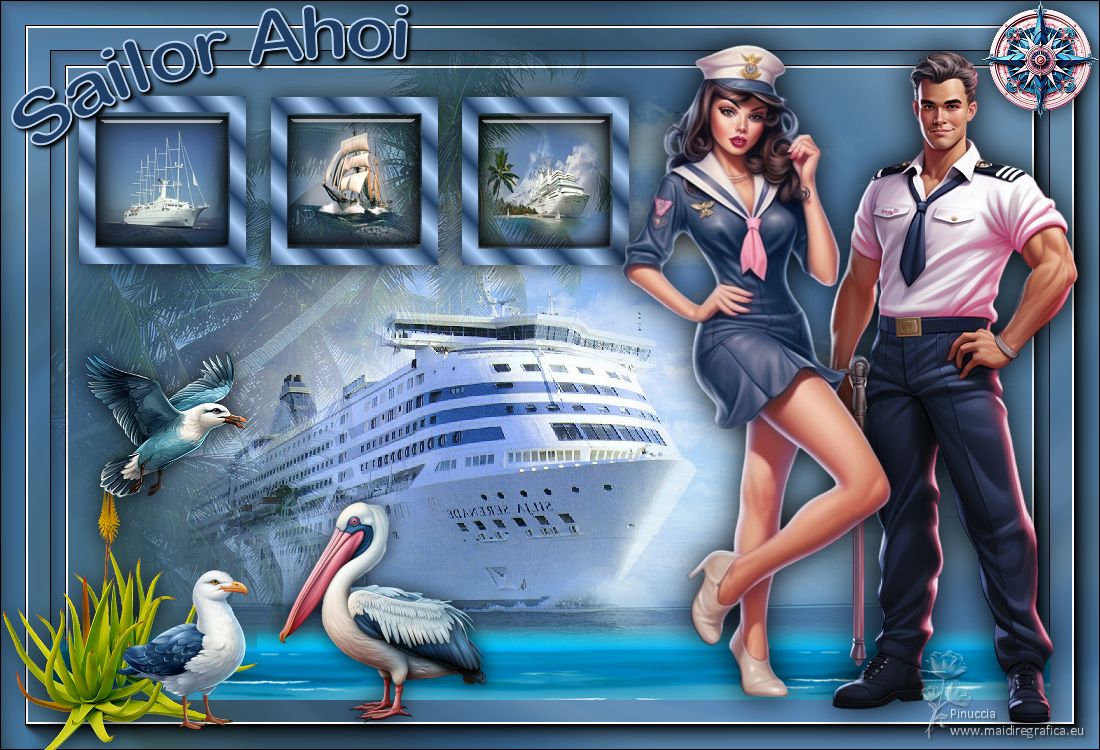 
qui puoi trovare qualche risposta ai tuoi dubbi. Se l'argomento che ti interessa non è presente, ti prego di segnalarmelo. Questo tutorial è stato realizzato con PSP2019 e tradotto con PSPX7, ma può essere realizzato anche con le altre versioni di PSP. Dalla versione X4, il comando Immagine>Rifletti è stato sostituito con Immagine>Capovolgi in orizzontale, e il comando Immagine>Capovolgi con Immagine>Capovolgi in verticale. Nelle versioni X5 e X6, le funzioni sono state migliorate rendendo disponibile il menu Oggetti. Con la nuova versione X7, sono tornati Rifletti>Capovolgi, ma con nuove varianti. Vedi la scheda sull'argomento qui Grazie ai creatori dei tubes che mettono a disposizione il loro lavoro in vari gruppi di condivisione. Rispetta il lavoro degli autori, non cambiare il nome del file e non cancellare il watermark.  traduzione francese qui traduzione francese qui traduzione inglese qui traduzione inglese qui Le vostre versioni qui Le vostre versioni qui Occorrente:  Per i tubes dei personaggi grazie Bella Caribena Per la maschera grazie Tine. (in questa pagina trovi i links ai siti dei creatori di tubes) Filtri: in caso di dubbi, ricorda di consultare la mia sezione filtri qui Alien Skin Eye Candy 5 Impact - Glass qui AAA Frames - Foto Frame qui non esitare a cambiare modalità di miscelatura e opacità secondo i colori utilizzati. Nelle ultime versioni di PSP non c'é il gradiente di primo piano/sfondo (Corel_06_029) Puoi usare i gradienti delle versioni precedenti. Trovi qui i gradienti Corel X.  Metti la selezione nella cartella Selezioni. Apri la maschera in PSP e minimizzala con il resto del materiale. 1. Scegli due colori dal tuo tube imposta il colore di primo piano con il colore chiaro, per l'esempio #add0f8 e il colore di sfondo con il colore scuro, per l'esempio #203e64. 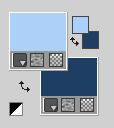 Apri una nuova immagine trasparente 1000 x 650 pixels, e riempila  con il colore scuro. con il colore scuro.Selezione>Seleziona tutto Apri il tuo tube di sfondo, per l'esempio ho scelto luna222 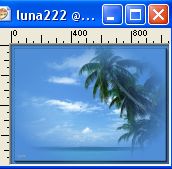 Modifica>Copia. Torna al tuo lavoro e vai a Modifica>Incolla nella selezione. Selezione>Deseleziona. Effetti>Effetti di immagine>Motivo unico, con i settaggi standard.  Regola>Sfocatura>Sfocatura radiale. 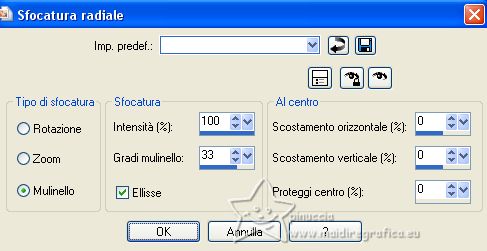 2. Livelli>Nuovo livello raster. Selezione>Seleziona tutto. Modifica>Incolla nella selezione (il tube è sempre in memoria). Selezione>Deseleziona. Regola>Messa a fuoco>Metti a fuoco. Per il mio esempio ho fatto: Immagine>Rifletti. 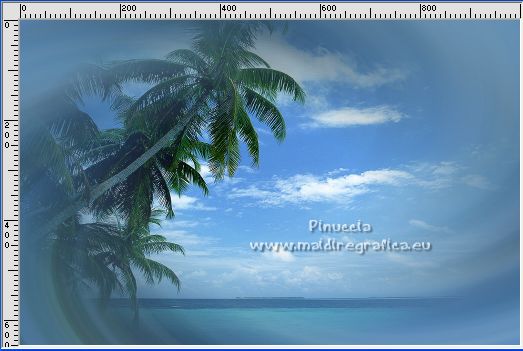 Apri il tube della nave, per l'esempio navio-misted-SIL_TAN 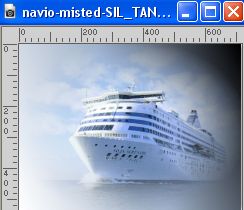 Modifica>Copia. Torna al tuo lavoro e vai a Modifica>Incolla come nuovo livello. Per il mio esempio: Immagine>Rifletti. Immagine>Ridimensiona, se necessario. Regola>Messa a fuoco>Metti a fuoco. Posiziona  correttamente il tube. correttamente il tube.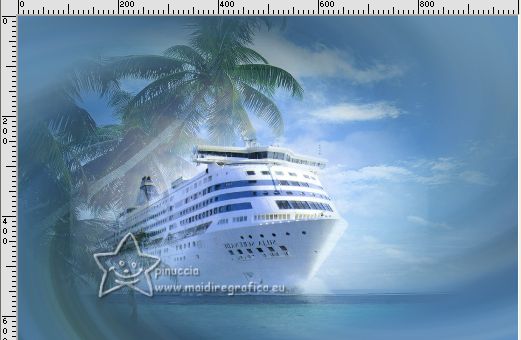 3. Livelli>Nuovo livello raster. Riempi il livello con il colore chiaro.Livelli>Nuovo livello maschera>Da immagine. Apri il menu sotto la finestra di origine e vedrai la lista dei files aperti. Seleziona la maschera creation.tine_masque191 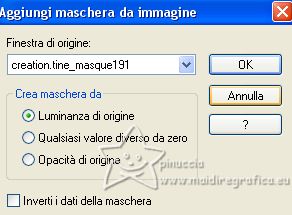 Effetti>Effetti di bordo>Aumenta. Livelli>Unisci>Unisci gruppo. Immagine>Rifletti. Attiva lo strumento Selezione  (non importa il tipo di selezione impostato, perché con la selezione personalizzata si ottiene sempre un rettangolo) clicca sull'icona Selezione personalizzata  e imposta i seguenti settaggi. 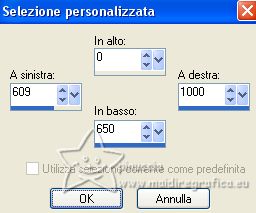 Premi sulla tastiera il tasto CANC  Selezione>Deseleziona. Tasto K per attivare lo strumento Puntatore  e imposta Posizione X e Y con 0,00 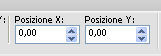 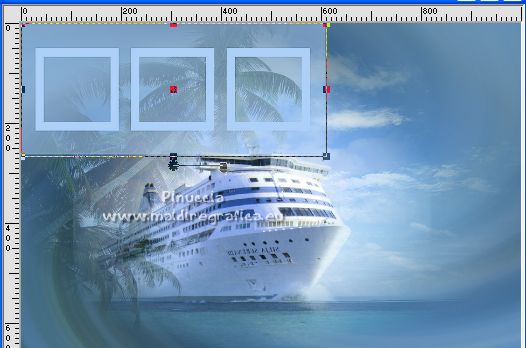 4. Selezione personalizzata 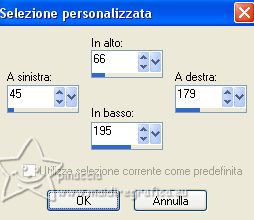 Livelli>Nuovo livello raster. Apri il tube di una nave, per l'esempio fotomarion2810-misted-bd-10.2.09 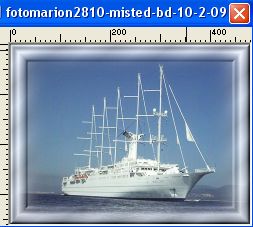 Modifica>Copia. Torna al tuo lavoro e vai a Modifica>Incolla nella selezione. Selezione>Deseleziona. Selezione personalizzata 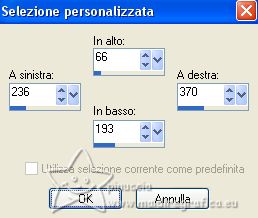 Apri il tube di un'altra nave, per l'esempio August Serie Ships 1-2 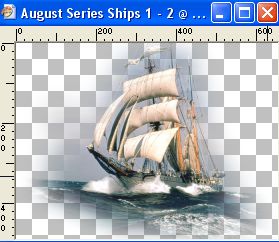 Modifica>Copia. Torna al tuo lavoro e, sullo stesso livello, vai a Modifica>Incolla nella selezione. Selezione>Deseleziona. 5. Selezione personalizzata 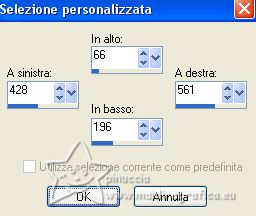 Apri il tube della terza nave, per l'esempio MALVI 2301 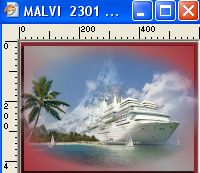 Modifica>Copia. Torna al tuo lavoro e, sempre sullo stesso livello, vai a Modifica>Incolla nella selezione. Selezione>Deseleziona. Regola>Messa a fuoco>Metti a fuoco. Selezione>Carica/Salva selezione>Carica selezione da disco. Cerca e carica la selezione Sailor#1 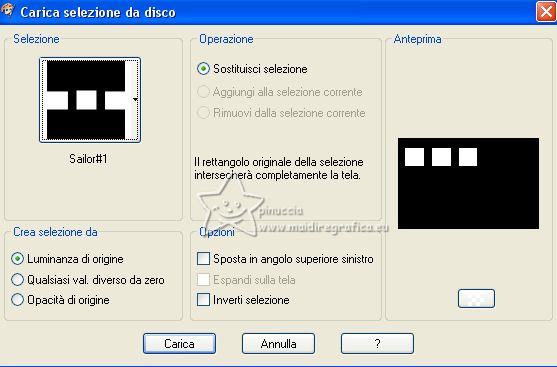 Livelli>Nuovo livello raster. Effetti>Effetti 3D>Ritaglio. 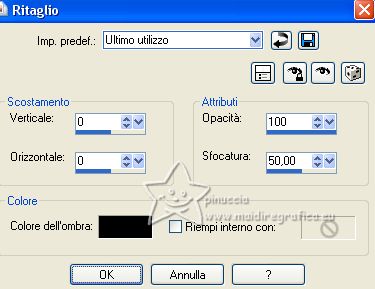 6. Effetti>Plugins>Alien Skin Eye Candy 5 Impact - Glass. Seleziona il preset Clear e ok. 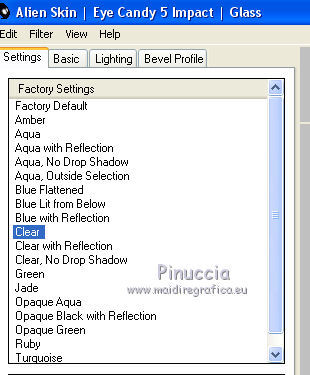 Selezione>Deseleziona. Attiva il livello della maschera ed elimina il livello. 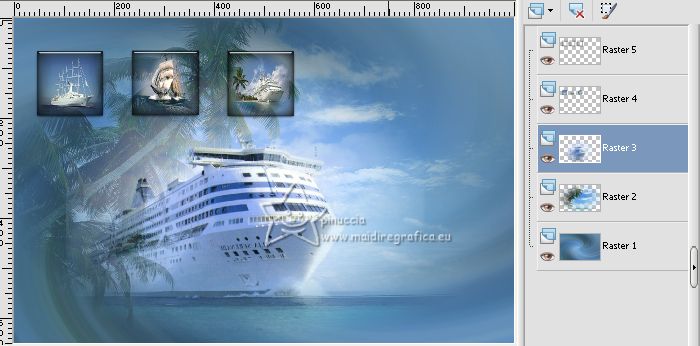 Attiva il livello superiore. Selezione personalizzata 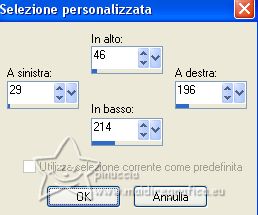 Selezione>Modifica>Seleziona bordature selezione. 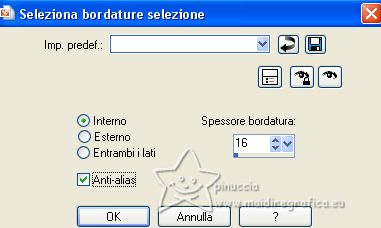 Passa il colore di primo piano a Gradiente di primo piano/sfondo, stile Lineare 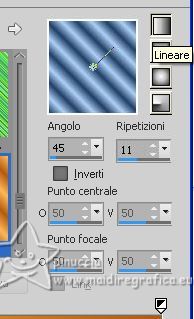 Livelli>Nuovo livello raster. Riempi la selezione con il gradiente.Selezione>Deseleziona. 7. Livelli>Duplica. Tasto K per attivare lo strumento Puntatore e imposta Posizione X: 220,00 e Posizione Y: 46,00.  Livelli>Duplica. Imposta Posizione X: 411,00 e mantieni Posizione Y: 46,00.  Livelli>Unisci>Unisci giù - 2 volte. Effetti>Effetti 3D>Sfalsa ombra.  8. Apri Deko-1 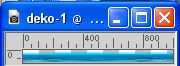 Modifica>Copia. Torna al tuo lavoro e vai a Modifica>Incolla come nuovo livello. Oggetti>Allinea>Inferiore. 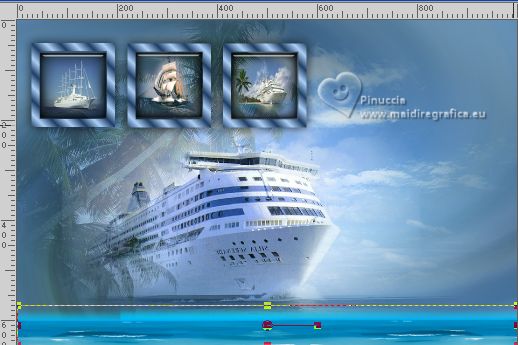 Attiva il livello inferiore. Modifica>Copia Immagine>Dimensioni tela - 1100 x 750 pixels 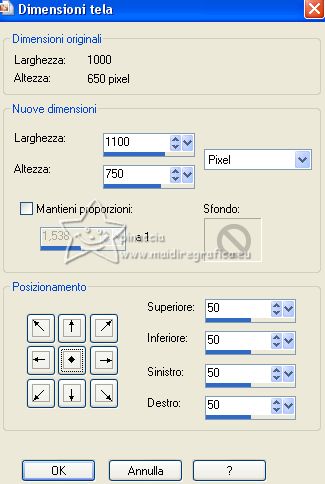 Livelli>Nuovo livello raster. Livelli>Disponi>Sposta giù. Selezione>Seleziona tutto. Modifica>Incolla nella selezione. Selezione>Deseleziona. 9. Effetti>Plugins>AAA Frames - Foto Frame. 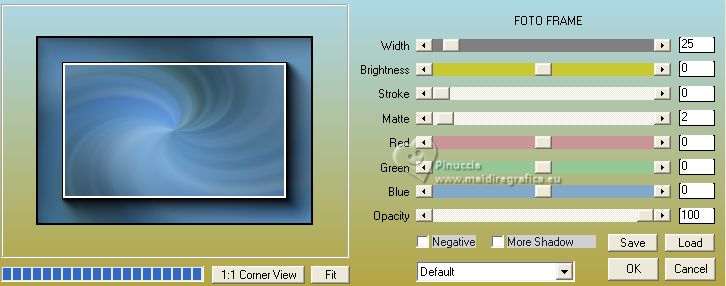 Attiva il livello Raster 1. Attiva lo strumento Bacchetta magica  e clicca nel bordo trasparente per selezionarlo. Selezione>Inverti. Effetti>Plugins>AAA Frames - Foto Frame. 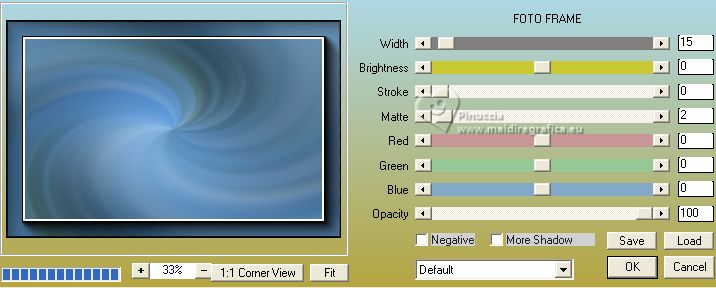 Selezione>Deseleziona. 10. Attiva il livello superiore. Apri il tuo tube, per l'esempio 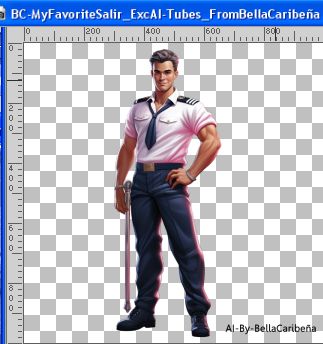 Cancella il watermark e vai a Modifica>Copia. Torna al tuo lavoro e vai a Modifica>Incolla come nuovo livello. Immagine>Ridimensiona, al 70%, tutti i livelli non selezionato. Regola>Messa a fuoco>Metti a fuoco. Effetti>Effetti 3D>Sfalsa ombra.  Se vuoi aggiungere il secondo tube  Cancella il watermark e vai a Modifica>Copia. Torna al tuo lavoro e vai a Modifica>Incolla come nuovo livello. Immagine>Rifletti. Immagine>Ridimensiona, al 70%, tutti i livelli non selezionato. Regola>Messa a fuoco>Metti a fuoco. Effetti>Effetti 3D>Sfalsa ombra. Aggiungi i tubes accessori; per l'esempio:  Immagine>Ridimensiona, al 50%, tutti i livelli non selezionato. Spostalo in basso a sinistra.Regola>Messa a fuoco>Metti a fuoco Effetti>Effetti 3D>Sfalsa ombra.  Immagine>Ridimensiona, al 40%, tutti i livelli non selezionato. Spostalo in basso a sinistra, sul tube precedente.Regola>Messa a fuoco>Metti a fuoco Effetti>Effetti 3D>Sfalsa ombra, con i settaggi precedenti.   Immagine>Ridimensiona, al 40%, tutti i livelli non selezionato. Spostalo in basso a sinistra.Regola>Messa a fuoco>Metti a fuoco Effetti>Effetti 3D>Sfalsa ombra, con i settaggi precedenti.  Immagine>Ridimensiona, al 30%, tutti i livelli non selezionato. Spostalo a sinistra.Regola>Messa a fuoco>Metti a fuoco Effetti>Effetti 3D>Sfalsa ombra, con i settaggi precedenti.  11. Apri il texto 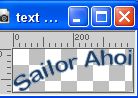 Modifica>Copia. Torna al tuo lavoro e vai a Modifica>Incolla come nuovo livello. Tasto K per attivare lo strumento Puntatore e imposta Posizione X: 11,00 e Posizione Y: 4,00. 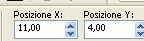 Effetti>Effetti 3D>Sfalsa ombra. 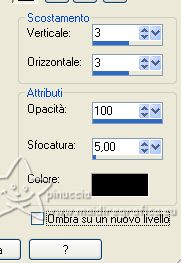 Apri BC-MyFavoriteSailor-AI-El (19) 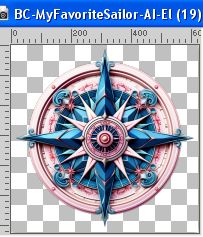 Modifica>Copia. Torna al tuo lavoro e vai a Modifica>Incolla come nuovo livello. Immagine>Ridimensiona, al 20%, tutti i livelli non selezionato. Regola>Messa a fuoco>Metti a fuoco. Spostalo nell'angolo in alto a destra.Effetti>Effetti 3D>Sfalsa ombra. Eventualmente, se necessario, spostalo un po' più in basso. Firma il tuo lavoro su un nuovo livello. Livelli>Unisci>Unisci tutto e salva in formato jpg.  Se hai problemi o dubbi, o trovi un link non funzionante, o anche soltanto per un saluto, scrivimi. 4 Luglio 2023 |



