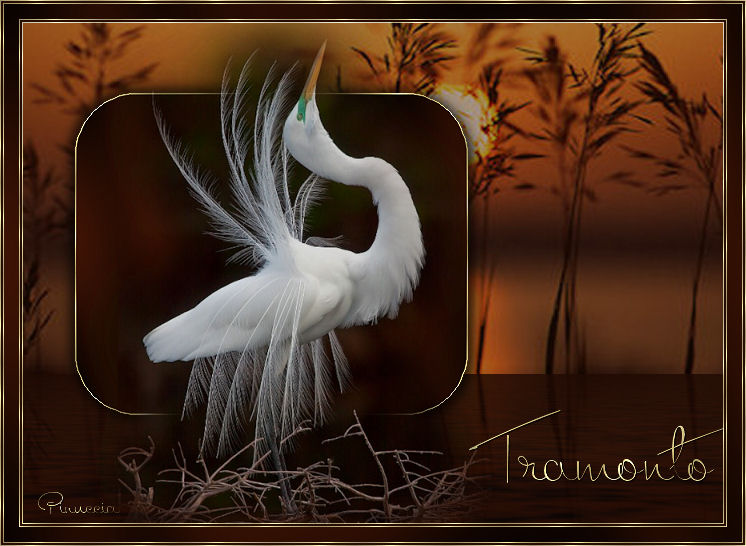
|
AVONDROOD - 332 TRAMONTO
Per visualizzare lo script qui
Ringrazio Jeannette per avermi permesso di tradurre i suoi tutorial.
qui puoi trovare qualche risposta ai tuoi dubbi. Se l'argomento che ti interessa non è presente, ti prego di segnalarmelo. Per tradurre questo tutorial ho usato PSP X. Occorrente: Materiale qui Il tube dell'airone è di Yoka, il resto del materiale è di Jeannette. Filtri: Greg's Factory Output II qui Flaming Pear - Flood qui Imposta il colore di primo piano con #260c03, e il colore di sfondo con un motivo oro. 1. Apri il file "selectie-avondrood". Questa immagine trasparente sarà la base del tuo lavoro e contiene una selezione. Riempi  la selezione con il colore di primo piano. E adesso la selezione è colorata. la selezione con il colore di primo piano. E adesso la selezione è colorata.2. Effetti>Plugins>Greg's Factory Output II - PoolShadow, con i settaggi standard. 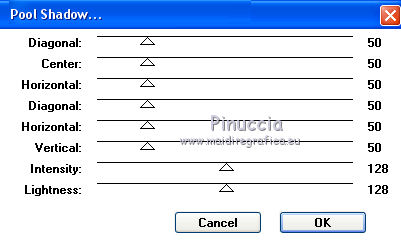 3. Selezione>Modifica>Seleziona bordature selezione: 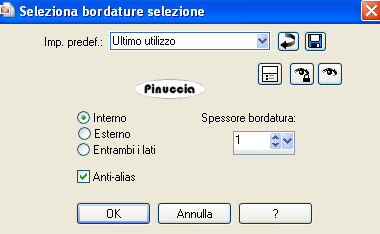 Livelli>Nuovo livello raster. Riempi la selezione con il motivo oro.Selezione>Deseleziona. 4. Livelli>Unisci>Unisci visibile. 5. Livelli>Nuovo livello raster. Riempi il livello con il colore di primo piano.6. Nella paletta dei livelli trascina in alto il livello inferiore. 7. Effetti>Effetti 3D>sfalsa ombra: 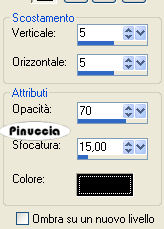 Ripeti l'Effetto Sfalsa ombra, cambiando verticale e orizzontale con -5. 8. Attiva il livello inferiore. Effetti>Plugins>Flaming Pear - Flood:  9. Apri "ondergaande zon". Immagine>Ridimensiona, a 705 x 450 pixels, mantieni proporzioni non selezionato. 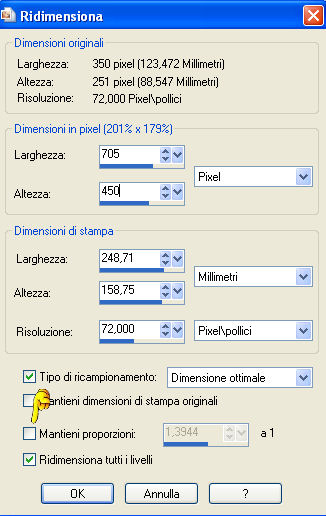 Modifica>Copia. Torna al tuo lavoro e vai a Modifica>Incolla come nuovo livello. Sposta  l'immagine in alto, in modo che il bordo inferiore coincida con quello dell'acqua. l'immagine in alto, in modo che il bordo inferiore coincida con quello dell'acqua.10. Immagine>Rifletti, e abbassa l'opacità di questo livello intorno al 60%. 11. Livelli>Duplica. Immagine>Capovolgi, e sposta l'immagine in basso esattamente contro il bordo dell'immagine superiore.12. Nella paletta dei livelli abbassa l'opacità di questo livello intorno al 10%. 13. Apri il tube con l'uccello ed elimina il livello del watermark. Immagine>Ridimensiona, a 600 pixels di altezza, questa volta mantieni proporzioni selezionato. 14. Livelli>Duplica - 3 volte, in modo da avere quattro livelli. Livelli>Unisci>Unisci visibile. 15. Modifica>Copia. Torna al tuo lavoro e vai a Modifica>Incolla come nuovo livello. Posiziona l'uccello nella selezione, come nel mio esempio.Regola>Messa a fuoco>Metti a fuoco. 16. Controlla che tutto sia al posto giusto e vai a Livelli>Unisci>Unisci visibile. 17. Scrivi un testo con il font che preferisci. Effetti>Effetti 3D>sfalsa ombra: 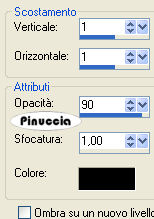 Regola>Messa a fuoco>Metti a fuoco. Livelli>Unisci>Unisci tutto. 18. Immagine>Aggiungi bordatura, 1 pixel, simmetriche, con il colore bianco. Seleziona questo bordo con la bacchetta magica  e riempilo con il motivo oro.Selezione>Deseleziona. Immagine>Aggiungi bordatura, 2 pixels, simmetriche, con il colore di primo piano. Immagine>Aggiungi bordatura, 1 pixel, simmetriche, con il colore bianco. Seleziona questo bordo con la bacchetta magica e riempilo con il motivo oro.Selezione>Deseleziona. 19. Immagine>Aggiungi bordatura, 15 pixels, simmetriche, con il colore di primo piano. Seleziona questo bordo con la bacchetta magica Effetti>Plugins>Greg's Factory Outoput II - Poolshadow, con i settaggi standard. Selezione>Deseleziona. 20. Immagine>Aggiungi bordatura, 1 pixel, simmetriche, con il colore bianco. Seleziona questo bordo con la bacchetta magica e riempilo con il motivo oro.Selezione>Deseleziona. Immagine>Aggiungi bordatura, 2 pixels, simmetriche, con il colore di primo piano. Immagine>Aggiungi bordatura, 1 pixel, simmetriche, con il colore bianco. Seleziona questo bordo con la bacchetta magica e riempilo con il motivo oro.Selezione>Deseleziona. L'immagine è finita. Firma il tuo lavoro e salva in formato jpg. Se vuoi realizzare lo script, ti occorrono anche tre immagini di sfondo, una delle quali dovrebbe essere un motivo oro. Per realizzare lo script - che trovi qui puoi seguire i soliti preliminari descritti alla fine di questo tutorial, e sostituire le immagini, con le dovute variazioni, come spiegato nei precedenti tutorial.  Se hai problemi o dubbi, o trovi un link non funzionante, o anche soltanto per un saluto, scrivimi. 11 Maggio 2009 |