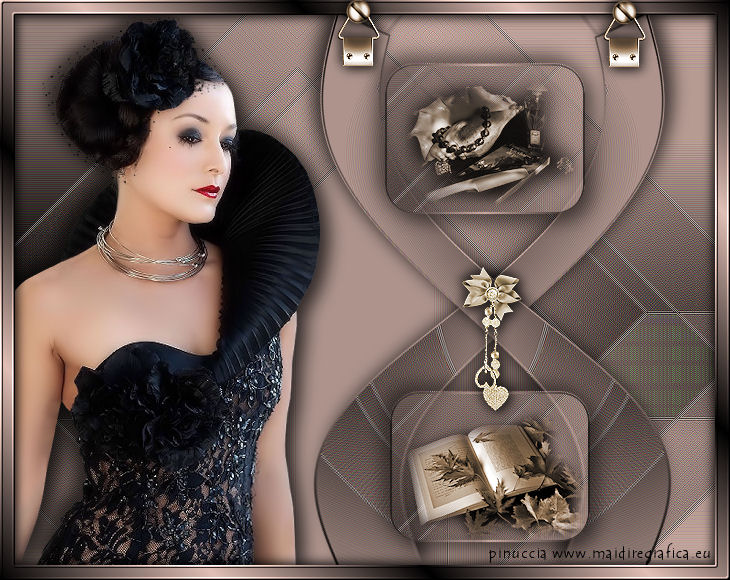
|
BELLADONNA - 333
Per visualizzare lo script qui Ringrazio Jeannette per avermi permesso di tradurre i suoi tutorial.
qui puoi trovare qualche risposta ai tuoi dubbi. Se l'argomento che ti interessa non è presente, ti prego di segnalarmelo. Per tradurre questo tutorial ho usato PSP X. Occorrente: Materiale qui Il tube è di Kitty. Filtri: Simple qui Toadies qui Imposta il colore di primo piano con #d7b7ae, e il colore di sfondo con #000000. Passa il colore di primo piano a Gradiente di primo piano/sfondo con i seguenti settaggi: 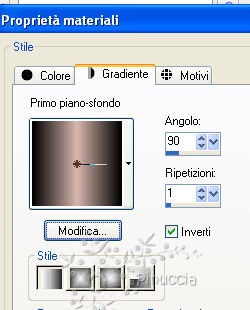 1. Apri una nuova immagine trasparente 700 x 550 pixels, e riempila  con il gradiente. con il gradiente.2. Effetti>Plugins>Simple - Blintz. 3. Effetti>Plugins>Toadies - What are you?: 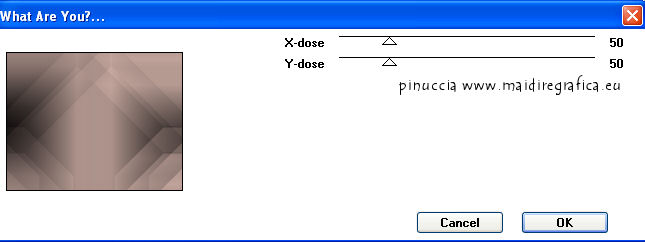 Livelli>Duplica, e chiudi questo livello. 5. Attiva il livello inferiore (il livello originale). Regola>Messa a fuoco>Metti a fuoco - 8 volte. 6. Riapri il livello superiore e abbassa l'opacità di questo livello al 52%. Livelli>Unisci>Unisci visibile. 7. Attiva lo strumento Selezione  , rettangolo arrotondato, , rettangolo arrotondato,e traccia un rettangolo della dimensione di circa 200x150 pixels: mentre disegni il rettangolo puoi controllare la dimensione nella barra inferiore, indipendentemente dalla posizione. 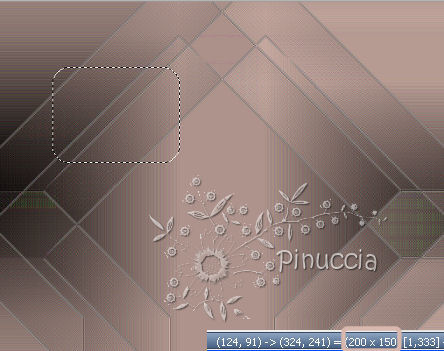 8. Modifica>Copia. Modifica>Incolla come nuovo livello. non preoccuparti per quello che vedi. Continua mantenendo selezionato. 9. Selezione>Modifica>Seleziona bordature selezione: 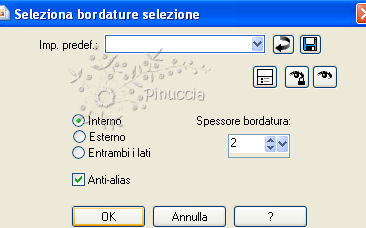 10. Livelli>Nuovo livello raster. Riempi con il gradiente.Selezione>Deseleziona. 11. Adesso puoi sistemare le cose. Eventualmente, per vedere meglio chiudi il livello di sfondo. Sposta  la selezione arrotondata entro la cornice. la selezione arrotondata entro la cornice.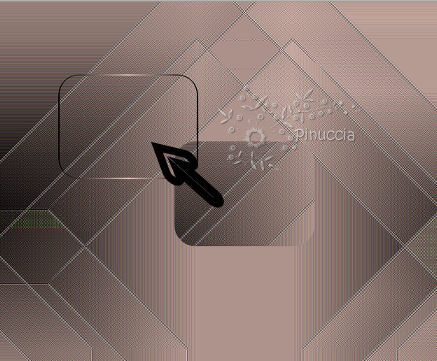 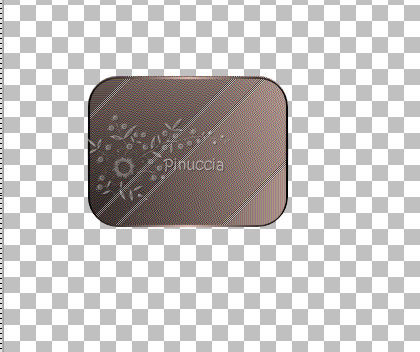 12. Attiva il livello superiore (la piccola cornice) e vai a Livelli>Unisci>Unisci giù. 13. Abbassa l'opacità di questo livello intorno al 70%. 14. Effetti>Effetti 3D>Sfalsa ombra: 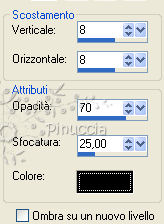 Ripeti l'Effetto Sfalsa ombra, cambiando verticale e orizzontale con -8. 15. Livelli>Duplica. 16. Sposta le due immagini a destra (più tardi le sistemerai meglio).17. Attiva nuovamente il livello inferiore di sfondo. 18. Attiva lo strumento Selezione a mano libera  , da punto a punto, , da punto a punto,e traccia una selezione come nell'esempio. 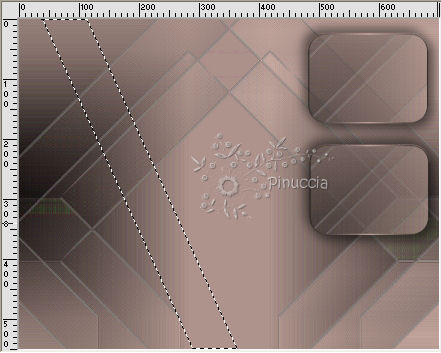 19. Ripeti i passaggi dal punto 8 al punto 12. 20. Effetti>Effetti di distorsione>Onda: 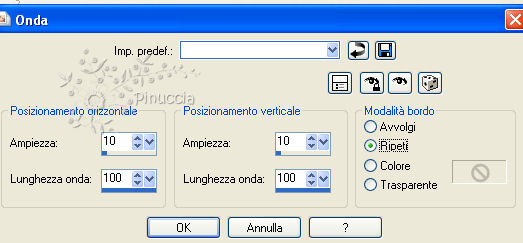 21. Effetti>Effetti 3D>sfalsa ombra: Ripeti l'Effetto Sfalsa ombra, cambiando verticale e orizzontale con -8. 22. Immagine>Capovolgi. 23. Livelli>Duplica. Immagine>Rifletti. Sistema le due immagini una contro l'altra sul lato destro dell'immagine, pressappoco come nel mio esempio.24. Adesso puoi sistemare adeguatamente i due rettangoli: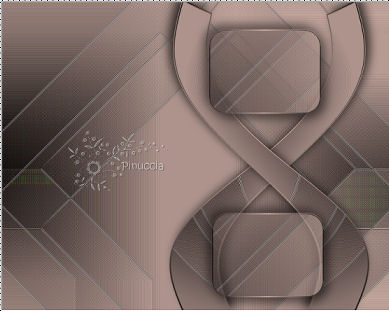 25. Apri il tube Black-pearls e vai a Modifica>copia. Torna al tuo lavoro e vai a Modifica>Incolla come nuovo livello. Spostalo sul piccolo rettangolo in alto.Abbassa l'opacità di questo livello al 90%. Regola>Messa a fuoco>Metti a fuoco. 26. Apri il tube autumnarrival e vai a Modifica>copia. Torna al tuo lavoro e vai a Modifica>Incolla come nuovo livello. Spostalo sul piccolo rettangolo in basso.Regola>Messa a fuoco>Metti a fuoco. 27. Apri il tube "hangertje" e vai a Modifica>copia. Torna al tuo lavoro e vai a Modifica>Incolla come nuovo livello. Spostalo nell'incrocio delle onde. Effetti>Effetti 3D>sfalsa ombra: 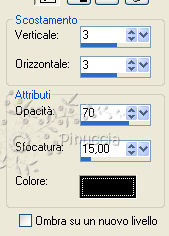 Ripeti l'Effetto Sfalsa ombra, cambiando verticale e orizzontale con -3. Regola>Messa a fuoco>Metti a fuoco. 28. Apri il tube della donna. Immagine>Ridimensiona, a 550 pixels di altezza. Immagine>rifletti. Modifica>copia. Torna al tuo lavoro e vai a Modifica>Incolla come nuovo livello. Sposta il tube a sinistra, contro il bordo.29. Effetti>Effetti 3D>Sfalsa ombra: Ripeti l'Effetto Sfalsa ombra, cambiando verticale e orizzontale con -8. Regola>Messa a fuoco>Metti a fuoco. 30. Controlla che tutto sia in ordine e vai a Livelli>Unisci>Unisci visibile. 31. Cambia i settaggi del gradiente. 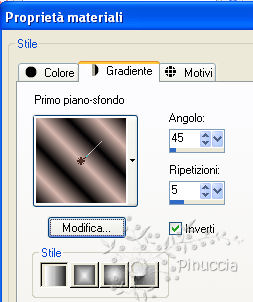 Immagine>Aggiungi bordatura, 15 pixels, simmetriche, con il colore nero. Seleziona il bordo con la bacchetta magica  e riempi la selezione con il gradiente.32. Effetti>Effetti 3D>sfalsa ombra: Ripeti l'Effetto Sfalsa ombra, cambiando verticale e orizzontale con -3. 33. Effetti>Effetti 3D>smusso a incasso. 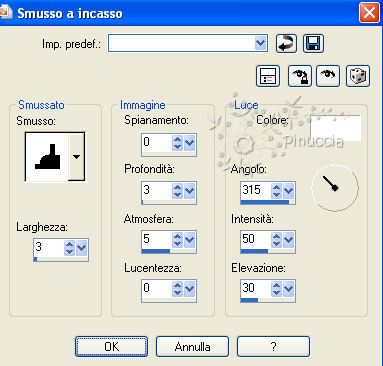 34. Selezione>Deseleziona. 35. Apri il tube haakje e vai a Modifica>copia. Torna al tuo lavoro e vai a Modifica>Incolla come nuovo livello. Effetti>Effetti 3D>sfalsa ombra, come al punto 33. Regola>Messa a fuoco>Metti a fuoco. 36. Livelli>Duplica, e sistema i due ganci sul bordo, vedi il mio esempio.37. Aggiungi il tuo nome e/o il tuo watermark. Livelli>Unisci>Unisci tutto e salva in formato jpg. L'immagine è finita. Se vuoi realizzare lo script ti serviranno anche due immagini di sfondo. Per realizzare lo script - che trovi qui puoi seguire i soliti preliminari descritti alla fine di questo tutorial, e sostituire le immagini, con le dovute variazioni, come spiegato nei precedenti tutorial.  Le vostre versioni.Grazie 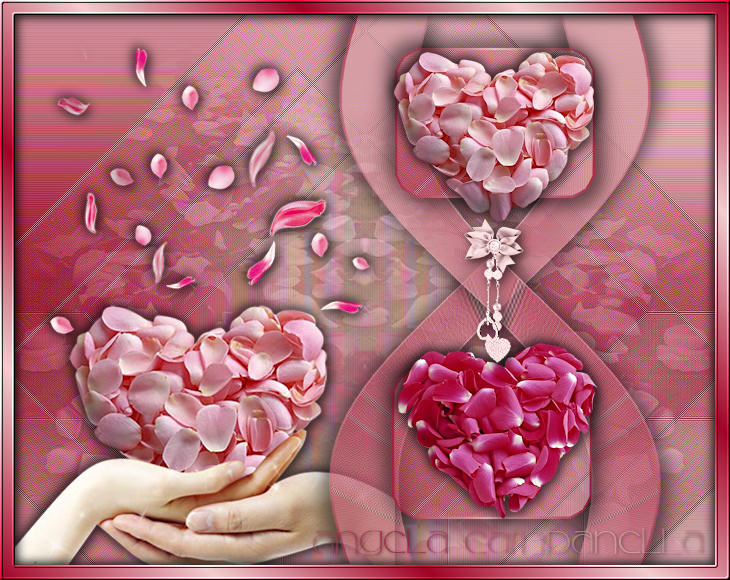 Angela  Se hai problemi o dubbi, o trovi un link non funzionante, o anche soltanto per un saluto, scrivimi. 12 Maggio 2009 |