|
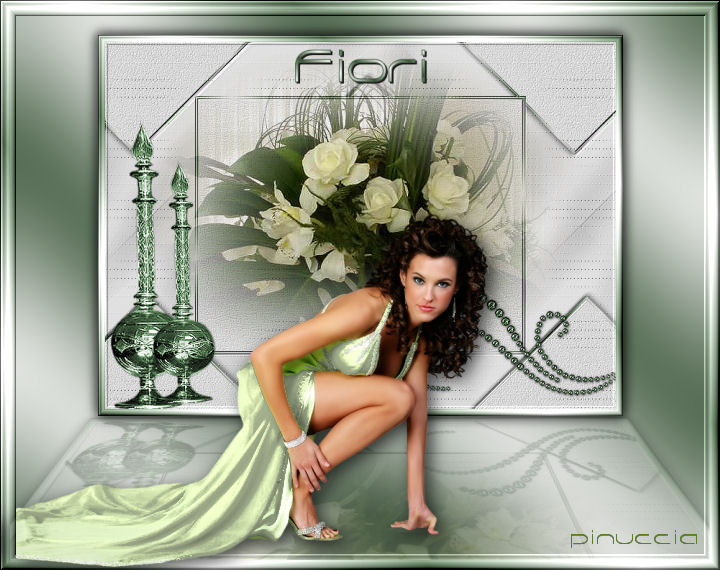
BLOEMEN (Fiori) - 325
Per visualizzare lo script qui Ringrazio Jeannette per avermi permesso di tradurre i suoi tutorial.
qui puoi trovare qualche risposta ai tuoi dubbi. Se l'argomento che ti interessa non è presente, ti prego di segnalarmelo. Per tradurre questo tutorial ho usato PSP X. Occorrente: Materiale qui Il tube della donna è di Jet, il resto del materiale è di Jeannette. Filtri: Greg's Factory Output II qui FM Tile Tools qui Simple qui L&K Zitah qui Filters Unlimited 2.0 qui Imposta il colore di primo piano con #FAF9F9, e il colore di sfondo con il bianco #3C563A. 1. Apri una nuova immagine trasparente 450 x 350 pixels, e riempila  con il colore di primo piano. con il colore di primo piano.2. Effetti>Effetti di trama>Nappa: 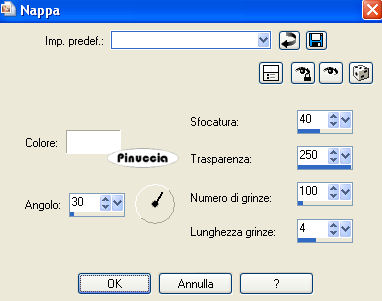 3. Livelli>Nuovo livello raster. Riempi con il colore di primo piano.Abbassa l'opacità di questo livello al 93%. Livelli>Unisci>Unisci tutto. 4. Immagine>Aggiungi bordatura, 2 pixels, simmetriche, con il colore di sfondo. Seleziona questo bordo con la bacchetta magica   Passa il colore di sfondo a Gradiente di primo piano/sfondo, con i seguenti settaggi: 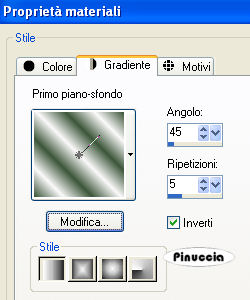 Riempi la selezione con il gradiente.Selezione>Deseleziona. 5. Immagine>Aggiungi bordatura, 1 pixel, simmetriche, con il colore di primo piano. 6. Immagine>Aggiungi bordatura, 2 pixels, simmetriche, con il colore di sfondo. Seleziona questo bordo con la bacchetta magica e riempilo con il gradiente.Deseleziona. 7. Immagine>Aggiungi bordatura, con il colore di primo piano, simmetriche non selezionato. 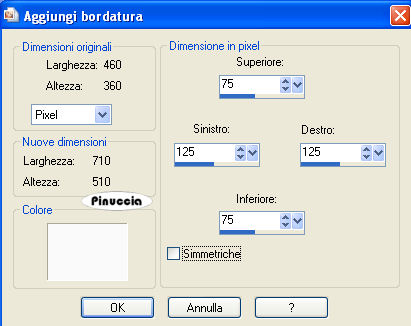 8. Attiva lo strumento Selezione  clicca sull'icona Selezione personalizzata  e imposta i seguenti settaggi: 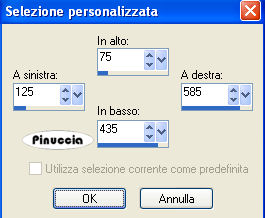 9. Effetti>Effetti 3D>sfalsa ombra: 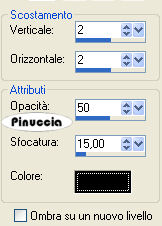 Ripeti l'Effetto Sfalsa ombra, cambiando verticale e orizzontale con -2. 10. Selezione>Inverti. 11. Effetti>Plugins>Greg's Factory Output II - Pool Shadow: 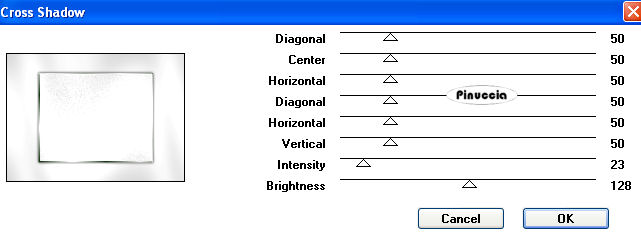 12. Effetti>Plugins>Simple - Diamonds. Selezione>Deseleziona. 13. Effetti>Plugins>L&K Zitah: 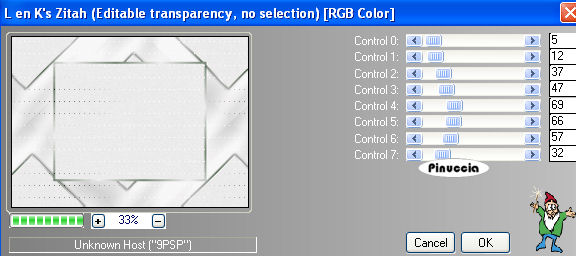 14. Effetti>Plugins>FM Tile Tools - Blend Emboss, con i settaggi standard, 2 volte.  15. Apri il tube con i fiori "bloemen jeannette", e vai a Modifica>Copia. Torna al tuo lavoro e vai a Modifica>Incolla come nuovo livello. Spostalo  un po' più in alto. un po' più in alto.Regola>Messa a fuoco>Metti a fuoco. 16. Apri il tube con il vaso "c55inTubes_EgyptianBottle", e vai a Modifica>Copia. non chiuderlo perchè ti servirà ancora Torna al tuo lavoro e vai a Modifica>Incolla come nuovo livello. Spostalo in basso a sinistra.17. Attiva nuovamente il tube con il vaso. Immagine>Ridimensiona - a 550 pixels di altezza. Modifica>Copia. Torna al tuo lavoro e vai a Modifica>Incolla come nuovo livello. Spostalo accanto all'altro vaso.18. Apri il tube diamantkrul e vai a Modifica>Copia. Torna al tuo lavoro e vai a Modifica>Incolla come nuovo livello. Spostalo in basso a destra.Effetti>Effetti 3D>Sfalsa ombra: 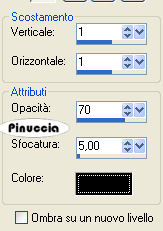 Regola>Messa a fuoco>Metti a fuoco - 2 o 3 volte. 19. Attiva lo strumento Testo  scegli un font, crea come vettore, e scrivi un testo in alto (vedi il mio esempio). scegli un font, crea come vettore, e scrivi un testo in alto (vedi il mio esempio).Livelli>Converti in livello raster. Effetti>Effetti 3D>Sfalsa ombra: 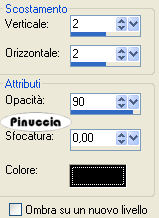 Livelli>Unisci>Unisci tutto. 20. Immagine>Aggiungi bordatura, 10 pixels, simmetriche, con il colore di sfondo. Seleziona questo bordo con la bacchetta magica e riempilo con il gradiente.Selezione>Deseleziona. 21. Effetti>Plugins>Filters Unlimited - Buttons and Frames - 3D Glass Frame 1: 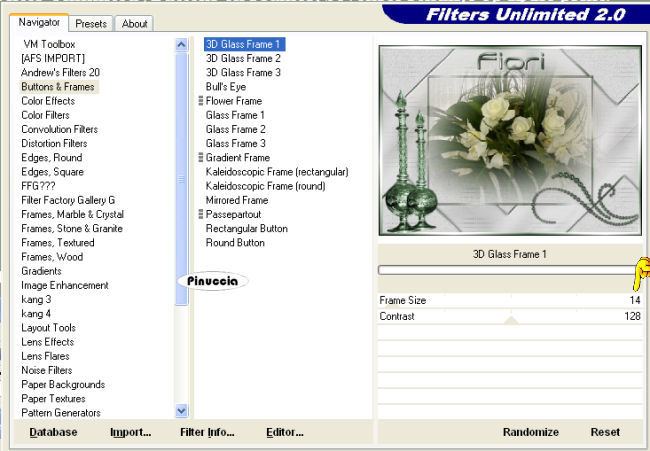 22. Immagine>Ridimensiona, a 525 pixels di larghezza, tutti i livelli selezionato. 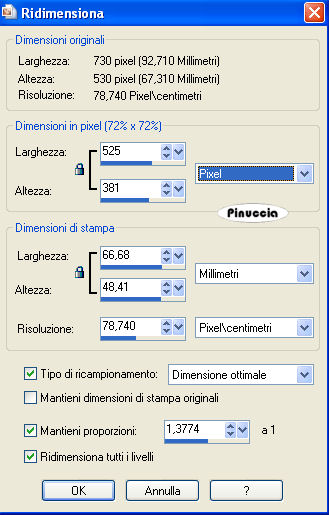 Modifica>Copia. 23. Apri una nuova immagine trasparente 700 x 520 pixels, e riempila con il gradiente.24. Regola>Sfocatura>Sfocatura gaussiana - raggio 35. 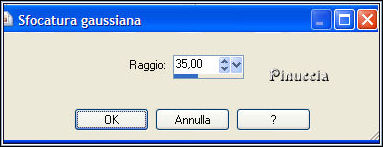 25. Modifica>Incolla come nuovo livello. 26. Sposta l'immagine in alto.27. Effetti>Effetti 3D>Sfalsa ombra. 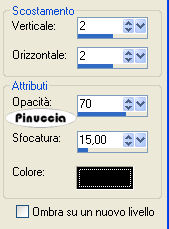 Ripeti l'Effetto Sfalsa ombra, cambiando verticale e orizzontale con -2. 28. Livelli>Duplica. 29. Immagine>Capovolgi. 30. Clicca sulla tastiera il tasto D per attivare lo strumento Puntatore  per PSP X e Deformazione per PSP X e Deformazione  per PSP 9. per PSP 9.31. Tenendo premuto il tasto Ctrl, premi con il tasto sinistro del mouse sul blocco inferiore sinistro e spostalo verso l'esterno. Tenere premuto il tasto Ctrl serve per ottenere uno spostamento simmetrico anche a destra. 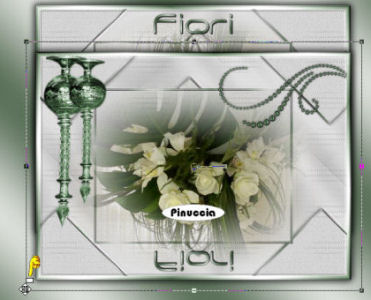 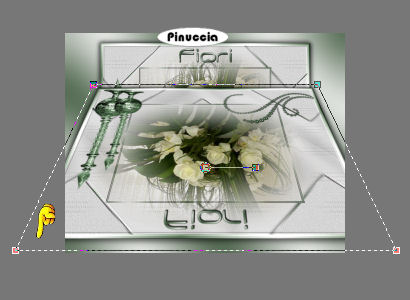 Agendo sul nodo centrale in basso, spingi verso l'alto per ridurre l'altezza dell'immagine. 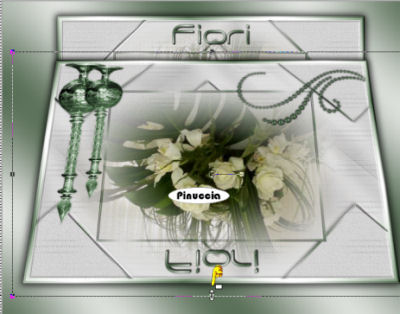 Passando il mouse sulla griglia, quando vedi l'icona dello Spostamento sposta l'immagine in basso contro quella superiore, A questo punto, se trovi necessario migliorare l'aspetto della prospettiva, sempre tenendo premuto il tasto Ctrl, spingi ancora il nodo inferiore verso l'esterno. 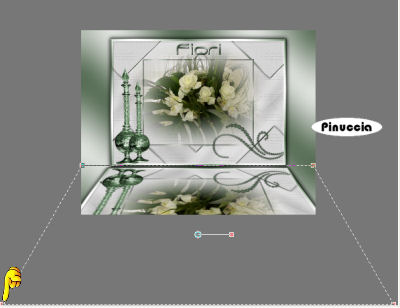 Abbassa l'opacità di questo livello al 24%. 32. Livelli>Unisci>Unisci tutto. 33. Immagine>Aggiungi bordatura, 10 pixels, simmetriche, con il colore di sfondo. Seleziona il bordo con la bacchetta magica e riempilo con il gradiente.Selezione>Deseleziona. 34. Effetti>Plugins>Filters Unlimited 2.0 - Buttons and Frames - 3D Glass Frame 1, portando frame size a 15. 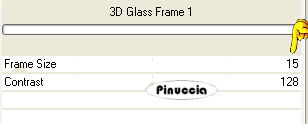 35. Apri il tube della donna. Immagine>Ridimensiona, al 70%, tutti i livelli non selezionato. il prossimo passaggio non può essere eseguito nelle versioni precedenti a PSP X2: se non stai usando questa versione, puoi usare Sostituzione colore 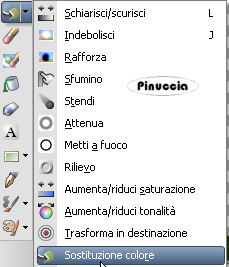 36. Attiva lo strumento Cambia colore che - in PSP X2 - si trova sotto lo strumento Riempimento 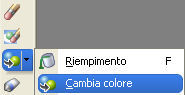 Attiva lo strumento Cambio colore e clicca con il tasto destro del mouse sulle parti scure del vestito, facendo attenzione a non colorare anche il viso della donna. 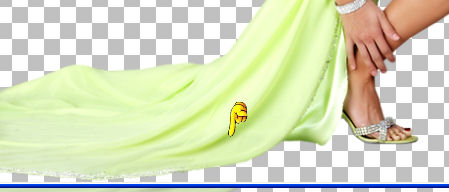 40. Modifica>Copia. Torna al tuo lavoro e vai a Modifica>Incolla come nuovo livello. Sposta il tube in basso a sinistra, sul bordo.41. Attiva lo strumento Selezione , rettangolo,e seleziona la parte della gonna sul bordo sinistro. 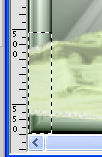 Premi sulla tastiera il tasto CANC  42. Selezione>Deseleziona. 43. Effetti>Effetti 3D>Sfalsa ombra: 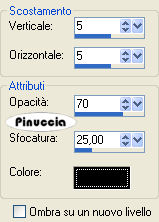 44. Livelli>Unisci>Unisci tutto. Firma il tuo lavoro e salva in formato jpg. Se vuoi realizzare lo script, ti occorrono anche tre immagini di sfondo. Per realizzare lo script - che trovi qui puoi seguire i soliti preliminari descritti alla fine di questo tutorial, e sostituire le immagini, con le dovute variazioni, come spiegato nei precedenti tutorial.  Se hai problemi o dubbi, o trovi un link non funzionante, o anche soltanto per un saluto, scrivimi. 4 Febbraio 2009 |