|
GERRY - 327
Per visualizzare lo script qui
Ringrazio Jeannette per avermi permesso di tradurre i suoi tutorial.
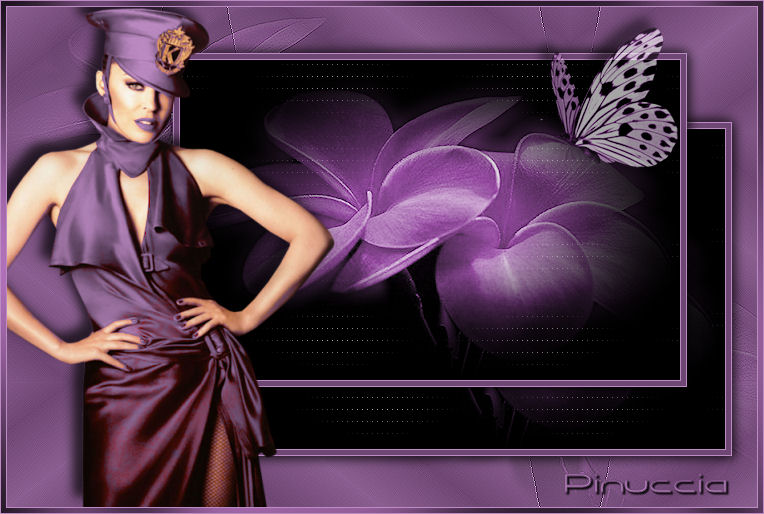
qui puoi trovare qualche risposta ai tuoi dubbi. Se l'argomento che ti interessa non è presente, ti prego di segnalarmelo. Per tradurre questo tutorial ho usato PSP X. Occorrente: Materiale qui Il tube della donna è di Gerry; gli altri sono di Jeannette. Filtri: Greg's Factory Output II qui Simple qui L&K Zitah qui Imposta il colore di primo piano con #BD8BC3, e il colore di sfondo con il bianco #6F4774. Passa il colore di primo piano a Gradiente di primo piano/sfondo: 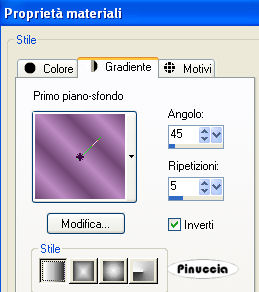 1. Apri una nuova immagine trasparente 750 x 500 pixels, e riempila  con il colore di sfondo. con il colore di sfondo.2. Livelli>Nuovo livello raster. Riempi il nuovo livello con il gradiente.3. Effetti>Plugins>Simple - Diamond - 2 volte. 4. Effetti>Plugins>Simple - Centre Tile. 5. Effetti>Effetti di bordo>Aumenta. 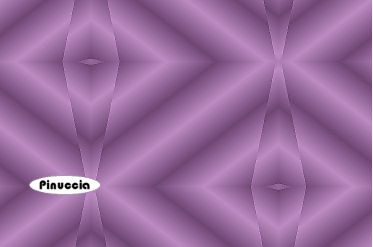 6. Apri il tube con i fiori "lilla bloemen jannette", e vai a Modifica>Copia. non chiuderlo perchè ti servirà ancora Torna al tuo lavoro e vai a Modifica>Incolla come nuovo livello. Spostalo  in basso a destra. in basso a destra.7. Modifica>Incolla come nuovo livello (il tube del fiore è ancora in memoria). Sposta il duplicato in alto a sinistra: 8. Nella paletta dei livelli abbassa l'opacità dei livelli come nella schermata: 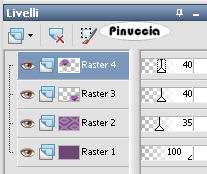 9. Livelli>Unisci>Unisci visibile. 10. Effetti>Effetti di bordo>Aumenta. 11. Attiva nuovamente il tube dei fiori. Livelli>Nuovo livello raster. Imposta il colore di primo piano con il nero. Riempi il livello con il colore nero di primo piano (ricordati poi di riportare il colore di primo piano al colore iniziale #BD8BC3).12. Effetti>Plugins>L&K Zitah: 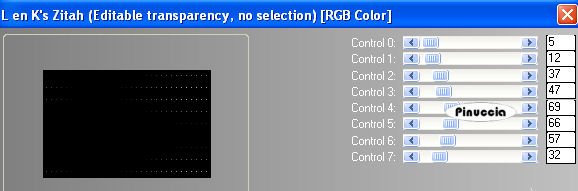 13. Livelli>Disponi>Porta sotto. Livelli>Unisci>Unisci tutto. 14. Immagine>Aggiungi bordatura, 1 pixel, simmetriche, con il colore di primo piano. Immagine>Aggiungi bordatura, 5 pixels, simmetriche, con il colore di sfondo. Immagine>Aggiungi bordatura, 1 pixel, simmetriche, con il colore di primo piano. Modifica>Copia. Torna al tuo lavoro e vai a Modifica>Incolla come nuovo livello. 16. Effetti>Effetti 3D>Sfalsa ombra: 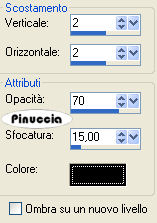 Ripeti l'Effetto Sfalsa ombra, cambiando verticale e orizzontale con -2. 17. Livelli>Duplica. 18. Posiziona le due immagini una sopra l'altra, come nel mio esempio, e spostale a destra.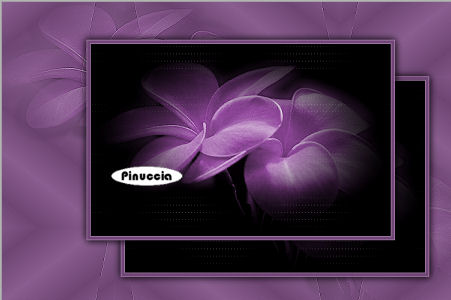 19. Apri il tube con la farfalla "butterflysdh" e vai a Modifica>Copia. Torna al tuo lavoro e vai a Modifica>Incolla come nuovo livello. Spostalo in alto a destra.20. Effetti>Effetti 3D>Sfalsa ombra: 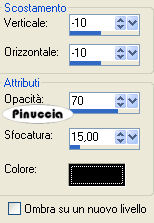 Abbassa l'opacità di questo livello al 65%. il prossimo passaggio usa uno strumento presente soltanto nella versione X2 di PSP 22. Attiva lo strumento Cambia colore 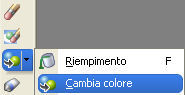 e clicca con il tasto destro del mouse sull'abito della donna, il colore del vestito è cambiato, ma sono rimaste delle tracce dell'originale colore rosso: 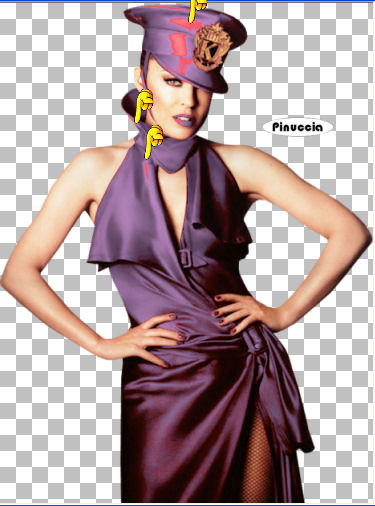 Clicca con il tasto sinistro del mouse con cautela (per non colorare anche il viso della donna) su queste macchie rosse, che dovranno anch'esse cambiare colore: 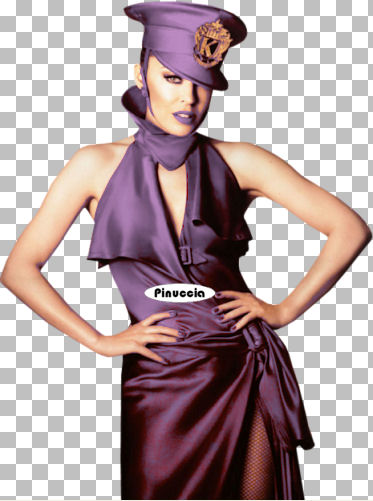 se stai lavorando con una versione precedente, puoi provare con lo strumento Sostituzione colore 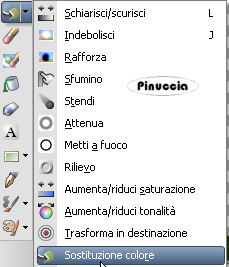 Se non riesci a cambiare il colore al vestito, puoi prendere il mio risultato qui Mi rendo conto che, così facendo, non ti rendo un favore, perchè ti sto evitando la fatica di sperimentare questo difficile strumento di PSP; comprendo anche la frustrazione di un lavoro iniziato che non si riesce a finire, e per questo alla fine ho deciso di fornirti questo tube. Tuttavia, ti prego - prima di arrenderti - di provare ancora a ottenere un risultato autonomo 23. Modifica>Copia. Torna al tuo lavoro e vai a Modifica>Incolla come nuovo livello. Sposta il tube a sinistra.24. Effetti>Effetti 3D>Sfalsa ombra: 25. Livelli>Unisci>Unisci tutto. 27. Immagine>Aggiungi bordatura, 1 pixel, simmetriche, con il colore di primo piano. Immagine>Aggiungi bordatura, 5 pixels, simmetriche, con il colore di sfondo. Immagine>Aggiungi bordatura, 1 pixel, simmetriche, con il colore di primo piano. 28. Seleziona il bordo da 5 pixels con la bacchetta magica  29. Effetti>Plugins>Greg's Factory Output II - Pool Shadow: 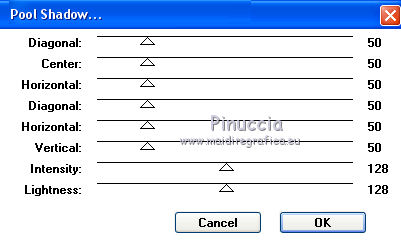 30. Selezione>Deseleziona. 31. Attiva lo strumento Testo  crea come vettore, e scrivi un testo sull'immagine. crea come vettore, e scrivi un testo sull'immagine.Livelli>Converti in livello raster. Effetti>Effetti 3D>Sfalsa ombra: 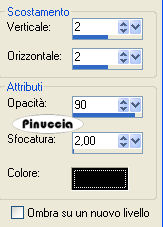 Firma il tuo lavoro e salva in formato jpg. Se vuoi realizzare lo script, ti occorre anche una immagine di sfondo. Per realizzare lo script - che trovi qui puoi seguire i soliti preliminari descritti alla fine di questo tutorial, e sostituire le immagini, con le dovute variazioni, come spiegato nei precedenti tutorial.  Le vostre versioni. Grazie 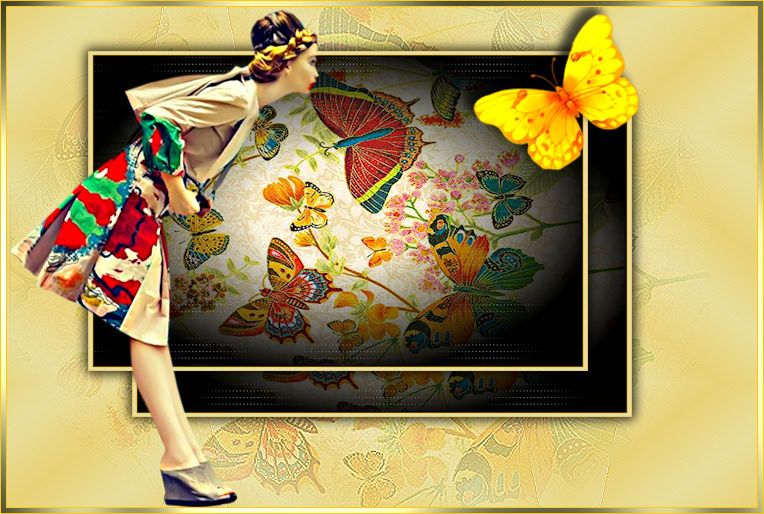 Thafs  Se hai problemi o dubbi, o trovi un link non funzionante, o anche soltanto per un saluto, scrivimi. 4 Febbraio 2009 |