|
I LOVE ROSE - 206 AMO LE ROSE
Per visualizzare lo script qui Lo script è composto da due immagini.
Ringrazio Jeannette per avermi permesso di tradurre i suoi tutorial.
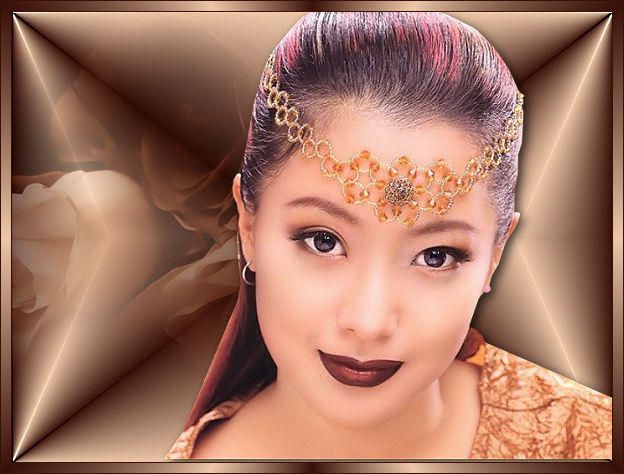
qui puoi trovare qualche risposta ai tuoi dubbi. Se l'argomento che ti interessa non è presente, ti prego di segnalarmelo. Per tradurre questo tutorial ho usato PSP X. Occorrente: Materiale qui I tubes sono di Suzi Sgai e Marif. Filtri: FM Tile Tools qui Simple qui Imposta il colore di primo piano con #381007, e il colore di sfondo con #EDC7A8. Passai l colore di sfondo a Gradiente: 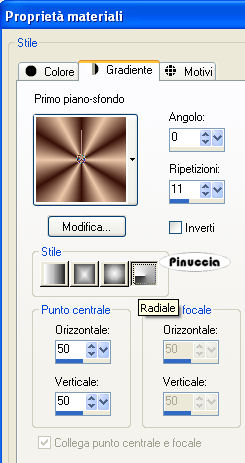 1. Apri una nuova immagine trasparente 600 x 450 pixels, e riempila  con il gradiente. con il gradiente.2. Effetti>Effetti di bordo>Aumenta di più. 3. Effetti>Plugins>Simple - Half Wrap. 4. Livelli>Duplica usando sulla tastiera la combinazione di tasti Shift(maiuscola)+D, e metti da parte la copia. 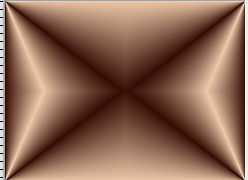 5. Apri il tube del fiore e vai a Modifica>copia. non chiuderlo perchè ti servirà ancora. Torna al tuo lavoro e vai a Modifica>Incolla come nuovo livello. Il tube è già correttamente posizionato. Non occorre spostarlo. 6. Livelli>Duplica. 7. Livelli>Unisci>Unisci giù. 8. Effetti>Plugins>FM Tile Tools - Blend Emboss, con i settaggi standard.  9. Livelli>Unisci>Unisci tutto. 10. Immagine>Aggiungi bordatura, 1 pixel, simmetriche, con il colore di primo piano. Immagine>Aggiungi bordatura, 10 pixels, simmetriche, con il colore di sfondo. Immagine>Aggiungi bordatura, 1 pixel, simmetriche, con il colore di primo piano. 11. Seleziona il bordo chiaro con la bacchetta magica  e riempilo con il gradiente.12. Selezione>Deseleziona. 13. Attiva lo strumento Testo  , scegli un font, , scegli un font,chiudi il colore di primo piano e scrivi un testo sull'immagine. Per il mio esempio ho usato il font Fiolex Girls, dimensione 72 (con PSP X; se stai usando PSP 9, dovrai regolare questo settaggio), crea come mobile. 14. Effetti>effetti 3D>Sfalsa ombra: 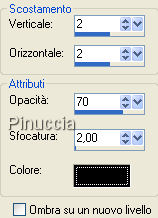 Regola>Messa a fuoco>Metti a fuoco - 2 volte. Selezione>Deseleziona. Questa immagine è finita. 15. Attiva la copia dello sfondo che hai minimizzato al punto 4. 16. Attiva nuovamente il tube del fiore e vai a Modifica>copia. Torna allo sfondo e vai a Modifica>Incolla come nuovo livello. Sposta  il tube contro il bordo a sinistra. il tube contro il bordo a sinistra.Nella paletta dei livelli abbassa l'opacità di questo livello al 36%. 17. Apri il tube con la donna. Immagine>Ridimensiona, a 450 pixels di altezza. 18. Immagine>Rifletti. 19. Modifica>Copia. Torna al tuo lavoro e vai a Modifica>incolla come nuovo livello. Sposta il tube a destra, contro il bordo.20. Regola>Messa a fuoco>Metti a fuoco. 21. Effetti>Effetti 3D>Sfalsa ombra: 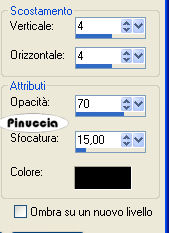 Ripeti l'Effetto Sfalsa ombra, cambiando verticale e orizzontale con -4. 22. Livelli>Unisci>Unisci visibile. 23. Immagine>Aggiungi bordatura, 1 pixel, simmetriche, con il colore di primo piano. Immagine>Aggiungi bordatura, 10 pixels, simmetriche, con il colore di sfondo. Immagine>Aggiungi bordatura, 1 pixel, simmetriche, con il colore di primo piano. Seleziona il bordo chiaro con la bacchetta magica e riempilo con il gradiente.Selezione>Deseleziona. Anche la seconda immagine è pronta per lo script, per il quale ti serviranno anche due immagini di sfondo. Per realizzare lo script - che trovi qui puoi seguire i soliti preliminari descritti alla fine di questo tutorial, e sostituire le immagini, con le dovute variazioni, come spiegato nei precedenti tutorial.  Se hai problemi o dubbi, o trovi un link non funzionante, o anche soltanto per un saluto, scrivimi. 12 Maggio 2009 |