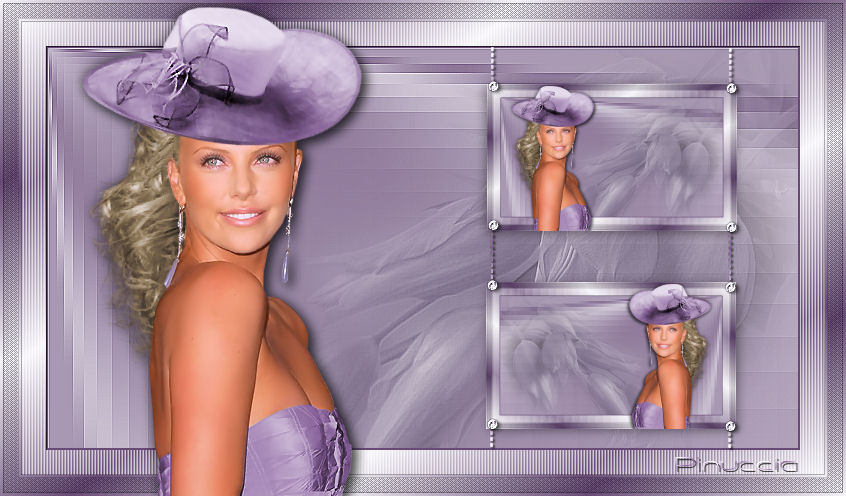
|
LISA - 336
Per visualizzare lo script qui Ringrazio Jeannette per avermi permesso di tradurre i suoi tutorial.
qui puoi trovare qualche risposta ai tuoi dubbi. Se l'argomento che ti interessa non è presente, ti prego di segnalarmelo. Per tradurre questo tutorial ho usato PSP X. Occorrente: Materiale qui Il tube della donna è di Colombe; il tube dei fiori è di DDH. Filtri: FM Tile Tools qui Funhouse qui Cybia Screenworks qui
Imposta il colore di primo piano con #f5f3f8, e il colore di sfondo con #674a76. Passa il colore di primo piano a Gradiente di primo piano/sfondo con i seguenti settaggi: 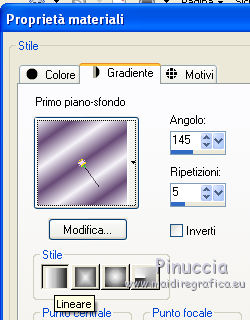 1. Apri una nuova immagine trasparente 750 x 400 pixels, e riempila  con il gradiente. con il gradiente.2. Regola>Sfocatura>Sfocatura gaussiana - raggio 60. 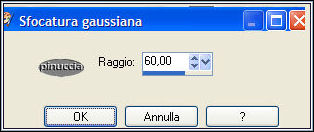 3. Effetti>Plugins>Funhouse - Facet Offset: 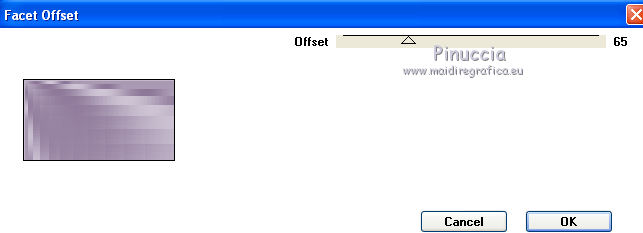 4. Effetti>Effetti di bordo>Aumenta. 5. Apri il tube del fiore e vai a Modifica>Copia. Torna al tuo lavoro e vai a Modifica>Incolla come nuovo livello. Sposta  il tube in alto a destra. il tube in alto a destra.6. Regola>Tonalità e Saturazione>Viraggio: 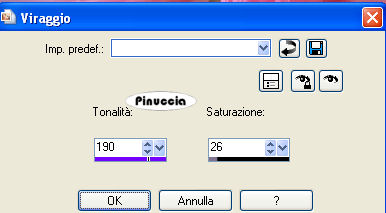 7. Effetti>Plugins>FM Tile Tools - Blend Emboss, con i settaggi standard.  8. Abbassa l'opacità di questo livello al 63%. Livelli>Unisci>Unisci visibile. 9. Immagine>Aggiungi bordatura, 2 pixels, simmetriche, con il colore di sfondo. Immagine>Aggiungi bordatura, 25 pixels, simmetriche, con il colore di primo piano. Seleziona questo bordo con la bacchetta magica  e riempilo con il gradiente.10. Effetti>Effetti di trama>Veneziana (con il colore bianco): 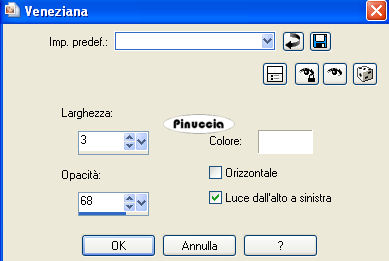 11. Effetti>Effetti 3D>Sfalsa ombra: 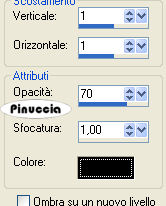 Selezione>Deseleziona. 12. Immagine>Aggiungi bordatura, 3 pixels, simmetriche, con il colore nero. Seleziona questo bordo con la bacchetta magica e riempilo con il gradiente.13. Effetti>Effetti 3D>sfalsa ombra: 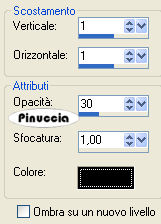 Ripeti l'Effetto Sfalsa ombra, cambiando verticale e orizzontale con -1. Selezione>Deseleziona. 14. Immagine>Aggiungi bordatura, 15 pixels, simmetriche, con il colore di sfondo. Seleziona questo bordo con la bacchetta magica e riempilo con il gradiente.15. Effetti>Plugins>Cybia Screenworks - Pin Hole. Livelli>Nuovo livello raster. Riempi con il gradiente.Abbassa l'opacità di questo livello al 65%. 16. Effetti>Effetti 3D>Sfalsa ombra: Ripeti l'Effetto Sfalsa ombra, cambiando verticale e orizzontale con -1. Selezione>Deseleziona. Livelli>Unisci>Unisci tutto. 17. Immagine>Aggiungi bordatura, 3 pixels, simmetriche, con il colore nero. Seleziona questo bordo con la bacchetta magica e riempilo con il gradiente.Ripeti l'Effetto Sfalsa ombra, con i settaggi precedenti. Selezione>Deseleziona. 18. Apri il tube della donna e vai a Modifica>Copia. Torna al tuo lavoro e vai a Modifica>Incolla come nuovo livello. Sposta il tube a sinistra.19. Effetti>Effetti 3D>Sfalsa ombra:  Ripeti l'Effetto Sfalsa ombra, con i seguenti settaggi:  Regola>Messa a fuoco>Metti a fuoco. 20. Livelli>Unisci>Unisci tutto. 21. Duplica l'immagine usando la combinazione shift+D. Immagine>Ridimensiona, a 250 pixels di larghezza. Modifica>Copia. 22. Torna al tuo lavoro e vai a Modifica>Incolla come nuovo livello. Effetti>Effetti 3D>sfalsa ombra:  Sposta l'immagine in alto a destra (vedi il mio esempio).23. Livelli>Duplica. Immagine>Rifletti. Sposta l'immagine sotto la precedente.24. Attiva il livello inferiore. 25. Attiva lo strumento Penna - stile linea "Punto", con i seguenti settaggi:  Traccia una linea dall'alto in basso lungo il bordo della cornice. Livelli>Converti in livello raster. Effetti>Effetti 3D>Sfalsa ombra:  Livelli>Duplica, e posiziona la seconda linea sul bordo destro delle cornici. 27. Apri il tube "knopje" e vai a Modifica>Copia. Torna al tuo lavoro e vai a Modifica>Incolla come nuovo livello. Livelli>Duplica, quante volte necessarie per posizionare il bottone in ogni angolo delle piccole cornici.28. Livelli>Unisci>Unisci tutto. 29. Passa il colore di sfondo a gradiente. Attiva lo strumento Testo  e scrivi un testo sull'immagine. e scrivi un testo sull'immagine.Effetti>Effetti 3D>Sfalsa ombra: 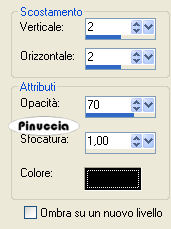 Regola>Messa a fuoco>Metti a fuoco. Livelli>Unisci>Unisci tutto e salva in formato jpg. L'immagine è finita. Se vuoi realizzare lo script ti servirà anche un'immagine di sfondo. Per realizzare lo script - che trovi qui puoi seguire i soliti preliminari descritti alla fine di questo tutorial, e sostituire le immagini, con le dovute variazioni, come spiegato nei precedenti tutorial.  Se hai problemi o dubbi, o trovi un link non funzionante, o anche soltanto per un saluto, scrivimi. 17 Luglio 2009 |