|
ROZE ROSEN - 320 ROSE ROSA
Per visualizzare lo script qui Ringrazio Jeannette per avermi permesso di tradurre i suoi tutorial.
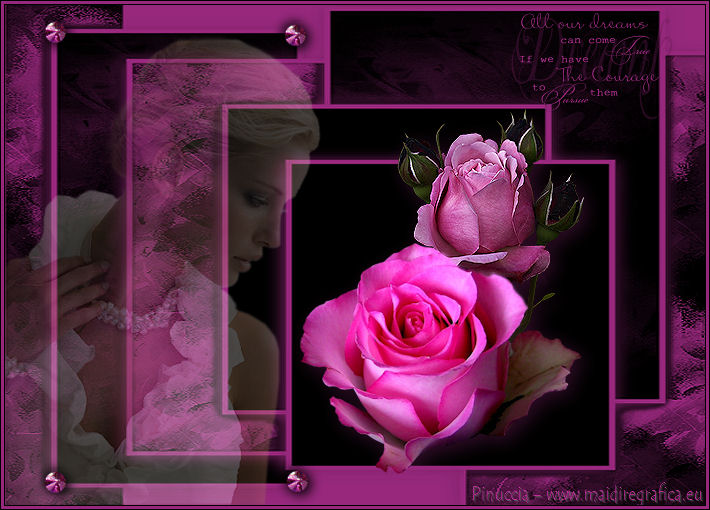
qui puoi trovare qualche risposta ai tuoi dubbi. Se l'argomento che ti interessa non è presente, ti prego di segnalarmelo. Per tradurre questo tutorial ho usato PSP X. Occorrente: Materiale qui I tubes sono di Filly e Paola. Metti la maschera 418-kris nella cartella Maschere. Metti il pennello Dreams nella cartella Pennelli. Attenzione, il pennello è composto da due files che non devono essere separati. Vedi gli appunti sui pennelli qui Imposta il colore di primo piano con #97287c, e il colore di sfondo con il nero #000000. 1. Apri una nuova immagine trasparente 700 x 500 pixels, e riempila  con il colore di primo piano. con il colore di primo piano.2. Livelli>Nuovo livello raster. Riempi con il colore di sfondo.3. Livelli>Carica/salva maschera>carica maschera da disco. Cerca e carica la maschera 418-kris: 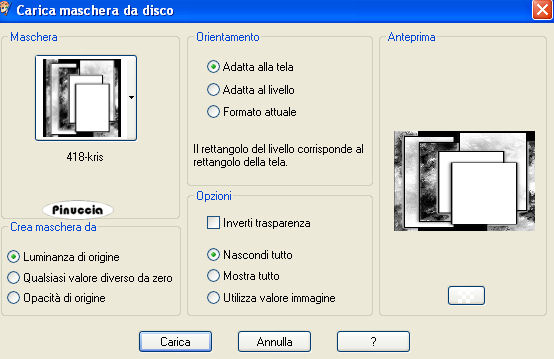 4. Livelli>Elimina e rispondi sì alla domanda Unire la maschera nel livello corrente.  Livelli>Unisci>Unisci gruppo. 5. Livelli>Unisci>Unisci tutto. 6. Regola>Messa a fuoco>Metti a fuoco. 7. Apri il tube con la donna e vai a Modifica>Copia. Torna al tuo lavoro e vai a modifica>Incolla come nuovo livello. Immagine>Rifletti. 8. Sposta  il tube a sinistra contro il bordo. il tube a sinistra contro il bordo.9. Nella paletta dei livelli abbassa l'opacità di questo livello al 30%. 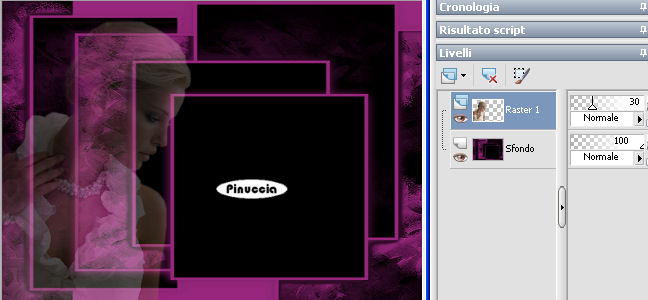 10. Apri il tube del bocciolo di rosa (Filly flower 129) e vai a Modifica>Copia. Torna al tuo lavoro e vai a modifica>Incolla come nuovo livello. Sposta nel riquadro centrale, come nel mio esempio.Regola>Messa a fuoco>Metti a fuoco, 1 o 2 volte. 11. Apri il tube della rosa sbocciata (Filly flower 127). Attiva lo strumento Gomma  e cancella il petalo in alto. e cancella il petalo in alto.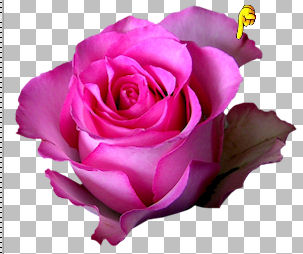 Modifica>Copia. Torna al tuo lavoro e vai a modifica>Incolla come nuovo livello. 12. Sposta questa rosa nel riquadro centrale, come nel mio esempio.13. Livelli>Unisci>Unisci giù. 14. Effetti>Effetti 3D>sfalsa ombra, con i seguenti settaggi, con il colore di primo piano. 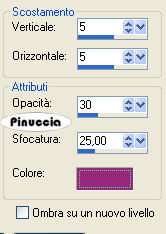 15. Apri il tube del bottone (knopje) e vai a Modifica>Copia. Torna al tuo lavoro e vai a Modifica>Incolla come nuovo livello. Posiziona il bottone nell'angolo in alto a sinistra (vedi il mio esempio).16. Effetti>Effetti 3D>sfalsa ombra, con i seguenti settaggi, colore nero: 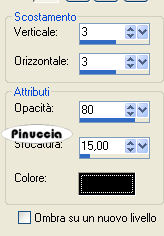 Ripeti l'Effetto Sfalsa ombra, cambiando verticale e orizzontale con -3. 17. Livelli>Duplica, 3 volte, e posiziona i bottoni negli altri tre angoli.18. Livelli>Unisci>Unisci visibile. 19. Livelli>Nuovo livello raster. 20. Attiva lo strumento Pennello  , ,cerca e seleziona il pennello Dreams, e imposta la dimensione a 180.  21. Applica il pennello nell'angolo in alto a destra, cliccando con il tasto sinistro del mouse, per usare il colore di primo piano. Se necessario puoi spostare il pennello per sistemarlo meglio.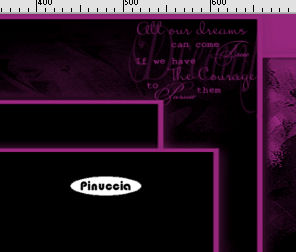 22. Regola>Messa a fuoco>Metti a fuoco. Effetti>Effetti 3D>Sfalsa ombra: 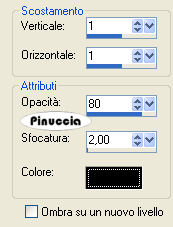 23. Livelli>Unisci>Unisci tutto. 24. Immagine>Aggiungi bordatura, 1 pixel, simmetriche, con il colore di sfondo. Immagine>Aggiungi bordatura, 3 pixels, simmetriche, con il colore di primo piano. Immagine>Aggiungi bordatura, 1 pixel, simmetriche, con il colore di sfondo. L'immagine è finita. Firma il tuo lavoro e salva in formato jpg. Se vuoi realizzare lo script, ti occorrono anche due immagini di sfondo. Per realizzare lo script - che trovi qui puoi seguire i soliti preliminari descritti alla fine di questo tutorial, e sostituire le immagini, con le dovute variazioni, come spiegato nei precedenti tutorial.  Se hai problemi o dubbi, o trovi un link non funzionante, o anche soltanto per un saluto, scrivimi. 11 Maggio 2009 |