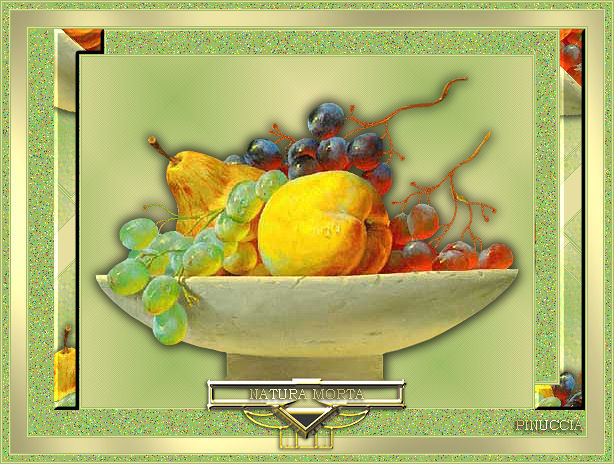
|
STILLEVEN - 189 NATURA MORTA
Per visualizzare lo script qui
Ringrazio Jeannette per avermi permesso di tradurre i suoi tutorial.
qui puoi trovare qualche risposta ai tuoi dubbi. Se l'argomento che ti interessa non è presente, ti prego di segnalarmelo. Per tradurre questo tutorial ho usato PSP X. Occorrente: Materiale qui Il tube è di Patries. Non aprire la gif "druif" in PSP. Ti servirà se vorrai realizzare lo script. Filtri: Simple qui Greg's Factory Output II qui Imposta il colore di primo piano con #E7DFA0, e il colore di sfondo con #A0BC67. Passa il colore di primo piano a Gradiente: 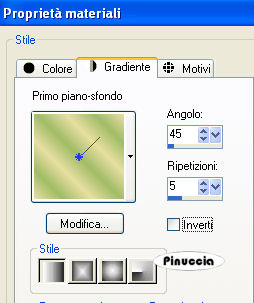 1. Apri una nuova immagine trasparente 450 x 350 pixels, e riempila  con il gradiente. con il gradiente.2. Regola>Messa a fuoco>Metti a fuoco - 5 volte. 3. Livelli>Duplica. 4. Immagine>Rifletti. Abbassa l'opacità di questo livello al 50%. 5. Livelli>Unisci>Unisci visibile. 6. Apri il tube con la frutta e vai a Modifica>Copia. Torna al tuo lavoro e vai a Modifica>Incolla come nuovo livello. 7. Effetti>effetti 3D>sfalsa ombra: 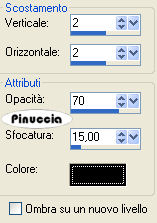 Ripeti l'Effetto Sfalsa ombra, cambiando verticale e orizzontale con -2. 8. Regola>Messa a fuoco>Metti a fuoco. Livelli>Unisci>Unisci tutto. 9. Immagine>Aggiungi bordatura, 1 pixel, simmetriche, con il colore di sfondo. Immagine>Aggiungi bordatura, 1 pixel, simmetriche, con il colore di primo piano. Immagine>Aggiungi bordatura, 1 pixel, simmetriche, con il colore di sfondo. 10. Immagine>Aggiungi bordatura, simmetriche non selezionato, con il colore di primo piano. 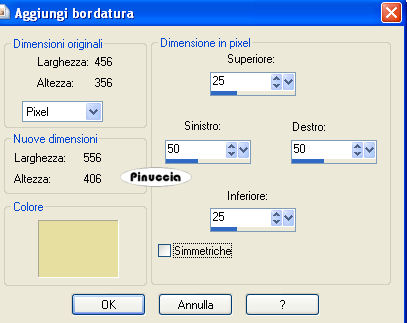 11. Seleziona questo bordo con la bacchetta magica  12. Effetti>Effetti di immagine>Scostamento, con il colore di sfondo: 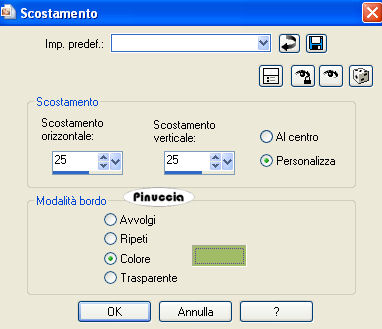 13. Selezione>Deseleziona. 14. Attiva nuovamente lo strumento Bacchetta magica  e clicca sulle parti chiare per selezionarle. 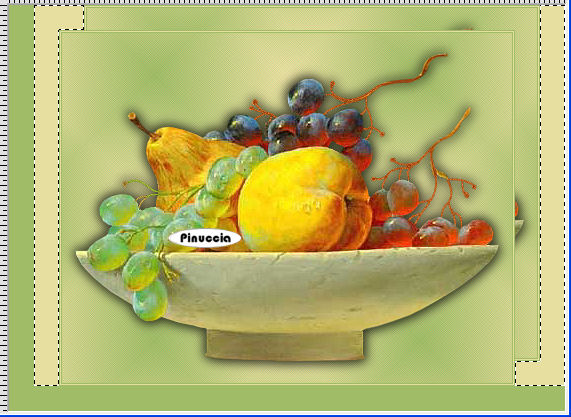 15. Effetti>Plugins>Simple - Diamonds. Effetti>Effetti 3D>Smusso a incasso: 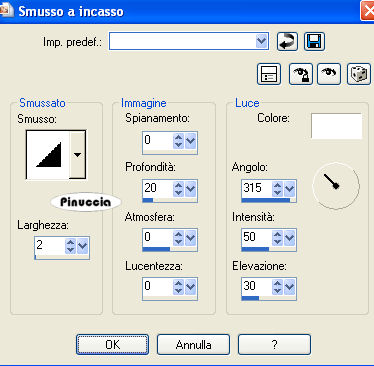 16. Selezione>Deseleziona. 17. Seleziona le parti scure.Selezionando le parti scure vedrai altre selezioni; ma alla fine queste parti della cornice non saranno interessate al prossimo passaggio. 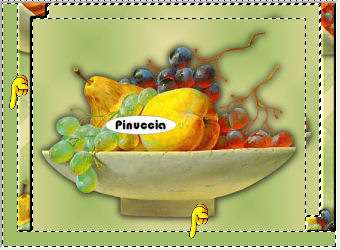 Regola>Aggiungi/Rimuovi disturbo>Aggiungi disturbo: 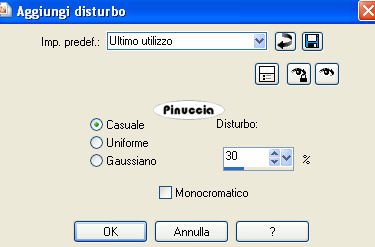 Selezione>Deseleziona. Adesso, per selezionare le altre due sezioni dovrai usare lo strumento Selezione  : :traccia una selezione di ogni rettangolo, oppure, puoi usare anche Selezione a mano libera  , facendo attenzione a non coinvolgere nella selezione il bordino. , facendo attenzione a non coinvolgere nella selezione il bordino.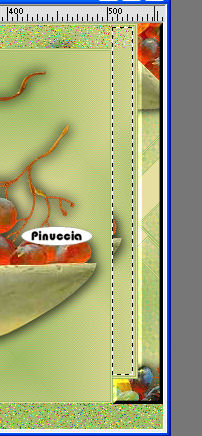 nel mio esempio, se vuoi seguirlo, prima di applicare il disturbo, ho riempito la selezione con il colore di sfondo. Regola>Aggiungi/Rimuovi disturbo>Aggiungi disturbo, con i settaggi precedenti. Selezione>Deseleziona. 18. Immagine>Aggiungi bordatura, 1 pixel, simmetriche, con il colore di sfondo. Immagine>Aggiungi bordatura, 1 pixel, simmetriche, con il colore di primo piano. Immagine>Aggiungi bordatura, 1 pixel, simmetriche, con il colore di sfondo. 19. Immagine>Aggiungi bordatura, 15 pixels, simmetriche, con il colore di primo piano. Seleziona il bordo con la bacchetta magica Effetti>Plugins>Greg's Factory Output II - PoolShadow: 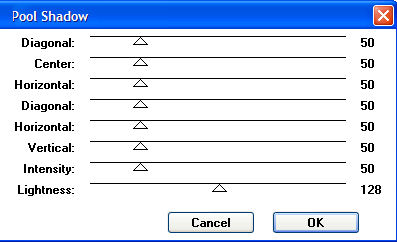 20. Selezione>Deseleziona. 21. Immagine>Aggiungi bordatura, 1 pixel, simmetriche, con il colore di sfondo. Immagine>Aggiungi bordatura, 1 pixel, simmetriche, con il colore di primo piano. Immagine>Aggiungi bordatura, 1 pixel, simmetriche, con il colore di sfondo. 22. Immagine>Aggiungi bordatura, 5 pixels, simmetriche, con il colore di sfondo. Seleziona questo bordo con la bacchetta magica Regola>Aggiungi/Rimuovi disturbo>Aggiungi disturbo, con i settaggi precedenti. Selezione>Deseleziona. 23. Immagine>Aggiungi bordatura, 1 pixel, simmetriche, con il colore di sfondo. Immagine>Aggiungi bordatura, 1 pixel, simmetriche, con il colore di primo piano. Immagine>Aggiungi bordatura, 1 pixel, simmetriche, con il colore di sfondo. 24. Apri il tube ornament e vai a Modifica>copia. Torna al tuo lavoro e vai a Modifica>Incolla come nuovo livello. Sposta  l'ornamento sotto il piatto della frutta. l'ornamento sotto il piatto della frutta.25. Effetti>Effetti 3D>Sfalsa ombra: 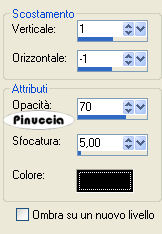 Regola>Messa a fuoco>Metti a fuoco. 26. Attiva lo strumento Testo  e scegli un font. e scegli un font.Per il mio esempio ho usato il font Bookman Old Style - mobile (regola la dimensione a seconda della versione di PSP che stai usando). Imposta il colore di sfondo con un motivo oro. Scrivi un testo nel riquadro dell'ornamento. 27. Effetti>Effetti 3D>Sfalsa ombra, come al punto 25 - 2 volte. Regola>Messa a fuoco>Metti a fuoco. Selezione>Deseleziona. L'immagine è finita. Se vuoi realizzare lo script ti servono anche due immagini di sfondo e la gif dell'uva. Per realizzare lo script - che trovi qui puoi seguire i soliti preliminari descritti alla fine di questo tutorial, e sostituire le immagini, con le dovute variazioni, come spiegato nei precedenti tutorial.  Se hai problemi o dubbi, o trovi un link non funzionante, o anche soltanto per un saluto, scrivimi. 12 Maggio 2009 |