|
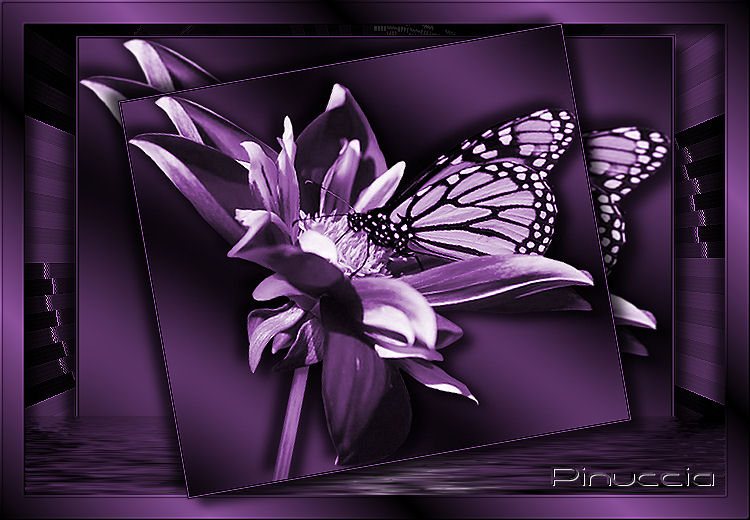
VLINDERBLOEM - 339 FARFALLA SUL FIORE
Per visualizzare lo script qui Ringrazio Jeannette per avermi permesso di tradurre i suoi tutorial.
qui puoi trovare qualche risposta ai tuoi dubbi. Se l'argomento che ti interessa non è presente, ti prego di segnalarmelo. Per tradurre questo tutorial ho usato PSP X. Occorrente: Materiale qui Il tube è di Friemelien. Per realizzare lo script devi realizzare due immagini. Lo script utilizza il filtro Metacreations. Se non riesci a visualizzare lo script, prova la soluzione indicata qui Filtri: Funhouse qui Flaming Pear - Flood qui Adjust - Variations qui Imposta il colore di primo piano con #693c75, e il colore di sfondo con #000000 (nero). Passa il colore di primo piano a Gradiente di primo piano/sfondo con i seguenti settaggi: 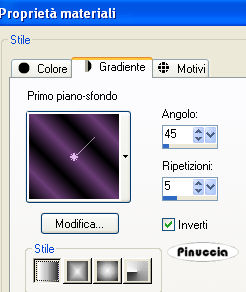 1. Apri il tube con il fiore. Elimina il livello del watermark. Regola>Tonalità e saturazione>Viraggio: 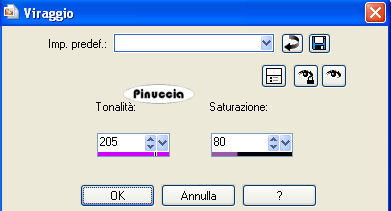 2. Livelli>Nuovo livello raster. Riempi  con il gradiente. con il gradiente.Regola>Sfocatura>Sfocatura gaussiana - raggio 20.  2. Attiva il livello del fiore e vai a Livelli>Disponi>Porta in alto. Regola>Messa a fuoco>Metti a fuoco. 4. Effetti>Effetti 3D>Sfalsa ombra: 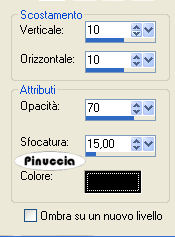 Ripeti l'Effetto Sfalsa ombra, cambiando verticale e orizzontale con -10. Livelli>Unisci>Unisci tutto. 5. Immagine>Aggiungi bordatura, 1 pixel, simmetriche, con il colore di sfondo. Immagine>Aggiungi bordatura, 1 pixel, simmetriche, con il colore di primo piano. Immagine>Aggiungi bordatura, 1 pixel, simmetriche, con il colore di sfondo. 6. Duplica l'immagine usando la combinazione di tasti maiuscola+D e metti da parte la copia. 7. Continua sull'originale. Immagine>Ridimensiona, 600 x 450 pixels, mantieni proporzioni non selezionato. 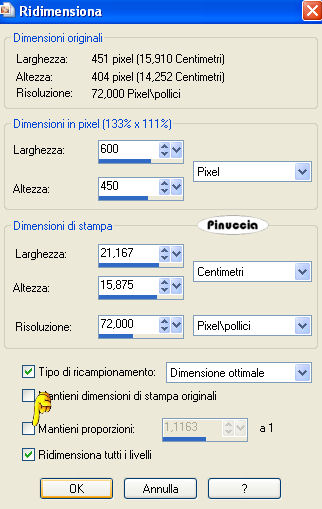 8. Immagine>Aggiungi bordatura, simmetriche non selezionato, con il colore di primo piano. 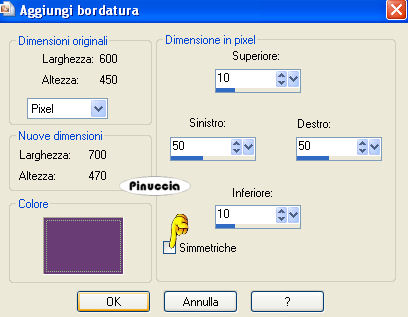 9. Immagine>Aggiungi bordatura, 25 pixels, simmetriche selezionato, con il colore di sfondo. 10. Seleziona il bordo nero con la bacchetta magica  e riempilo con il gradiente.11. Effetti>Effetti 3D>Smusso a incasso. 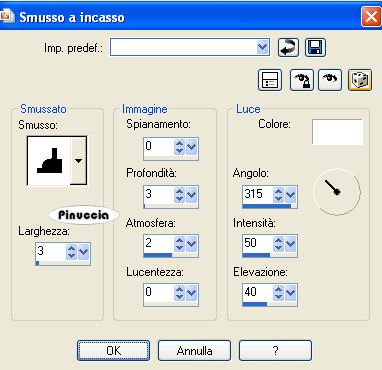 12. Selezione>Deseleziona. 13. Seleziona con la bacchetta magica il bordo con il colore di primo pianoe riempilo con il gradiente.14. Effetti>Plugins>Funhouse - Chaos Mirror: 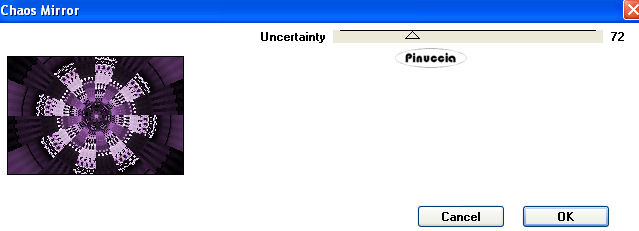 15. Effetti>Effetti di bordo>Aumenta. 16. Selezione>Inverti. Effetti>Effetti 3D>Sfalsa ombra: Ripeti l'Effetto Sfalsa ombra, cambiando verticale e orizzontale con -10. 17. Selezione>Deseleziona. 18. Attiva lo strumento Selezione  clicca sull'icona Selezione personalizzata  e imposta i seguenti settaggi. 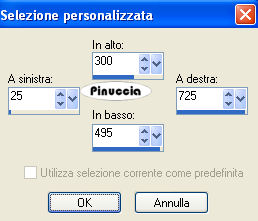 19. Effetti>Plugins>Flaming Pear - Flood: 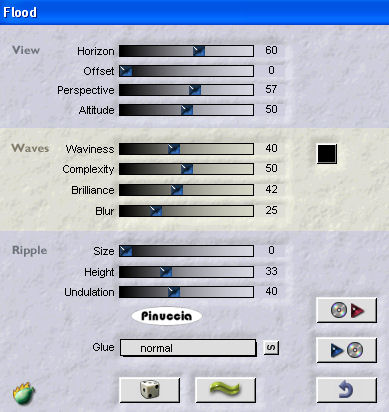 20. Selezione>Deseleziona. 21. Attiva l'immagine che hai messo da parte al punto 6 e vai a Modifica>copia. Torna al tuo lavoro e vai a Modifica>Incolla come nuovo livello. E' già correttamente posizionata. Non occorre spostarla. Effetti>Effetti 3D>sfalsa ombra, come al punto 4. 22. Immagine>Ruota per gradi - 10 gradi a sinistra: 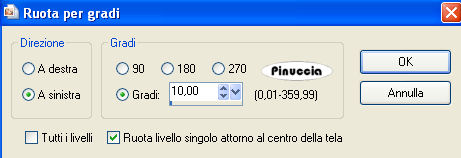 23. Regola>Messa a fuoco>Metti a fuoco - 2 volte. Livelli>Unisci>Unisci tutto. Questa è l'immagine 1. 24. Duplica l'immagine usando la combinazione di tasti maiuscola+D. Su questo duplicato: Effetti>Plugins>Adjust - Variations: clicca una volta su Original per annullare eventuali precedenti settaggi rimasti in memoria e due volte su Lighter. Questa è l'immagine 2. Se non intendi realizzare lo script, dovrai saltare quest'ultimo passaggio Le due immagini che ti servono per lo script sono finite. Avrai anche bisogno di due immagini di sfondo. Per realizzare lo script - che trovi qui puoi seguire i soliti preliminari descritti alla fine di questo tutorial, e sostituire le immagini, con le dovute variazioni, come spiegato nei precedenti tutorial.  Se hai problemi o dubbi, o trovi un link non funzionante, o anche soltanto per un saluto, scrivimi. 20 Luglio 2009 |