|
WEERSPIEGELING - 331 RISPECCHIARE
Per visualizzare lo script qui
Ringrazio Jeannette per avermi permesso di tradurre i suoi tutorial.
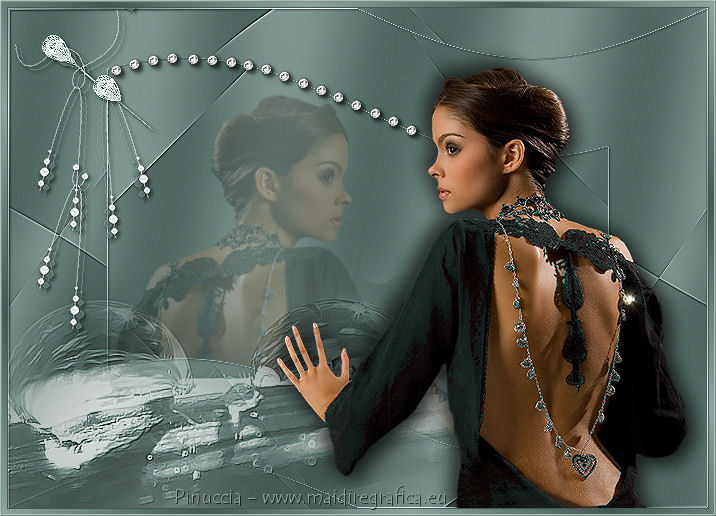
qui puoi trovare qualche risposta ai tuoi dubbi. Se l'argomento che ti interessa non è presente, ti prego di segnalarmelo. Per tradurre questo tutorial ho usato PSP X. Occorrente: Materiale qui I tubes sono di Gerry, Marif e Jeannette. Filtri: FM Tile Tools qui Simple qui Imposta il colore di primo piano con #415853, e il colore di sfondo con #8fa49f. Passa il colore di primo piano a Gradiente di primo piano/sfondo, con i seguenti settaggi: 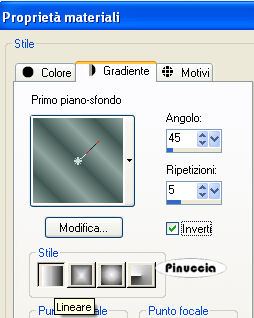 1. Apri una nuova immagine trasparente 700 x 500 pixels, e riempila  con il gradiente. con il gradiente.2. Regola>Sfocatura>Sfocatura gaussiana - raggio 40.  3. Effetti>Plugins>Simple - Diamonds. 4. Effetti>Effetti di bordo>Aumenta di più. 5. Selezione>Seleziona tutto. Selezione>Modifica>Contrai - 100 pixels. 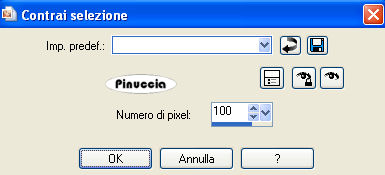 Selezione>Inverti. 6. Effetti>Effetti di distorsione>Onda: 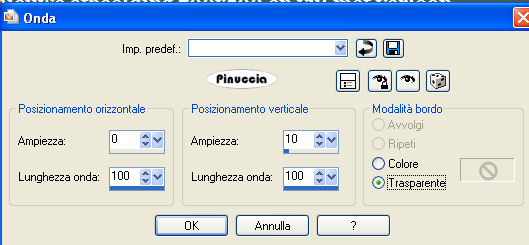 7. Selezione>Modifica>Seleziona bordature selezione: 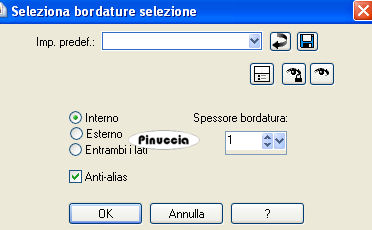 8. Livelli>Nuovo livello raster. Riempi la selezione con il gradiente.Fai attenzione a cliccare esattamente al centro della selezione. Eventualmente, facilita il lavoro ingrandendo l'immagine per vedere meglio il piccolo spazio. Selezione>Deseleziona. 9. Effetti>Effetti 3D>sfalsa ombra: 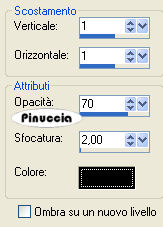 Regola>Messa a fuoco>Metti a fuoco, 2 volte. Livelli>Unisci>Unisci visibile. 10. Apri il tube con la donna ed elimina il livello del watermark. 11. Attiva lo strumento Selezione  , rettangolo, , rettangolo,e seleziona la testa della donna, come nell'esempio. 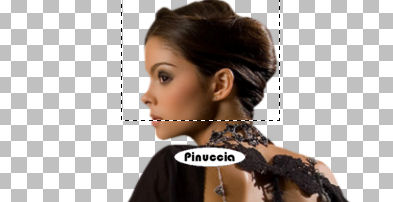 12. Selezione>Inverti. 13. Attiva lo strumento Cambia colore 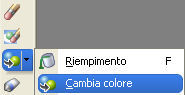 (lo trovi sotto Riempimento), (lo trovi sotto Riempimento),e clicca pressappoco nel centro della manica con il tasto sinistro del mouse, per colorare il vestito con il colore di primo piano. Selezione>Deseleziona. 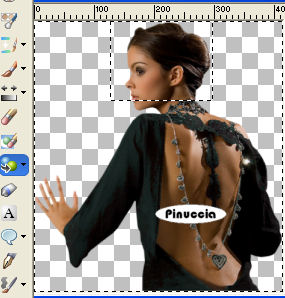 questo strumento si trova soltanto in PSP X2. Se stai usando una versione inferiore, puoi saltare questo passaggio, oppure usare lo strumento Sostituzione colore. 14. Modifica>Copia. Selezione>Deseleziona e minimizza il tube perchè ti servirà ancora. Torna al tuo lavoro e vai a Modifica>Incolla come nuovo livello. Immagine>Rifletti. Nella paletta dei livelli abbassa l'opacità di questo livello al 28%. 16. Attiva lo strumento Selezione a mano libera  , da punto a punto, , da punto a punto,e traccia una selezione come nell'esempio. 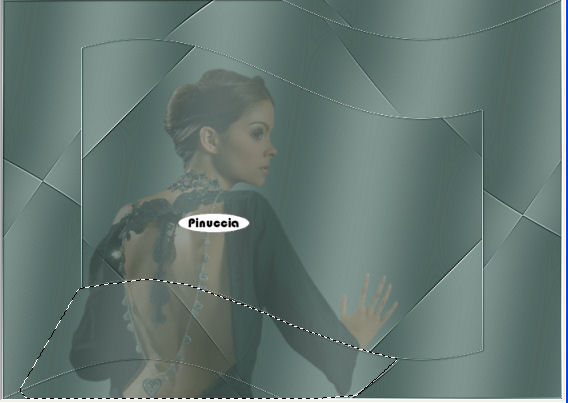 17. Premi sulla tastiera il tasto CANC  18. Apri il tube di Marif e vai a Modifica>copia. Torna al tuo lavoro e vai a Modifica>Incolla come nuovo livello. Sposta  il tube in basso a sinistra. il tube in basso a sinistra.19. Regola>Tonalità e saturazione>Viraggio: 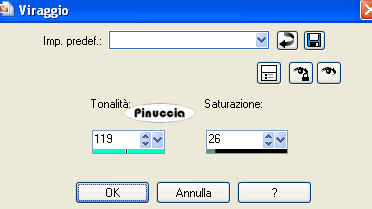 20. Effetti>Plugins>FM Tile Tools - Blend Emboss, con i settaggi standard.  Abbassa l'opacità di questo livello all'81%. 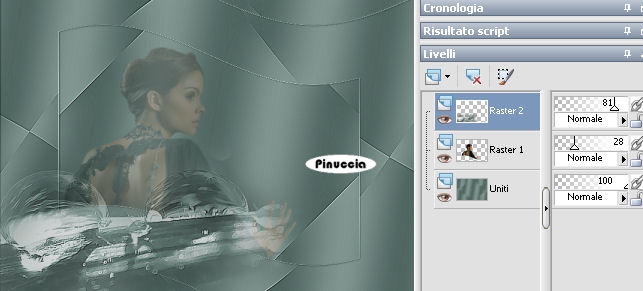 21. Attiva nuovamente il tube della donna (che è ancora colorizzato), e vai a Modifica>copia. Torna al tuo lavoro e vai a Modifica>Incolla come nuovo livello. Sposta il tube in basso a destra sopra il bordo.22. Effetti>Effetti 3D>sfalsa ombra: 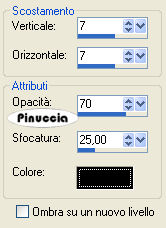 Ripeti l'Effetto Sfalsa ombra, cambiando verticale e orizzontale con -7. Regola>Messa a fuoco>Metti a fuoco - 1 o 2 volte. 23. Apri il tube "diamantlijn" e vai a Modifica>copia. Torna al tuo lavoro e vai a Modifica>Incolla come nuovo livello. Sposta i diamanti in alto sulla curva dell'onda.24. Apri il tube strikje e vai a Modifica>Copia. Torna al tuo lavoro e vai a Modifica>Incolla come nuovo livello. Spostalo in alto a sinistra, come nel mio esempio.25. Livelli>Unisci>Unisci tutto. 26. Immagine>Aggiungi bordatura, 2 pixels, simmetriche, con il colore di primo piano. Immagine>Aggiungi bordatura, 15 pixels, simmetriche, con il colore di sfondo. Seleziona questo bordo con la bacchetta magica  e riempilo con il gradiente.Selezione>Deseleziona. 27. Immagine>Aggiungi bordatura, 2 pixels, simmetriche, con il colore nero. Seleziona questo bordo con la bacchetta magica e riempilo con il colore di sfondo.28. Effetti>Effetti 3D>smusso a incasso: 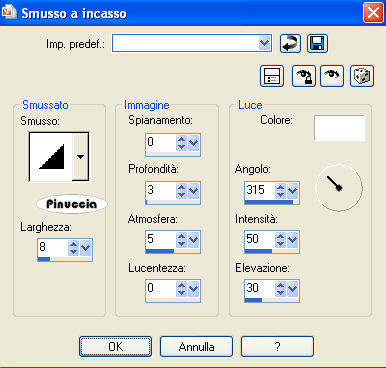 29. Selezione>Deseleziona. L'immagine è finita. Firma il tuo lavoro e salva in formato jpg. Se vuoi realizzare lo script, ti occorrono anche due immagini di sfondo. Per realizzare lo script - che trovi qui puoi seguire i soliti preliminari descritti alla fine di questo tutorial, e sostituire le immagini, con le dovute variazioni, come spiegato nei precedenti tutorial.  Se hai problemi o dubbi, o trovi un link non funzionante, o anche soltanto per un saluto, scrivimi. 11 Maggio 2009 |