|
SLEEPING BEAUTY

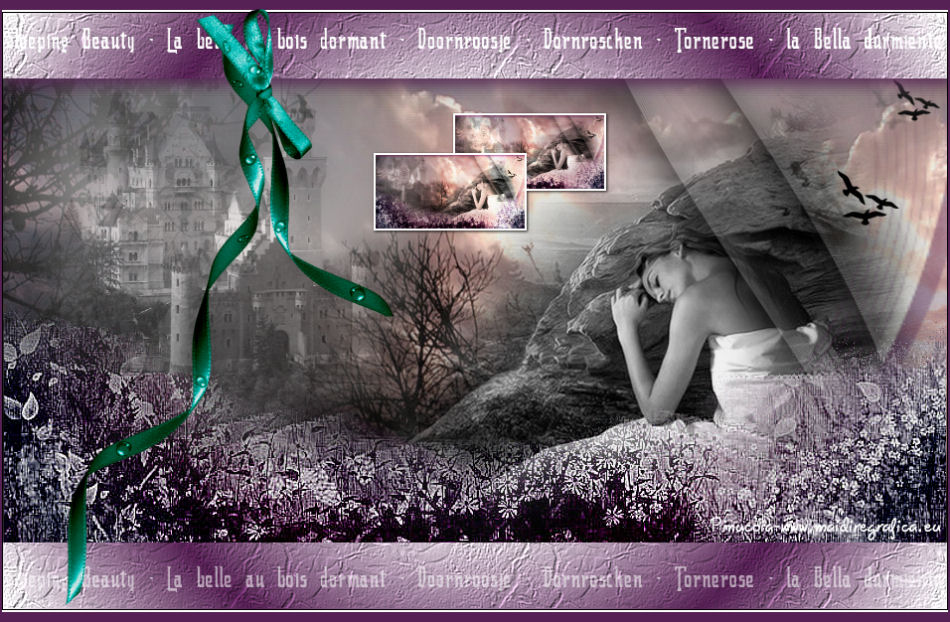
Ringrazio Jille per avermi permesso di tradurre i suoi tutorial.
Trovi qui l'originale di questo tutorial:

qui puoi trovare qualche risposta ai tuoi dubbi.
Se l'argomento che ti interessa non è presente, ti prego di segnalarmelo.
Il tutorial è stato scritto con Corel18, ma può essere eseguito anche con le altre versioni di PSP.
Dalla versione X4, il comando Immagine>Rifletti è stato sostituito con Immagine>Capovolgi in orizzontale,
e il comando Immagine>Capovolgi con Immagine>Capovolgi in verticale.
Nelle versioni X5 e X6, le funzioni sono state migliorate rendendo disponibile il menu Oggetti.
Con la nuova versione x7, i comandi Immagine>Rifletti e Immagine>Capovolgi sono tornati, ma con nuove varianti.
Vedi la scheda sull'argomento qui
Per tradurre il tutorial ho usato CorelX
 Traduzione francese/traduction française qui/ici Traduzione francese/traduction française qui/ici
 Le vostre versioni/vos versions qui/ici Le vostre versioni/vos versions qui/ici
Occorrente:
Materiale qui
foto_David_bewerkt.jpg
Maschera: Astrid masker 83a
Trama 1217493577_textures Reveries
Tubes:
Flowers.pspimage
ds - fns element (64).png
@nn_020313_lines_ds_rachel_tdstudio.pspimage
Sleeping Beauty 1311-misted tube of A PSP Devil.pspimage
Grazie agli autori per il materiale utilizzato.

Metti la trama nella cartella Trame.
Metti la maschera nella cartella Maschere.
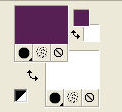
Imposta il colore di primo piano con #562154,
e il colore di sfondo con il colore bianco.
1. Apri foto_David_bewerkt.jpg.
Finestra>Duplica - o sulla tastiera maiuscola+D - per fare una copia.

Chiudi l'originale.
La copia sarà la base del tuo lavoro.
se vuoi usare un'altra immagine, mantieni le dimensioni 950 x 600 pixels.
2. Livelli>Nuovo livello raster.
Riempi  con il colore di primo piano. con il colore di primo piano.
3. Livelli>Carica/Salva maschera>Carica maschera da disco.
Cerca e carica la maschera Astrid masker 83a.
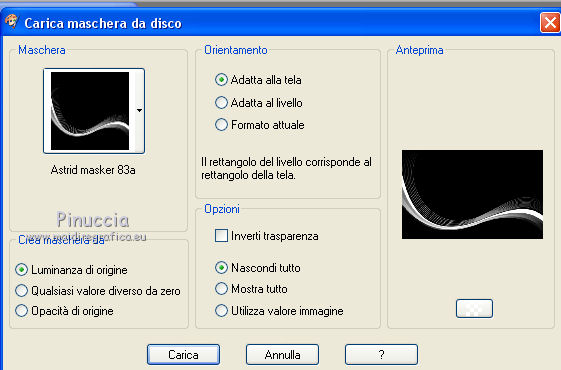
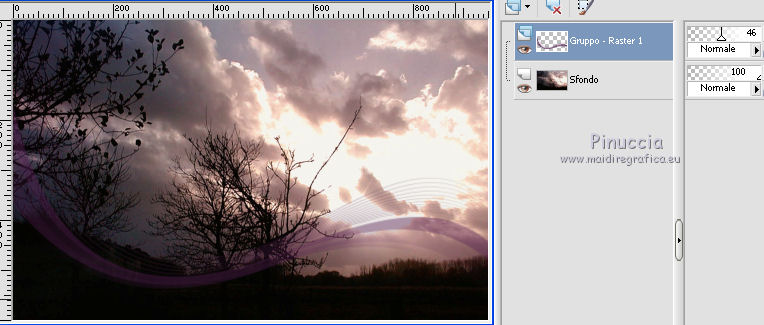
Livelli>Unisci>Unisci gruppo.
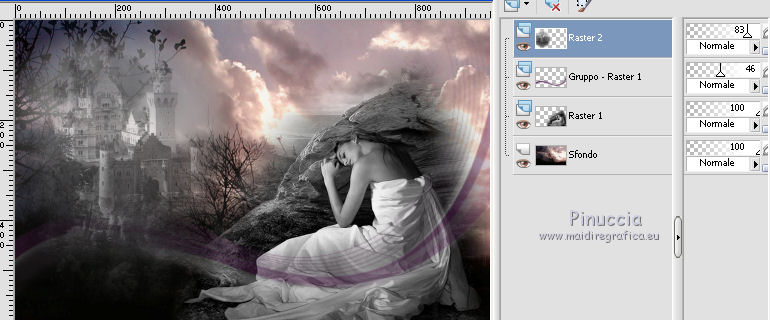
4. Abbassa l'opacità di questo livello al 46%.
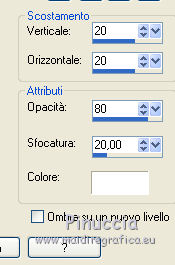
5. Effetti>Effetti 3D>Sfalsa ombra, colore bianco.
6. Immagine>Rifletti.
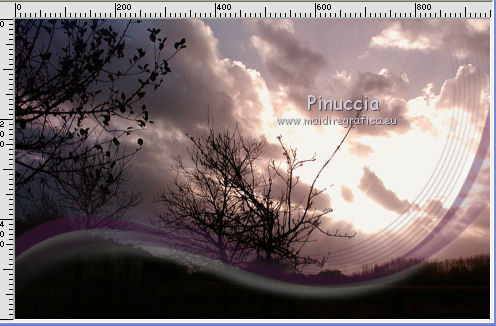
7. Apri il tube Sleeping Beauty 1311-misted tube of A PSP Devil.pspimage e vai a Modifica>Copia.
Torna al tuo lavoro e vai a Modifica>Incolla come nuovo livello.
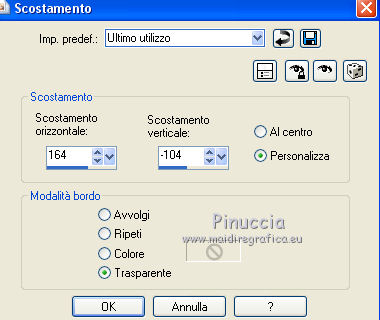
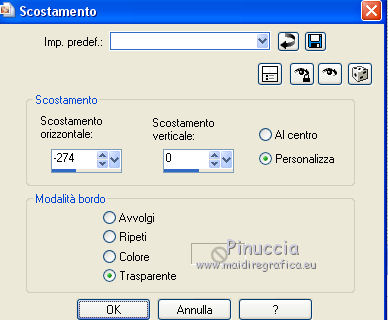
8. Effetti>Effetti di immagine>Scostamento.
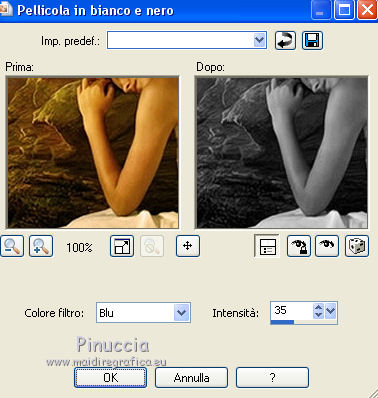
9. Effetti>Effetti di foto>Pellicola bianco-nero.
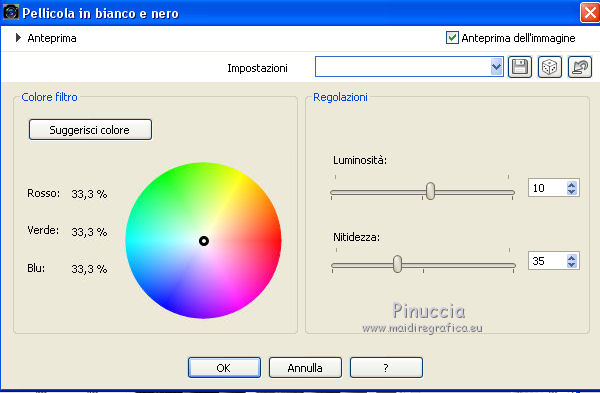
Vedi sotto prima e dopo l'applicazione dell'effetto.
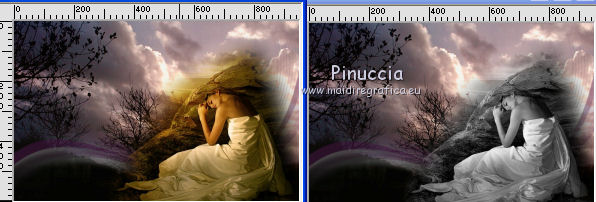
nelle versioni meno recenti di PSP l'effetto si presenta diversamente.
Con questi settaggi ottieni un risultato pressocché simile.
Livelli>Disponi>Sposta giù.
10. Attiva il livello superiore.
Apri il tube Kasteel_misted_jille.pspimage e vai a Modifica>Copia.
Torna al tuo lavoro e vai a Modifica>Incolla come nuovo livello.
11. Effetti>Effetti di immagine>Scostamento.
12. Abbassa l'opacità di questo livello all'83%.
13. Apri il tube @nn_160213_birds_onthebirdge_tdstudio e vai a Modifica>Copia.
Torna al tuo lavoro e vai a Modifica>Incolla come nuovo livello.
Spostalo  in alto a destra. in alto a destra.
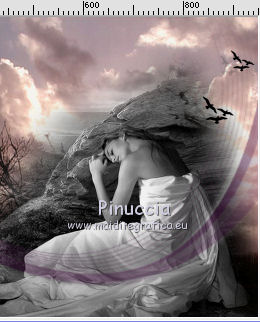
14. Passa il colore di primo piano a Gradiente di primo piano/sfondo, stile Sprazzo di luce
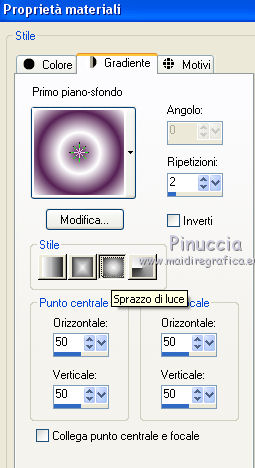
15. Livelli>Nuovo livello raster.
Selezione>Seleziona tutto.
16. Apri il tube @nn_020313_lines_ds_rachel_tdstudio.pspimage e vai a Modifica>Copia.
Torna al tuo lavoro e vai a Modifica>Incolla nella selezione.
Selezione>Deseleziona.
17. Attiva lo strumento Selezione 
(non importa il tipo di selezione impostato, perchè con la selezione personalizzata si ottiene sempre un rettangolo)
clicca sull'icona Selezione personalizzata 
e imposta i seguenti settaggi.
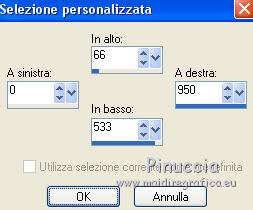
18. Selezione>Inverti.
Selezione>Innalza la selezione a livello.
19. Riempi il livello con il gradiente.
20. Effetti>Effetti di trama>Trama - seleziona la trama 1217493577_textures.jpg
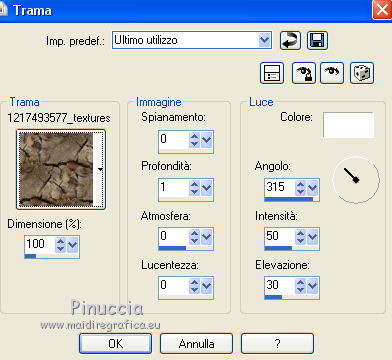
Selezione>Deseleziona.
21. Effetti>Effetti 3D>Sfalsa ombra.
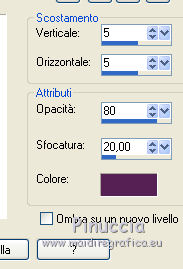
Ripeti l'Effetto Sfalsa ombra, cambiando verticale e orizzontale con -5.
22. Apri il tube tekst_Jille.pspimage e vai a Modifica>Copia.
Torna al tuo lavoro e vai a Modifica>Incolla come nuovo livello.
Spostalo sul bordo superiore.
23. Modifica>Incolla come nuovo livello (il tube è ancora in memoria).
Spostalo sul bordo inferiore.
Abbassa l'opacità di questo livello al 57%.
24. Apri il tube Flower.pspimage e vai a Modifica>Copia.
Torna al tuo lavoro e vai a Modifica>Incolla come nuovo livello.
25. Effetti>Effetti di immagine>Scostamento.
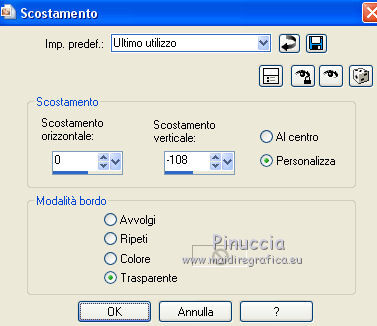
Dovresti avere questo
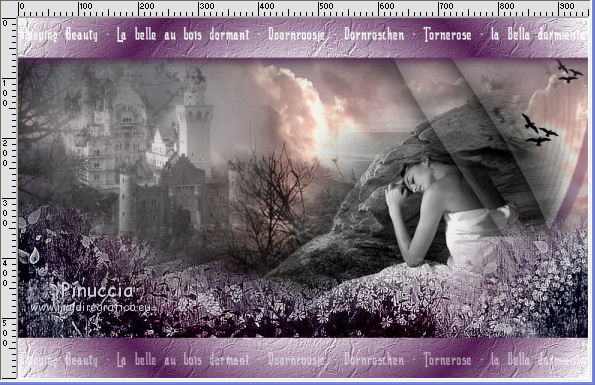
26. Controlla che tutti i tubes siano correttamente posizionati.
Se necessario, puoi ancora posizionarli meglio.
27. Livelli>Unisci>Unisci tutto.
28. Selezione personalizzata con i settaggi precedenti.
29. Modifica>Copia.
Modifica>Incolla come nuova immagine.
30. Su questa immagine:
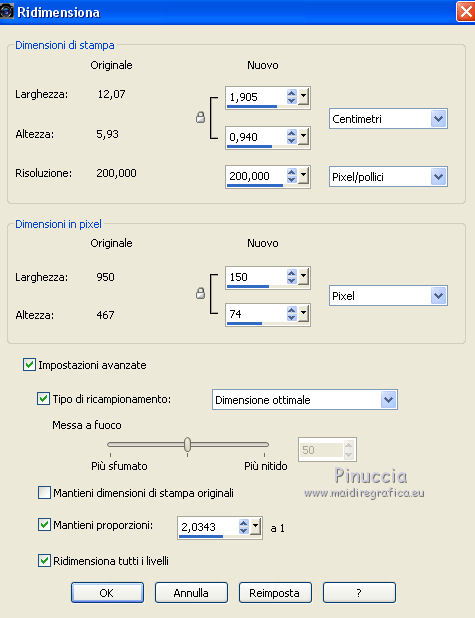
Immagine>Ridimensiona, 150 pixels di larghezza, tutti i livelli selezionato.
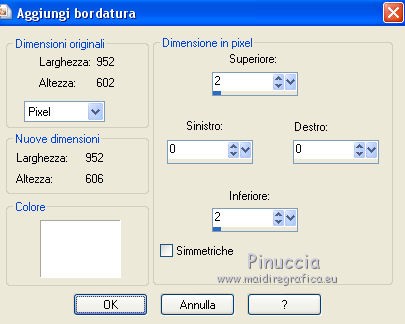
31. Immagine>Aggiungi bordatura, 2 pixels, simmetriche, colore bianco.
Modifica>Copia (puoi chiudere l'immagine).
Torna al tuo lavoro.
Selezione>Deseleziona.
Modifica>Incolla come nuovo livello.
32. Livelli>Duplica.
Sposta questa immagine un po' più in basso e a sinistra, vedi il mio esempio.
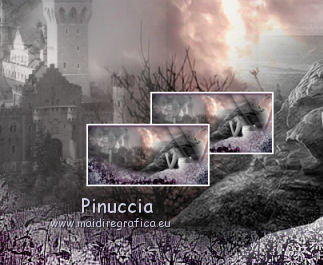
33. Livelli>Unisci>Unisci giù.
Posiziona le immagini dove preferisci o vedi il mio esempio.
Cambia la modalità di miscelatura di questo livello in luce netta.
34. Effetti>Effetti 3D>Sfalsa ombra.
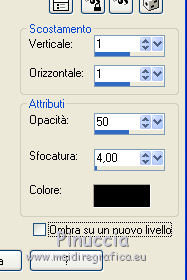
35. Immagine>Aggiungi bordatura, 1 pixel, simmetriche, colore nero.
Immagine>Aggiungi bordatura, simmetriche non selezionato, colore bianco.
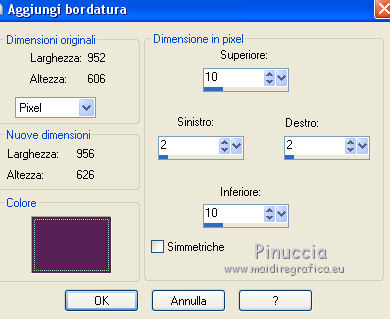
36. Immagine>Aggiungi bordatura, simmetriche non selezionato, colore di primo piano.
37. Apri il tube ds-fns element (64).png e vai a Modifica>Copia.
Torna al tuo lavoro e vai a Modifica>Incolla come nuovo livello.
Posiziona dove preferisci.
38. Livelli>Unisci>Unisci tutto.
Lagen - samenvoegen - alle lagen samenvoegen
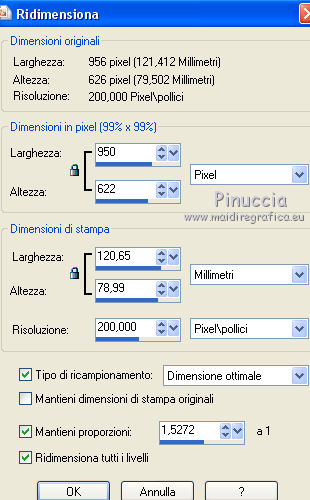
39. Immagine>Ridimensiona, a 950 pixels di larghezza, tutti i livelli selezionato.
Firma il tuo lavoro e salva in formato jpg.

Se hai problemi o dubbi, o trovi un link non funzionante,
o anche soltanto per un saluto, scrivimi.
18 Luglio 2016
|



