|
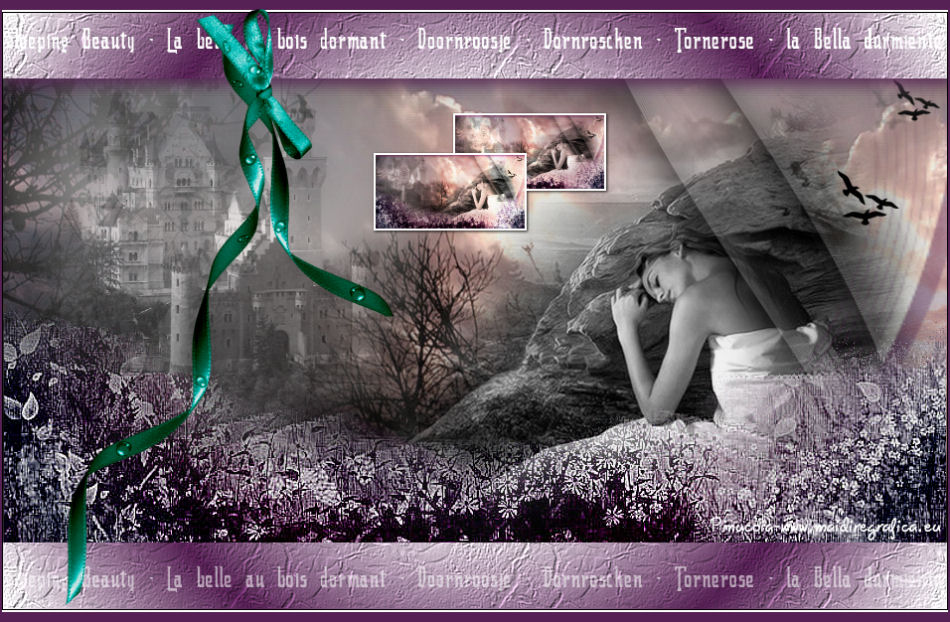
SLEEPING BEAUTY
 version française version française
Merci Jille pour l'invitation à traduire en français

Ce tutoriel a été écrit et traduit avec Corel18 et traduit avec Corel X12 mais il peut également être exécuté avec les autres versions.
Suivant la version utilisée, vous pouvez obtenir des résultats différents.
Depuis la version X4, la fonction Image>Miroir a été remplacée par Image>Renverser horizontalement,
et Image>Renverser avec Image>Renverser verticalement.
Dans les versions X5 et X6, les fonctions ont été améliorées par la mise à disposition du menu Objets.
Avec la nouvelle version X7, nous avons à nouveau Miroir/Retourner, mais avec nouvelles différences.
Consulter, si vouz voulez, mes notes ici
Certaines dénominations ont changées entre les versions de PSP.
Les plus frequentes dénominations utilisées:

 La traduction en italien ici La traduction en italien ici
 Vos versions ici Vos versions ici

Nécessaire pour réaliser ce tutoriel:
Matériel ici
foto_David_bewerkt.jpg
Masque: Astrid masker 83a
Texture 1217493577_textures Reveries
Tubes:
Flowers.pspimage
ds - fns element (64).png
@nn_020313_lines_ds_rachel_tdstudio.pspimage
Sleeping Beauty 1311-misted tube of A PSP Devil.pspimage
Merci aux auteurs pour le matériel utilisé.

Placer la texture dans le dossier Textures.
Placer le masque dans le dossier Masques.
Placer en avant plan #562154,
et en arrière plan avec la couleur blanche.
1. Ouvrir foto_David_bewerkt.jpg.
Femêtre>Dupliquer, ou sur le clavier shift+D - pour faire une copie.

Fermer l'original.
La copie sera la base de votre travail.
si vous utilisez une autre image, garder les dimensions 950 x 600 pixels.
2. Calques>Nouveau calque raster.
Remplir  avec la couleur d'avant plan. avec la couleur d'avant plan.
3. Calques>Charger/Enregistrer un masque>Charger à partir du disque.
Chercher et charger le masque Astrid masker 83a.
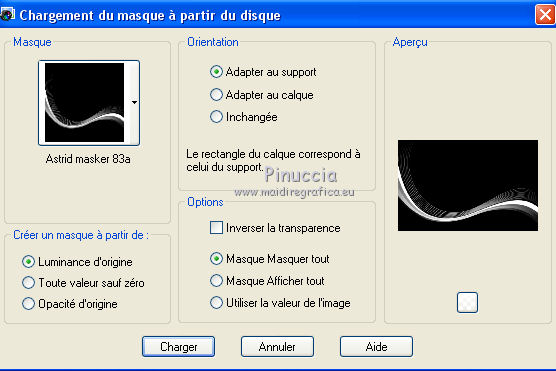
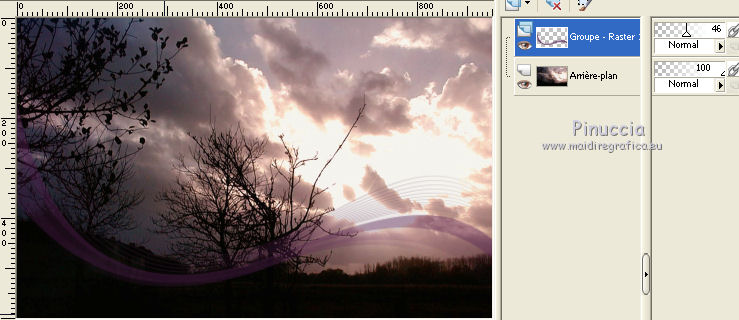
Calques>Fusionner>Fusionner le groupe.
4. Réduire l'opacité de ce calque à 46%.
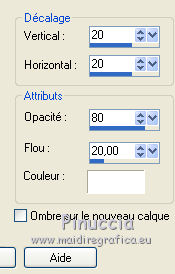
5. Effets>Effets 3D>Ombre portée, couleur blanche.
6. Image>Miroir.
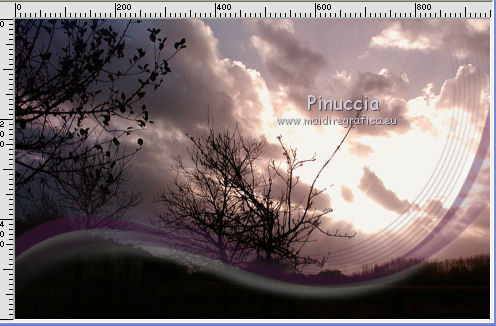
7. Ouvrir le tube Sleeping Beauty 1311-misted tube of A PSP Devil.pspimage - Édition>Copier.
Revenir sur votre travail et Édition>Coller comme nouveau calque.
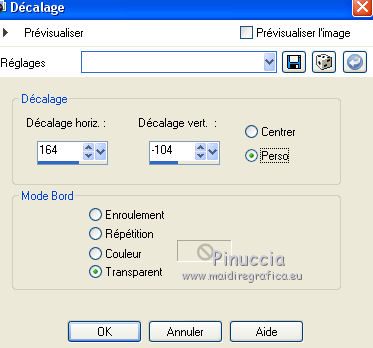
8. Effets>Effets d'image>Décalage.
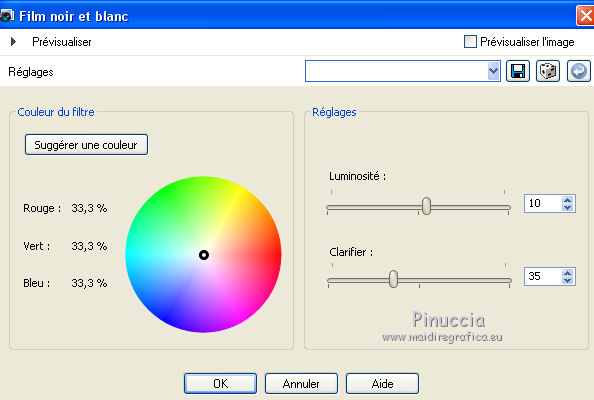
9. Effets>Effets de photos>Film noir et blanc.
Calques>Agencer>Déplacer vers le bas.
10. Vous positionner sur le calque du haut de la pile.
Ouvrir le tube Kasteel_misted_jille.pspimage - Édition>Copier.
Revenir sur votre travail et Édition>Coller comme nouveau calque.
11. Effets>Effets d'image>Décalage.
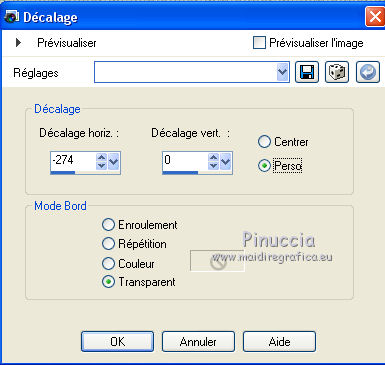
12. Réduire l'opacité de ce calque à 83%.
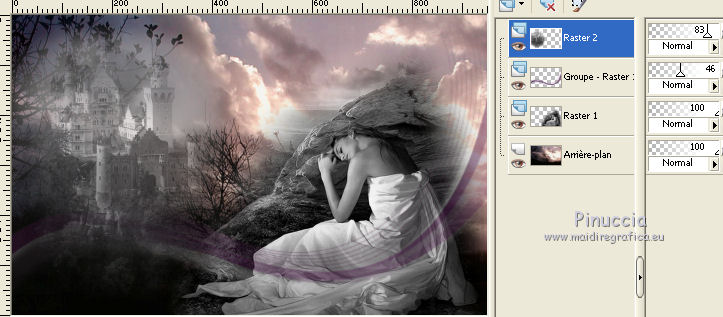
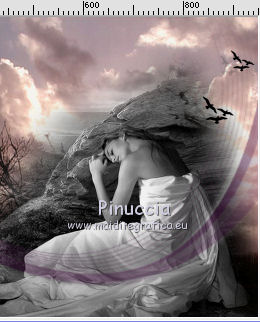
13. Ouvrir lel tube @nn_160213_birds_onthebirdge_tdstudio - Édition>Copier.
Revenir sur votre travail et Édition>Coller comme nouveau calque.
Déplacer  le tube en haut à droite. le tube en haut à droite.
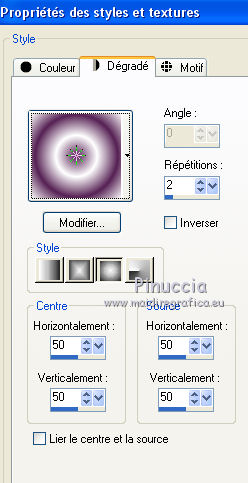
14. Préparer en avant plan un dégradé de premier plan/arrière plan, style Halo.
15. Calques>Nouveau calque raster.
Sélections>Sélectionner tout.
16. Ouvrir le tube @nn_020313_lines_ds_rachel_tdstudio.pspimage - Édition>Copier.
Revenir sur votre travail et Édition>Coller dans la sélection.
Sélections>Désélectionner tout.
17. Activer l'outil Sélection 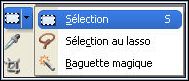
(peu importe le type de sélection, parce que avec la sélection personnalisée vous obtenez toujours un rectangle),
cliquer sur Sélection personnalisée 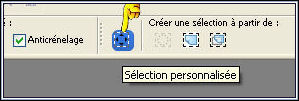
et setter ces paramètres.
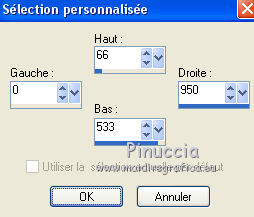
18. Sélections>Inverser.
Sélections>Transformer la sélection en calque.
19. Remplir le calque du dégradé.
20. Effets>Effets de textures>Texture - sélectionner la texture 1217493577_textures.jpg
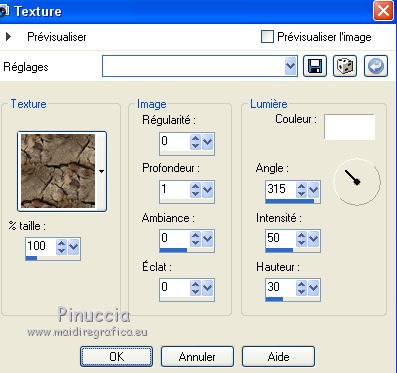
Sélections>Désélectionner tout.
21. Effets>Effets 3D>Ombre portée, couleur d'avant plan.
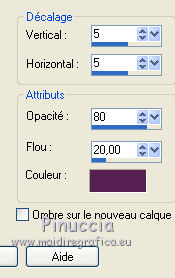
Répéter Ombre portée, mais vertical et horizontal -5.
22. Ouvrir le tube tekst_Jille.pspimage - Édition>Copier.
Revenir sur votre travail et Édition>Coller comme nouveau calque.
Déplacer le texte sur le bord supérieur.
23. Édition>Coller comme nouveau calque (le tube est toujours en mémoire).
Déplacer ce texte sur le bord inférieur.
Réduire l'opacité de ce calque à 57%.
24. Ouvrir le tube Flower.pspimage - Édition>Copier.
Revenir sur votre travail et Édition>Coller comme nouveau calque.
25. Effets>Effets d'image>Décalage.
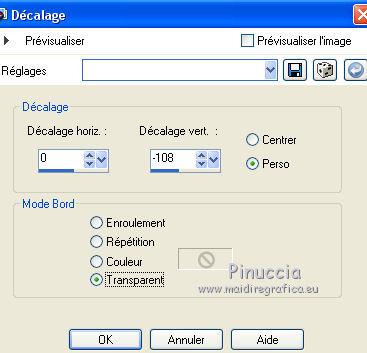
Vous devriez avoir ce-ci.
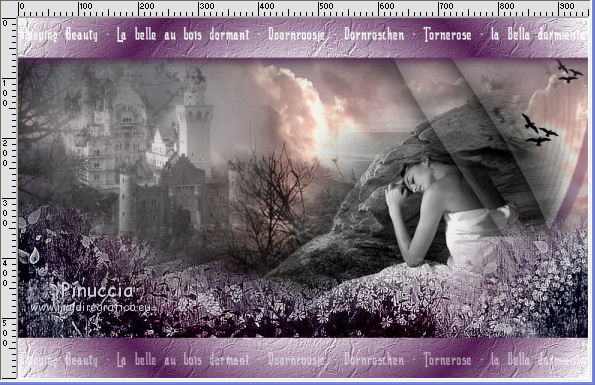
26. Contrôler que tout soit à sa place;
si nécessaire, vous pouvez encore positionner mieux les tubes.
27. Calques>Fusionner>Tous.
28. Sélection personnalisée , comme précédemment
29. Édition>Copier.
Édition>Coller comme nouvelle image.
30. Sur cette image:
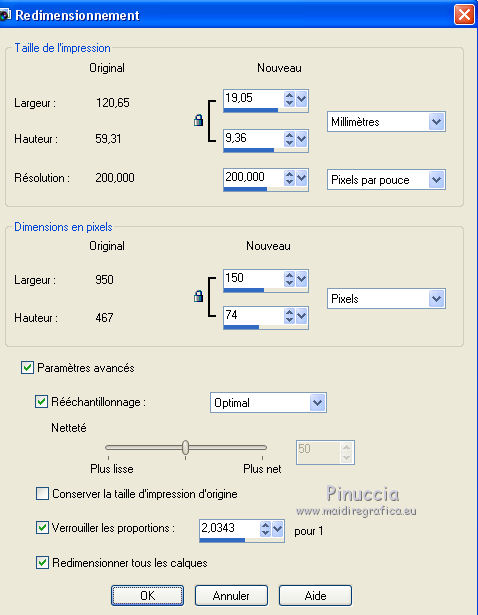
Image>Redimensionner, à 150 pixels de largeur, redimensionner tous les calques coché.
31. Image>Ajouter des bordures, 2 pixels, symétrique, couleur blanche.
Édition>Copier (vous pouvez fermer l'image).
Revenir sur votre travail.
Sélections>Désélectionner tout.
Édition>Coller comme nouveau calque.
32. Calques>Dupliquer.
Déplacer l'image un peu plus en bas et à gauche, voir l'exemple.
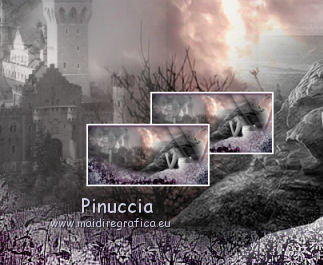
33. Calques>Fusionner>Fusionner le calque de dessous.
Positionner l'image à votre convenance, ou voir mon exemple.
Placer le calque en mode Lumière dure.
34. Effets>Effets 3D>Ombre portée, couleur noire.
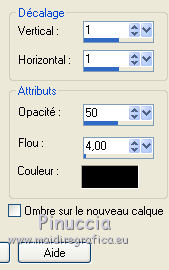
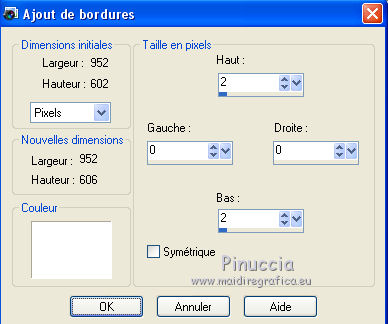
35. Image>Ajouter des bordures, 1 pixel, symétrique, couleur noire.
Image>Ajouter des bordures, symétrique décoché, couleur blanche.
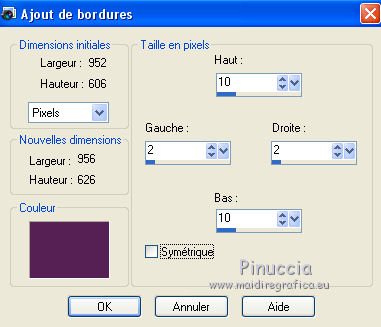
36. Image>Ajouter des bordures, symétrique décoché, couleur d'avant plan.
37. Ouvrir le tube ds-fns element (64).png - Édition>Copier.
Revenir sur votre travail et Édition>Coller comme nouveau calque.
Déplacer à votre convenance ou voir mon exemple.
38. Calques>Fusionner>Tous.
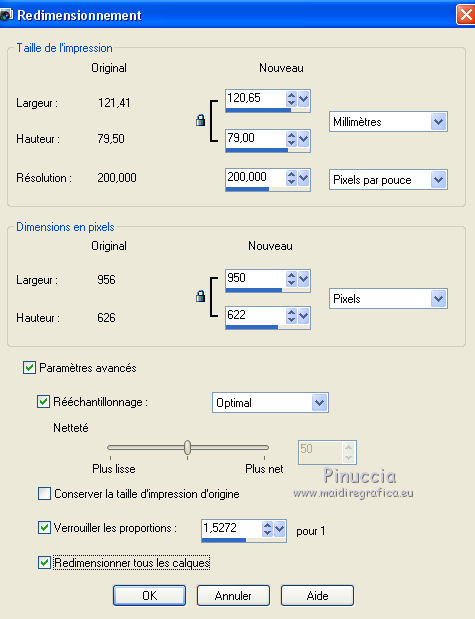
39. Image>Redimensionner, à 950 pixels de largeur, redimensionner tous les calques coché.
Signer votre travail et enregistrer en jpg.
Si vous avez des problèmes, ou des doutes, ou vous trouvez un link modifié, ou seulement pour me dire que ce tutoriel vous a plu, vous pouvez m'écrire.
19 Juillet 2016
|