|
WHEN ALL ELSE FAILS
QUANDO TUTTO IL RESTO FALLISCE... (ABBRACCIA UN GATTO)
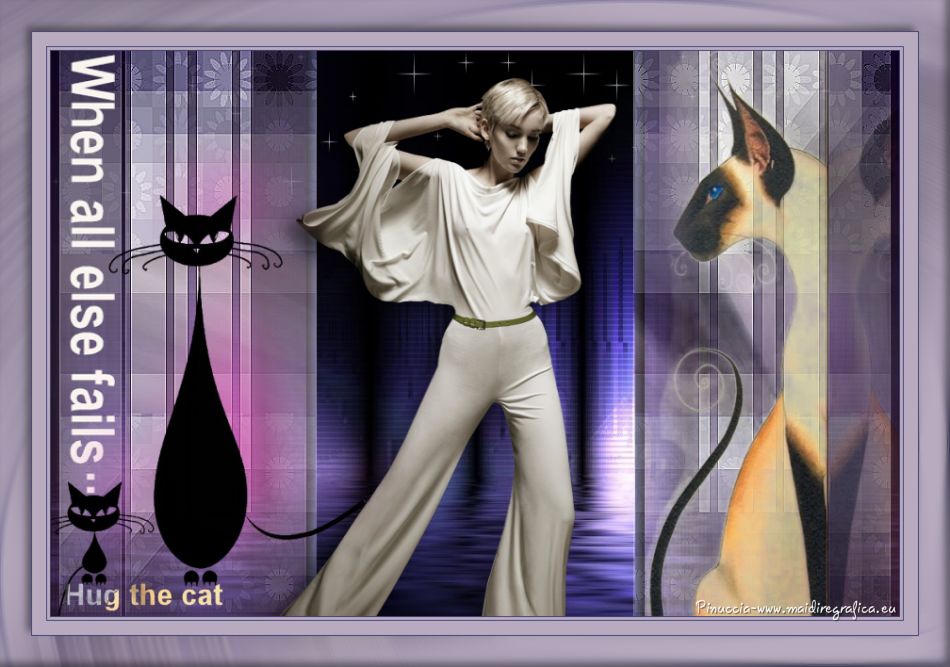
Ringrazio Jille per avermi permesso di tradurre i suoi tutorial.
Trovi qui l'originale di questo tutorial:

qui puoi trovare qualche risposta ai tuoi dubbi.
Se l'argomento che ti interessa non è presente, ti prego di segnalarmelo.
Il tutorial è stato scritto e tradotto con Corel17, ma può essere eseguito anche con le altre versioni di PSP.
Dalla versione X4, il comando Immagine>Rifletti è stato sostituito con Immagine>Capovolgi in orizzontale,
e il comando Immagine>Capovolgi con Immagine>Capovolgi in verticale.
Nelle versioni X5 e X6, le funzioni sono state migliorate rendendo disponibile il menu Oggetti.
Con la nuova versione x7, i comandi Immagine>Rifletti e Immagine>Capovolgi sono tornati, ma con nuove varianti.
Vedi la scheda sull'argomento qui
Traduzione francese qui
Le vostre versioni qui
Occorrente:
Materiale qui
Grazie: per il tube, l'immagine di sfondo e la maschera @nn
per l'immagine del gatto stilizzato Suzann' galery,
per il tube dei gattini Jer.

Apri la maschera in PSP e minimizzala con il resto del materiale.
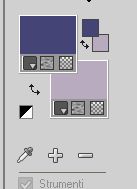
1. Imposta il colore di primo piano con #454577,
e il colore di sfondo con #b8abbf.
2. Apri background.jpg.
Finestra>Duplica (o, sulla tastiera, maiuscola+D) per fare una copia.
Chiudi l'originale.
La copia sarà la base del tuo lavoro.
3. Livelli>Nuovo livello raster.
Selezione>Seleziona tutto.
4. Apri @nn_110614_bg_101_tdstudio.jpg, e vai a Modifica>Copia.
Torna al tuo lavoro e vai a Modifica>Incolla nella selezione.
Abbassa l'opacità di questo livello al 59%.
Mantieni selezionato.
5. Livelli>Nuovo livello raster.
Apri @nn_301113_bg_073_tdstudio.jpg, e vai a Modifica>Copia.
Torna al tuo lavoro e vai a Modifica>Incolla nella selezione.
Selezione>Deseleziona.
6. Livelli>Nuovo livello maschera>Da immagine.
Apri il menu sotto la finestra di origine e vedrai la lista dei files aperti.
Seleziona e carica la maschera @nn_230314_mask_352_tdstudio.jpg.
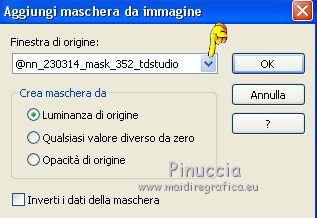
Livelli>Unisci>Unisci gruppo.
Effetti>Effetti di bordo>Aumenta.
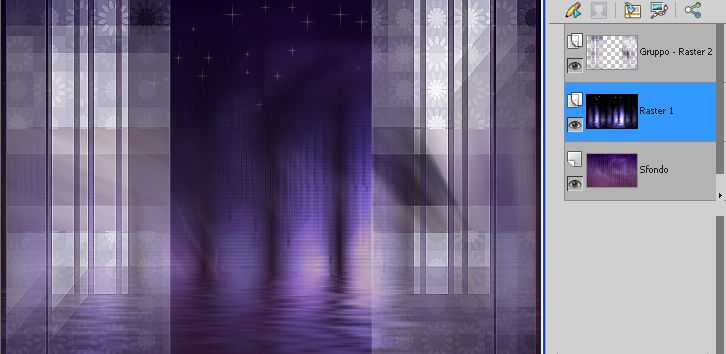
Risultato:
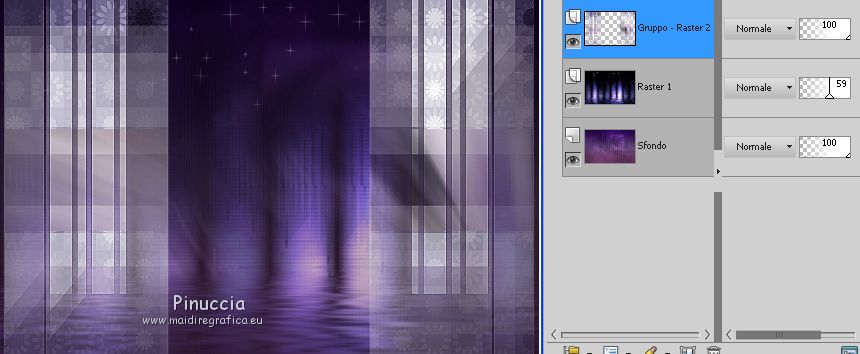
7. Attiva il livello centrale - Raster 1.
8. Attiva lo strumento Selezione 
(non importa il tipo di selezione impostato, perchè con la selezione personalizzata si ottiene sempre un rettangolo)
clicca sull'icona Selezione personalizzata 
e imposta i seguenti settaggi.
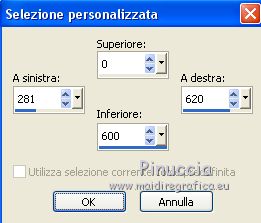
Selezione>Innalza selezione a livello.
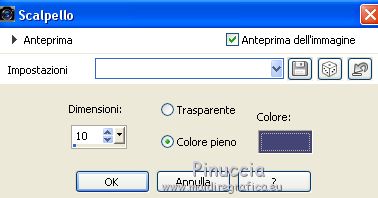
9. Effetti>Effetti 3D>Scalpello - colore di primo piano.
Selezione>Deseleziona.
10. Attiva il livello superiore.
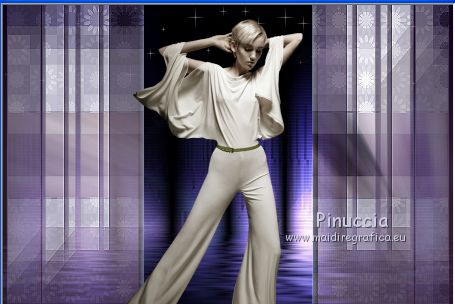
Apri il tube beauty_green_belt_cibibijoux.pspimage, e vai a Modifica>Copia.
Torna al tuo lavoro e vai a Modifica>Incolla come nuovo livello.
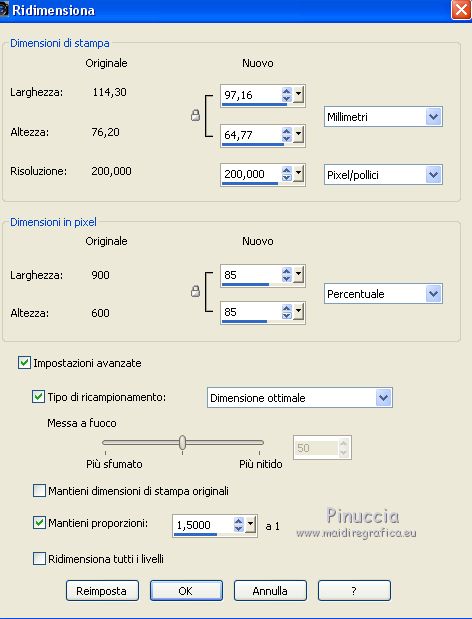
11. Immagine>Ridimensiona, all'85%, tutti i livelli non selezionato.
12. Sposta  il tube sul bordo inferiore. il tube sul bordo inferiore.
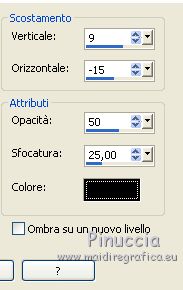
13. Effetti>Effetti 3D>Sfalsa ombra.
14. Apri l'immagine Kat_SuzannesGallery.pspimage, e vai a Modifica>Copia.
Torna al tuo lavoro e vai a Modifica>Incolla come nuovo livello.
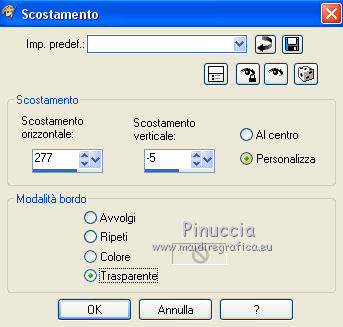
15. Effetti>Effetti di immagine>Scostamento.
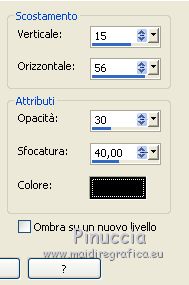
16. Effetti>Effetti 3D>Sfalsa ombra.
17. Livelli>Duplica.
Immagine>Rifletti.
Sposta questo tube a destra, contro l'originale.
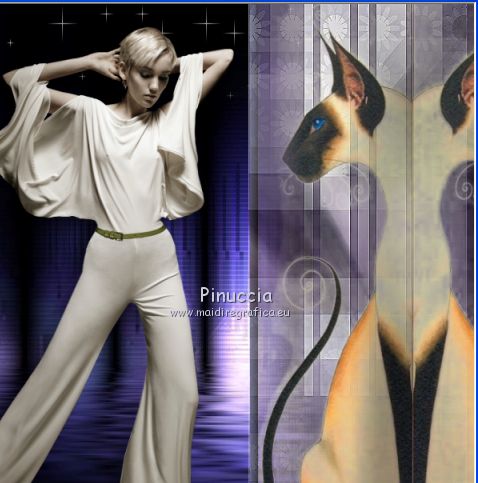
Cambia la modalità di miscelatura di questo livello in Sovrapponi,
e abbassa l'opacità al 40%.
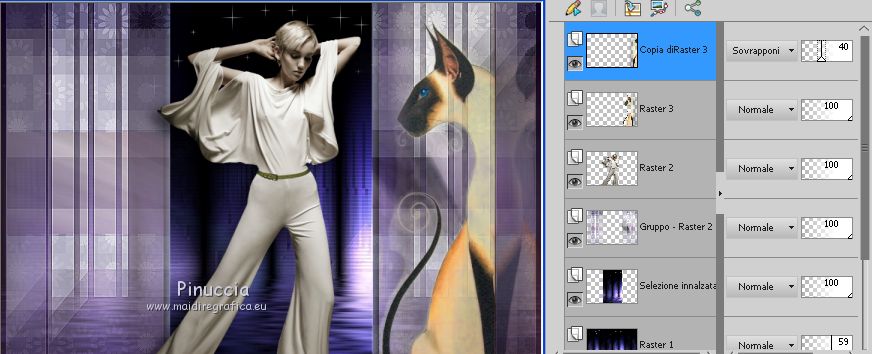
18. Apri tekst_groot.pspimage, e vai a Modifica>Copia.
Torna al tuo lavoro e vai a Modifica>Incolla come nuovo livello.
Sposta il testo in alto a sinistra.
19. Apri jer_silhouette kitties 1.psp, e vai a Modifica>Copia.
Torna al tuo lavoro e vai a Modifica>Incolla come nuovo livello.
Immagine>Ridimensiona, all'85%, tutti i livelli non selezionato.
Sposta il tube in basso a sinistra.
20. Attiva lo strumento Selezione a mano libera  , da punto a punto, sfumatura 0, , da punto a punto, sfumatura 0,
e seleziona il piccolo gattino a destra.
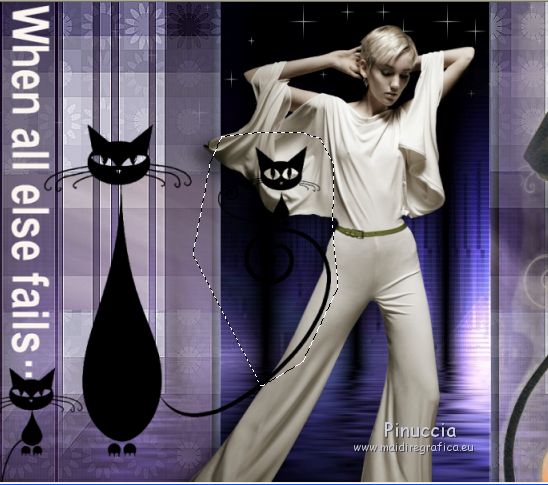
(se non riesci a vedere bene il gattino, vai a Immagine>Immagine negativa, e il tube diventerà bianco,
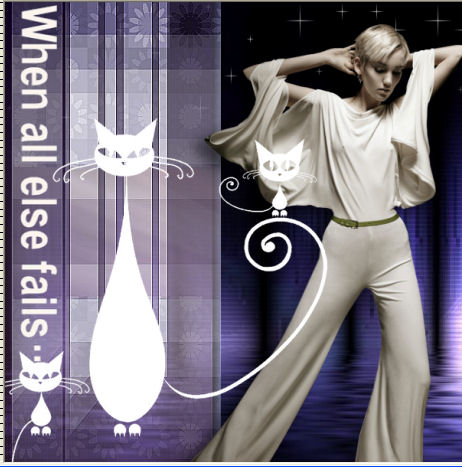
Dopo il punto 21, ripeti Immagine>Immagine negativa, e riavrai il tube nero)
21. Premi sulla tastiera il tasto CANC 
Selezione>Deseleziona.
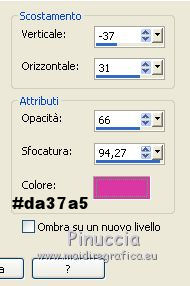
22. Effetti>Effetti 3D>Sfalsa ombra, colore #da37a5.
23. Apri tekst_klein.pspimage, e vai a Modifica>Copia.
Torna al tuo lavoro e vai a Modifica>Incolla come nuovo livello.
Sposta questo testo in basso a sinistra.
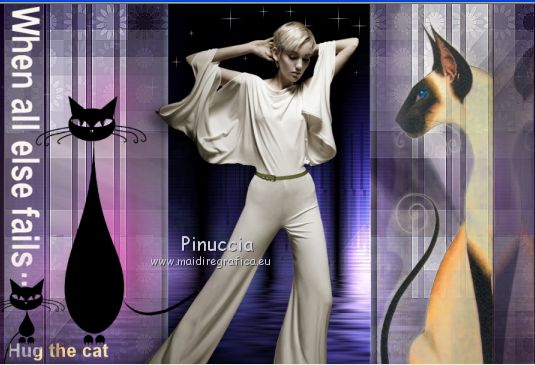
24. Immagine>Aggiungi bordatura, 1 pixel, simmetriche, colore di primo piano.
Immagine>Aggiungi bordatura, 3 pixels, simmetriche, colore di sfondo.
Immagine>Aggiungi bordatura, 1 pixel, simmetriche, colore di primo piano.
Immagine>Aggiungi bordatura, 15 pixels, simmetriche, colore di sfondo.
Immagine>Aggiungi bordatura, 1 pixel, simmetriche, colore di primo piano.
Immagine>Aggiungi bordatura, 30 pixels, simmetriche, colore di sfondo.
Immagine>Aggiungi bordatura, 1 pixel, simmetriche, colore di primo piano.
Immagine>Aggiungi bordatura, 1 pixel, simmetriche, colore di sfondo.
Immagine>Aggiungi bordatura, 1 pixel, simmetriche, colore di primo piano.
25. Selezione>Seleziona tutto.
Selezione>Modifica>Contrai - 33 pixels.
Selezione>Inverti.
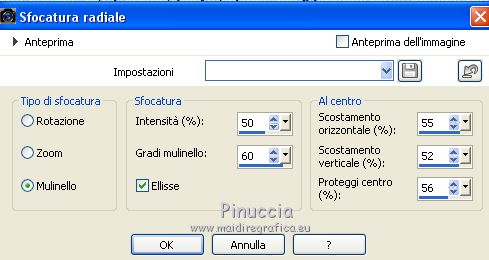
26. Regola>Sfocatura>Sfocatura radiale.
27. Selezione>Innalza selezione a livello.
28. Effetti>Effetti 3D>Ritaglio.
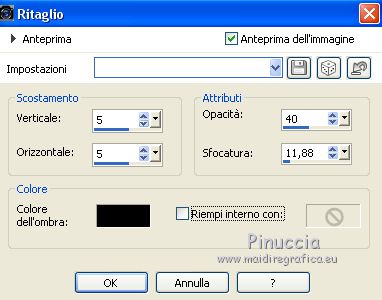
Ripeti l'Effetto Ritaglio cambiando verticale e orizzontale con -5.
Selezione>Deseleziona.
29. Firma il tuo lavoro.
Immagine>Ridimensiona, a 950 pixels di larghezza.
Salva in formato jpg.

Se hai problemi o dubbi, o trovi un link non funzionante,
o anche soltanto per un saluto, scrivimi.
1 Novembre 2014
|



