|
WHEN ALL ELSE FAILS
QUAND TOUT LE RESTE ÉCHOUE... (ÉTREIGNEZ UN CHAT)
version française
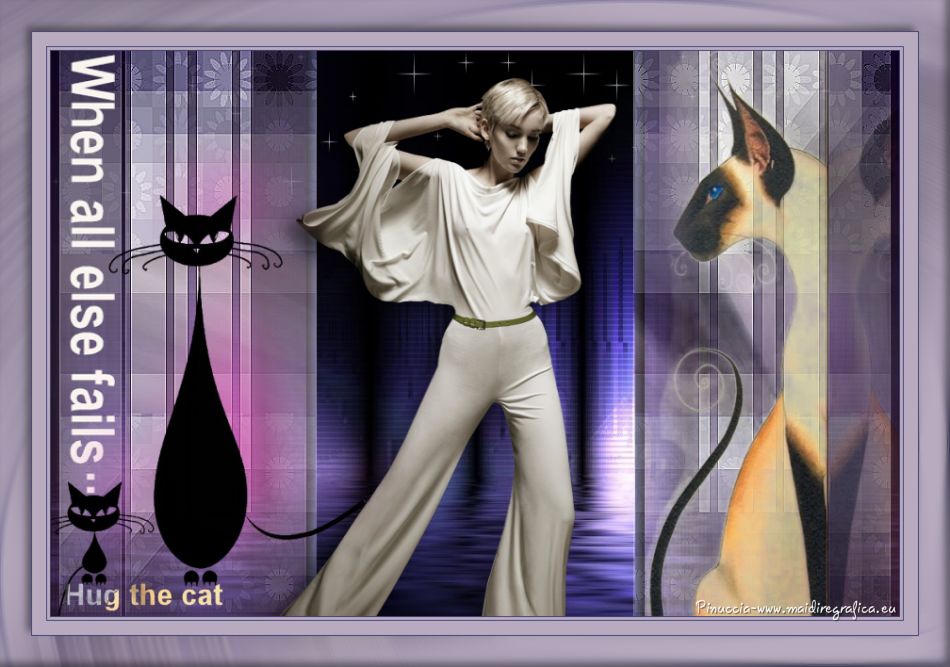
Merci Jille pour l'invitation à traduire en français.

Ce tutoriel a été écrit et traduit avec Corel7, mais il peut également être exécuté avec les autres versions.
Suivant la version utilisée, vous pouvez obtenir des résultats différents.
Depuis la version X4, la fonction Image>Miroir a été remplacée par Image>Renverser horizontalement,
et Image>Renverser avec Image>Renverser verticalement.
Dans les versions X5 et X6, les fonctions ont été améliorées par la mise à disposition du menu Objets.
Avec la nouvelle version X7, nous avons à nouveau Miroir/Retourner, mais avec nouvelles différences.
Consulter, si vouz voulez, mes notes ici
Certaines dénominations ont changées entre les versions de PSP.
Les plus frequentes dénominations utilisées:

La traduction en italien ici
Vos versions ici

Nécessaire pour réaliser ce tutoriel:
Matériel ici
Merci: pour le tube, l'image de fond et le masque: @nn
pour le chat stylisé Suzann' galery,
pour le tube des petits chats Jer.

Ouvrir le masque dans PSP et le minimiser avec le reste du matériel.
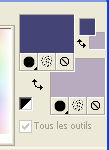
1. Placer en avant plan la couleur #454577,
et en arrière plan la couleur #b8abbf.
2. Activer background.jpg
Fenêtre>Dupliquer (ou sur le clavier shift+D) pour faire une copie.
Fermer l'original.
La copie sera la base de votre travail.
3. Calques>Nouveau calque raster.
Sélections>Sélectionner tout.
4. Activer @nn_110614_bg_101_tdstudio.jpg, Édition>Copier.
Revenir sur votre travail et Édition>Coller dans la sélection.
Réduire l'opacité de ce calque à 59%.
Garder sélectionné.
5. Calques>Nouveau calque raster.
Activer @nn_301113_bg_073_tdstudio.jpg, Édition>Copier.
Revenir sur votre travail et Édition>Coller dans la sélection.
Sélections>Désélectionner tout.
6. Calques>Nouveau calque de masque>A partir d'une image.
Ouvrir le menu deroulant sous la fenêtre d'origine et vous verrez la liste des images ouverts.
Charger le masque @nn_230314_mask_352_tdstudio.jpg.
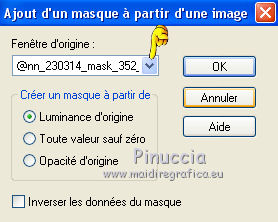
Calques>Fusionner>Fusionner le groupe.
Effets>Effets de bords>Accentuer.
Résultat:
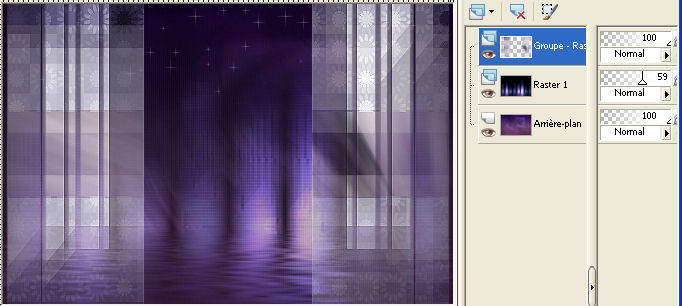
7. Vous positionner sur le calque au centre - Raster 1.
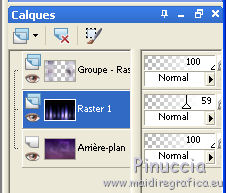
8. Activer l'outil Sélection 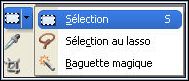
(peu importe le type de sélection, parce que avec la sélection personnalisée vous obtenez toujours un rectangle),
cliquer sur Sélection personnalisée 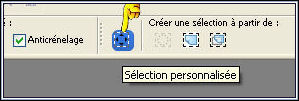
et setter ces paramètres.
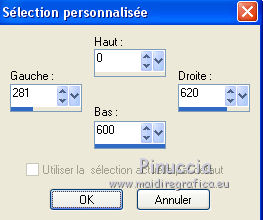
Sélections>Transformer la sélection en calque.
Sélections>Désélectionner tout.
9. Effets>Effets 3D>Ciselage - couleur d'avant plan.
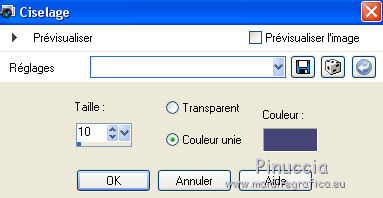
Sélections>Désélectionner tout.
10. Vous positionner sur le calque du haut de la pile.
Activer le tube beauty_green_belt_cibibijoux.pspimage, Édition>Copier.
Revenir sur votre travail et Édition>Coller comme nouveau calque.
11. Image>Redimensionner, à 85%, redimensionner tous les calques décoché.

12. Positionner  le tube en bas, sur le bord. le tube en bas, sur le bord.
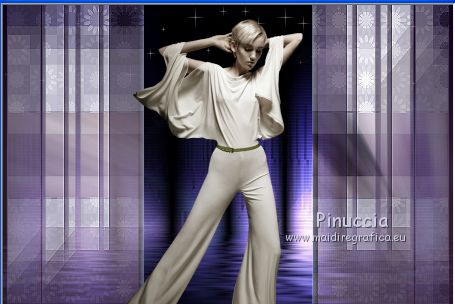
13. Effets>Effets 3D>Ombre portée.
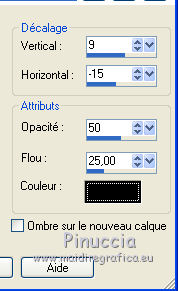
14. Activer l'image Kat_SuzannesGallery.pspimage, Édition>Copier.
Revenir sur votre travail et Édition>Coller comme nouveau calque.
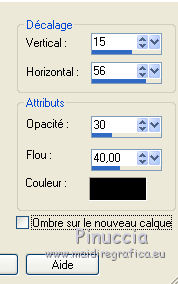
15. Effets>Effets d'image>Décalage.
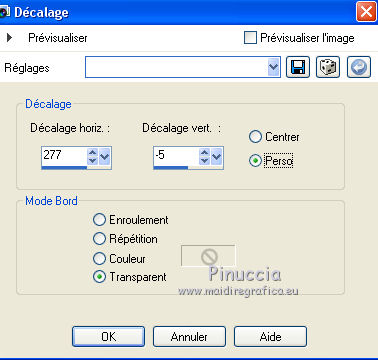
16. Effets>Effets 3D>Ombre portée.
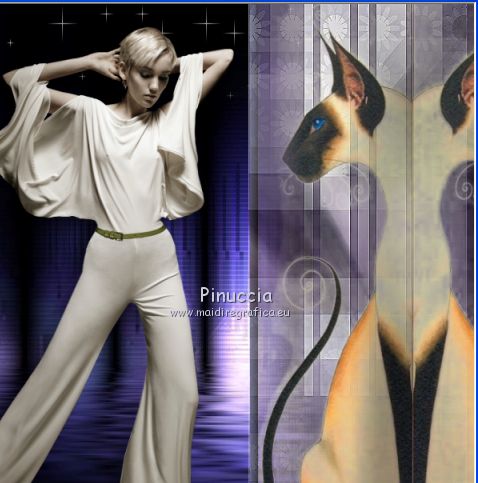
17. Calques>Dupliquer.
Image>Miroir.
Positionner le tube à droite, contre l'original.
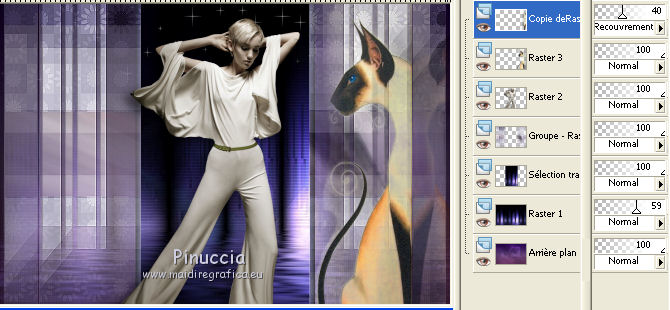
Placer le calque en mode Recouvrement et réduire l'opacité à 40%.
18. Activer tekst_groot.pspimage, Édition>Copier.
Revenir sur votre travail et Édition>Coller comme nouveau calque.
Positionner le texte en haut à gauche.
19. Activer jer_silhouette kitties 1.psp, Édition>Copier.
Revenir sur votre travail et Édition>Coller comme nouveau calque.
Image>Redimensionner, à 85%, redimensionner tous les calques décoché.
Positionner le tube en bas à gauche.
20. Activer l'outil Sélection au lasso  , de point à point, tolérance 0, , de point à point, tolérance 0,
et sélectionner le petit chat à droite.
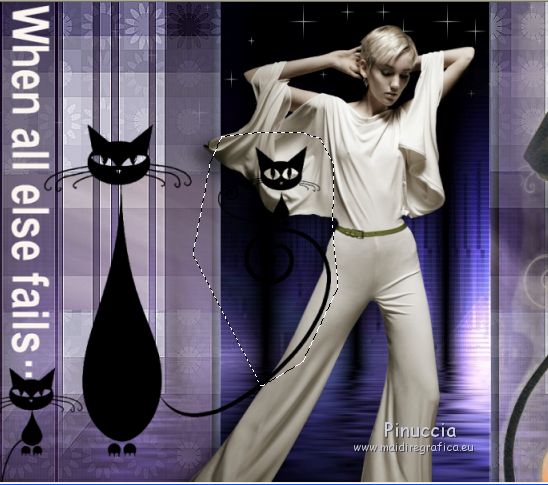
(pour voir mieux le petit chat, vous pouvez aller à Image>Image en négatif, et le tube deviendra blanc.
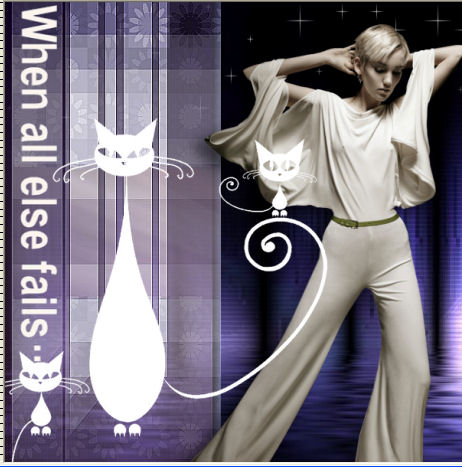
Après l'étape 21, répétez Image>Image en négatif pour avoir à nouveau le tube noir.
21. Presser CANC sur le clavier 
Sélections>Désélectionner tout.
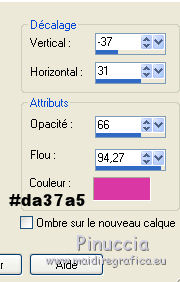
22. Effets>Effet 3D>Ombre portée, couleur #da37a5.
23. Activer tekst_klein.pspimage, Édition>Copier.
Revenir sur votre travail et Édition>Coller comme nouveau calque.
Positionner ce texte en bas à gauche.
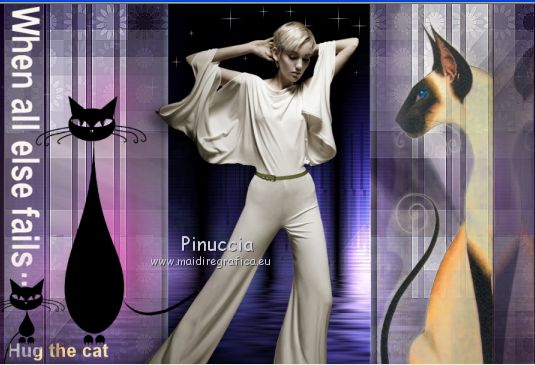
24. Image>Ajouter des bordures, 1 pixel, symétrique, couleur d'avant plan.
Image>Ajouter des bordures, 3 pixels, symétrique, couleur d'arrière plan.
Image>Ajouter des bordures, 1 pixel, symétrique, couleur d'avant plan.
Image>Ajouter des bordures, 15 pixels, symétrique, couleur d'arrière plan.
Image>Ajouter des bordures, 1 pixel, symétrique, couleur d'avant plan.
Image>Ajouter des bordures, 30 pixels, symétrique, couleur d'arrière plan.
Image>Ajouter des bordures, 1 pixel, symétrique, couleur d'avant plan.
Image>Ajouter des bordures, 1 pixel, symétrique, couleur d'arrière plan.
Image>Ajouter des bordures, 1 pixel, symétrique, couleur d'avant plan.
25. Sélections>Sélectionner tout.
Sélection>Modifier>Contracter - 33 pixels.
Sélections>Inverser.
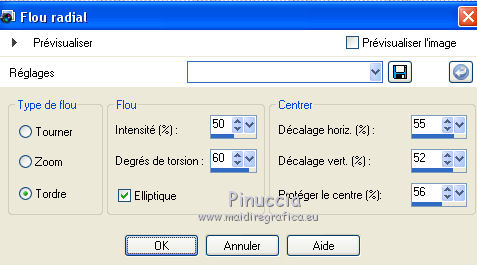
26. Réglage>Flou>Flou radial.
27. Sélections>Transformer la sélection en calque.
28. Effets>Effets 3D>Découpe.
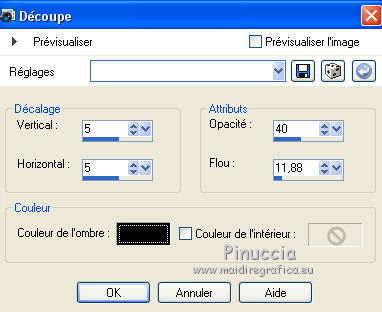
Répéter l'Effet Découpe, mais vertical et horizontal à -5.
Sélections>Désélectionner tout.
29. Signer votre travail.
Image>Redimensionner, à 950 pixels de largeur.
Enregistrer en jpg.
Si vous avez des problèmes, ou des doutes, ou vous trouvez un link modifié, ou seulement pour me dire que ce tutoriel vous a plu, vous pouvez m'écrire.
1 Novembre 2014
|