CHRISTMOUSE TAG
Si gioca sulla parola "Christmas",
che significa Natale, e "mouse" che significa topo.
Ringrazio Mar per avermi permesso di tradurre questo tutorial.

qui puoi trovare qualche risposta ai tuoi dubbi.
Se l'argomento che ti interessa non è presente, ti prego di segnalarmelo.
Questo tutorial può essere eseguito con tutte le versioni di PSP.
Occorrente:
Materiale qui
Apri tutte le immagini dello zip in PSP.
Tra le immagini ci sono i Motivi che ti servono per il tutorial; minimizzandoli nella tua area di lavoro, li troverai nella lista dei Motivi disponibili, quando ti serviranno.
Apri il font e minimizzalo. Lo troverai nella lista dei font disponibili, quando ti servirà.
Filtro Eye Candy 3.1 qui
Ti servirà anche Animation Shop qui
Ricordati di salvare spesso.
Apri una nuova immagine trasparente 450 x 400 pixels,
e riempila  con un colore a tua scelta. con un colore a tua scelta.
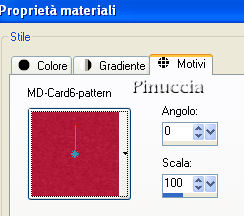
Io ho usato il pattern fornito con il materiale.
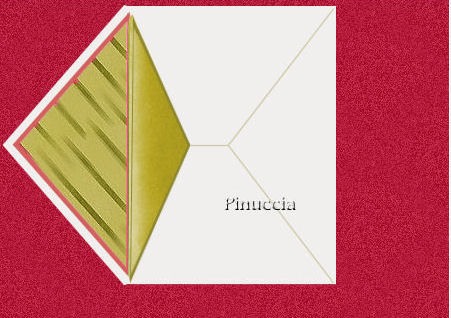
Poichè sapete come fare una busta (vedi i precedenti tutorial),
la busta per questo tutorial è già pronta e la trovi nello zip.
Apri MD-Envelope.psp (se vuoi, puoi farne anche una tua), e vai a Modifica>Copia.
Torna al tuo lavoro e vai a Modifica>Incolla>Incolla come nuovo livello.
Sposta  la busta a sinistra. la busta a sinistra.
Apri MD-Pattern-card6.psp e vai a Modifica>Copia.
Torna al tuo lavoro e vai a Modifica>Incolla>Incolla come nuovo livello.
Attiva lo strumento Deformazione 
puntatore  se stai usando PSP X se stai usando PSP X
e, usando i nodi della griglia, allarga il blocco a sinistra e a destra.
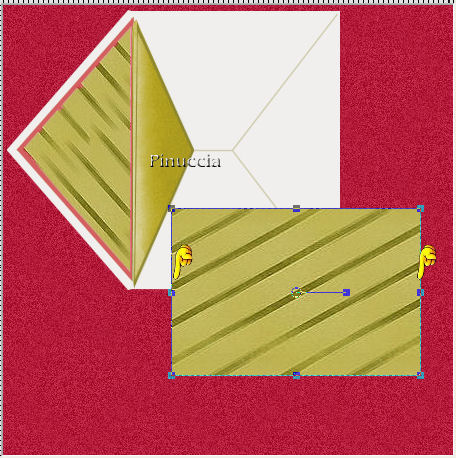
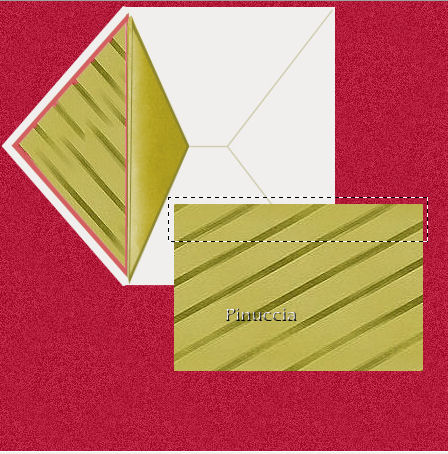
Attiva lo strumento Selezione  , rettangolo, , rettangolo,
e traccia una selezione sulla parte superiore, come nella schermata sotto:
Livelli>Nuovo livello raster.
Dovresti avere ancora il file in memoria. Se non è così copialo nuovamente.
Modifica>Incolla>Incolla nella selezione.
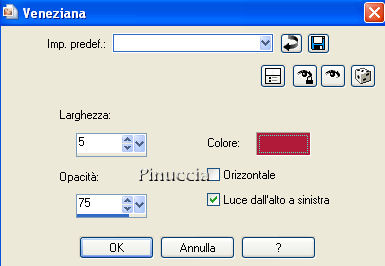
Effetti>Effetti di trama>Veneziana, con il colore #b21b3a.
Selezione>Nessuna selezione.
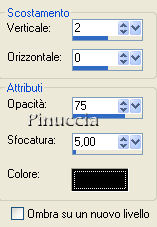
Effetti>Effetti 3D>Sfalsa ombra, con i seguenti settaggi, colore nero:
Chiudi il livello di sfondo.
Livelli>Unisci>Unisci visibile.
Riapri il livello di sfondo.
Apri MD-Mouse.psp e vai a Modifica>Copia.
con il materiale trovi anche l'alce: MD-Christmoose.psp
Torna al tuo lavoro e vai a Modifica>Incolla>Incolla come nuovo livello.
Sposta il topo sulla scatola.
Effetti>Effetti 3D>Sfalsa ombra, con i settaggi precedenti.
Chiudi di nuovo il livello di sfondo.
Livelli>Unisci>Unisci visibile.
Riapri il livello di sfondo.
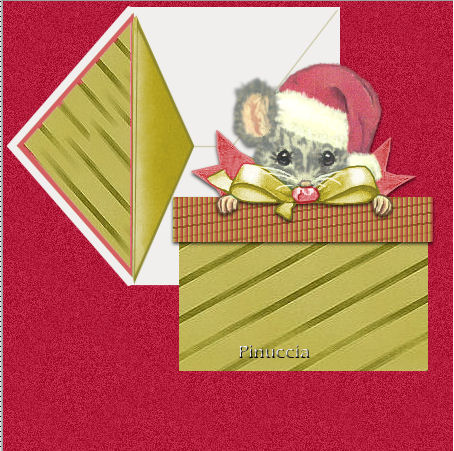
Se tutto è andato bene, dovresti avere questo.
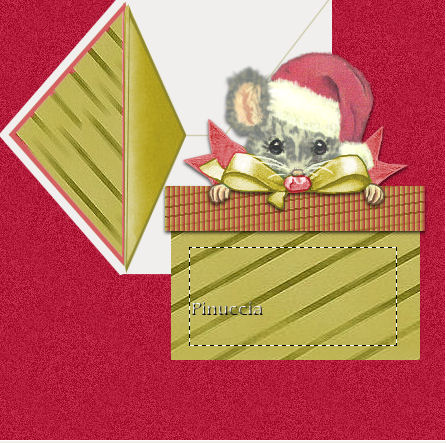
Attiva nuovamente lo strumento Selezione , rettangolo,
e traccia una selezione all'interno della scatola, come mostrato nella schermata sotto:
Imposta il colore di primo piano con #c1b65d,
e riempi la selezione con questo colore.
Effetti>Effetti 3D>sfalsa ombra, con i settaggi precedenti.
Effetti>Effetti di trama>Veneziana, con i settaggi precedenti.
Selezione>Modifica>Contrai, di 10 pixels.
Riempi la selezione con il colore di primo piano (#c1b65d).
Effetti>Effetti 3D>sfalsa ombra, con i settaggi precedenti.
Chiudi il colore di primo piano e imposta il colore di sfondo con #ae1736.
Attiva lo strumento Testo 
font Comic Sans MS (lo trovi nello zip con il materiale), dimensione 26, pennellata 0, B per Bold, antialias o nitido.

se stai usando PSP 9, dovrai impostare la dimensione a 20 pixels. Nelle due versioni i pixels non corrispondono. Su queste differenze, vedi qui
Scrivi "Happy" o "Merry".
Livelli>Converti in livello raster.
Effetti>Effetti 3D>Sfalsa ombra, con i settaggi precedenti.
Scrivi "christmousetag" (se usi l'altra immagine fornita "Christmoose" ("moose" significa "alce").
Livelli>Converti in livello raster.
Posiziona il testo sulla scatola.
Effetti>Effetti 3D>Sfalsa ombra, con i settaggi precedenti.
Chiudi il livello di sfondo.
Livelli>Unisci>Unisci visibile.
Riapri il livello di sfondo.
Sposta l'immagine a sinistra, in modo che la punta della busta rimanga fuori dal perimetro.
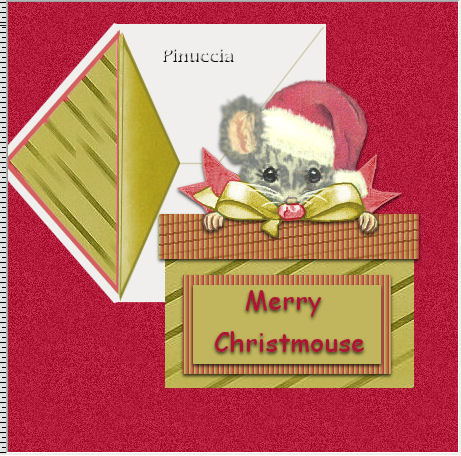
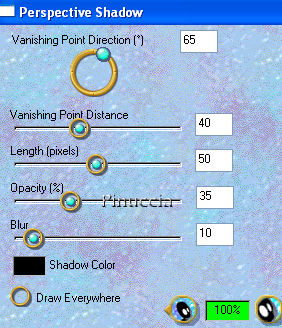
Effetti>Plugins>Eye Candy 3.1 - Perspective Shadow, con il colore nero
Spostando nuovamente la cartolina al centro, questa dovrebbe adattarsi allo spazio.
Se non è così e vedi che l'ombra rimane fuori, fai questo:
Immagine>Dimensiona tela: 475 x 400 pixels.
Posizionati sul livello di sfondo e riempilo con il colore che hai usato all'inizio del tutorial.
Livelli>Unisci>Unisci visibile.
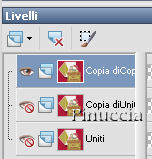
Livelli>Duplica, 2 volte.
Adesso hai 3 livelli e il livello superiore è selezionato (per questo è blu).
Chiudi i livelli inferiori.
Apri MD-Mouse-eyes2.psp, e vai a Modifica>Copia.
Torna al tuo lavoro e vai a Modifica>Incolla>Incolla come nuovo livello.
Sposta un po' gli occhi chiusi sopra gli occhi del topo.
Assicurati che l'occhio destro sia adattato nella cavità del sopracciglio.
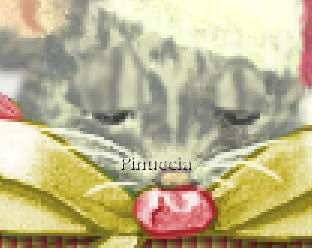
Livelli>Unisci>Unisci visibile.
Chiudi questo livello e apri il livello centrale.
Nella paletta dei livelli è selezionato (quindi è diventato blu) il livello centrale.
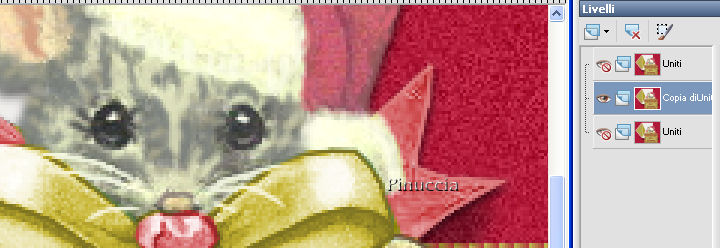
Apri MD-Mouse-eyes1.psp, e vai a Modifica>Copia.
Torna al tuo lavoro e vai a Modifica>Incolla>Incolla come nuovo livello.
Posiziona gli occhi.
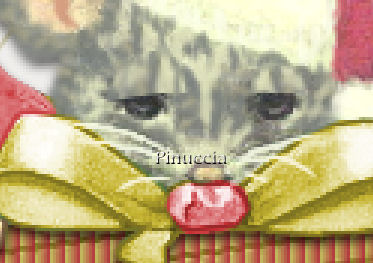
Livelli>Unisci>Unisci visibile.
Apri tutti i livelli (Livelli>Visualizza>Tutto).
I livelli devono trovarsi nell'ordine corretto.
Il livello superiore deve avere gli occhi quasi chiusi.
Il livello al centro deve avere gli occhi chiusi a metà.
Nel livello inferiore gli occhi devono essere aperti.
Salva la tua cartolina in formato .psp.
Chi usa PSP 7 può salvare così, senza problemi.
Chi usa PSP 8, 9 e 10...
- poichè Animation Shop non riconosce i file *.pspimage salva come*.psp.-
deve accertarsi, dopo aver cliccato su Opzioni, che il file sia salvato come "file compatibile con PSP 7".
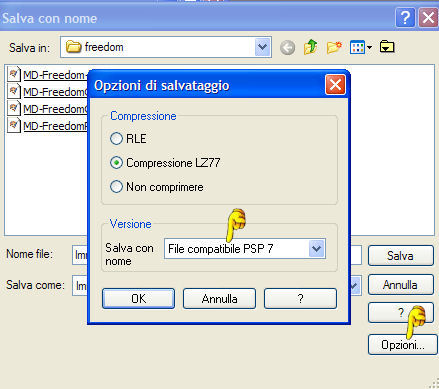
Per le ultime versioni di PSP 9 e PSP X, c'è l'opzione per salvare direttamente
in formato psp per Animation Shop.
apri il menu a tendina e seleziona Animation Shop (*psp)

Apri Animation Shop.
Apri l'immagine che hai salvato.
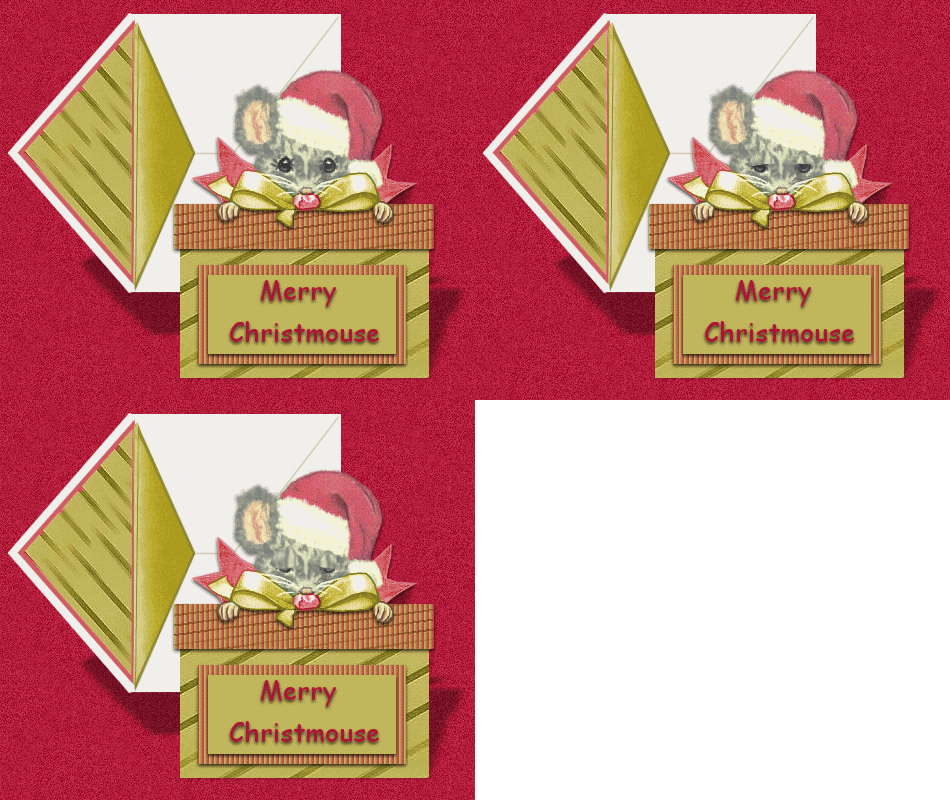
L'immagine ha tre fotogrammi.
Nel primo fotogramma gli occhi sono completamente aperti.
Ingrandisci l'immagine (usando la rotellina del mouse in avanti si ingrandisce, indietro si rimpicciolisce).
Adesso dovrai impostare la velocità dei fotogrammi.
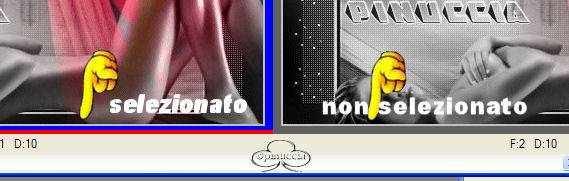
clicca sul primo fotogramma per selezionarlo.
Soltanto questo deve essere selezionato, quindi soltanto questo deve avere il bordo blu.
Animazione>Proprietà fotogramma, e imposta la velocità a 150.
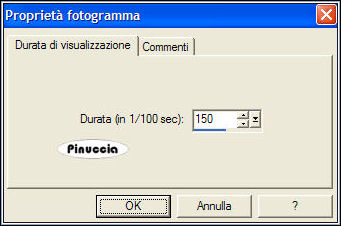
Se vuoi che gli occhi rimangano più a lungo aperti prima che il topo li socchiuda,
imposta la velocità a 200 invece che a 150.
Adesso clicca sul secondo fotogramma per selezionarlo.
Soltanto questo fotogramma deve avere la cornice blu.
Animazione>Proprietà fotogramma, e imposta la velocità a 5.
Clicca ora sul terzo fotogramma per selezionarlo.
Soltanto questo deve avere la cornice blu.
Animazione>Proprietà fotogramma, e imposta la velocità a 20.
Se tutto è andato bene, dovresti avere questo:
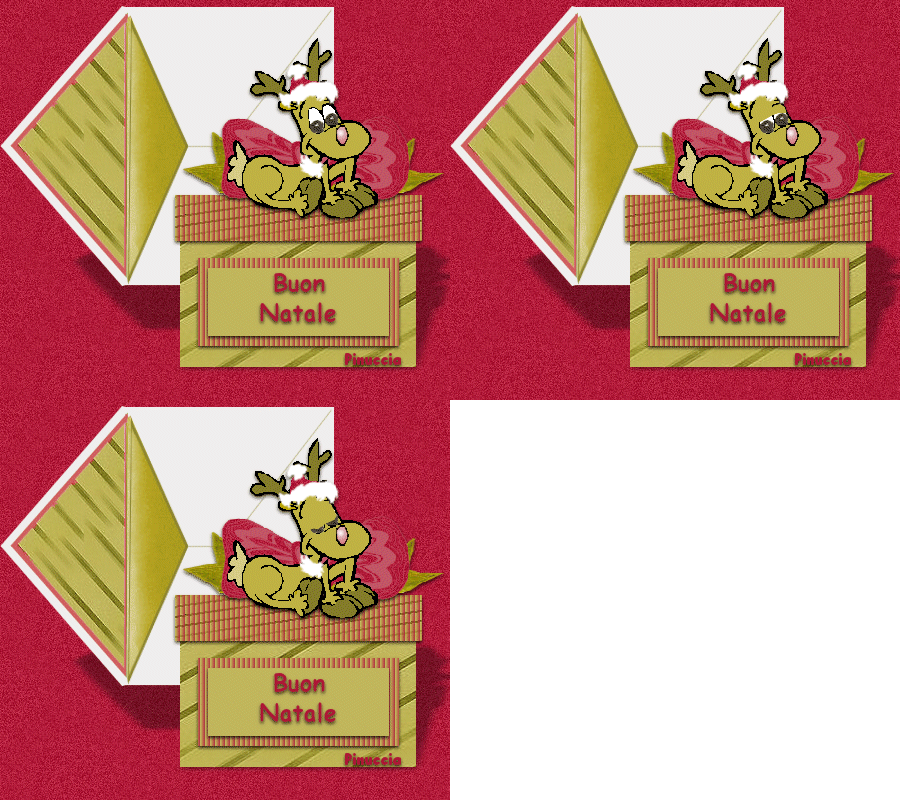
Controlla il risultato cliccando su Visualizza  , e salva in formato gif. , e salva in formato gif.

Se hai problemi o dubbi, o trovi un link non funzionante,
o anche soltanto per un saluto, scrivimi.
25 Novembre 2007
|



