LOVE ANIMATION

Ringrazio Mar per avermi permesso di tradurre questo tutorial.

qui puoi trovare qualche risposta ai tuoi dubbi.
Se l'argomento che ti interessa non è presente, ti prego di segnalarmelo.
Occorrente:
Materiale qui
Ti servirà anche Animation Shop qui
Apri la maschera MD-Valmask.jpg e minimizzala nella tua area di lavoro. La troverai nella lista delle maschere quando ti servirà.
Apri il motivo oro in PSP e minimizzalo nella tua area di lavoro. Lo troverai nella lista dei motivi disponibili quando ti servirà.
(il resto del materiale, tutte gif, lo aprirai in Animation Shop).
Ricordati di salvare spesso il tuo lavoro.
Apri una nuova immagine trasparente 400 x 400 pixels.
Imposta il colore di primo piano su Motivi.
Apri il menu cliccando sulla freccia a fianco del box, cerca e seleziona il motivo Md-Goud-1:
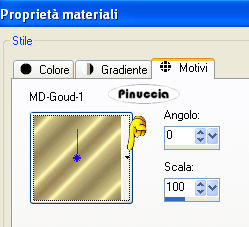
Riempi  l'immagine trasparente con questo motivo. l'immagine trasparente con questo motivo.
Livelli>Nuovo livello raster.
Imposta il colore di primo piano con #97103d,
e riempi il nuovo livello con questo colore.
Livelli>Nuovo livello maschera>Da immagine.
Apri il menu sotto la finestra di origine e seleziona la maschera MD-Valmsk.jpg, inverti maschera non selezionato.
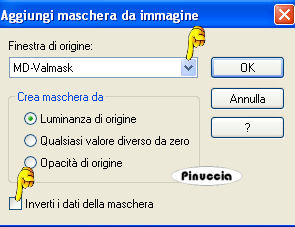
Livelli>Unisci>Unisci gruppo.
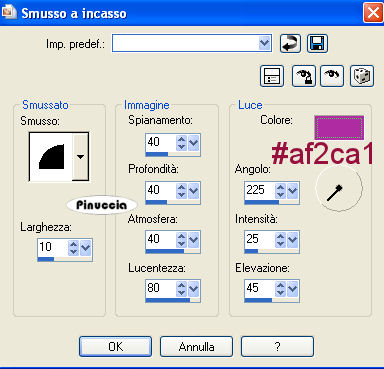
Effetti>Effetti 3D>Smusso a incasso, con il colore #af2ca1.
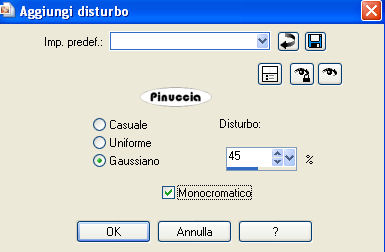
Regola>Aggiungi/rimuovi disturbo/Aggiungi disturbo:
Nella paletta dei livelli attiva il livello inferiore (lo sfondo oro).
Regola>Aggiungi/rimuovi disturbo/aggiungi disturbo, con i settaggi precedenti.
Attiva lo strumento Ritaglio  e ritaglia la parte scura, usando i nodi dello strumento. e ritaglia la parte scura, usando i nodi dello strumento.
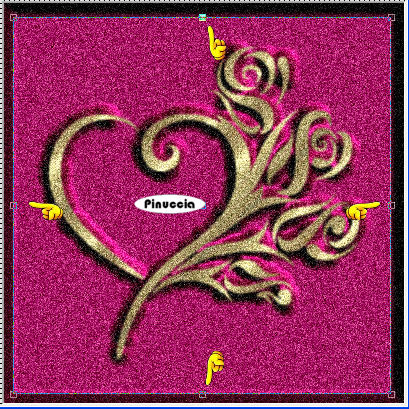
Quando hai fatto, clicca sull'icona  per applicare il ritaglio. per applicare il ritaglio.
Livelli>Unisci>Unisci tutto.
Immagine>Aggiungi bordatura, 3 pixels, simmetriche, con il colore bianco.
Seleziona il bordo bianco con la bacchetta magica 

Riporta il colore di primo piano al Motivo oro e riempi la selezione con questo motivo.
Effetti>effetti 3D>Sfalsa ombra, con i seguenti settaggi, colore nero.
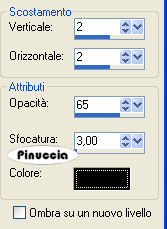
Ripeti l'Effetto Sfalsa ombra, ma cambiando verticale e orizzontale a -2.
Selezione>Nessuna selezione.
Immagine>Aggiungi bordatura, 3 pixels, simmetriche, con il colore #d5337c.
Immagine>Aggiungi bordatura, 3 pixels, simmetriche, con il colore bianco.
Seleziona il bordo bianco con la bacchetta magica
e riempilo con il motivo oro.
Effetti>Effetti 3D>Sfalsa ombra con i settaggi precedenti (a 2 e a -2).
Selezione>Nessuna selezione.
Immagine>Aggiungi bordatura, 15 pixels, simmetriche, con il colore #d5337c.
Immagine>Aggiungi bordatura, 3 pixels, simmetriche, con il colore bianco.
Seleziona il bordo bianco con la bacchetta magica
e riempilo con il motivo oro.
Effetti>Effetti 3D>Sfalsa ombra con i settaggi precedenti (a 2 e a -2).
Selezione>Nessuna selezione.
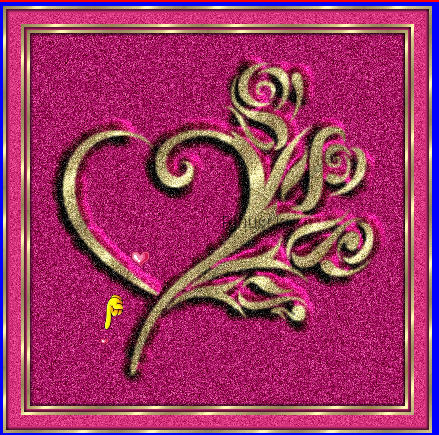
Se tutto è andato bene, dovresti avere questo:
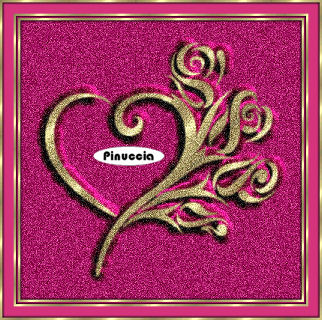
A questo punto puoi aggiungere il testo.
Imposta il colore di sfondo con il motivo oro.
Attiva lo strumento Testo  , seleziona un font, crea come vettore e scrivi il tuo testo. , seleziona un font, crea come vettore e scrivi il tuo testo.
Livelli>Converti in livello raster.
Regola>Aggiungi/Rimuovi disturbo>Aggiungi disturbo, con i settaggi a 45.
Effetti>Effetti 3D>Sfalsa ombra.
Livelli>Unisci>Unisci tutto.
Seleziona il bordo rosa con la bacchetta magica
Nella paletta dei livelli duplica questo livello 8 volte.
Avrai quindi un totale di 9 livelli.
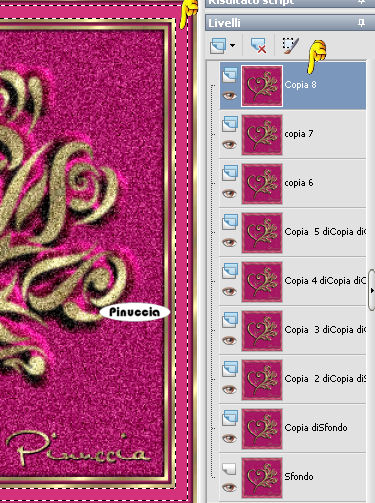
Attiva il livello superiore.
Regola>Aggiungi/rimuovi disturbo>Aggiungi disturbo.
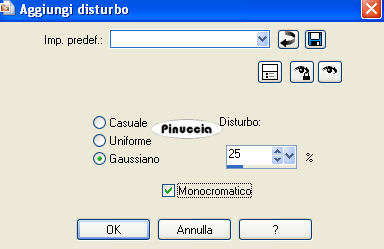
Seleziona il livello copia 7. Ripeti l'effetto disturbo a 30.
Seleziona copia 6 - disturbo a 35.
Copia 5 - disturbo a 40.
Copia 4 - disturbo a 45.
Per la successiva copia 3 riporta il disturbo a 40.
Copia 2 - disturbo a 35.
Copia 1 - disturbo a 30.
Per finire l'ultimo livello (l'originale) disturbo a 25.
Salva il file in formato .psp.
Chi usa PSP 7 può salvare così, senza problemi.
Chi usa PSP 8, 9 e 10...
- poichè Animation Shop non riconosce i file *.pspimage salva come*.psp.-
deve accertarsi, dopo aver cliccato su Opzioni, che il file sia salvato come "file compatibile con PSP 7".
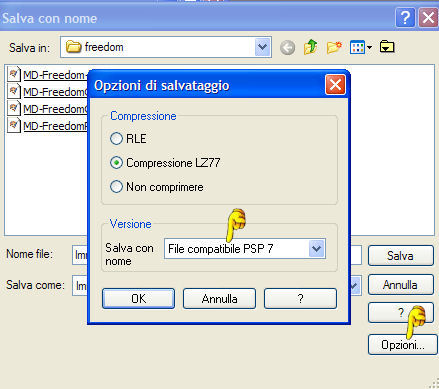
Per le ultime versioni di PSP 9 e PSP X, c'è l'opzione per salvare direttamente
in formato psp per Animation Shop.
apri il menu a tendina e seleziona Animation Shop (*psp)

Apri Animation Shop.
Apri il file che hai appena salvato.
Hai 9 fotogrammi. Per vederli meglio usa lo zoom per stringere l'immagine.
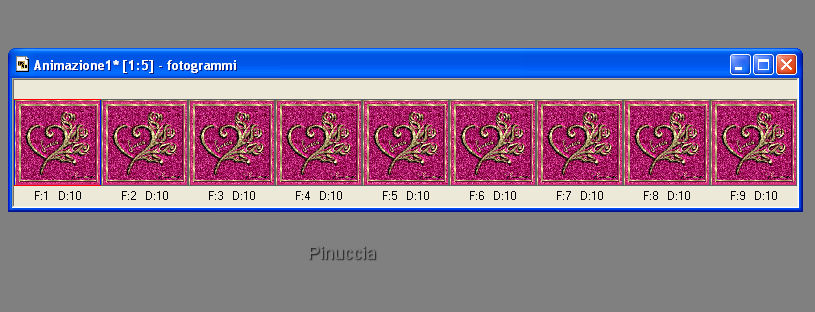
Premi sulla tastiera la combinazione di tasti Ctrl+A per selezionare tutti i 9 fotogrammi.
Apri LA.gif (nello zip: grazie a Mentxu-Amatxu per questa gif).

Come puoi vedere, anche questa animazione ha 9 fotogrammi.
Clicca Ctrl+A per selezionare tutti i 9 fotogrammi.
Puoi controllare se tutti i fotogrammi sono selezionati quando hanno il bordo blu intorno al fotogramma.
Controlla che anche i fotogrammi del tuo lavoro siano tutti selezionati.
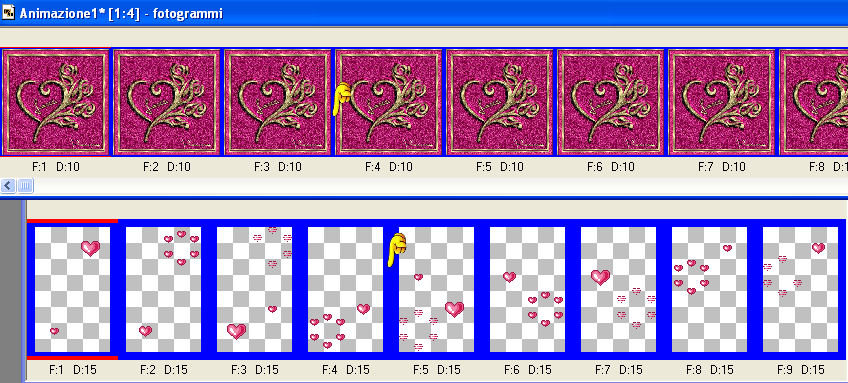
Torna alla tua LA.gif che ha ancora tutti i fotogrammi selezionati e vai a Modifica>Copia.
puoi anche premere sulla tastiera la combinazione di tasti Ctrl+C).
Attiva il tuo lavoro con tutti i fotogrammi selezionati e vai a Modifica>Incolla>Incolla nel fotogramma selezionato,
(oppure sulla tastiera ctrl+E).
Posiziona i cuoricini e rilascia il tasto del mouse quando hai trovato la posizione corretta.
Quando hai fatto, per controllare clicca su Visualizza  . .
Se non sei soddisfatto vai a Modifica>Annulla incolla e ripeti l'operazione.
Prima di rilasciare il mouse, ho posizionato la prima animazione in basso a sinistra del cuore giallo.
Animazione>Proprietà fotogramma, e imposta la velocità a 10.

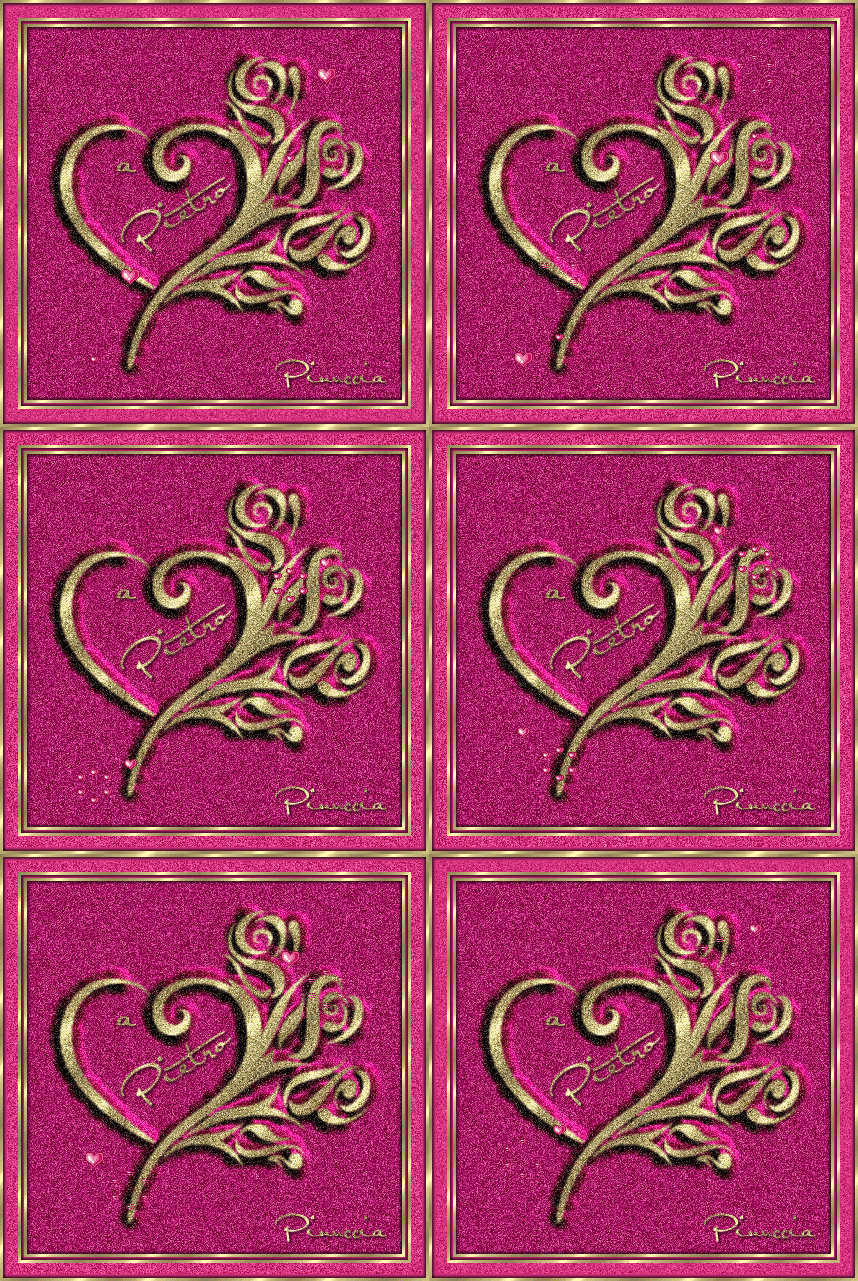
Se tutto è andato bene dovresti avere questo:

Se vuoi, puoi ripetere Modifica>Incolla>Incolla nel fotogramma selezionato per aggiungere i cuoricini in altre posizioni, vedi l'esempio finale.
Per aggiungere il testo puoi fare così.
Apri la tua Love-animation in PSP.
Attiva il livello superiore e vai a Modifica>Copia, quindi Modifica>Incolla>Incolla come nuova IMMAGINE.
Chiudi il colore di primo piano e imposta il colore di sfondo con il motivo oro.
Attiva lo strumento Testo , e seleziona un bel font.
io ho usato il font Satisfaction
Scrivi il tuo testo all'interno del cuore.
Livelli>Converti in livello raster.
Se vuoi ruotare il testo:
Immagine>Ruota>Ruota per gradi 35 gradi a sinistra.
Regola>Aggiungi/Rimuovi disturbo>Aggiungi disturbo, a 45.
Effetti>Effetti 3D>Sfalsa ombra, con i settaggi precedenti.
Se il tuo testo è composto da più livelli, chiudi il livello di sfondo e unisci i livelli del testo.
Modifica>Copia
Torna in Animation Shop e vai a Modifica>Incolla>Incolla come nuova animazione.
Ti sembrerà un po' strano, ma se provi a incollarlo direttamente da PSP ti verrà troppo grande.
Duplica fino ad ottenere 9 fotogrammi e incolla il testo sull'animazione come hai fatto con i cuori.
Puoi anche usare il testo preparato per il tutorial: MD-love.psp.
Aprilo in Animation Shop. Duplica fino a ottenere 9 fotogrammi e incolla il testo sull'animazione come hai fatto con i cuori.

Nello zip trovi anche una piccola stellina: LA-2.gif

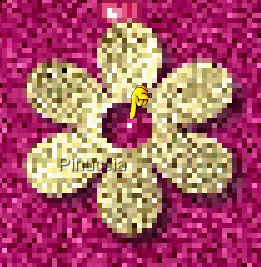
Puoi usarla per incollarla al centro del piccolo fiore.
Apri la gif. Seleziona tutti i fotogrammi con Ctrl+A.
la gif è composta da 18 fotogrammi. Anche se quando si uniscono due animazioni, queste dovrebbero essere composte dallo stesso numero di fotogrammi, in questo caso si può fare un'eccezione: considerando la dimensione della stellina la differenza di fotogrammi non si noterà.
Attiva il tuo lavoro (che dovrebbe essere ancora selezionato).
Ingrandisci l'immagine per vedere meglio la posizione e vai a Modifica>Incolla>Incolla nel fotogramma selezionato.
Posiziona la stellina al centro del fiore e quando sei certo della posizione, rilascia il tasto del mouse.
Nello zip trovi anche un'altra animazione con i cuoricini verdi.
Se vuoi cambiare colore alla gif, seleziona tutti i fotogrammi: ctrl+A,
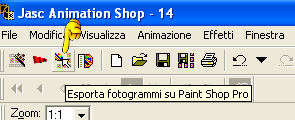
e clicca sull'icona Esporta fotogrammi in PSP.
In PSP, seleziona un livello alla volta e colorizzali tutti.
come usare il viraggio vedi qui
Quando hai usato il viraggio su tutti i livelli, chiudi il file cliccando sulla crocetta rossa sulla barra del titolo.
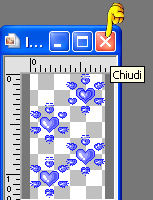
e rispondi no alla domanda "salvare le modifiche a immagine?",
e sì alla successiva richiesta:
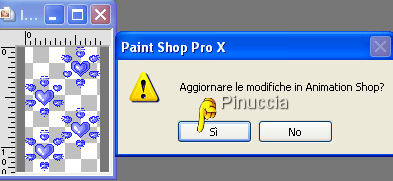
Quando hai finito, salva in formato gif.

Se hai problemi o dubbi, o trovi un link non funzionante,
o anche soltanto per un saluto, scrivimi.
6 Febbraio 2008
|



