qui puoi trovare qualche risposta ai tuoi dubbi.
Se l'argomento che ti interessa non è presente, ti prego di segnalarmelo.
Questo tutorial può essere eseguito con tutte le versioni di PSP.
Occorrente:
Materiale qui
Apri tutte le immagini dello zip in PSP.
Tra le immagini ci sono i Motivi che ti servono per il tutorial; minimizzandoli nella tua area di lavoro, li troverai nella lista dei Motivi disponibili, quando ti serviranno.
Apri il font e minimizzalo. Lo troverai nella lista dei font disponibili, quando ti servirà.
Ti servirà anche Animation Shop qui
Ricordati di salvare spesso.
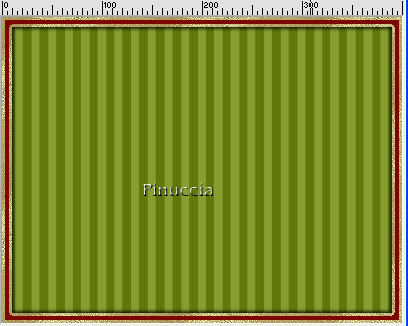
Apri MD-Pinquin-pattern.jpg.
Questa sarà la base del tuo lavoro.
Selezione>Seleziona tutto.
Selezione>modifica>Contrai, di 10 pixels.
Selezione>Inverti.
Imposta il colore di primo piano su Motivi.
Apri il menu cliccando sulla freccia a fianco del box,
e cerca MD-Xmasgold.jpg.
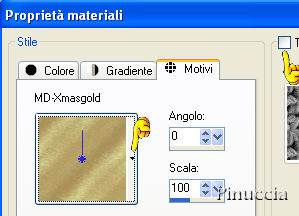
Riempi  la selezione con il motivo dorato.
Effetti>Effetti 3D>Sfalsa ombra, con i seguenti settaggi, colore nero.
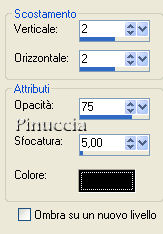
Ripeti l'Effetto Sfalsa ombra, ma cambiando verticale e orizzontale a -2.
Selezione>modifica>Contrai, di 3 pixels.
Imposta il colore di primo piano con #7c0903,
e riempi la selezione con il colore di primo piano.
Selezione>Nessuna selezione.
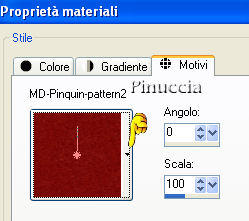
Imposta il colore di sfondo su Motivi.
Apri il menu cliccando sulla freccia a fianco del box,
e seleziona MD-Pinquin-pattern2.jpg:
Attiva lo strumento Testo  ,
,
seleziona il font Rockwell ExtraBold, dimensione 100, pennellata 2, B per Bold- antialias selezionato o Nitido.

la dimensione che vedi nella schermata è una di quelle che ho usato nei miei esempi (con la versione PSP X).
Dovrai regolarla a seconda della lunghezza del testo che vorrai scrivere, e anche dalla versione di PSP,
(dalla versione X di PSP, i pixel non corrispondono: su queste differenze, vedi qui
Livelli>Converti in livello raster.
Effetti>Effetti 3D>Sfalsa ombra, con i settaggi precedenti, ma senza la ripetizione con -2.
Apri MD-Pinquins.psp, e vai a Modifica>Copia.
Torna al tuo lavoro e vai a Modifica>Incolla>Incolla come nuovo livello.
Posiziona i pinguini sopra il testo o dove preferisci.
Effetti>effetti 3D>sfalsa ombra, con i settaggi precedenti, senza la ripezione con -2.
Livelli>Unisci>Unisci visibile.
Attiva lo strumento Bacchetta magica  , sfumatura 0, tolleranza 25:

e clicca sulle lettere rosse del testo.
In alcune versioni di PSP, che non hanno la possibilità di selezionare la modalità "Aggiungi",
per ovviare bisognare tenere premuto il tasto della maiuscola.
Seleziona anche i cappellini rossi del pinguini.
Se tutto è andato bene, dovresti avere questo:

Livelli>Duplica, e ripeti.
Avrai tre livelli e il livello superiore sarà selezionato (sarà quindi di colore blu).
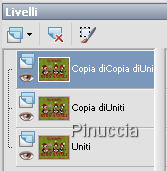
Regola>Aggiunti/Rimuovi disturbo/Aggiungi disturbo:
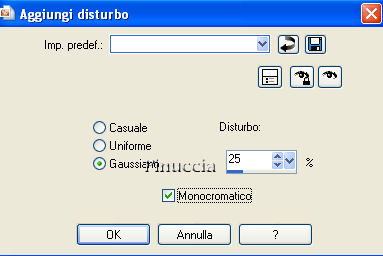
Io ho selezionato Monocromatico. Se non selezioni Monocromatico, avrai un colore giallastro.
Vedi tu quello che preferisci.
Attiva il secondo livello.
Ripeti Regola>Aggiungi disturbo, ma impostando il disturbo a 30.
Attiva il terzo livello.
Ripeti Regola>Aggiungi disturbo, ma impostando il disturbo a 35.
Salva il tuo lavoro in formato .psp.
Chi usa PSP 7 può salvare così, senza problemi.
Chi usa PSP 8, 9 e 10...
- poichè Animation Shop non riconosce i file *.pspimage salva come*.psp.-
deve accertarsi, dopo aver cliccato su Opzioni, che il file sia salvato come "file compatibile con PSP 7".
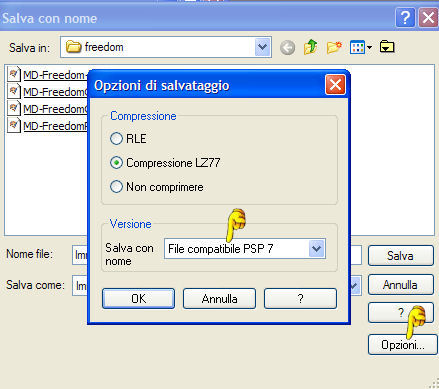
Per le ultime versioni di PSP 9 e PSP X, c'è l'opzione per salvare direttamente
in formato psp per Animation Shop.
apri il menu a tendina e seleziona Animation Shop (*psp)

Apri Animation Shop.
Apri l'immagine che hai salvato.
L'immagine ha tre fotogrammi. La velocità dovrebbe essere già correttamente impostata.
Se non è così: clicca sul primo dei tre fotogrammi per selezionarlo e vai a Modifica>Seleziona tutto,
(oppure premi sulla tastiera la combinazione di tasti Ctrl+A).
Animaizone>Proprietà fotogramma, e imposta la velocità a 10.

Per controllare il risultato, clicca su Visualizza  .
.
Salva in formato gif.

Pincy è un vezzeggiativo creato per me dalla mia amica Lady.


Se hai problemi o dubbi, o trovi un link non funzionante,
o anche soltanto per un saluto, scrivimi.
25 Novembre 2007