|
GIOIELLI
Grazie Leny per il permesso di tradurre i tuoi tutorial

qui puoi trovare qualche risposta ai tuoi dubbi.
Se l'argomento che ti interessa non è presente, ti prego di segnalarmelo.
Questo tutorial è stata creato con PSP X. Per tradurlo, l'ho eseguito con PSP 9.
Occorrente:
Materiale qui
Metti la maschera NikSkyscrapers nella cartella Maschere.
Apri il font Torn e minimizzalo nella tua area di lavoro. Lo troverai nella lista dei font disponibili, quando ti servirà.
Ti servirà anche Animation Shop qui
1. Apri un'immagine trasparente 400 x 400 pixels.
Apri tutti i tubes forniti per questa lezione,
cancella i livelli del copyright, e minimizzali.
Livelli>Nuovo livello raster.
2. Imposta il colore di primo piano su #c97971.
Imposta il colore di sfondo su #2e1a0a.
Riempi  la tela con il colore di sfondo: #2a1a0a. la tela con il colore di sfondo: #2a1a0a.
Livelli>Nuovo livello raster.
Crea con questi colori un gradiente di primo piano/sfondo, con i seguenti settaggi:
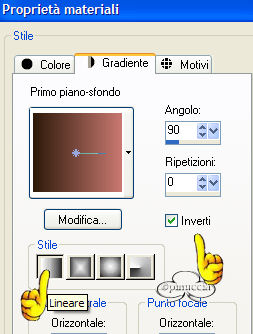
Riempi il livello con questo gradiente.
3. Livelli>Carica/Salva maschera>Carica maschera da disco.
Cerca la maschera NikSkyscrapers mask, e clicca Carica.
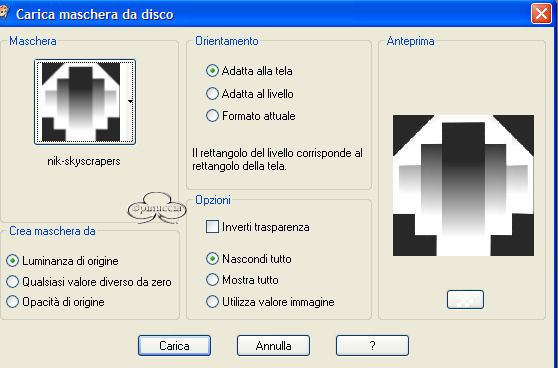
Livelli>Inverti maschera/Regolazione.
4. Nella paletta dei livelli tasto destro del mouse su Maschera,
scegli Elimina
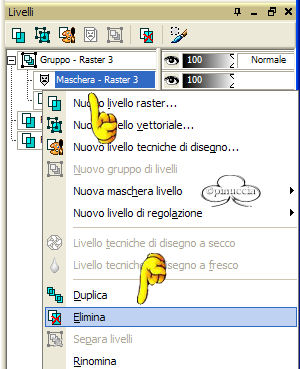
e rispondi sì alla finestra che ti apparirà:
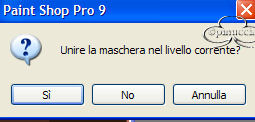
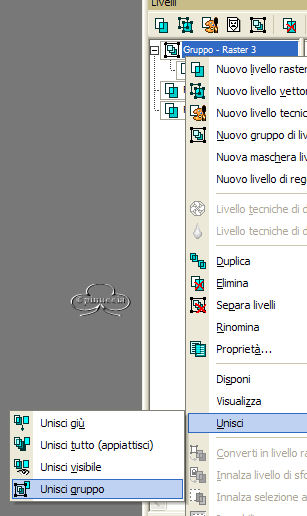
Tasto destro su Gruppo e scegli Unisci>Unisci gruppo.
Regola>Messa a fuoco>Accentua messa a fuoco.
5. Nella paletta dei livelli, assicurati che sia attivato il livello della maschera.
Tasto destro del mouse e scegli Duplica.
Immagine>Ridimensiona dell'85%, tutti i livelli non selezionato:

Regola>Messa a fuoco>Accentua messa a fuoco.
Nella paletta dei livelli tasto destro sul livello superiore e scegli Duplica.
Immagine>Ridimensiona dell'80%.
6. Apri il tube LD-pl-jewel tube e vai a Modifica>Copia.
Torna al tuo lavoro e vai a Modifica>Incolla>Incolla come nuovo livello.
Posiziona l'immagine al centro.
Nella paletta dei livelli tasto destro del mouse sul livello Raster 3 e scegli Duplica.
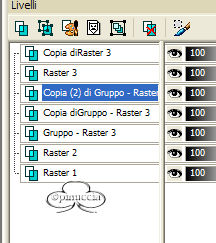
7. Nella paletta dei livelli posizionati, attivandolo, sul livello Copia (2) del gruppo.
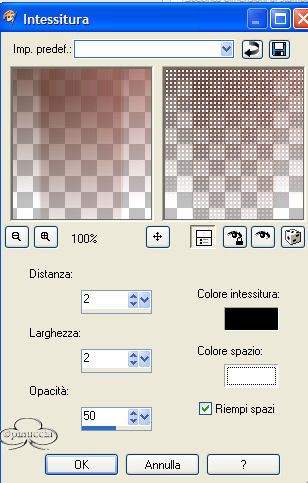
Effetti>Effetti di trama>Intessitura, con i seguenti settaggi:
Attiva lo strumento Gomma  , dimensione 17. , dimensione 17.
Cancella le linee dell'intessitura dal viso della donna.
Posizionati, attivandolo, sulla copia del Gruppo e cancella le linee della maschera
dal viso della donna.
8. Livelli>Unisci>Unisci tutto.
9. Immagine>Aggiungi bordatura, 2 pixels, simmetriche, colore cd7c77.
Immagine>Aggiungi bordatura, 4 pixels, simmetriche, colore 2e1a0a.
Seleziona il bordo con la Bacchetta magica.
Effetti>Effetti di trama>Intessitura, con i settaggi precedenti.
Selezione>Nessuna selezione.
Immagine>Aggiungi bordatura, 2 pixels, simmetriche, colore cd7c77.
10. Attiva lo strumento Testo 
e cerca il font Torn (aprendo e minimizzando il font compreso nello zip
lo vedrai nella barra degli strumenti e sarà disponibile nel programma).
Imposta la dimensione più o meno a 50 (dipende dal testo che vorrai scrivere)
e setta il colore di sfondo su c97971.

Scrivi il testo e clicca Applica.
Nella paletta dei livelli converti il livello vettore in livello raster.
Immagine>Ruota>Ruota per gradi, 90 gradi a sinistra.
(Questo è facoltativo, ovviamente, puoi mettere il testo dove e come vuoi).
Non dimenticare il tuo nome.
11. Apri il tube LD-parel e vai a Modifica>Copia.
Torna al tuo lavoro e vai a Modifica>Incolla>Incolla come nuovo livello.
Mettilo a destra sulle linee della maschera (vedi esempio tag finale).
Apri il tube AED-Donovon e vai a Modifica>Copia.
Torna al tuo lavoro e vai a Modifica>Incolla>Incolla come nuovo livello.
Mettilo a sinistra (vedi tag finale).
Nella paletta dei livelli abbassa l'opacità di questo livello intorno al 18%.
13. Livelli>Unisci>Unisci tutto.
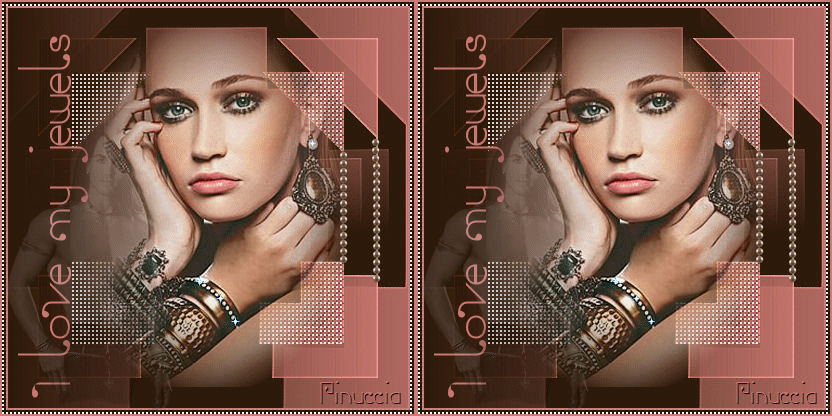
La tag è finita.
Salva nel formato che preferisci.
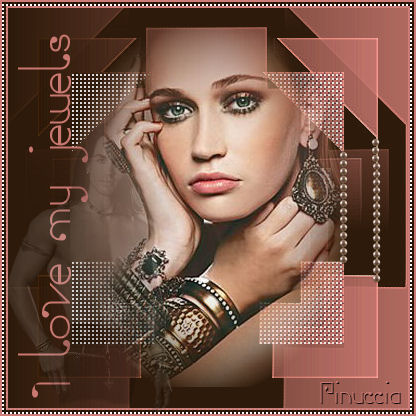
Io ho aggiunto alla tag l'animazione delle stelline.
Se vuoi fare lo stesso:
Apri Animation shop.
Apri l'animazione e controlla di quanti fotogrammi è composta:
Lo puoi verificare nella barra del file e anche nella barra inferiore del programma:
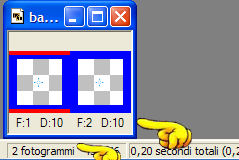
Apri la tag che hai appena salvato.
Per creare l'animazione la tag deve avere lo stesso numero di fotogrammi del file animato.
Quindi vai a Modifica>Duplica.
Nel mio caso è sufficiente perchè ho usato la stellina animata fornita con il tutorial Pirata,
e questa è composta da due fotogrammi.
Se userai altre animazioni dovrai ripetere Modifica>Duplica, finchè
non avrai ottenuto il numero necessario di fotogrammi.
Posizionati sul primo fotogramma dell'animazione per selezionarlo.
Modifica>Seleziona tutto.
Modifica>Copia.
Ritorna alla tua tag duplicata e posizionati sul primo fotogramma per selezionarlo.
Modifica>Seleziona tutto.
Modifica>Incolla>Incolla nel fotogramma selezionato.
Trova la posizione e quando ne sei sicuro rilascia il tasto del mouse.
Ripeti Modifica>Incolla>Incolla nel fotogramma selezionato per aggiungere l'animazione in un altro punto della tag.
Quando hai finito, puoi controllare il risultato dell'animazione cliccando su Visualizza  . .
Se ti sembra troppo veloce vai a Animazione>proprietà fotogramma,
e cambia la velocità a 15-18.
Fai delle prove, e controlla il risultato.
Quando sarai soddisfatto:
File>Salva con nome e salva in formato gif, in una cartella a scelta.

Se hai problemi o dubbi, o trovi un link non funzionante,
o anche soltanto per un saluto, scrivimi.
Maggio 2006
|


