|
MERRY CHRISTMAS 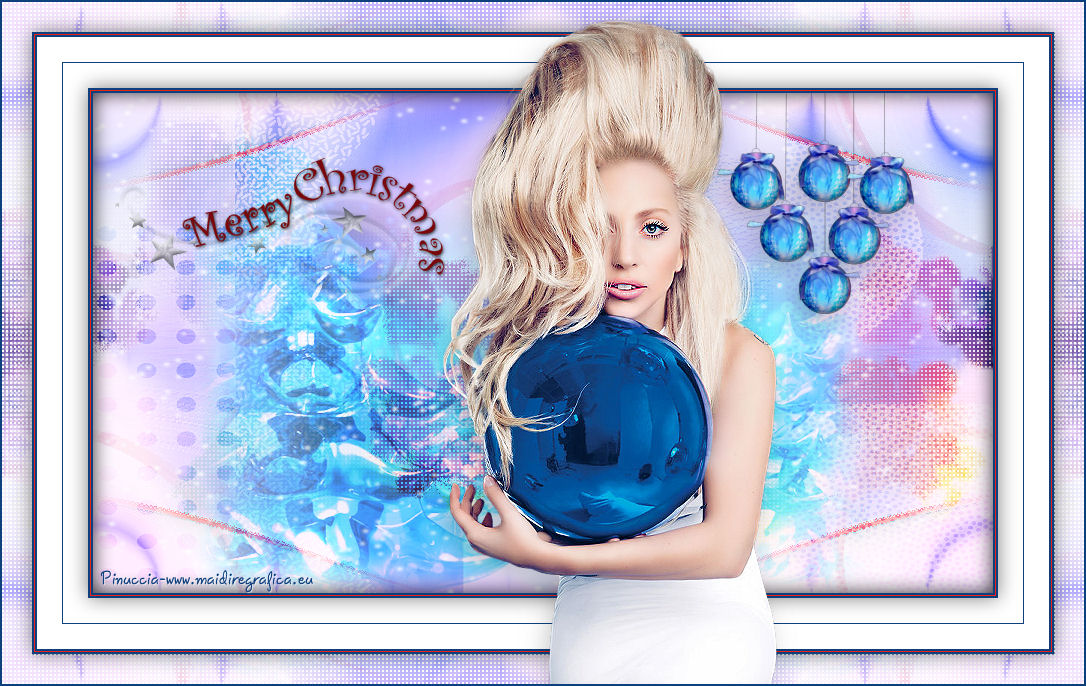 Ringrazio Libellule per il consenso a tradurre i suoi tutorial 
qui puoi trovare qualche risposta ai tuoi dubbi. Se l'argomento che ti interessa non è presente, ti prego di segnalarmelo. Questo tutorial è stato creato da Libellule con X17, ma può essere eseguito con tutte le versioni di PSP Dalla versione X4, il comando Immagine>Rifletti è stato sostituito con Immagine>Capovolgi in orizzontale, e il comando Immagine>Capovolgi con Immagine>Capovolgi in verticale. Nelle versioni X5 e X6, le funzioni sono state migliorate rendendo disponibile il menu Oggetti. Con la nuova versione X7, sono tornati i comandi Rifletti e Capovolgi, ma con nuove differenze. Vedi la scheda sull'argomento qui Per tradurre questo tutorial ho usato PSP X.  Le vostre versioni qui Occorrente. Materiale qui Per il tube e il wordart grazie Maryse e Linda. Il resto del materiale è di Libellule Filtri in caso di dubbi, ricorda di consultare la mia sezione filtri qui Filters Unlimited 2.0 qui VM Distortion - Origami Radial Folder, Slicer qui Scribe - Doughnutz qui It@lian Editor Effects - Effetto Fantasma qui Simple - Top Left Mirror, 4Way Average qui Nik Software - Color Efex Pro qui AFS IMPORT - sqborder2 qui Alien Skin Eye Candy 5 Impact - Perspective Shadow qui I filtri VM Distortion, SCribe, Italian Editor e AFS IMPORT si possono usare da soli o importati in Filters Unlimited (come fare vedi qui) Se un filtro fornito appare con questa icona  deve necessariamente essere importato in Filters Unlimited. deve necessariamente essere importato in Filters Unlimited. non esitare a cambiare modalità di miscelatura e opacità secondo i colori utilizzati. Nelle ultime versioni di PSP non c'è il gradiente di primo piano/sfondo (Corel_06_029) Puoi usare i gradienti delle versioni precedenti. Trovi qui i gradienti Corel X. Metti il preset  nella cartella del filtro Alien Skin Eye Candy 5 Impact>Settings>Shadow. nella cartella del filtro Alien Skin Eye Candy 5 Impact>Settings>Shadow.Cliccando sul file una o due volte (a seconda delle tue impostazioni), automaticamente il preset si installerà nella cartella corretta. perchè uno o due clic vedi qui Metti il gradiente nella cartella Gradienti. Metti la selezione nella cartella Selezioni. Apri la maschera in PSP e minimizzala con il resto del materiale. Colori utilizzati 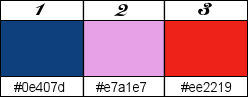 1. Passa il colore di primo piano a Gradiente e seleziona il gradiente ADBlue mist, stile Lineare. 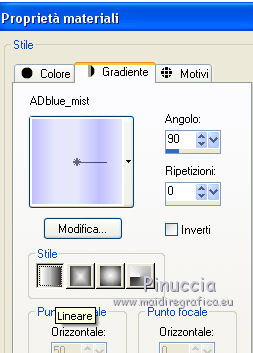 Imposta il colore di sfondo con il colore 3 #ee2219. 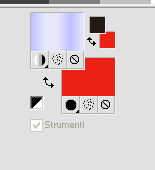 2. Apri una nuova immagine trasparente 900 x 500 pixels, e riempila  con il gradiente. con il gradiente.3. Livelli>Duplica. 4. Effetti>Plugins>Filters Unlimited 2.0 - VM Distortion - Origami Radial Folder. 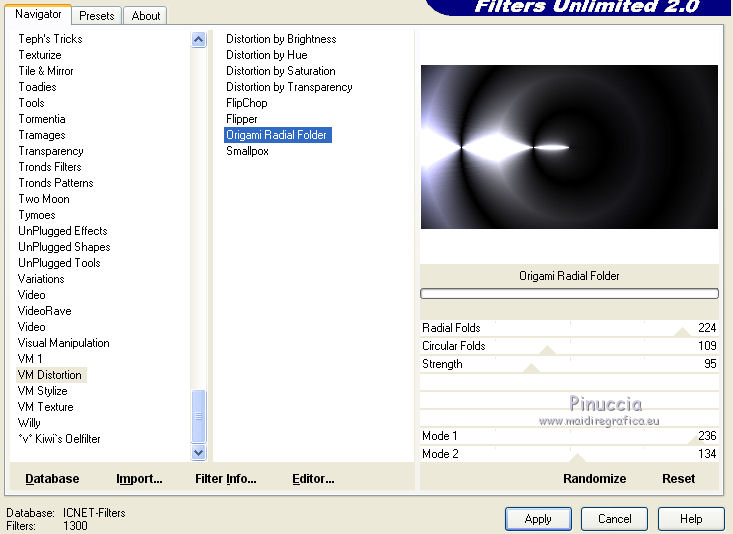 5. Cambia la modalità di miscelatura di questo livello in Luce diffusa. 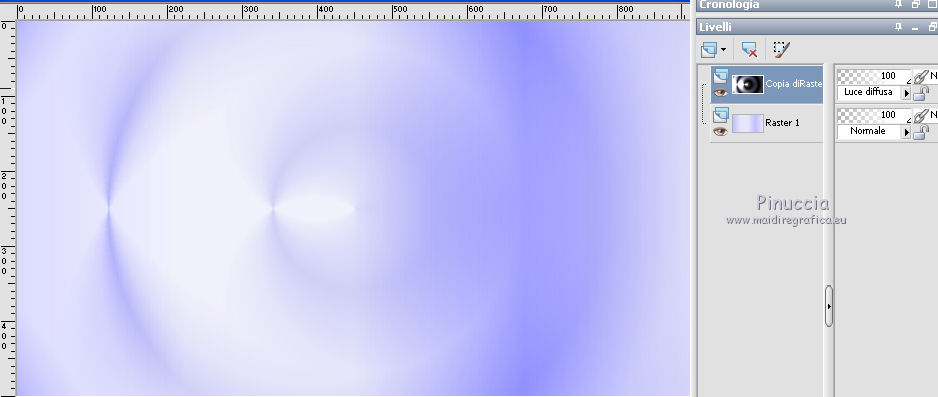 6. Livelli>Unisci>Unisci giù. 7. Di nuovo Livelli>Duplica. Immagine>Rifletti (nelle ultime versioni di PSP Immagine>Rifletti>Rifletti orrizontalmente). 8. Cambia la modalità di miscelatura di questo livello in Rafforza. 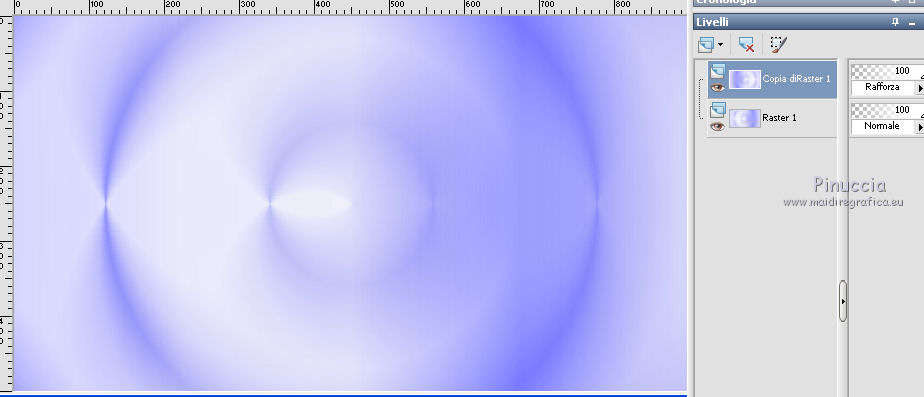 9. Livelli>Unisci>Unisci giù. 10. Effetti>Plugins>Filters Unlimited 2.0 - Scribe - Doughnutz. 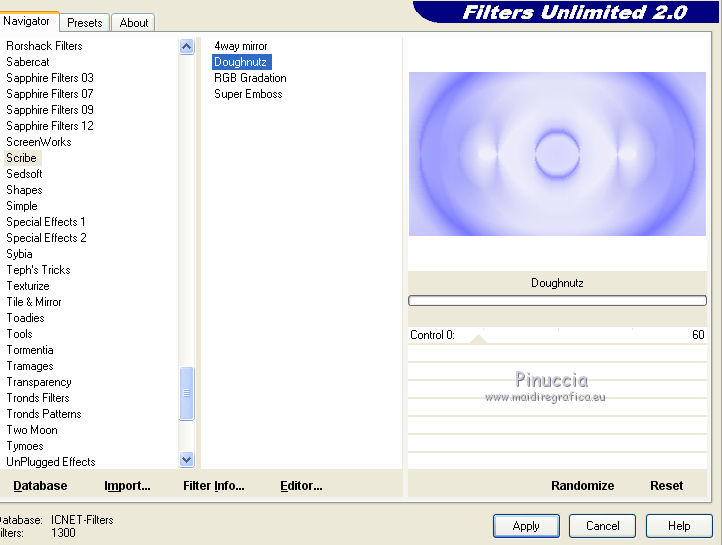 11. Selezione>Carica/Salva selezione>Carica selezione da disco. Cerca e carica la selezione libellule_merry_christmas. 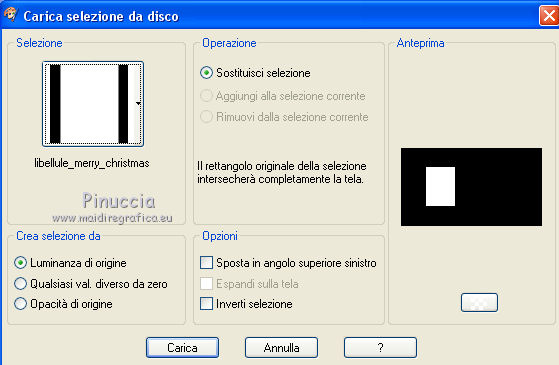 Selezione>Innalza selezione a livello. 12. Effetti>Effetti di trama>Manto. 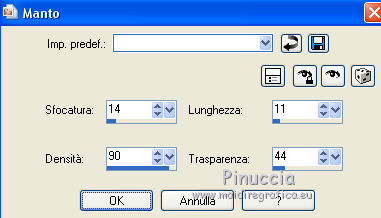 13. Effetti>Effetti di bordo>Aumenta. 14. Selezione>Modifica>Seleziona bordature selezione. 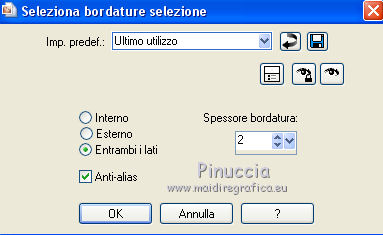 15. Riempi la selezione con il colore 3 di sfondo #ee2219.Selezione>Deseleziona. 16. Immagine>Ridimensiona, all'80%, tutti i livelli non selezionato. 17. Effetti>Effetti 3D>Sfalsa ombra, colore nero.  18. Effetti>Effetti di distorsione>Vento - da destra, intensità 100.  19. Ripeti l'Effetto Vento, questa volta da sinistra.  20. Effetti>Plugins>Filters Unlimited 2.0 - Distortion Filters - Black Hole.  21. Effetti>Plugins>Simple - Top Left Mirror.  22. Livelli>Duplica. Chiudi questo livello e attiva il livello sottostante dell'originale (selezione innalzata). 23. Effetti>Plugins>Filters Unlimited 2.0 - VM Distortion - Slicer.  24. Abbassa l'opacità di questo livello al 40%.  25. Effetti>Effetti geometrici>Inclina.  26. Effetti>Plugins>Italian Editor Effects - Effetto Fantasma.  27. Attiva il livello di sfondo (raster 1). Effetti>Plugins>Nik Software - Color Efex Pro - Graduated user defined colore 2 #e7a1e7.  28. Livelli>Unisci>Unisci visibile. 29. Effetti>Effetti di immagine>Motivo unico, con i settaggi standard.  30. Riapri e attiva il livello superiore. Effetti>Effetti di bordo>Aumenta. Abbassa l'opacità di questo livello al 40%. 31. Apri il tube merry_christmasdecor1.png, e vai a Modifica>Copia. Torna al tuo lavoro e vai a Modifica>Incolla come nuovo livello. 32. Effetti>Effetti di immagine>Motivo unico, Fianco a fianco.  33. Effetti>Effetti tecniche di disegno>Pennellate, colore nero.  34. Abbassa l'opacità di questo livello al 90%. Livelli>Disponi>Sposta giù. 35. Effetti>Plugins>Filters Unlimited 2.0 - AFS IMPORT - sqborder2.  36. Livelli>Unisci>Unisci visibile. 37. Imposta il colore di primo piano con il colore 1 #0e407d.  Livelli>Nuovo livello raster. Riempi il livello con il colore di primo piano #0e407d.38. Livelli>Nuovo livello maschera>Da immagine. Apri il menu sotto la finestra di origine e vedrai la lista dei files aperti. Seleziona la maschera libellulegraphisme_masque36.jpg.  Effetti>Effetti di bordo>Aumenta. Livelli>Unisci>Unisci gruppo. 39. Cambia la modalità di miscelatura di questo livello in Rafforza, e abbassa l'opacità al 60%.  40. Apri il mist libellulegraphisme_sapins.png e vai a Modifica>Copia. Torna al tuo lavoro e vai a Modifica>Incolla come nuovo livello. 41. Immagine>Ridimensiona, all'80%, tutti i livelli non selezionato. 42. Effetti>Effetti di immagine>Scostamento.  43. Cambia la modalità di miscelatura di questo livello in Luce netta, e abbassa l'opacità al 75%.  44. Modifica>Copia Unione (dopo la versione X: Modifica>Copia Speciale>Copia con fusione). Modifica>Incolla come nuova immagine e minimizza questa immagine, che ti servirà più tardi. 45. Torna al tuo lavoro. Livelli>Nuovo livello raster. Selezione>Seleziona tutto. 46. Apri il tube merry_christmas_decor3.png e vai a Modifica>Copia. Torna al tuo lavoro e vai a Modifica>Incolla nella selezione. Selezione>Deseleziona. 47. Regola>Sfocatura>Sfocatura. 48. Apri il tube merry_chrismas_decor2.png. se vuoi fare le tue palline di Natale con un tuo sfondo e i tuoi colori, vedi il tutorial Boule de Noël qui Sarà sufficiente in seguito ridimensionare la tua pallina, duplicarla, posizionare le palline come nell'esempio e, per finire, aggiungere delle linee con lo strumento Penna  Modifica>Copia. Torna al tuo lavoro e vai a Modifica>Incolla come nuovo livello. 49. Per posizionare le palline: tasto K per attivare lo strumento Puntatore  , ,se stai usando PSP 9 tasto D per attivare lo strumento Deformazione  e imposta le coordinate Posizione X: 599,00 e posizione Y: 0,00.  50. Immagine>Aggiungi bordatura, 2 pixels, simmetriche, colore 1. Immagine>Aggiungi bordatura, 1 pixel, simmetriche, colore 2. Immagine>Aggiungi bordatura, 2 pixels, simmetriche, colore 1. Immagine>Aggiungi bordatura, 25 pixels, simmetriche, colore bianco. Immagine>Aggiungi bordatura, 1 pixel, simmetriche, colore 1. Immagine>Aggiungi bordatura, 25 pixels, simmetriche, colore bianco. Immagine>Aggiungi bordatura, 2 pixels, simmetriche, colore 1. Immagine>Aggiungi bordatura, 1 pixel, simmetriche, colore 2. Immagine>Aggiungi bordatura, 2 pixels, simmetriche, colore 1. 51. Selezione>Seleziona tutto. Immagine>Aggiungi bordatura, 30 pixels, simmetriche, colore bianco. Selezione>Inverti. 52. Attiva l'immagine di sfondo minimizzata al punto 44, e vai a Modifica>Copia. Torna al tuo lavoro e vai a Modifica>Incolla nella selezione. 53. Effetti>Plugins>Simple - 4 way average. 54. Effetti>Plugins>Filters Unlimited 2.0 - AFS Import - sqborder2, con i settaggi precedenti.  55. Di nuovo Selezione>Inverti. Effetti>Effetti 3D>Sfalsa ombra, colore nero.  56. Selezione>Modifica>Contrai - 56 pixels.  57. Effetti>Effetti 3D>Sfalsa ombra, con i settaggi precedenti. 58. Selezione>Modifica>Contrai - 5 pixels. 59. Livelli>Nuovo livello raster. Effetti>Effetti 3D>Ritaglio, colore nero.  Selezione>Deseleziona. 60. Apri il tube di Maryse MR_Lady Gaga Glamour.png, cancella il watermark Modifica>Copia. Torna al tuo lavoro e vai a Modifica>Incolla come nuovo livello. 61. Immagine>Ridimensiona, al 75%, tutti i livelli non selezionato. Regola>Messa a fuoco>Metti a fuoco. 62. Con lo strumento Puntatore /Deformazione posiziona il tube alle coordinate Posizione X: 372,00 - Posizione Y: 4,00. attenzione, la posizione del tube sarà differente a seconda di quando il watermark viene cancellato: prima di copiarlo, dopo averlo incollato o dopo aver posizionato il tube  63. Effetti>Plugins>Alien Skin Eye Candy 5 Impact - Perspective Shadow, seleziona il preset Libellule_x_mas e ok. Questi i settaggi, in caso di problemi con il preset.  64. Apri il wordart di Linda PSP Design LF-Wordart Christmas.psp e vai a Modifica>Copia. Torna al tuo lavoro e vai a Modifica>Incolla come nuovo livello. Immagine>Ridimensiona, al 65%, tutti i livelli non selezionato. Spostalo  in alto a sinistra. in alto a sinistra.64. Firma il tuo lavoro su un nuovo livello. 65. Immagine>Aggiungi bordatura, 2 pixels, simmetriche, colore 1 di primo piano. 66. Salva in formato jpg.  Puoi scrivermi per qualsiasi problema, o dubbio se trovi un link che non funziona, o anche soltanto per un saluto 12 Novembre 2016 |