|
BIRD

Merci beaucoup Ligia de ton invitation à traduire tes tutoriels en français.
Le tutoriel a été traduit avec PSPX7, mais il peut également être exécuté avec les autres versions.
Suivant la version utilisée, vous pouvez obtenir des résultats différents.
Depuis la version X4, la fonction Image>Miroir a été remplacée par Image>Renverser horizontalement,
et Image>Renverser avec Image>Renverser verticalement.
Dans les versions X5 et X6, les fonctions ont été améliorées par la mise à disposition du menu Objets.
Avec la nouvelle version X7, nous avons à nouveau Miroir/Retourner, mais avec nouvelles différences.
Consulter, si vouz voulez, mes notes ici
Certaines dénominations ont changées entre les versions de PSP.
Les plus frequentes dénominations utilisées:

 English translation ici English translation ici
 Vos versions ici Vos versions ici
Nécessaire pour réaliser ce tutoriel:
Matériel de Ligia
(les liens des sites des tubeuses ici)
Modules Externes
consulter, si nécessaire, ma section de filtre ici
Filters Unlimited 2.0 ici
Mehdi - Wavy Lab 1.1. ici
Graphics Plus - Emboss, Quick Tile II ici
Scribe - 4way Mirrorici
Toadies - Sucking Toad Bevel II.2 ici
Adjust - Variations ici
Nik Software - Color Efex 3 ici
Filtres Graphics Plus, Scribe et Toadies peuvent être utilisés seuls ou importés dans Filters Unlimited.
voir comment le faire ici).
Si un filtre est fourni avec cette icône,  on est obligé à l'importer dans Unlimited on est obligé à l'importer dans Unlimited

N'hésitez pas à changer le mode mélange des calques et leur opacité selon les couleurs utilisées.

Placer la sélection dans le dossier Sélections.
1. Ouvrir une nouvelle image transparente 750 x 500 pixels.
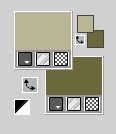
2. Placer en avant plan la couleur #bab597,
et en arrière plan la couleur #6b683c.
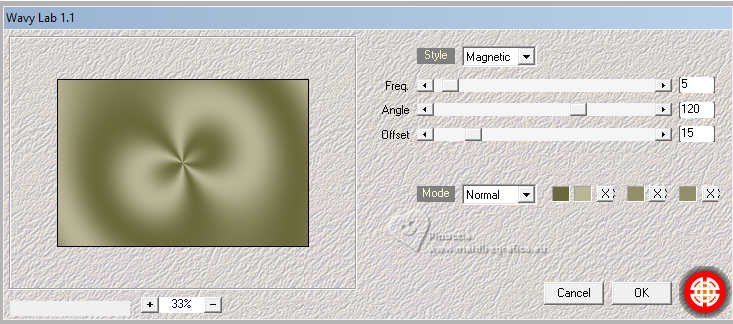
3. Effets>Modules Externes>Mehdi - Wavy Lab 1.1.
Ce filtre crée des dégradés avec les couleurs de votre palette:
la première est la couleur d'arrière plan, la deuxième est la couleur d'avant plan.
Garder les autres deux couleurs créées par le filtre
4. Calques>Nouveau calque raster.
Sélections>Sélectionner tout.
5. Ouvrir le tube moca2 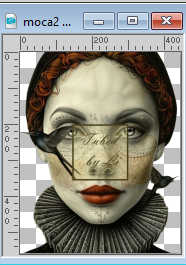
Édition>Copier.
Revenir sur votre travail et Édition>Coller dans la sélection.
Sélections>Désélectionner tout.
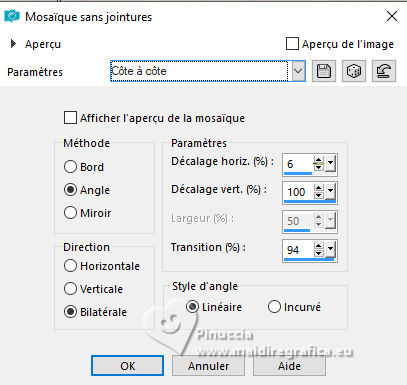
6. Effets>Effets d'image>Mosaïque sans jointures, côte à côte
7. Effets>Modules Externes>Graphics Plus - Emboss
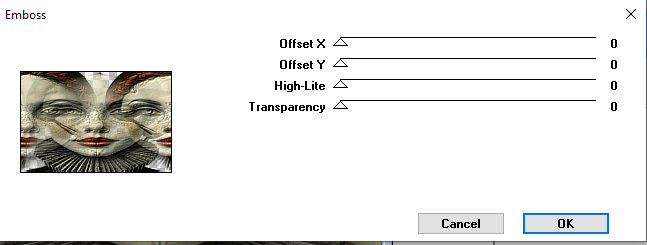
Effets>Modules Externes>Grahpics Plus - Quick Tile II
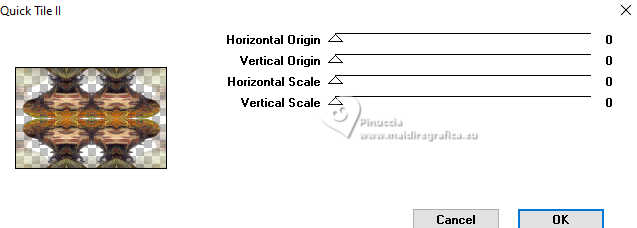
8. Effets>Modules Externes>Scribe - Way Mirror
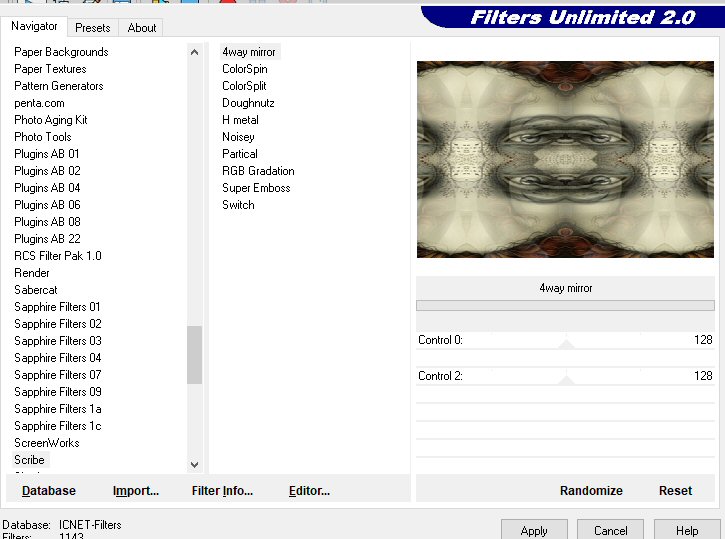
9. Effets>Modules Externes>Filters Unlimited 2.0 - Paper Texture - Filter Paper
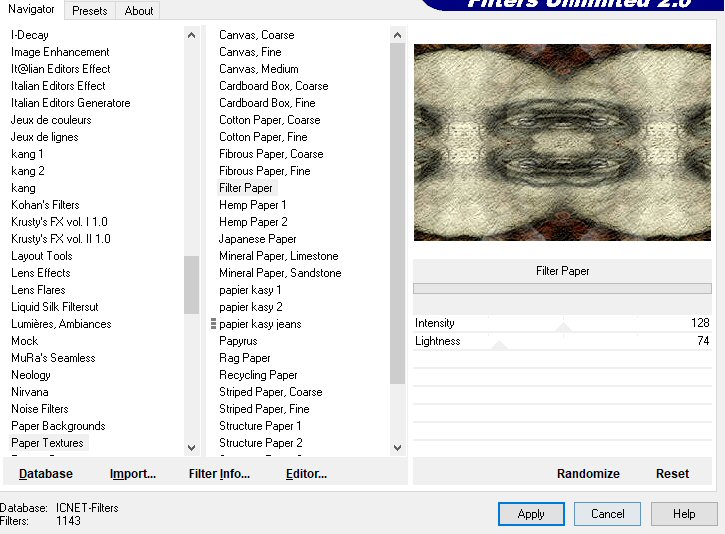
10. Effets>Modules Externes>Toadies - Sucking Toad Bevel II.2
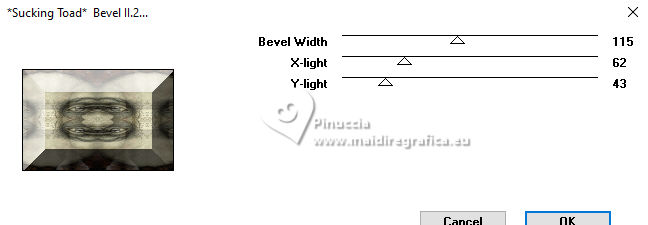
11. Sélections>Charger/Enregistrer une sélection>Charger à partir du disque.
Chercher et charger la sélection moca_li1
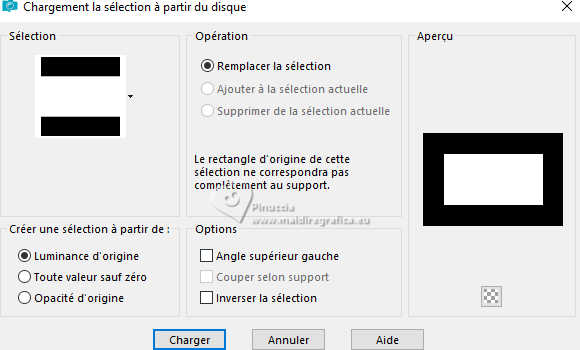
Sélections>Inverser.
12. Effets>Modules Externes>Filters Unlimited 2.0 - Paper Texture - Structure paper 1 - 2 fois, selon vos images.

13- Sélections>Inverser.
Effets>Effets 3D>Ombre portée
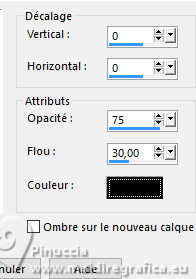
Édition>Répéter Ombre portée.
Garder sélectionné.
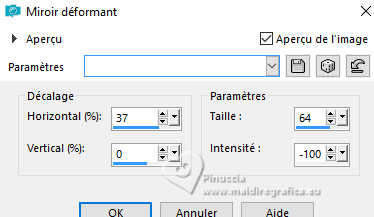
14. Effets>Effets de distorsion>Miroir déformant.
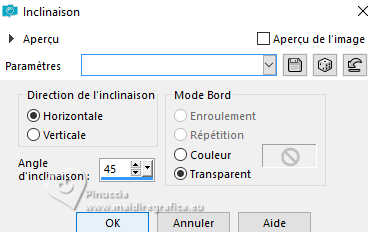
15. Effets>Effets géométriques>Inclinaison.
16. Effets>Effets 3D>Ombre portée - 3 fois (selon vos images)
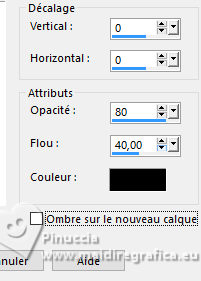
17. Sélections>Désélectionner tout.
18. Activer à nouveau le tube moça2 et Édition>Copier.
Revenir sur votre travail et Édition>Coller comme nouveau calque.
Déplacer  le tube en bas à gauche. le tube en bas à gauche.
19. Effets>Effets 3D>Ombre portée, comme précédement - 2 fois (toujours si nécessaire).
20. Ouvrir le tube moca1 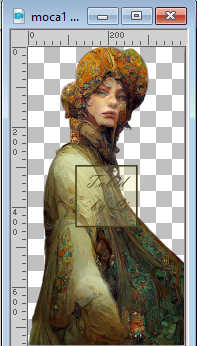
Édition>Copier.
Revenir sur votre travail et Édition>Coller comme nouveau calque.
Image>Redimensionner, à 80%, redimensionner tous les calques décoché.
Image>Miroir>Miroir horizontal.
Déplacer le tube à droite.
21. Effets>Modules Externes>Adjust - Variations
un clic sur Original et 1 clic sur Darken et ok.
Activer l'outil Sélection 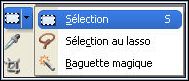
et tracer une sélection de la tête du tube
Effets>Modules Externes>Adjust - Variations
un clic sur Original et 2 clic sur Darken et ok (nécessaire dans le cas où la tête est très claire).
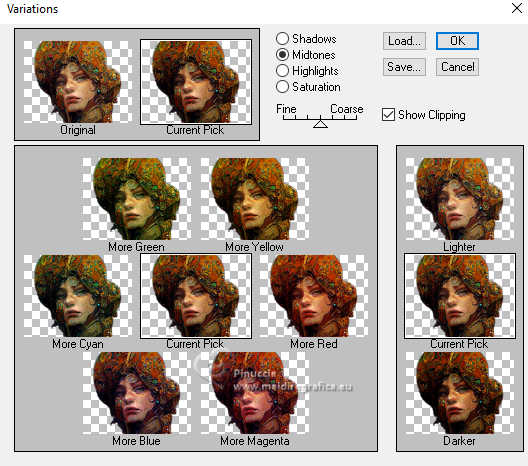
Sélections>Désélectionner tout.
22. Activer l'outil Éclaircir/Assombrir 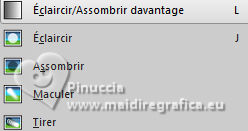

Cliquer 2 fois uniquement sur la face de l'image (cela dépend du tube utilisé).
23. Activer l'outil Gomme 

Vous devez dégrader le bord du couvercle comme illustré ci-dessous
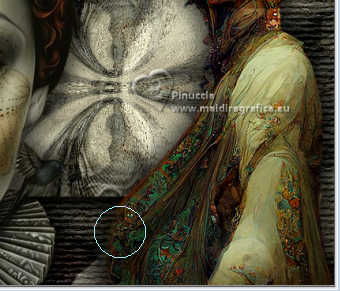
(selon la nécessité du tube utilisé; dans le deuxième exemple, ce n'était pas nécessaire).
si vous utilisez les tubes fournis, et si vous voulez,
utilisez l'iamge Moca3 préte à l'emploi
24. Effets>Effets 3D>Ombre portée, comme précédemment - 2 fois.
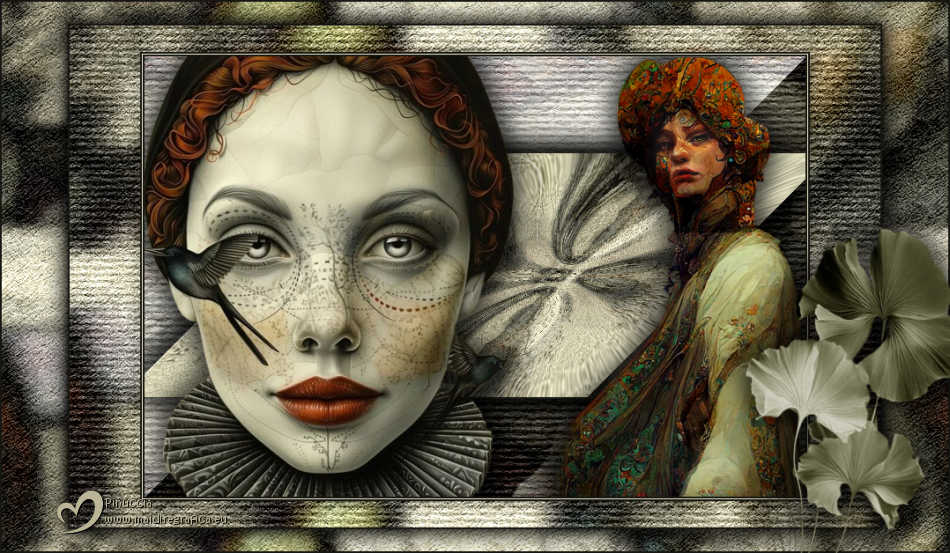
25. Vous devriez avoir ceci
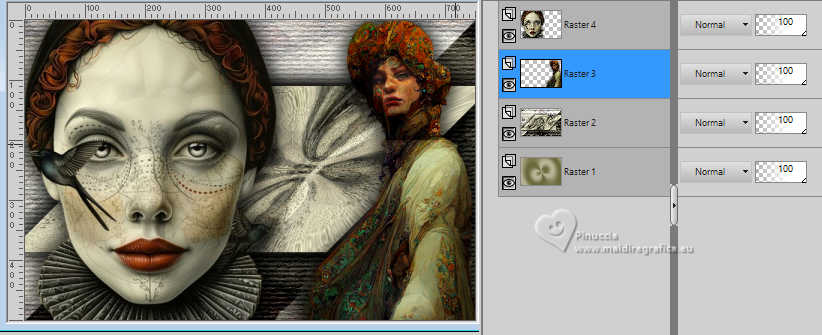
26. Calques>Fusionner>Calques visibles.
BORDERS
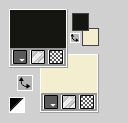
Placer en avant plan la couleur #161712,
et en arrière plan la couleur #f2edcf.
1. Image>Ajouter des bordures, 2 pixels, symétrique, couleur #161712.
Image>Ajouter des bordures, 1 pixel, symétrique, couleur #f2edcf.
Image>Ajouter des bordures, 2 pixels, symétrique, couleur #161712.
2. Sélections>Sélectionner tout.
Image>Ajouter des bordures, symétrique décoché, couleur #f2edcf.
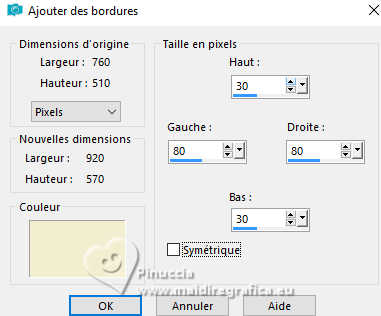
3. Effets>Effets d'image>Mosaïque sans jointures, par défaut.
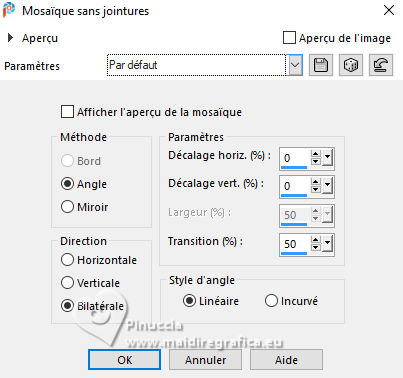
4. Sélections>Inverser.
Effets>Modules Externes>Graphics Plus - Emboss
5. Réglage>Flou>Flou gaussien - rayon 10.
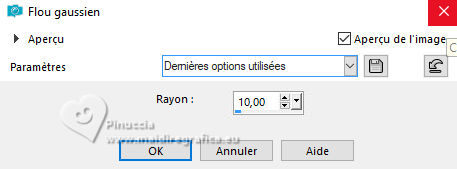
6. Effets>Modules Externes>Filters Unlimited 2.0 - Paper Texture - Filter Paper - 2 fois.
7. Effets>Modules Externes>Filters Unlimited 2.0 - Paper Texture - Structure Paper 1 - 2 fois.
8. Sélections>Inverser.
Effets>Effets 3D>Ombre portée, comme précédemment - 2 fois.
Sélections>Désélectionner tout.
9. Image>Ajouter des bordures, 2 pixels, symétrique, couleur #161712.
10. Sélections>Sélectionner tout.
Image>Ajouter des bordures, symétrique décoché - couleur claire.
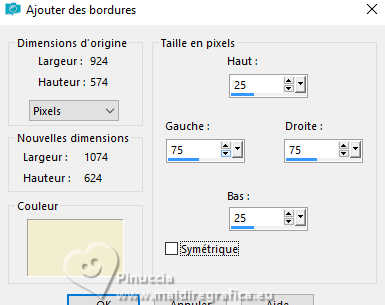
11. Effets>Effets d'image>Mosaïque sans jointures, par défaut.
12. Sélections>Inverser.
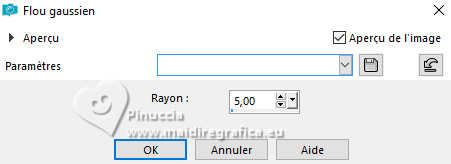
Réglage>Flou>Flou gaussien - rayon 5.
13. Effets>Modules Externes>Filters Unlimited 2.0 - Paper Texture - Filter Paper - 2 fois.
14. Sélections>Inverser.
Effets>Effets 3D>Ombre portée, comme précédemment, 2 fois.
Sélections>Désélectionner tout.
15. Image>Ajouter des bordures, 2 pixels, symétrique, couleur #161712.
16. Ouvrir le tube flor_li 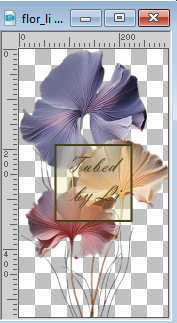
Édition>Copier.
Revenir sur votre travail et Édition>Coller comme nouveau calque.
Si vous utilisez votre tube, coloriez-le comme à votre goût.
J'ai fait comme ci-dessous.
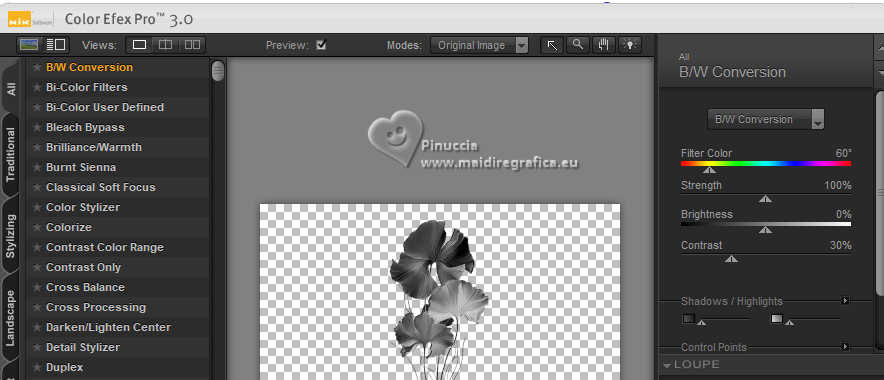
a. Effets>Modules Externes>Nick Software - Color Efex - BW Convention, par défaut.
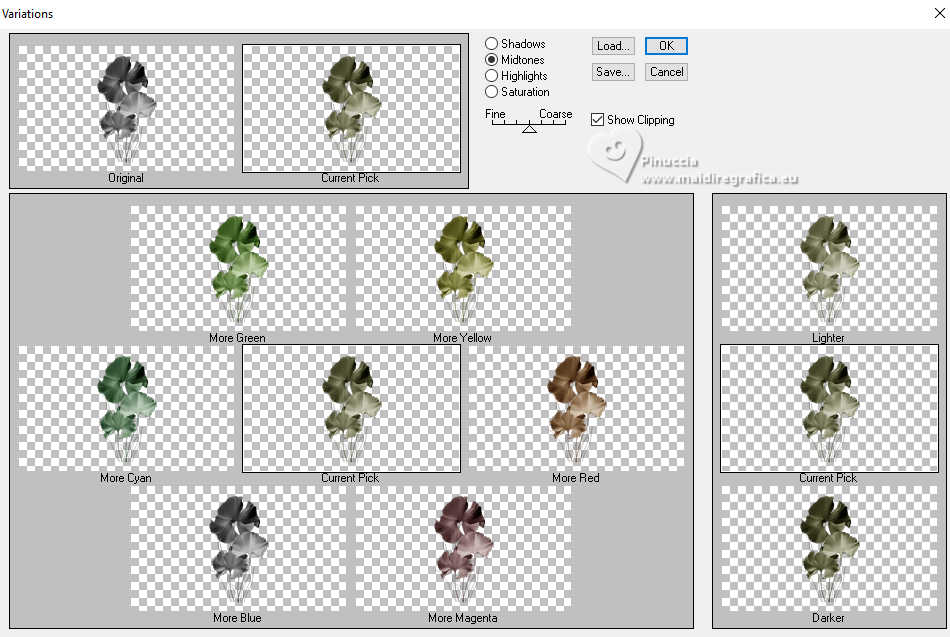
b. Effets>Modules Externes>Adjust - Variations - 1 click sur Original, 1 click sur More Yellow (ou selon votre travail).
29. Déplacer l'image dans le coin en bas à droite,
(règler la couleur et la transparence en fonction de votre image).
30. Effets>Effets 3D>Ombre portée, comme précédemment - 2 fois.
31. Image>Redimensionner, 800 pixels de largeur, redimensionner tous les calques coché.
Signer votre travail et enregistrer en jpg.
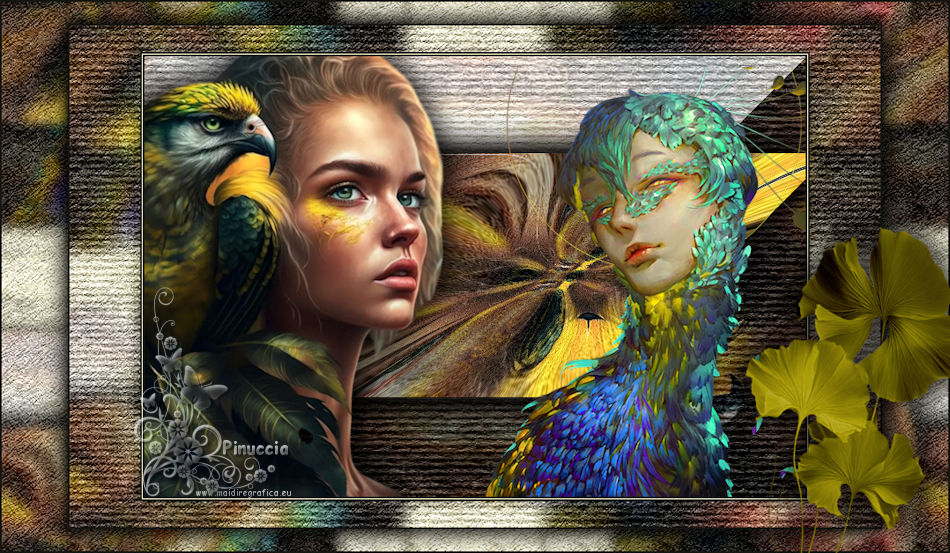
Vos versions ici

Si vous avez des problèmes, ou des doutes, ou vous trouvez un link modifié, ou seulement pour me dire que ce tutoriel vous a plu, vous pouvez m'écrire.
12 Juin 2025

|