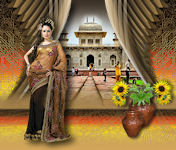
|
TOP LU

Merci beaucoup LuzCristina pour m'avoir invité à traduire tes tutoriels en français.
Le tutoriel a été traduit avec Corel12, mais il peut également être exécuté avec les autres versions.
Suivant la version utilisée, vous pouvez obtenir des résultats différents.
Depuis la version X4, la fonction Image>Miroir a été remplacée par Image>Renverser horizontalement,
et Image>Renverser avec Image>Renverser verticalement .
Dans les versions X5 et X6, les fonctions ont été améliorées par la mise à disposition du menu Objets.
Avec la nouvelle version X7, nous avons à nouveau Miroir/Retourner, mais avec nouvelles différences.
Consulter, si vouz voulez, mes notes ici
 traduction anglaise here traduction anglaise here
 Vos versions ici Vos versions ici

Nécessaire pour réaliser ce tutoriel:
Matériel ici
Les tubes sont de LuzCristina, Grisi et Gerry.
Modules Externes:
consulter, si nécessaire, ma section de filtre ici
Filters Unlimited 2.0 ici
Toadies - Sucking Toad Bevel II.2 ici
Mura's Meister - Copies, Perspective Tiling ici
Filtres Toadies peuvent être utilisés seuls ou importés dans Filters Unlimited.
voir comment le faire ici).
Si un filtre est fourni avec cette icône,  on est obligé à l'importer dans Unlimited on est obligé à l'importer dans Unlimited
Si vous voulez utiliser vos propres couleurs, n'hésitez pas à changer le mode et l'opacité des calques
Dans les plus récentes versions de PSP, vous ne trouvez pas le dégradé d'avant plan/arrière plan ou Corel_06_029.
Vous pouvez utiliser le dégradés des versions antérieures.
Ici le dossier Dégradés de CorelX.
***
Ce tutoriel, créé avec PSP9 et traduit avec PSPX2,
manque de certaines fonctionnalités dans les versions plus récentes de PSP.
C'est pourquoi j'ai mis à jour cette traduction
et j'ai apporté quelques modifications pour résoudre ce problème.

Placer le preset Emboss 3 dans le dossier Paramètres par defaut.
Placer la texture Broquel dans le dossier Textures.
Ouvrir le masque dans PSP et le minimiser avec le reste du matériel.
1. Ouvrir une nouvelle image transparente 1000 x 600 pixels.
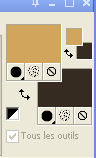
2. Placer en avant plan la couleur #d2a55c,
et en arrière plan la couleur #362c22.
Préparer un dégradé de premier plan/arrière plan, style Linéaire (la couleur foncée au centre).
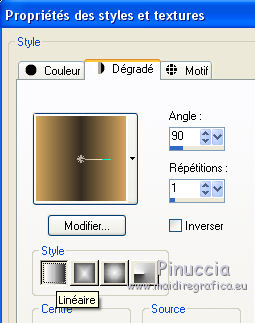
Remplir  l'image transparente du dégradé. l'image transparente du dégradé.
3. Effets>Modules Externes>Toadies - Sucking Toad Bevel II.2.
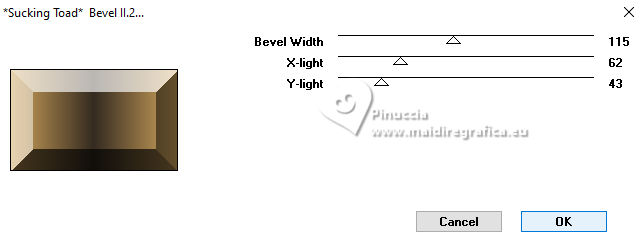
4. Image>Redimensionner, à 50%, redimensionner tous les calques décoché.
5. Effets>Effets géométriques>Inclinaison.
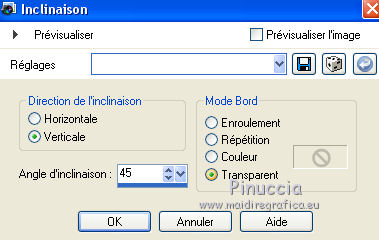
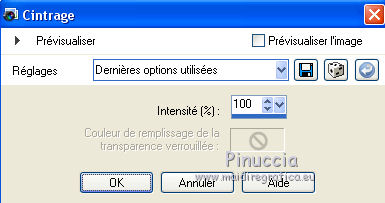
6. Effets>Effets de distorsion>Cintrage.
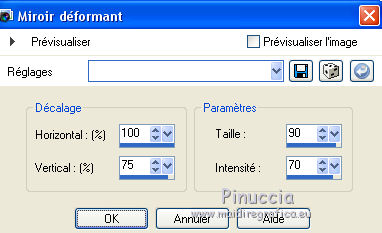
7. Effets>Effets de distorsion>Miroir déformant.
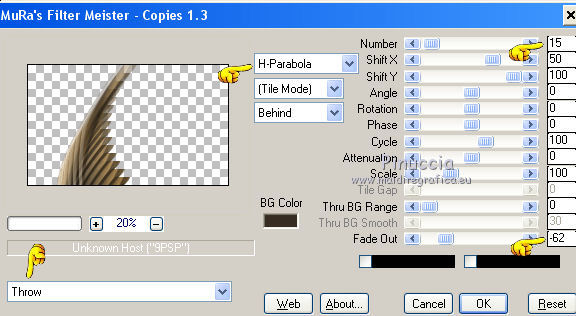
8. Effets>Modules Externes>Mura's Meister - Copies.
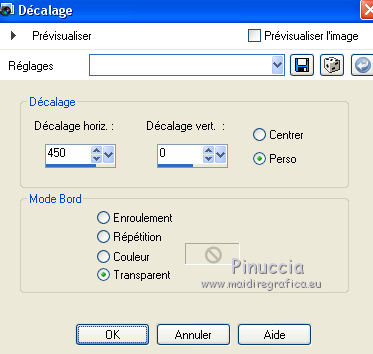
9. Image>Miroir>Miroir vertical (Image>Renverser).
Effets>Effets d'image>Décalage.
10. Activer l'outil Baguette magique 
et cliquer sur la partie à droite de la figure, pour la sélectionner.
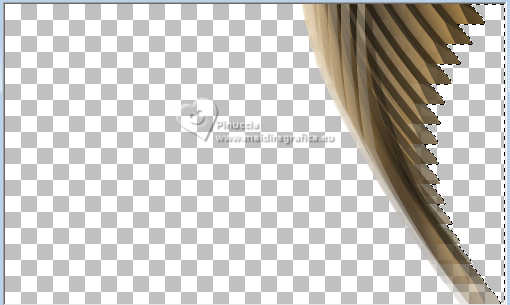
11. Calques>Nouveau calque raster.
Sélections>Modifier>Agrandir - 5 pixels.
12. Changer la configuration du dégradé:
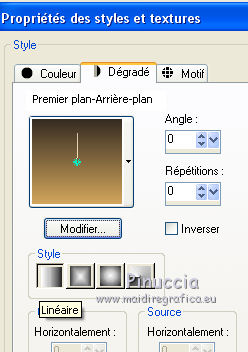
Remplir le calque du dégradé.
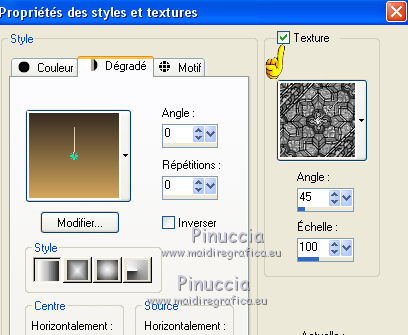
13. Ouvrir la palette du dégradé et sélectionner Texture:
chercher et sélectionner la texture Broquel, avec ces réglages.
14. Activer l'outil Aerographe 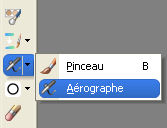 , avec ces réglages. , avec ces réglages.

Passer la souris sur toute la partie sélectionnée.
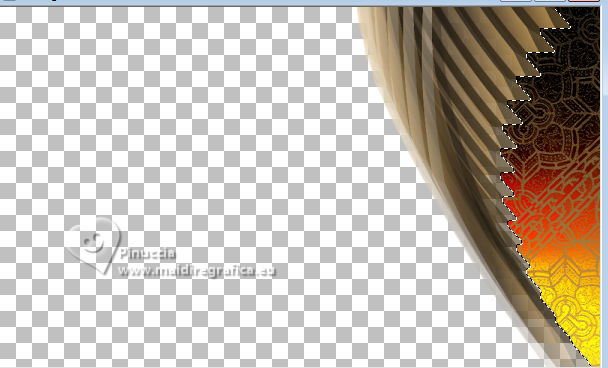
Malheureusement, après la version PSPX7, cette fonctionnalité importante de fusion d'une texture avec une couleur ou un dégradé n'a pas été conservée par les développeurs.
Il n'existe aucune alternative valable dans les dernières versions PSP.
Si vous utilisez une nouvelle version sans cette fonctionnalité, sautez l'étape 14,
ouvrir le fichier que j'ai ajouté dans le matériel file aerographe 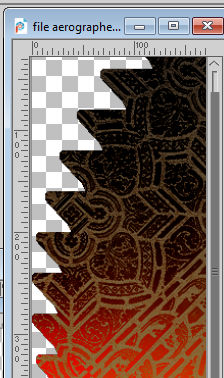
Édition>Copier.
Revenir sur votre travail et Édition>Coller dans la sélection.
Et voila le bon résultat
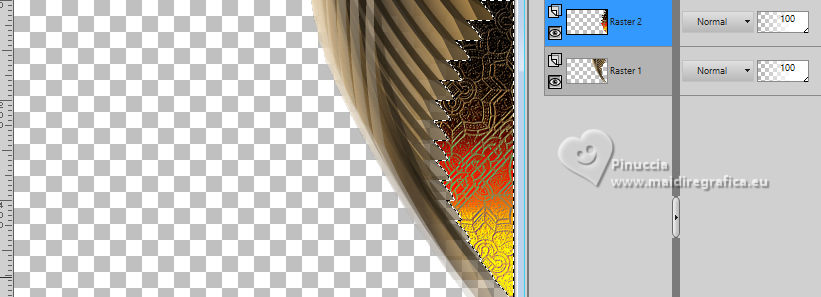
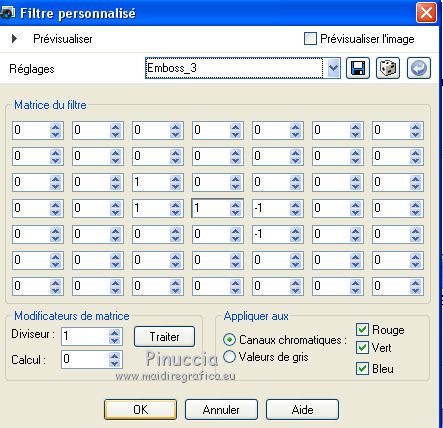
15. Effets>Filtre personnalisé, sélectionner le preset Emboss 3 et ok.
Sélections>Désélectionner tout.
Calques>Fusionner>Calques visibles.
16. Calques>Dupliquer.
Image>Miroir>Miroir horizontal.
Calques>Calques visibles.
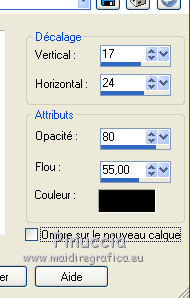
17. Effets>Effets 3D>Ombre portée.
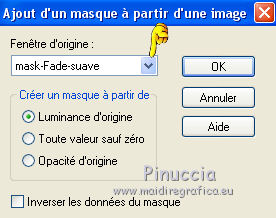
18. Calques>Nouveau calque de masque>A partir d'une image.
Ouvrir le menu deroulant sous la fenêtre d'origine et vous verrez la liste des images ouverts.
Charger le masque mask fadesuave.
Calques>Fusionner>Fusionner le groupe.
À nouveau Calques>Nouveau calque de masque>A partir d'une image.
Ouvrir le menu deroulant sous la fenêtre d'origine
et charge le masque maskfadesuave.
Calques>Fusionner>Fusionner le groupe.
si vous voulez, pour appliquer le masque 2 fois, vous pouvez faire:
Calques>Dupliquer before Fusionner le groupe
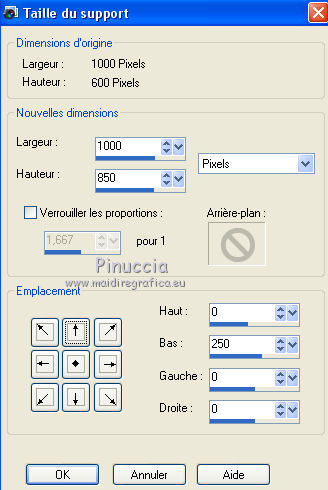
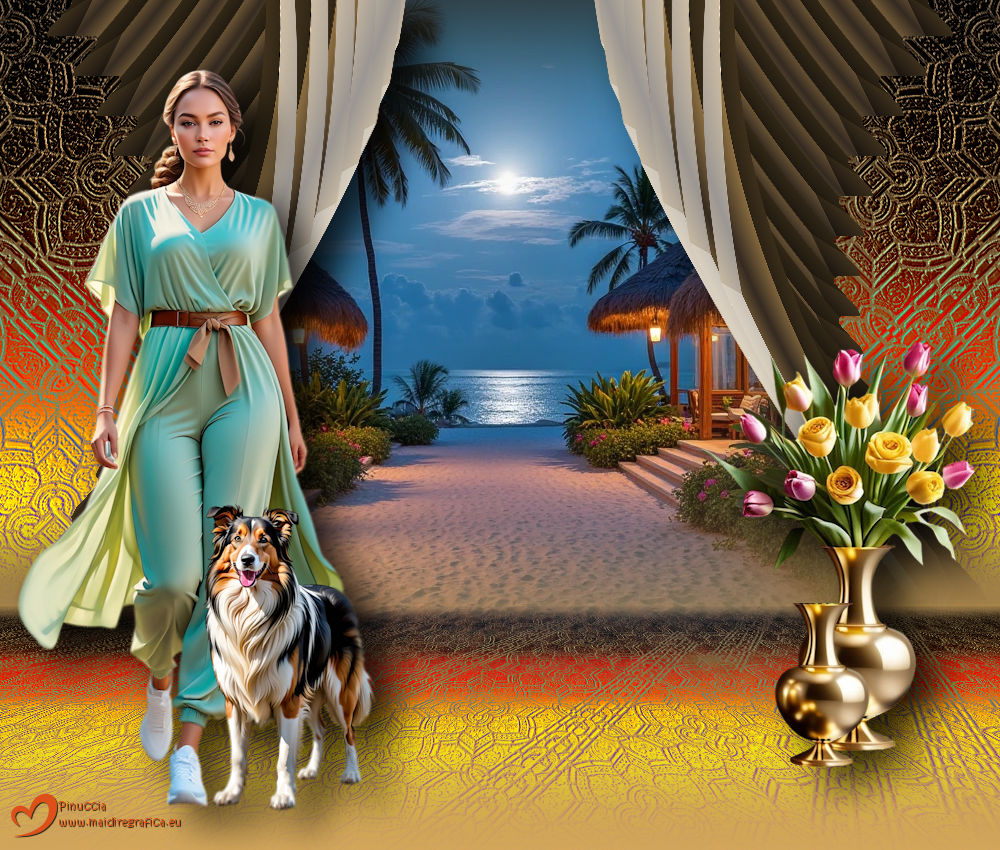
19. Image>Taille du support - 1000 x 850 pixels.
20. Calques>Nouveau calque raster.
Calques>Agencer>Placer en bas de la pile.
21. Ouvrir le menu de la palette Styles et textures,
et désélectionner la texture du dégradé:
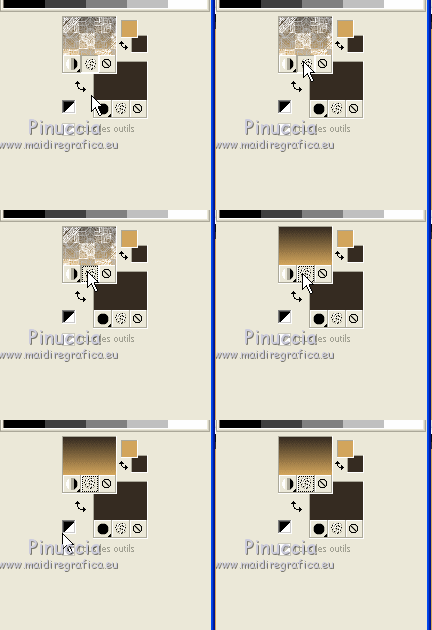
Remplir le calque du dégradé.
22. Fermer le calque de dessus pour travailler mieux.
Activer à nouveau l'outil Aerographe 
Ouvrir le menu de la palette Styles et textures,
et sélectionner la texture.
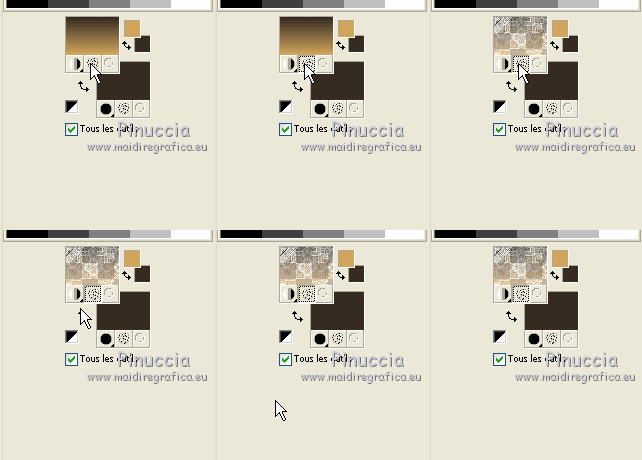
Passer la souris sur le tout le calque pour le couvrir avec la texture.
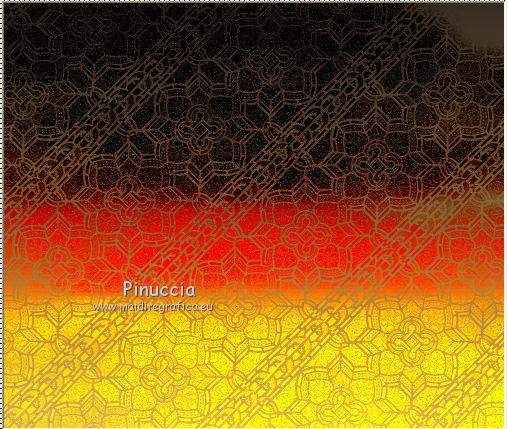
Comme précédemment, si vous utilisez une version plus récente sans cette fonctionnalité,
ignorez l'étape 22.
Copier le fichier file aerographe2 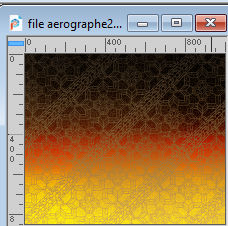
Revenir sur votre travail et Édition>Coller comme nouveau calque.
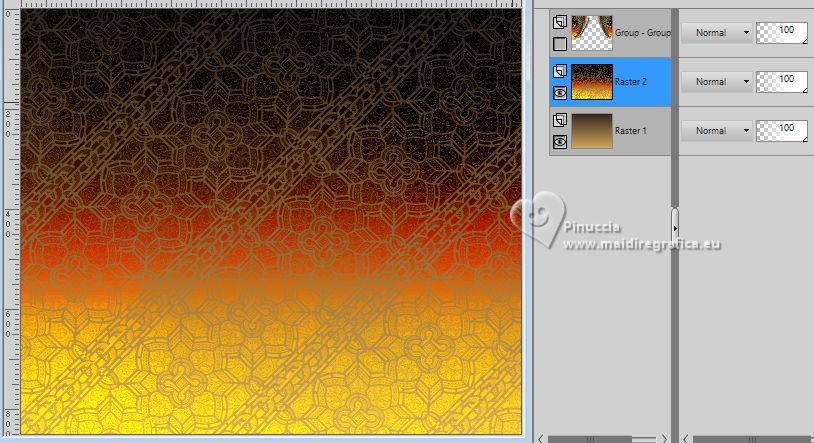
23. Effets>Filtre personnalise - Emboss 3.
24. Effets>Modules Externes>Mura's Meister - Perspective Tiling.
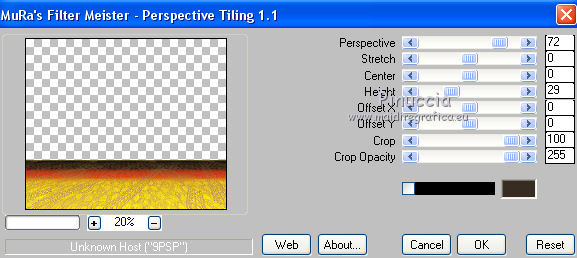
25. Activer l'outil Baguette magique , progressivité 20,
et cliquer sur la partie transparente pour la sélectionner.
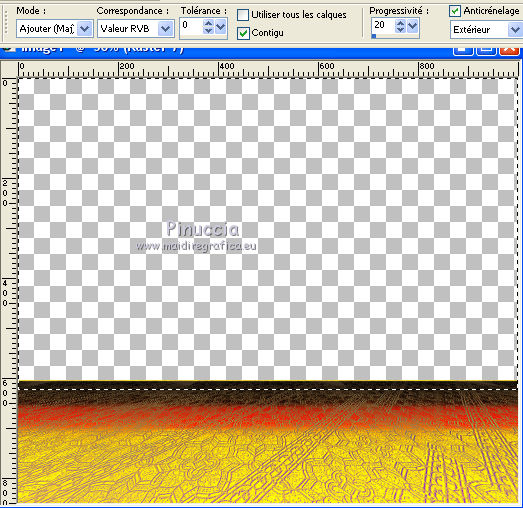
Presser plusieures fois CANC sur le clavier 
Sélections>Désélectionner tout.
26. Calques>Nouveau calque de masque>A partir d'une image.
Ouvrir le menu deroulant sous la fenêtre d'origine et vous verrez la liste des images ouverts.
Charger le masque mask fadesuave.
Calques>Fusionner>Fusionner le groupe.
À nouveau Calques>Nouveau calque de masque>A partir d'une image.
Ouvrir le menu deroulant sous la fenêtre d'origine
et charge le masque maskfadesuave.
Calques>Fusionner>Fusionner le groupe.
27. Calques>Nouveau Calque raster.
Calques>Agencer>Placer en bas de la pile.
28. Désélectionner la texture du dégradé.
Bien sûr, cela n’est pas nécessaire si vous utilisez une nouvelle version de PSP
Remplir le calque du dégradé.
29. Re-ouvrir le calque fermé,
et vous positionner sur le calque du filtre Mura.
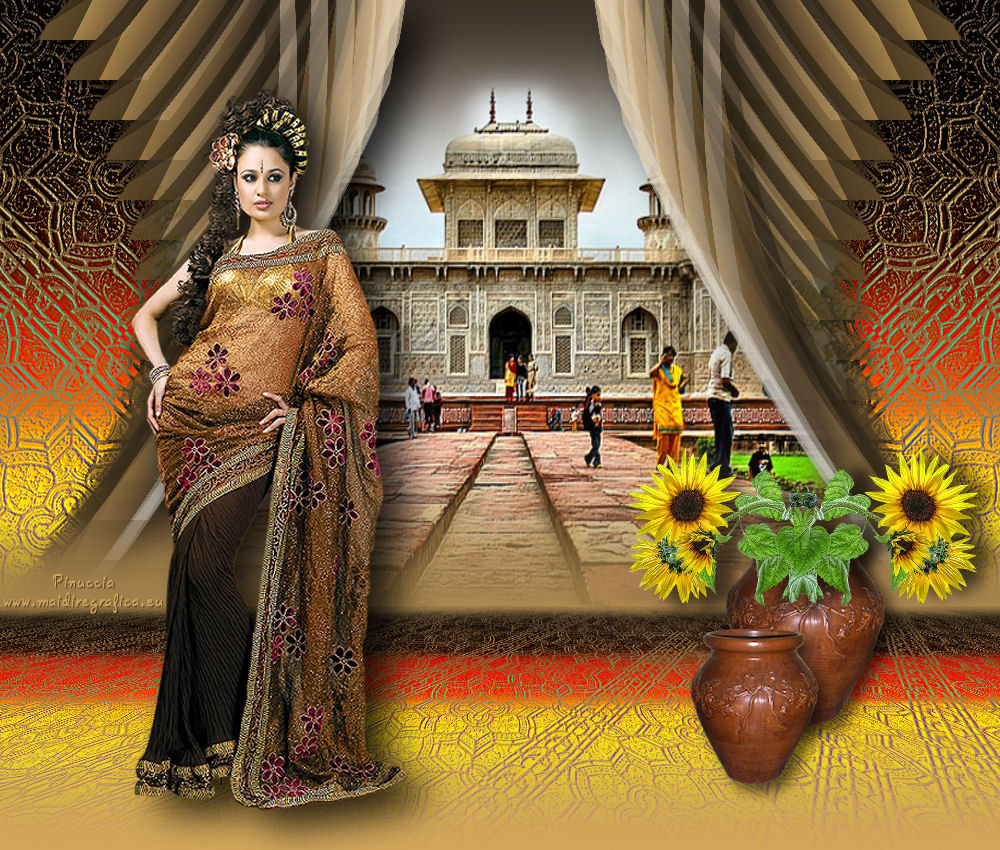
Activer le tube du paysage 1601-luzcristina 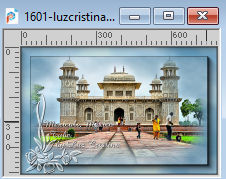
Édition>Copier.
Revenir sur votre travail et Édition>Coller comme nouveau calque.
Avec l'outil Sélectionner/Déformation, adapter le tube à l'éspace.
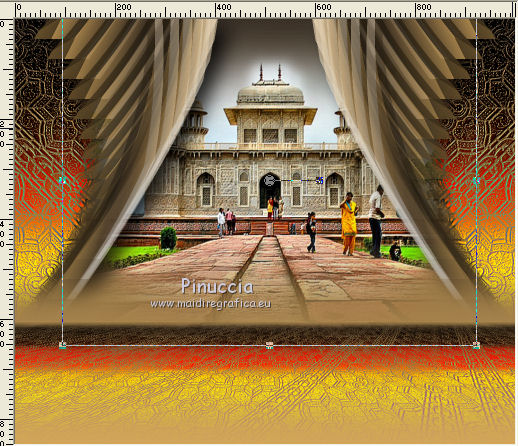
Placer le calque en mode Recouvrement, ou à votre goût.
(pour mon exemple: Normal).
30. Ouvrir le tube Grisi_Tube_Sari_046 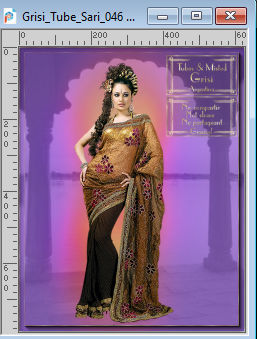
Édition>Copier.
Revenir sur votre travail et Édition>Coller comme nouveau calque.
Positionner  le tube à gauche. le tube à gauche.
Effets>Effets 3D>Ombre portée, à choix.
31. Ouvrir le tube Grisi_Tube_Decoration_363 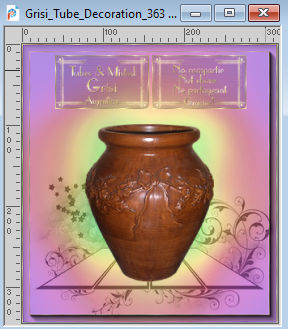
Édition>Copier.
Revenir sur votre travail et Édition>Coller comme nouveau calque.
Positionner le tube à droite.
Effets>Effets 3D>Ombre portée, à choix.
32. Ouvrir le tube Gerry-Bloemen41-12 mei 2008 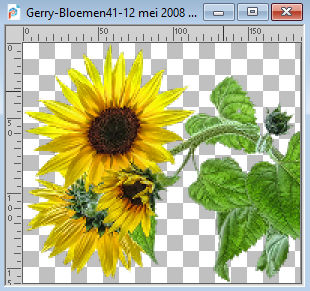
Édition>Copier.
Revenir sur votre travail et Édition>Coller comme nouveau calque.
Calques>Dupliquer.
Image>Miroir>Miroir Horizontal.
Positionner les fleurs sur le vase.
Vous positionner sur le calque de la fleur supérieure.
Calques>Fusionner>Fusionner le calque de dessous.
Effets>Effets 3D>Ombre portée, à choix.
33. Vous positionner sur le calque du vase.
Calques>Dupliquer.
Image>Redimensionner, à 80%, redimensionner tous le calques décoché.
Positionner le vase à côté de l'original.
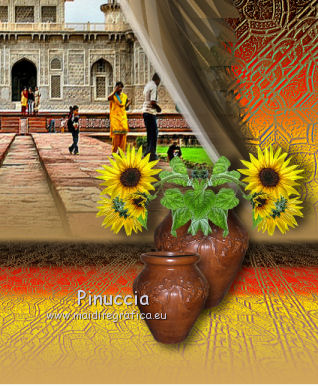
34. Signer votre travail.
Calques>Fusionner>Tous et enregistrer en jpg.
Pour les tubes de cette version merci Kamil et Lady Valella
Si vous avez des problèmes, ou des doutes, ou vous trouvez un link modifié, ou seulement pour me dire que ce tutoriel vous a plu, vous pouvez m'écrire.
1 Novembre 2014
Mis à jour 25 Août 2025
|