|
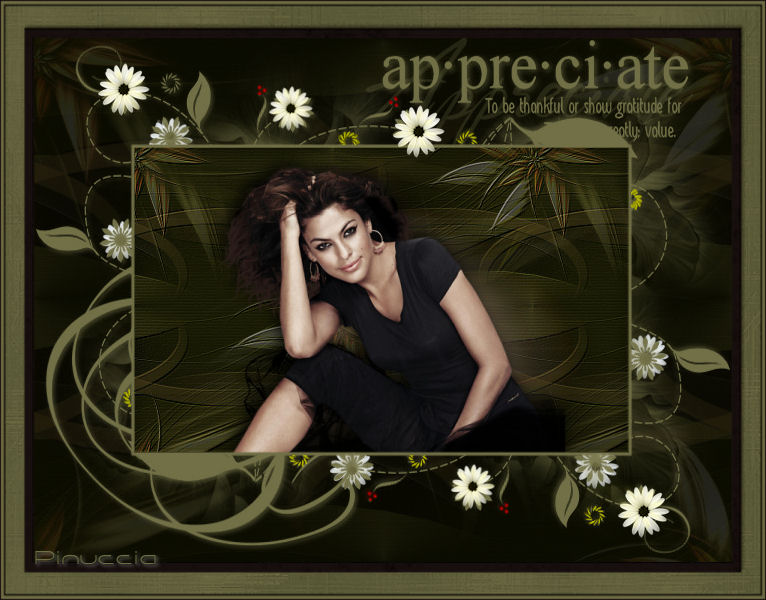
APPRECIATE
Ringrazio Marleschka per avermi dato il permesso di tradurre i suoi tutorial
qui puoi trovare qualche risposta ai tuoi dubbi. Se l'argomento che ti interessa non è presente, ti prego di segnalarmelo. Questo tutorial è stato scritto in PSP X2, ma può essere eseguito anche con le altre versioni di PSP. Per tradurlo, ho usato PSP X. Occorrente: Materiale qui Il tube è di @nnTdstudio, la maschera è di http://www.zuzzanna.dk/mask.html Zuzzana. Attenzione, i livelli dei tubes sono chiusi. Filtri: FM Tile Tools - Blend Emboss qui Metti la maschera nella cartella maschere. Metti la cornice "Appreciate" nella cartella Cornici-immagine. 1. Apri una nuova immagine trasparente 700 x 525 pixels. Imposta il colore di primo piano con #000000, e riempi  l'immagine trasparente con questo colore. l'immagine trasparente con questo colore.2. Livelli>Nuovo livello raster. Selezione>Seleziona tutto. Apri Appreciatebg e vai a Modifica>Copia. non chiuderlo, perchè ti servirà per impostare il motivo nella paletta dei materiali. Torna al tuo lavoro e vai a Modifica>Incolla nella selezione. Selezione>Deseleziona. Abbassa l'opacità di questo livello al 30%. 3. Livelli>Nuovo livello raster. Imposta il colore di primo piano con #717047, e riempi il livello con questo colore.Livelli>Carica/Salva maschera>Carica maschera da disco. Cerca e carica la maschera zuz_mask1: 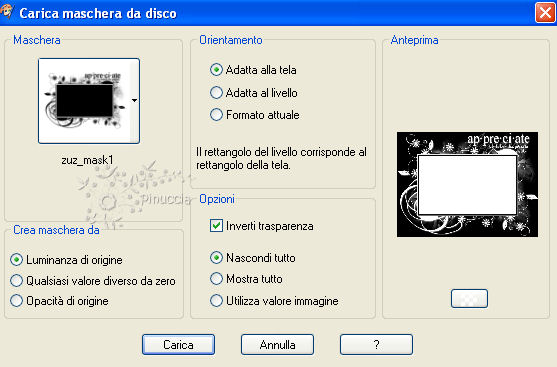 Livelli>Unisci>Unisci gruppo. 4. Attiva lo strumento Selezione  e seleziona la cornice della maschera:
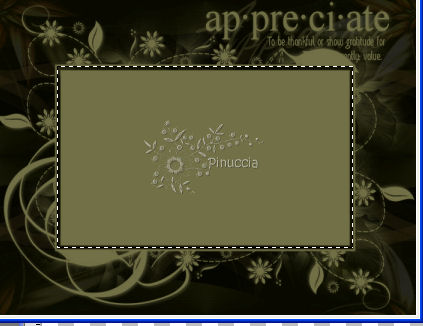 Premi sulla tastiera il tasto CANC. Mantieni selezionato. 5. Livelli>Nuovo livello raster. Effetti>Effetti 3D>Ritaglio: 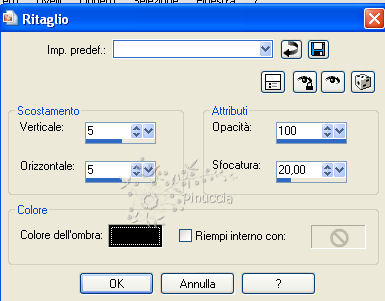 Livelli>Nuovo livello raster. Ripeti l'Effetto Ritaglio, cambiando verticale e orizzontale con -5. Livelli>Unisci>Unisci giù. Livelli>Disponi>Sposta giù. Mantieni ancora selezionato. 6. Livelli>Nuovo livello raster. Selezione>modifica>Espandi - 2 pixels. Passa il colore di primo piano a Motivi. Nel menu troverai, oltre ai motivi di PSP, tutti i files aperti. Seleziona appreciatebg, con i seguenti settaggi. 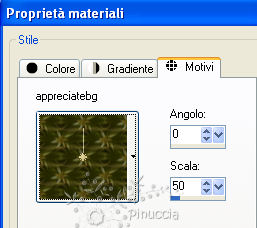 Riempi la selezione con il motivo di primo piano.Abbassa l'opacità di questo livello al 50%. Effetti>Plugins>FM Tile Tools - Blend Emboss, con i settaggi standard - 2 volte.  Selezione>Deseleziona. 7. Apri il tube @nn_131206_modelsincll_TD e vai a Modifica>Copia. Torna al tuo lavoro e vai a Modifica>Incolla come nuovo livello. Immagine>Ridimensiona, al 75%, tutti i livelli non selezionato. Posiziona  il tube in fondo alla cornice. il tube in fondo alla cornice.8. Livelli>Duplica, e attiva il livello sottostante (il tube originale). Effetti>Effetti di distorsione>Vento - da sinistra, intensità 100.  Abbassa l'opacità di questo livello al 50%. Attiva il livello del duplicato. Effetti>Effetti 3D>Sfalsa ombra, con i seguenti settaggi, colore nero. 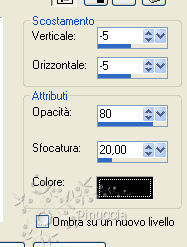 Livelli>Unisci>Unisci giù. 9. Attiva il livello della maschera, che dovrebbe essere il livello superiore. 10. Apri il tube appreciate-daisy e vai a Modifica>Copia. Torna al tuo lavoro e vai a Modifica>Incolla come nuovo livello. Cambia la modalità di miscelatura di questo livello in Luminanza (esistente). Duplica la margherita per quante volte vuoi per coprire le margherite della maschera (vedi il mio esempio). Ridimensionala all'85% e al 75%. Trascina i livelli delle margherite che si trovano sui bordi della maschera sotto il livello della maschera. Cancella  i petali sopra la maschera. i petali sopra la maschera.Livelli>Duplica. Livelli>Unisci>Unisci giù. 11. Attiva nuovamente il livello della maschera. Con lo strumento Selezione a mano libera  , da punto a punto, traccia una selezione attorno a quelle che dovrebbero essere delle piccole bacche. , da punto a punto, traccia una selezione attorno a quelle che dovrebbero essere delle piccole bacche.Imposta il colore di primo piano con #ff0000. Attiva lo strumento Cambia colore 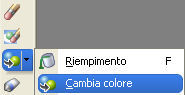 con i seguenti settaggi. con i seguenti settaggi. Clicca nella selezione per applicare il colore di primo piano. Se non ti piace il risultato, mentre hai ancora la selezione attiva, clicca su e giù il settaggio della Tolleranza. Se ancora non trovi il colore che ti soddisfa, puoi usare il Viraggio con il colore che ti soddisfa (sull'uso del Viraggio vedi qui Se stai usando PSP X, puoi usare lo strumento Trasforma in destinazione  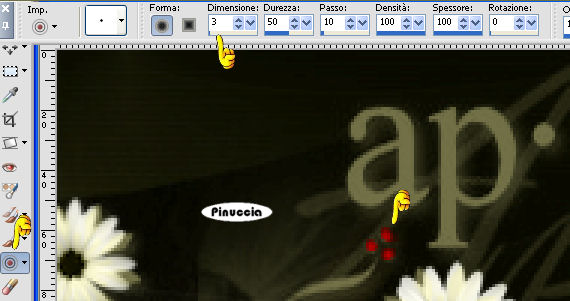 12. Ripeti lo stesso procedimento per le spirali con il colore #ffff00: 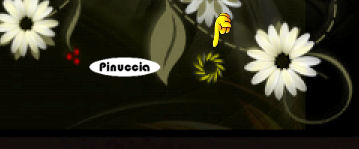 13. Livelli>Unisci>Unisci visibile. 14. Immagine>Cornice-immagine - seleziona la cornice "appreciate": 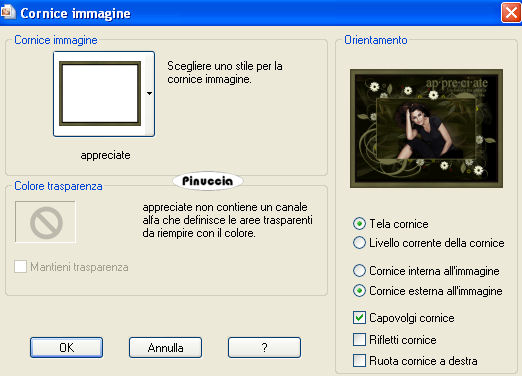 15. Clicca con la bacchetta magica  all'interno della cornice. all'interno della cornice.Livelli>Nuovo livello raster. Effetti>Effetti 3D>Ritaglio, con i settaggi usati al punto 5. Selezione>Deseleziona. Livelli>Unisci>Unisci visibile. 16. Immagine>Ridimensiona, a 700 pixels di larghezza. 17. Aggiungi il tuo nome e/o il tuo watermark e salva in formato jpg.  Se hai problemi o dubbi, o trovi un link non funzionante, o anche soltanto per un saluto, scrivimi 19 Agosto 2009 |