|
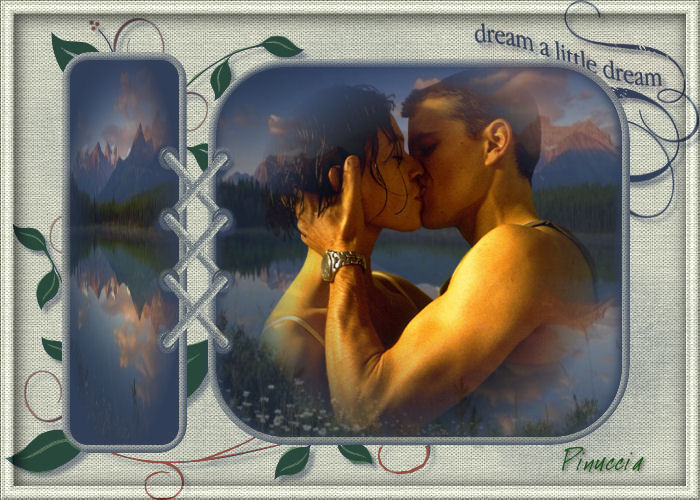
DREAM A LITTLE DREAM
Ringrazio Marleschka per avermi dato il permesso di tradurre i suoi tutorial
qui puoi trovare qualche risposta ai tuoi dubbi. Se l'argomento che ti interessa non è presente, ti prego di segnalarmelo. Questo tutorial è stato scritto in PSP X2, ma può essere eseguito anche con le altre versioni di PSP. Per tradurlo, ho usato PSP X. Occorrente: Materiale qui Il tube è di @AnnTDstudio, la maschera è di http://www.zuzzanna.dk/mask.html Zuzzanna. Attenzione, i livelli dei tubes sono chiusi. Filtri: Filters Unlimited qui Metti la maschera nella cartella maschere. Ti servirà anche la maschera 20-20. Prendila qui 1. Apri una nuova immagine trasparente 700 x 500 pixels. Scegli dai tubes un colore chiaro come colore di primo piano (il mio #cacdbc), e un colore scuro come colore di sfondo (il mio #313e57). 2. Livelli>Nuovo livello raster. Riempi  con il colore di sfondo. con il colore di sfondo.3. Livelli>Nuovo livello raster. Riempi con il colore di primo piano.4. Effetti>Plugins>Filters Unlimited 2.0 - Paper Textures - Canvas Fine, con i settaggi standard. 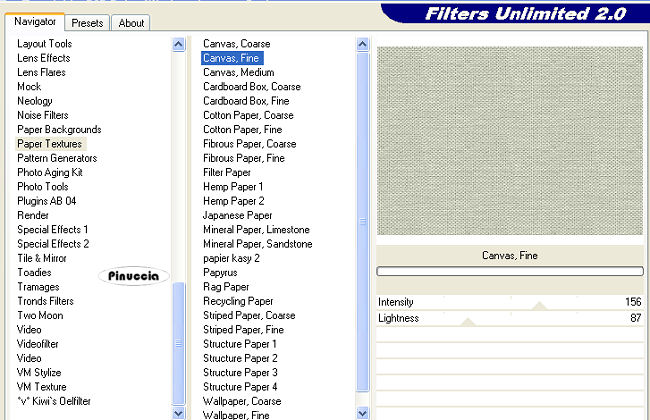 5. Livelli>Carica/Salva maschera>Carica maschera da disco. Cerca e carica la maschera zuzzanna_mask44: 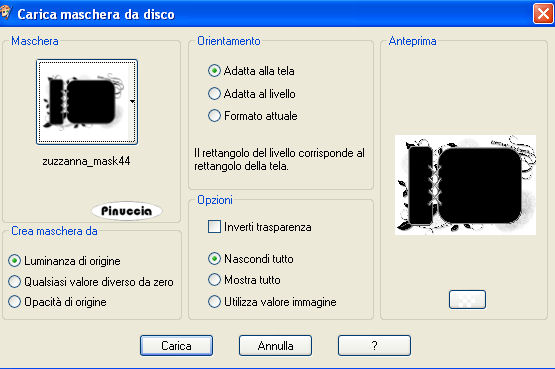 Livelli>Unisci>Unisci gruppo. 6. Attiva lo strumento Selezione  , rettangolo arrotondato e seleziona la cornice più grande della maschera. , rettangolo arrotondato e seleziona la cornice più grande della maschera.(non preoccuparti di essere preciso, perchè potrai sistemare l'immagine più tardi). 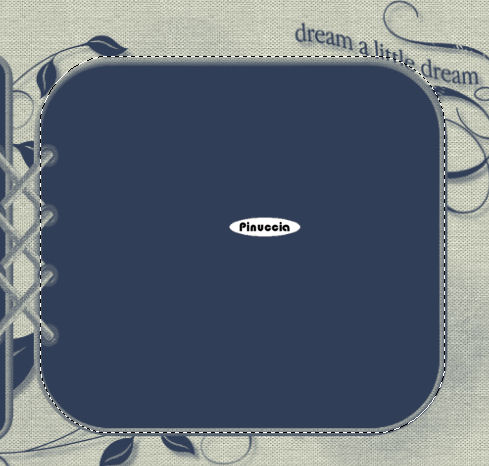 Livelli>Nuovo livello raster. Apri l'immagine Dream-a-little-dreambg e vai a Modifica>Copia. Torna al tuo lavoro e vai a Modifica>Incolla nella selezione. Selezione>Deseleziona. Adesso puoi adattare l'immagine alla cornice attivando lo strumento Puntatore  deformazione  se stai usando PSP 9. se stai usando PSP 9.7. Selezione>Seleziona tutto. Selezione>Mobile. Selezione>immobilizza. Selezione>inverti. Selezione>Modifica>Sfuma - 15 pixels. Premi sulla tastiera il tasto CANC 2 o 3 volte. Selezione>Deseleziona. Abbassa l'opacità di questo livello al 46%. 8. Ripeti lo stesso passaggio per la cornice più piccola della maschera. Questa volta però, per adattare l'immagine usa la maschera 20-20.  Livelli>Unisci>Unisci gruppo. Abbassa l'opacità di questo livello al 75% (o, se stai usando altre immagini, alla percentuale più adatta). 9. Attiva lo strumento Gomma  , dimensione 20, e cancella attentamente le tracce dello sfondo dagli occhielli della maschera in entrambi i livelli dell'immagine. , dimensione 20, e cancella attentamente le tracce dello sfondo dagli occhielli della maschera in entrambi i livelli dell'immagine.10. Apri il tube @nn_070107_BourneID_tdstudio. Livelli>Carica/Salva maschera>Carica maschera da disco. Carica la maschera 20-20. Livelli>Unisci>Unisci gruppo. Modifica>Copia Torna al tuo lavoro e vai a Modifica>Incolla come nuovo livello. Immagine>Ridimensiona, all'85%, tutti i livelli non selezionato. Posiziona  il tube al centro della maschera. il tube al centro della maschera.Livelli>Duplica. Livelli>Unisci>Unisci giù. 11. Attiva il livello inferiore e cambia la modalità di miscelatura di questo livello in Luminanza (esistente). (Prendi nota che se il tuo livello inferiore è nero, dovrai cambiare la modalità di miscelatura in Filtra). 12. Livelli>Nuovo livello raster. Livelli>Disponi>Porta sotto. Attiva lo strumento Selezione  , da punto a punto. , da punto a punto. e seleziona le foglie. Non potrai essere troppo preciso ma cerca di lasciare fuori dalla selezione le ombre della maschera. Riempi la selezione con il colore #013901, o un colore a tua scelta.13. Fai lo stesso con le spirali e le parole e riempi con #bb6a4f, o con un colore a tua scelta.Nel mio esempio ho colorato anche le piccole bacche di rosso (ho lasciato, invece, le parole con il colore originario). 14. Livelli>Unisci>Unisci visibile. Effetti>Plugins>Filters Unlimited 2.0 - Buttons and Frames - 3D Glass Frame 1: 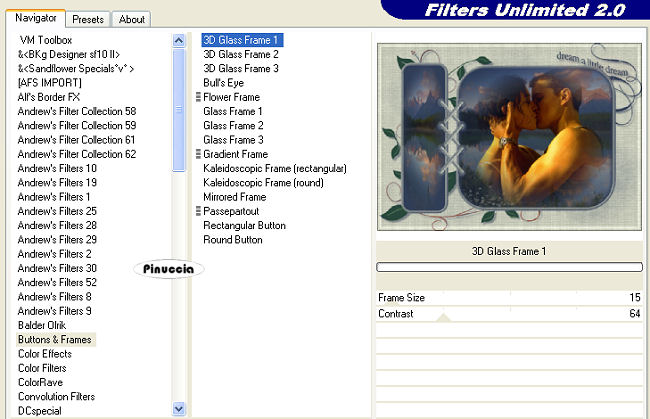 15. Selezione>Seleziona tutto. Selezione>Modifica>Contrai - 14 pixels. Selezione>Inverti. Effetti>Effetti 3D>Sfalsa ombra, con i seguenti settaggi, colore nero: 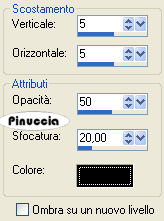 Ripeti l'Effetto Sfalsa ombra, cambiando verticale e orizzontale con -5. 16. Aggiungi il tuo nome e/o il tuo watermark e salva in formato jpg.  Se hai problemi o dubbi, o trovi un link non funzionante, o anche soltanto per un saluto, scrivimi 19 Agosto 2009 |