|
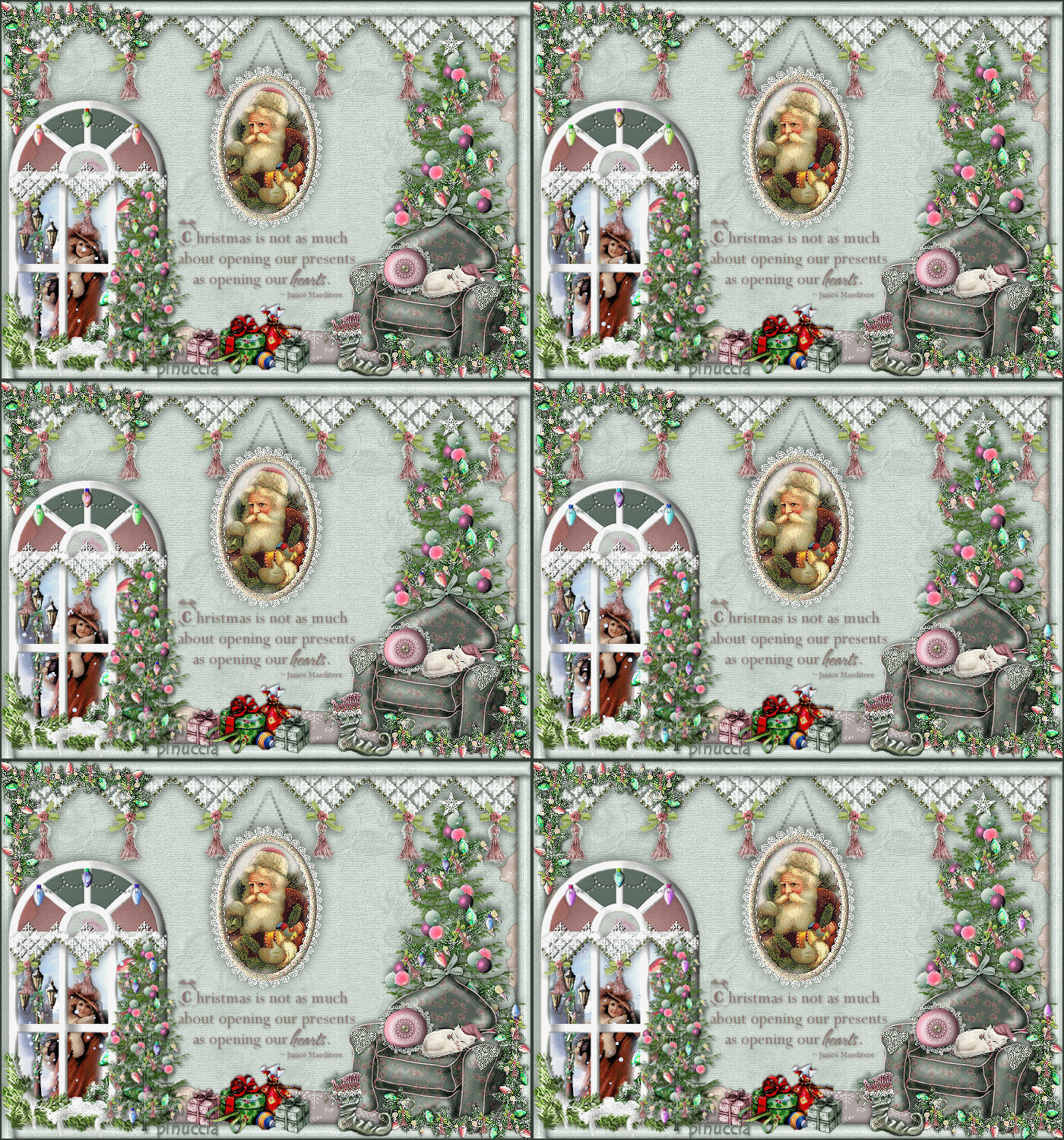
SCRAPBLEND 23
Ringrazio Marleschka per avermi dato il permesso di tradurre i suoi tutorial
qui puoi trovare qualche risposta ai tuoi dubbi.
Se l'argomento che ti interessa non è presente, ti prego di segnalarmelo.
Questo tutorial è stato scritto in PSP X2, ma può essere eseguito anche con le altre versioni di PSP.
Per tradurlo, l'ho eseguito con PSP X.
Ti servirà anche Animation Shop qui
Occorrente:
Materiale qui
Lo scrap usato Victorian Christmas, è di Sabre http://sabresquillandparchment.blogspot.com/
Grazie Sabre per questo bel kit.
2 tubes sono di Mists of Time.
Il file di testo è di Sentimental Style (il sito non è più in linea)
Trovi il pennello in una cartella separata. Mettilo nella cartella dei Pennelli.
Fai attenzione: i livelli dei tubes sono chiusi.
Filtri:
Filters Unlimited 2.0 qui
1. Apri una nuova immagine trasparente 700 x 500 pixels.
2. Selezione>Seleziona tutto.
Dallo scrapkit apri SL-VictorianPaperSabre4 e vai a Modifica>Copia.
Torna al tuo lavoro e vai a Modifica>Incolla nella selezione.
Selezione>Deseleziona.
3. Livelli>Nuovo livello raster.
Dallo scrapkit apri SL-VictorianPaperSabre6.
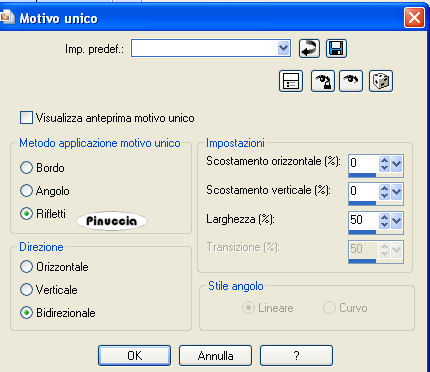
Effetti>Effetti di immagine>Motivo unico:
Imposta il colore di primo piano su Motivi.
Apri il menu cliccando sulla freccia a fianco del box e seleziona il file con i seguenti settaggi:
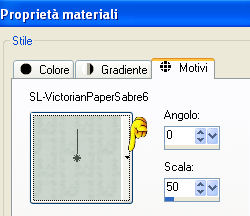
Riempi  il livello con questo motivo. il livello con questo motivo.
4. Effetti>Plugins>Filters Unlimited - Edges Square - Square Edge 13.
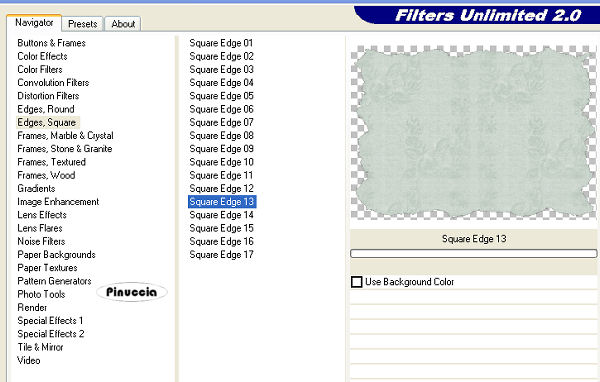
Sposta  la carta in alto in modo che non sia più visibile il bordo frastagliato. la carta in alto in modo che non sia più visibile il bordo frastagliato.
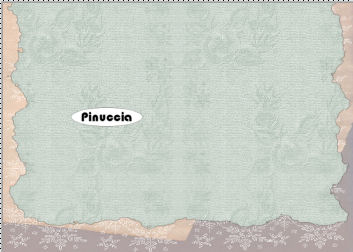
5. Dallo scrapkit apri SL-OvalFrameVictorianSabre.
Lavorerai su questa cornice.
Attiva lo strumento Bacchetta magica 

e clicca al centro della cornice per selezionarla.
Selezione>Modifica>Espandi - 10 pixels.
6. Livelli>Nuovo livello raster.
Livelli>Disponi>Sposta giù.
Dallo scrapkit apri SLVictorianPaper3, e vai a Modifica>Copia.
Torna al tuo lavoro e vai a Modifica>Incolla nella selezione.
Mantieni selezionato.
7. Apri MOT-Christmas09, e vai a Modifica>Copia.
Torna al tuo lavoro e vai a Modifica>Incolla nella selezione.
Selezione>Modifica>Contrai - 3 pixels.
Selezione>Inverti.
Effetti>Effetti 3D>sfalsa ombra, con i seguenti settaggi, colore nero:
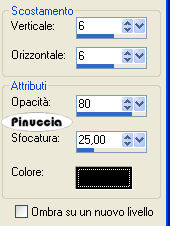
Ripeti l'Effetto Sfalsa ombra, cambiando verticale e orizzontale con -6.
Selezione>Deseleziona.
Livelli>Unisci>Unisci visibile.
Modifica>Copia.
8. Torna al tuo lavoro e vai a Modifica>Incolla come nuovo livello.
Immagine>Ridimensiona, al 35%, tutti i livelli non selezionato.
Regola>Messa a fuoco>Metti a fuoco.
(Ricorda di mettere a fuoco ogni volta che ridimensioni, non lo ripeterò).
Effetti>Effetti 3D>sfalsa ombra, con i seguenti settaggi, colore nero.

Ripeti l'Effetto Sfalsa ombra, cambiando verticale e orizzontale con 0 e -1:
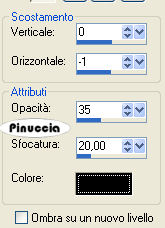
Lascialo dove sta, per il momento, lo sposterai più tardi.
9. Dallo scrapkit apri SL-VictorianTreeSabre e vai a Modifica>Copia.
Torna al tuo lavoro e vai a Modifica>Incolla come nuovo livello.
Immagine>Ridimensiona, al 75%, tutti i livelli non selezionato.
Spostalo a destra e un po' più in basso.
Effetti>Effetti 3D>sfalsa ombra, con i seguenti settaggi, colore nero:
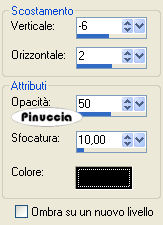
10. Livelli>Nuovo livello raster.
Attiva lo strumento Selezione  , rettangolo, , rettangolo,
e traccia una selezione in alto di circa 20 pixels.

Riempi la selezione con il motivo di primo piano che hai usato prima.
Effetti>Effetti 3D>Smusso a incasso, con i seguenti settaggi:
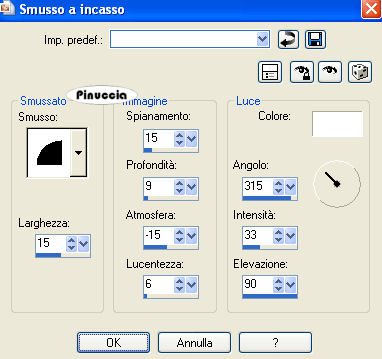
Selezione>Deseleziona.
Effetti>Effetti 3d>Sfalsa ombra, con i seguenti settaggi, colore nero:
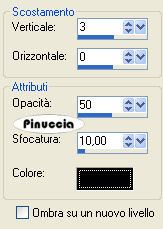
Immagine>Capovolgi.
11. Livelli>Duplica.
Immagine>Ruota per gradi - 90 gradi a destra.

Spostalo sul bordo sinistro dell'immagine.
12. Dallo scrapkit apri SL-VictorianGrandmashousewindow.
Lavorerai su questa immagine.
Attiva lo strumento Selezione , rettangolo,
e traccia una selezione della finestra.
Livelli>Nuovo livello raster.
Livelli>Disponi>Porta sotto.
Apri scrap-blend23-pic, e vai a Modifica>Copia.
Torna all'immagine della finestra e vai a Modifica>Incolla nella selezione.

Selezione>Deseleziona.
Apri MOT-christmas18.
Immagine>Ridimensiona, al 45%, tutti i livelli non selezionato.
Modifica>Copia.
Torna all'immagine della finestra e vai a Modifica>Incolla come nuovo livello.
Posiziona la donna in modo che sembri affacciarsi alla finestra,
cancella eventuali tracce rimaste sul fondo.
13. Dallo scrapkit apri SL-VictorianGrandmaLightpostSabre.
Immagine>ridimensiona, al 45%, tutti i livelli non selezionato.
Modifica>Copia.
Torna all'immagine della finestra e vai a Modifica>Incolla come nuovo livello.
Sposta i lampioni accanto alla ragazza.
Attiva lo strumento Deformazione (tasto D sulla tastiera),
e "stringi" i lampioni in modo che siano visibili nel pannello sinistro della finestra.
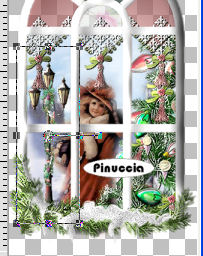
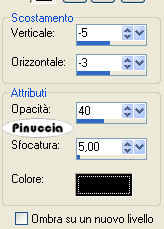
Effetti>Effetti 3D>Sfalsa ombra, con i seguenti settaggi:
Livelli>Unisci>Unisci visibile.
Immagine>Ridimensiona, al 75%, tutti i livelli non selezionato.
Apri scrap-blend23-loops-for-door, e vai a Modifica>Copia.
Torna al tuo lavoro e vai a Modifica>Incolla come nuovo livello.
Spostalo sopra la porta.

Livelli>Unisci>Unisci visibile.
Modifica>Copia.
14. Torna al tuo lavoro e vai a Modifica>Incolla come nuovo livello.
Sposta la finestra in basso a sinistra,
appena un po' sopra il bordo sinistro (vedi il mio esempio).

Effetti>Effetti 3D>Sfalsa ombra, con i seguenti settaggi:

Assicurati che questo livello si trovi in cima ai livelli.
15. Dallo scrapkit apri SL-ValanceVictorianHolidaySabre e vai a Modifica>Copia.
Torna al tuo lavoro e vai a Modifica>Incolla come nuovo livello.
Immagine>ridimensiona, al 50%, tutti i livelli non selezionato.
Spostalo in alto a destra.
Livelli>Duplica.
Immagine>Rifletti.
Posiziona i due pezzi unendoli al centro.
Livelli>Unisci>Unisci giù.
Con la bacchetta magica clicca al centro dell'intera immagine,
questo farà apparire la selezione sul bordino.

Selezione>inverti.
Effetti>Effetti 3D>sfalsa ombra, con i seguenti settaggi:
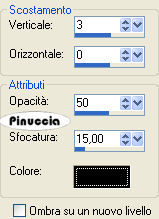
Selezione>Deseleziona.
Nella paletta dei livelli trascina questo livello sotto il livello dell'albero.
16. Attiva il livello del bordo a sinistra.
Livelli>Duplica.
Immagine>Rifletti.
Trascina questo livello sotto il livello dell'albero.
17. Attiva nuovamente il livello superiore.
Dallo scrapkit apri Sl-VictorianGrandmasChairSabre e vai a Modifica>Copia.
Torna al tuo lavoro e vai a Modifica>Incolla come nuovo livello.
Immagine>ridimensiona, al 70%, tutti i livelli non selezionato.
Spostalo sopra l'albero di natale.
Effetti>Effetti 3D>Sfalsa ombra, con i seguenti settaggi.
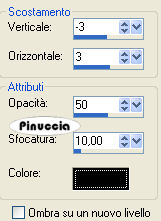
18. Dallo scrapkit apri SL-VictorianStockingSabre e vai a Modifica>Copia.
Torna al tuo lavoro e vai a Modifica>Incolla come nuovo livello.
Immagine>Ridimensiona, 1 volta al 25%, e una volta al 75%, tutti i livelli non selezionato.
Regola>Messa a fuoco>Metti a fuoco.
Sposta la calza davanti alla poltrona, come nel mio esempio.
Effetti>Effetti 3D>Sfalsa ombra, con i seguenti settaggi.
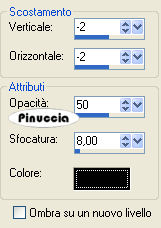
19. Attiva il livello del bordo inferiore.
Livelli>Duplica.
Immagine>Capovolgi.
Porta questo livello in cima ai livelli: Livelli>Disponi>Porta in alto.

20. Dallo scrapkit apri SL-VictorianCornerSwagSabre e vai a Modifica>Copia.
Torna al tuo lavoro e vai a Modifica>Incolla come nuovo livello.
Immagine>Rifletti.
Immagine>Ridimensiona, al 35%, tutti i livelli non selezionato.
Sposta l'angolo in basso a destra.
Nella paletta dei livelli trascina questo livello sotto il livello della calza.
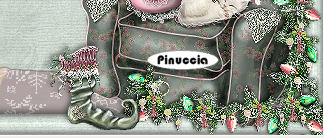
Effetti>Effetti 3D>Sfalsa ombra, con i seguenti settaggi:

Livelli>Duplica.
Immagine>Capovolgi.
Immagine>Rifletti.
Livelli>Disponi>Porta in alto.
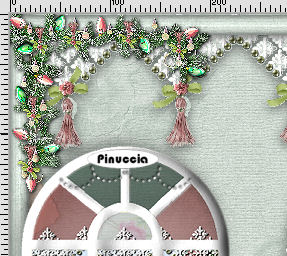
21. Adesso puoi posizionare correttamente l'immagine incorniciata.
Attiva il livello sottostante a quello della cornice.
Passa il colore di primo piano a Motivi e seleziona un motivo argento.
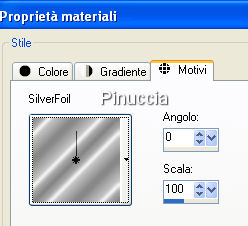
se non hai un motivo argento clicca qui
Attiva lo strumento Penna  , da punto a punto, , da punto a punto,
stile linea Diamanti, larghezza 3, antialias e crea come vettore selezionati.
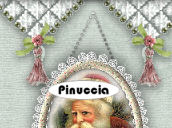
Traccia due linee partendo dal bordo della cornice, come nel mio esempio.
Livelli>Converti in livello raster.
Effetti>Effetti 3D>Sfalsa ombra, con i seguenti settaggi.

Attiva il livello della cornice e vai a Livelli>Unisci>Unisci giù.
22. Attiva lo strumento Forme predefinite 
e seleziona button015 (ho incluso queste forme predefinite nello zip: metti il file nella cartella Forme predefinite),
Mantieni stile, antialias e crea come vettore selezionati,
Disegna un bottone dove si uniscono le due linee.
Converti in livello raster.
Regola>Tonalità e saturazione>Viraggio:

Livelli>Unisci>Unisci giù.
Nel caso che il tuo PSP non ti renda disponibili queste forme predefinite (come è successo a me), ti propongo la mia alternativa.
Livelli>Nuovo livello raster.
Attiva lo strumento Selezione , cerchio,
e traccia un piccolo cerchio nell'incrocio delle due linee.
Riempi con un colore qualsiasi.
Effetti>Plugins>Alien Skin Eye Candy 5 Impact - Bevel, con i settaggi standard.
Se non hai questo filtro, puoi usare anche l'Effetto 3D>Smusso a incasso.
Regola>Tonalità e Saturazione>Viraggio come sopra.
23. Attiva il livello superiore.
Apri scrap-blend23-gifts, e vai a Modifica>copia.
Torna al tuo lavoro e vai a Modifica>Incolla come nuovo livello.
Sposta i pacchetti in basso al centro.
24. Livelli>Nuovo livello raster.
Attiva lo strumento Pennello 
Cerca e seleziona il pennello SE_wordart_Christmas_Quote_08, dimensione 233.
Imposta il colore di primo piano con #7d5957,
e applica il pennello al centro dell'immagine.
Effetti>Effetti 3D>Sfalsa ombra, con i seguenti settaggi:

25. Dallo scrapkit apri tutte le stelle.
Immagine>Ridimensiona, dal 25 al 30%, tutti i livelli non selezionato.
Posiziona le stelle come preferisci.
Applica un Effetto Sfalsa ombra, con i settaggi che ritieni più adatti.
nel mio esempio, ho saltato questo passaggio
Controlla che tutto sia al posto giusto e aggiungi il tuo nome.
Livelli>Unisci>Unisci visibile.
Selezione>Seleziona tutto.
Selezione>Modifica>Contrai - 2 pixels.
Selezione>Inverti.
Riempi con il colore #383f38.
Selezione>Deseleziona.
Modifica>Copia.
Apri Animation Shop e vai a Modifica>Incolla>Incolla come nuova animazione.
Modifica>Duplica, e ripeti finchè non avrai ottenuto 9 fotogrammi.
Clicca sul primo fotogramma per selezionarlo e vai a Modifica>Seleziona tutto.
Metti da parte l'immagine per il momento.
2. Dallo scrapkit apri SL-PinkLightVictorianSabre.
Animazione>Capovolgi.
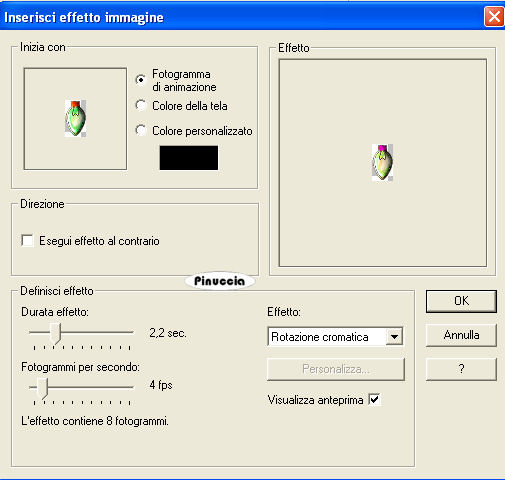
Effetti>Inserisci effetto immagine - Rotazione cromatica, con i seguenti settaggi:
Animazione>Ridimensiona animazione, al 35%.
3. Dallo scrapkit apri SL-GreenLightVictorianSabre.
Effetti>Inserisci effetto immagine - Rotazione cromatica, con gli stessi settaggi, ma selezionando esegui effetto al contrario:

4. Attiva SL-PinkLightVictorianSabre.
Modifica>Seleziona tutto.
Modifica Copia.
Attiva il tuo lavoro e vai a Modifica>Incolla>Incolla nel fotogramma selezionato.
Posiziona la luce sulla porta a sinistra.
Ripeti Modifica>Incolla>Incolla nel fotogramma selezionato (sulla tastiera Ctrl+E) e posiziona la luce a destra.
Controlla ogni volta il risultato cliccando su Visualizza 
Se questo non ti soddisfa, Modifica>Annulla Incolla e ripeti.
5. Attiva SL-GreenLightVictorianSabre.
Modifica>Seleziona tutto.
Modifica>Copia.
Attiva il tuo lavoro e vai a Modifica>Incolla>Incolla come nuova animazione e posiziona la luce sulla porta, al centro.
6. Attiva SL-PinkLightVictorianSabre.
Animazione>Ridimensiona animazione, al 75%.
Ridimensiona anche SL-GreenLightVictorianSabre e metti da parte le immagini per il momento, mentre farai la neve e la finestra.
7. Apri scrap-blend23-snow.
Modifica>Seleziona tutto.
Modifica>Copia.
Torna al tuo lavoro e vai a Modifica>Incolla>Incolla nel fotogramma selezionato.
Posiziona la neve tra i riquadri della porta.
8. Apri scrap-blend23-window-animation.
Modifica>Seleziona tutto.
Modifica>Copia.
Torna al tuo lavoro e vai a Modifica>Incolla>Incolla nel fotogramma selezionato.
Posizionala esattamente sulla porta.
9. Adesso puoi attivare le luci ridimensionate e incollarle sugli alberi come e dove preferisci.
Non aggiungerne troppe per non appesantire l'immagine.
Nel mio esempio ho applicato le luci quattro volte per ogni albero.
Non dimenticare selezionato tutto prima di copiare.
Quando hai finito controlla il risultato e salva in formato gif.

Se hai problemi o dubbi, o trovi un link non funzionante,
o anche soltanto per un saluto, scrivimi.
4 Dicembre 2008
|