|
ANTIQUE ROSES 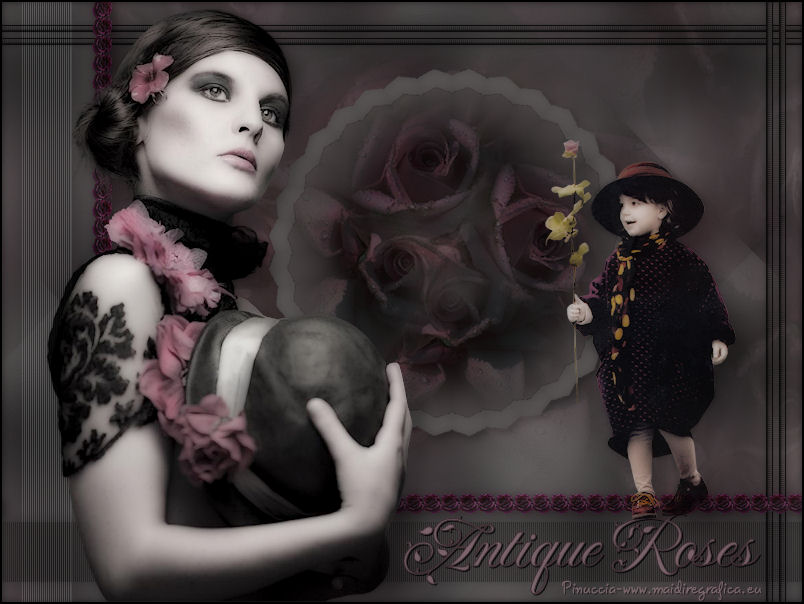  Questo tutorial è stato scritto da Meta nel 2011. Meta ci ha lasciati il 7 novembre 2013 e il suo sito non è più in linea. Nella sua memoria tradurrò i suoi vecchi tutorial registrati prima della chiusura del sito.
qui puoi trovare qualche risposta ai tuoi dubbi. Se l'argomento che ti interessa non è presente, ti prego di segnalarmelo. Questo tutorial è una creazione ©Meetjesplekje e non può essere copiato su altri siti nè essere offerto per il download. Lo stesso vale per la mia traduzione. Il materiale viene da vari gruppi di condivisione. Il copyright appartiene ai rispettivi autori. Grazie ai creatori dei tubes che mettono a disposizione il loro lavoro in vari gruppi di condivisione. Per tradurre questo tutorial ho usato CorelX, ma può essere realizzato anche con le altre versioni di PSP. Dalla versione X4, il comando Immagine>Rifletti è stato sostituito con Immagine>Capovolgi in orizzontale, e il comando Immagine>Capovolgi con Immagine>Capovolgi in verticale. Nelle versioni X5 e X6, le funzioni sono state migliorate rendendo disponibile il menu Oggetti. Con la versione X7 sono tornati i comandi Immagine>Rifletti e Immagine>Capovolgi, ma con nuove funzioni. Vedi la scheda sull'argomento qui traduzione in francese/traduction en français qui/ici le vostre versioni/vos versions qui/ici Occorrente: Materiale qui Per i tubes grazie Kitty, Kb.Anderson, Gini, e Monique. Filtri: consulta, se necessario, la mia sezione filtri qui Filters Unlimited 2.0 qui &<Bkg Designer sf10II> - Emboss Crinkle, Diamonds, Kaleidoscope 8 (da importare in Unlimited) qui Mura's Meister - Copies qui Adjust - Variations qui Xero - Porcelain qui  Se stai usando altri colori puoi sperimentare le modalità di miscelatura e le opacità più adatte ai tuoi colori. Nelle ultime versioni di PSP non c'è il gradiente di primo piano/sfondo (Corel_06_029) Trovi i gradienti delle versioni precedenti qui Apri il font e minimizzalo. Lo troverai nella lista dei font disponibili quando ti servirà. Con i nuovi sistemi operativi questo non è più possibile. Per usare un font, occorre copiarlo nella cartella Font di Windows. Metti la selezione nella cartella Selezioni. Imposta il colore di primo piano con #282725, e il colore di sfondo con #a78691. 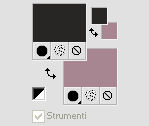 Passa il colore di primo piano a Gradiente di primo piano/sfondo, stile Lineare. 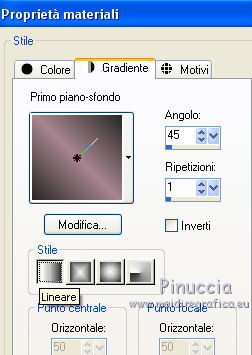 1. Apri una nuova immagine trasparente 700 x 500 pixels, e riempila  con il gradiente. con il gradiente.Selezione>Seleziona tutto. Apri il tube kittys-pinkroses e vai a Modifica>Copia. Torna al tuo lavoro e vai a Modifica>Incolla nella selezione. Selezione>Deseleziona. Effetti>Effetti di immagine>Motivo unico, con i settaggi standard.  Regola>Sfocatura>Sfocatura gaussiana, raggio 40.  2. Livelli>Duplica. Effetti>Plugins>Filters Unlimited 2.0 - &<Bkg Designer sf10 II> - Emboss Crinkle, con i settaggi standard. 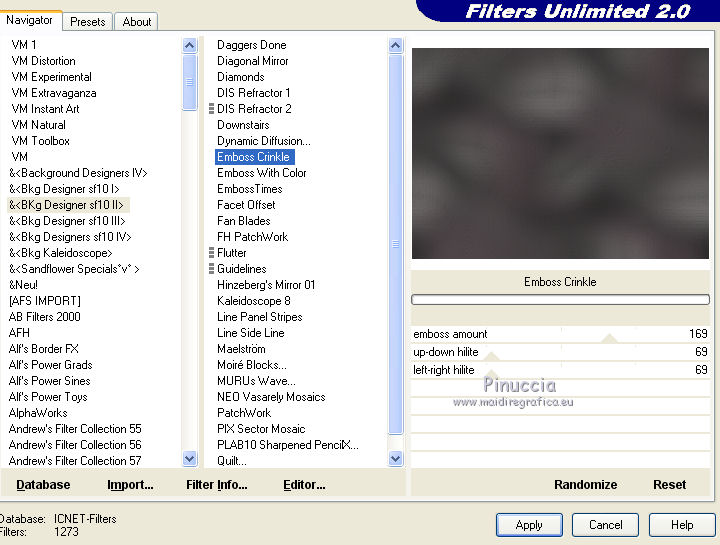 Effetti>Plugins>Filters Unlimited 2.0 - &<Bkg Designer sf10 II> - Diamonds. 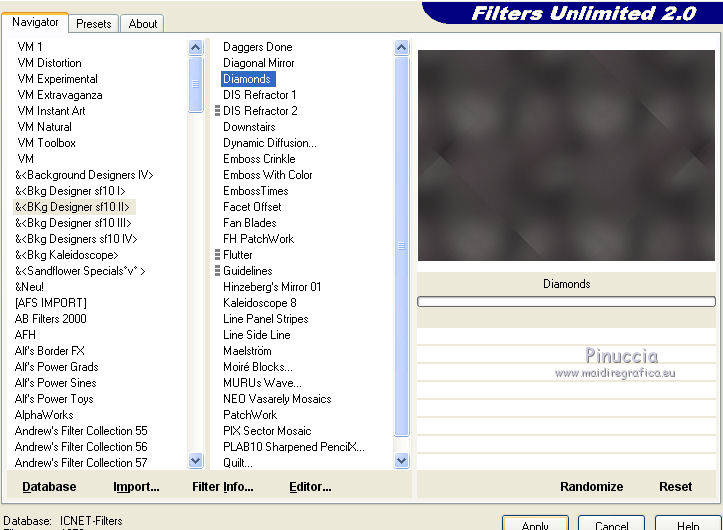 Selezione>Carica/Salva selezione>Carica selezione da disco. Cerca e carica la selezione Msb_Antiqueroses_01. 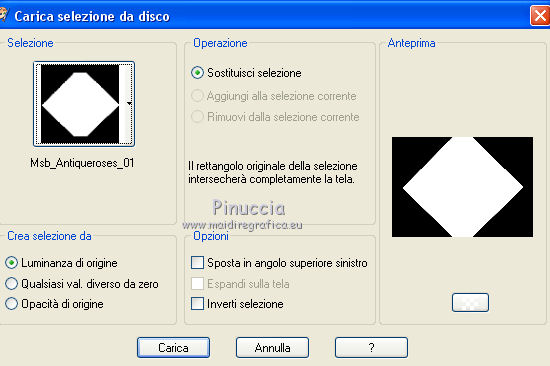 Selezione>Innalza selezione a livello. Selezione>Deseleziona. Effetti>Plugins>Filters Unlimited 2.0 - &<Bkg Designer sf10 II> - Kaleidoscope 8, con i settaggi standard. 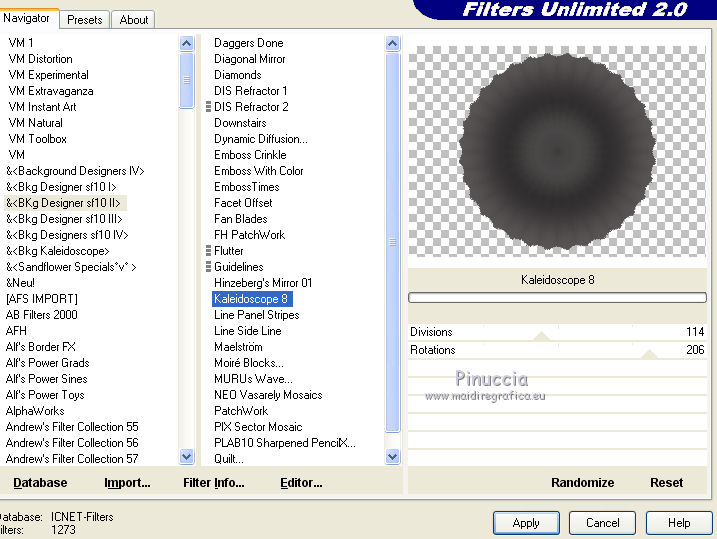 Selezione>Seleziona tutto. Selezione>Mobile. Selezione>Immobilizza. Selezione>Modifica>Contrai - 2 pixels. Selezione>Inverti. Premi sulla tastiera il tasto CANC  Selezione>Inverti. 3.Livelli>Nuovo livello raster. Imposta il colore di primo piano con il colore #d8d3d0, e riempi con questo colore.Mantieni ancora selezionato. Immagine>Ridimensiona, al 90%, tutti i livelli non selezionato. Cambia la modalità di miscelatura di questo livello in Moltiplica. 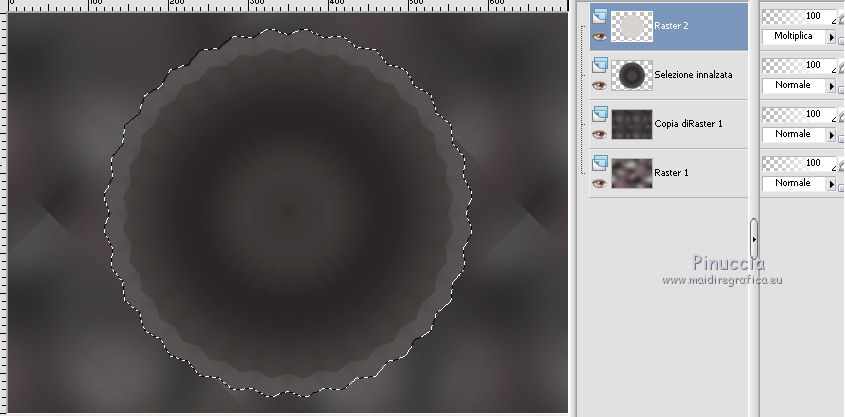 Livelli>Nuovo livello raster. Apri il tube AntiqueRoses_MistedByGini_08-12-06 e vai a Modifica>Copia. Torna al tuo lavoro e vai a Modifica>Incolla nella selezione. Selezione>Deseleziona. Effetti>Effetti 3D>Sfalsa ombra, colore nero. 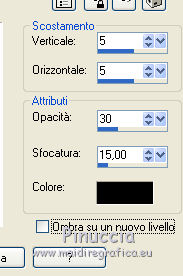 Effetti>Plugins>Adjust – Variatons. un clic su Original per annullare eventuali precedenti settaggi memorizzati dal filtro, 1 clic su More Cyan et ok. 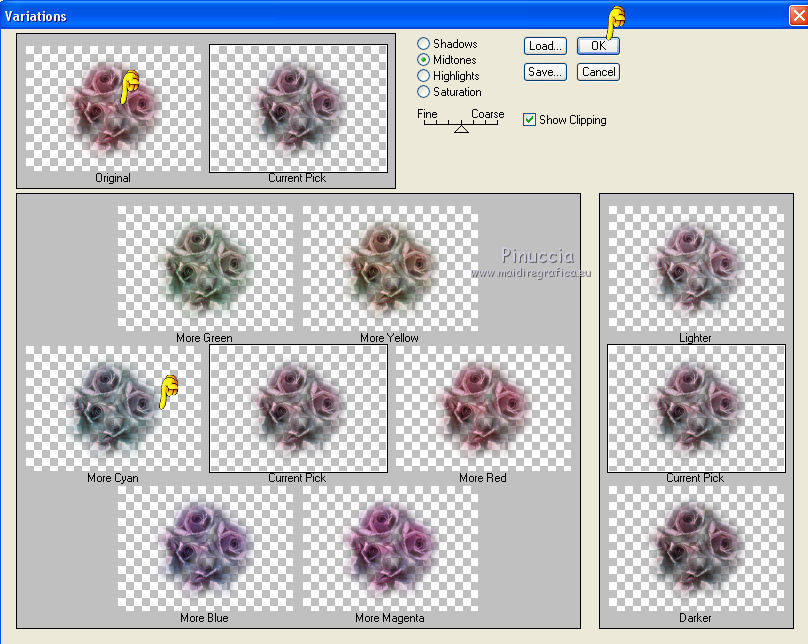 Cambia la modalità di miscelatura di questo livello in Luce diffusa. 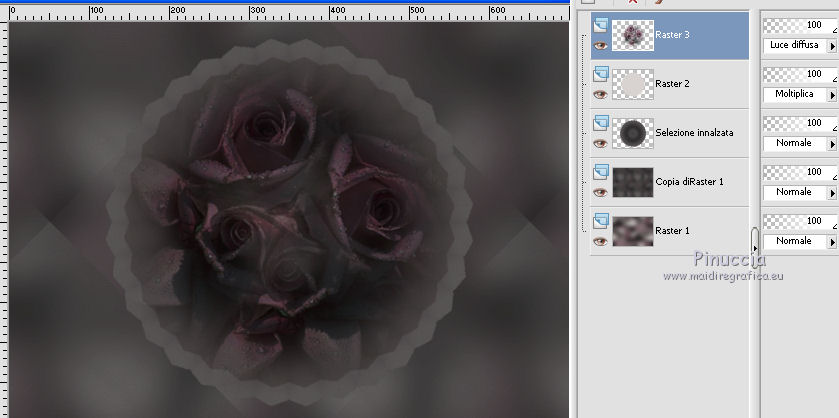 Attiva il livello sottostante (Raster 2). Effetti>Effetti 3D>Sfalsa ombra, colore nero. 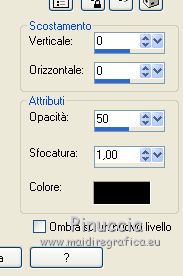 Attiva il livello sottostante (selezione innalzata). Effetti>Effetti 3D>Sfalsa ombra, colore nero. Chiudi i due livelli inferiori. 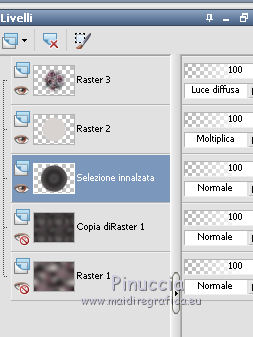 Livelli>Unisci>Unisci visibile. Immagine>Ridimensiona, all'80%, tutti i livelli non selezionato. Livelli>Visualizza>Tutto e rimani posizionato sul livello superiore. 4. Livelli>Nuovo livello raster. Selezione>Seleziona tutto. Modifica>Incolla nella selezione (il tube AntiqueRoses_MistedByGini_08-12-06 è sempre in memoria). Selezione>Deseleziona. Effetti>Plugins>MuRa’s Meister – Copies. 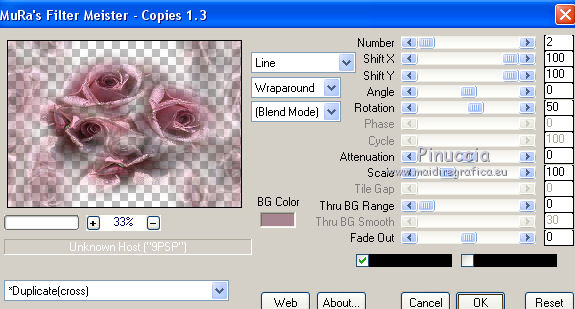 Cambia la modalità di miscelatura di questo livello in Luce diffusa e abbassa l'opacità al 55%. Livelli>Disponi>Sposta giù. 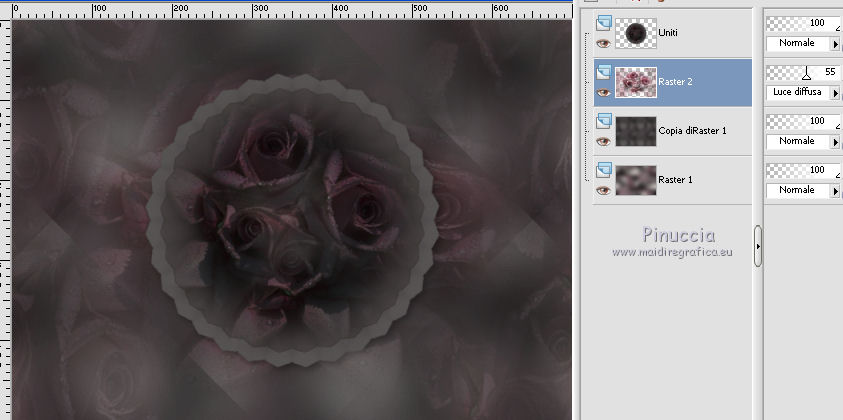 5. Attiva il secondo livello dal basso - copia di Raster 1. Modifica>Copia. Modifica>Incolla come nuova immagine. Salva l'immagine per precauzione, e minimizzala. Torna al tuo lavoro. Livelli>Unisci>Unisci visibile. Immagine>Dimensioni tela - 800 x 600 pixels, 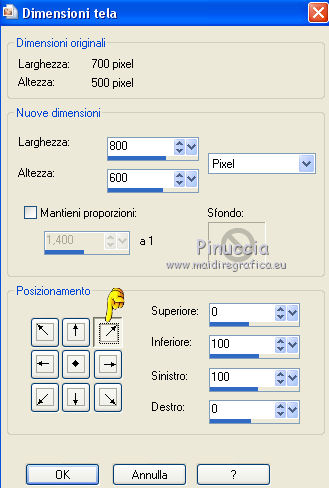 Livelli>Nuovo livello raster. Selezione>Seleziona tutto. Modifica>Incolla nella selezione. Livelli>Disponi>Porta sotto. Attiva nuovamente il livello superiore. Selezione>Deseleziona. 5.Livelli>Nuovo livello raster. Attiva lo strumento Selezione  (non importa il tipo di selezione impostato, perchè con la selezione personalizzata si ottiene sempre un rettangolo) clicca sull'icona Selezione personalizzata  e imposta i seguenti settaggi. 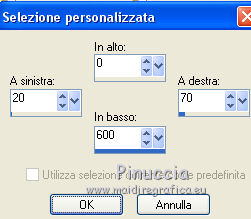 Abbassa l'opacità dello strumento Riempimento a 50. Riempi la selezione con il colore di primo piano #d8d3d0.Abbassa l'opacità di questo livello al 50%. 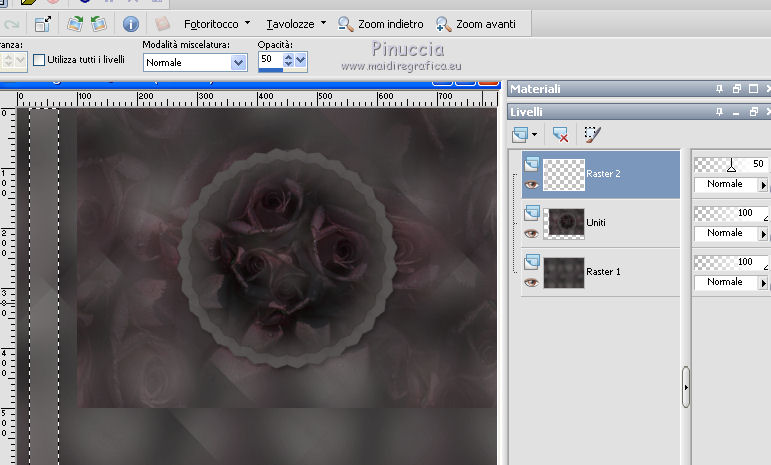 Selezione>Deseleziona. Effetti>Effetti di trama>Veneziana, colore #808080 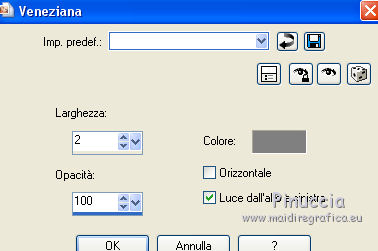 Effetti>Effetti di bordo>Aumenta. Effetti>Effetti 3D>Sfalsa ombra, colore nero. Ripeti l'Effetto Sfalsa ombra, cambiando verticale e orizzontale con -5. 6.Livelli>Nuovo livello raster. Selezione personalizzata 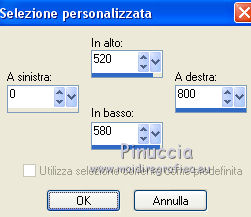 Riporta il colore di primo piano al colore iniziale #282725. Imposta l'opacità dello strumento Riempimento a 70, e riempi la selezione con il colore di primo piano #282725.Selezione>Deseleziona. Effetti>Effetti di trama>Veneziana, colore nero. 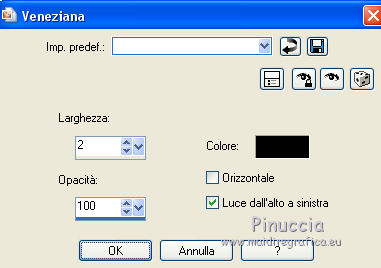 Abbassa l'opacità di questo livello al 60%. 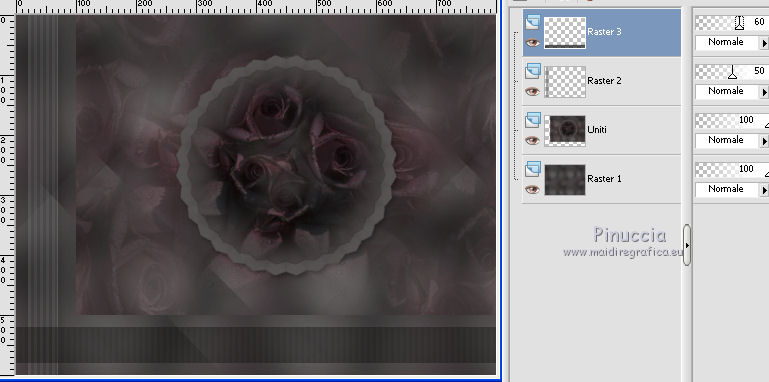 Effetti>Effetti 3D>Sfalsa ombra, colore nero. Ripeti l'Effetto Sfalsa ombra, cambiando verticale e orizzontale con -5. Regola>Messa a fuoco>Metti a fuoco. Livelli>Unisci>Unisci giù. 7.Livelli>Nuovo livello raster. Selezione personalizzata 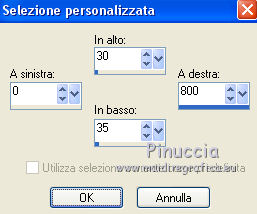 Imposta il colore di primo piano con il colore bianco. Riporta l'opacità dello strumento Riempimento a 100, e riempi la selezione con il colore bianco.Selezione>Deseleziona. Effetti>Effetti di trama>Veneziana, colore #808080. 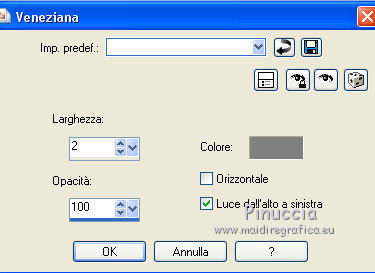 Regola>Luminosità e contrasto >Luminosità e contrasto. 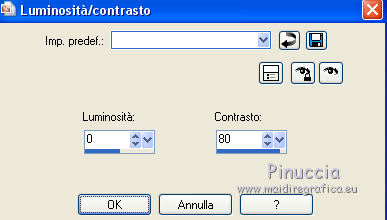 Effetti>Effetti 3D>Smusso a incasso. 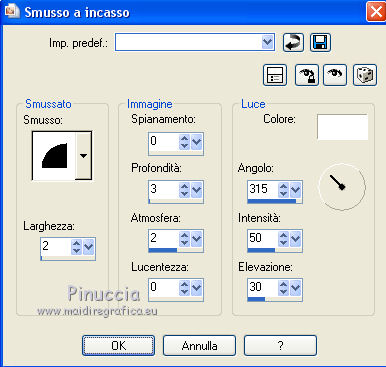 Effetti>Effetti 3D>Sfalsa ombra, colore nero.  Ripeti l'Effetto Sfalsa ombra, cambiando verticale e orizzontale con -1. Livelli>Duplica. Sposta  il bordo un po' più in alto. il bordo un po' più in alto.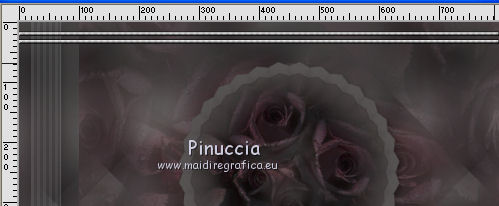 Livelli>Unisci>Unisci giù. Immagine>Ridimensiona, al 102%, tutti i livelli non selezionato. Posiziona bene le linee.Livelli>Duplica. Immagine>Ruota per gradi - 90 gradi a destra.  Sposta le linee a destra.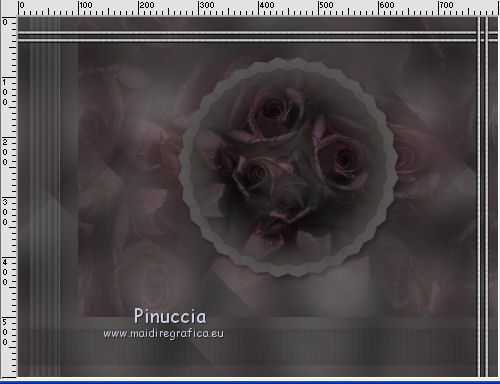 Livelli>Unisci>Unisci giù. Cambia la modalità di miscelatura di questo livello in Moltiplica, e abbassa l'opacità all'80%. 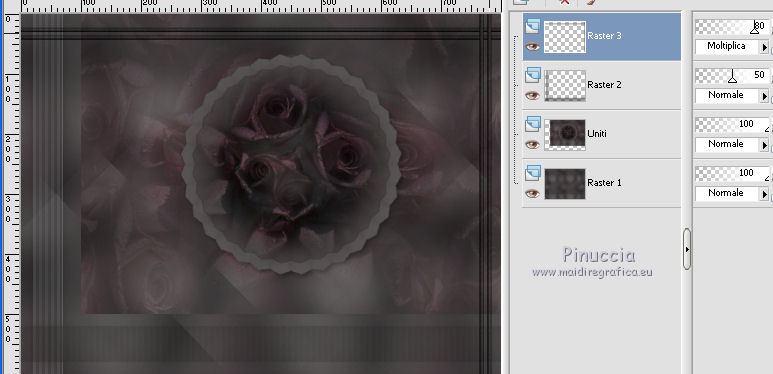 8.Apri il tube 3020Monique. Duplicalo usando la combinazione di tasti maiuscola+D e chiudi l'originale.  Attiva lo strumento Selezione a mano libera  con i seguenti settaggi con i seguenti settaggi Seleziona le foglie verdi e la rosa più piccola (naturalmente, se preferisci, puoi usare lo strumento Gomma  . .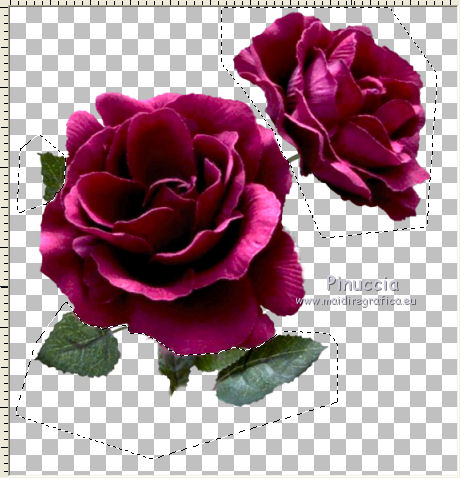 Premi sulla tastiera il tasto CANC Selezione>Deseleziona. Immagine>Ridimensiona, al 6%, tutti i livelli non selezionato. Effetti>Plugins>Mura's Meister - Copies. 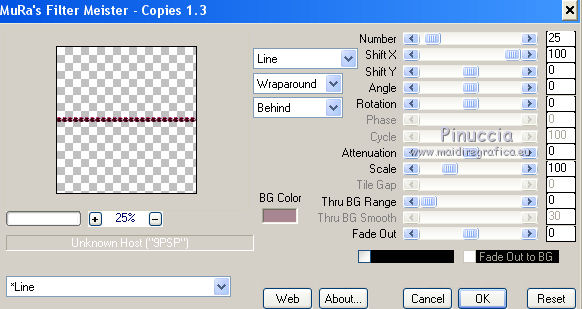 o 26, 27, dipende dal tube (i fiori devono essere ordinatamente uniti). 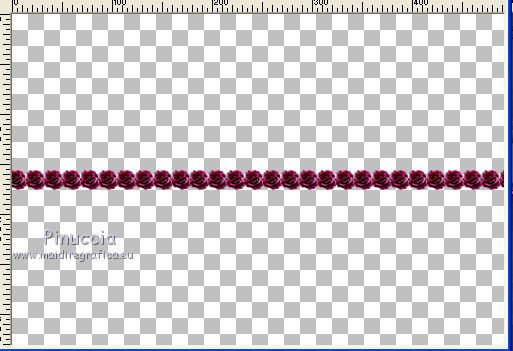 Modifica>Copia. Torna al tuo lavoro e vai a Modifica>Incolla come nuovo livello. Effetti>Effetti di immagine>Scostamento. 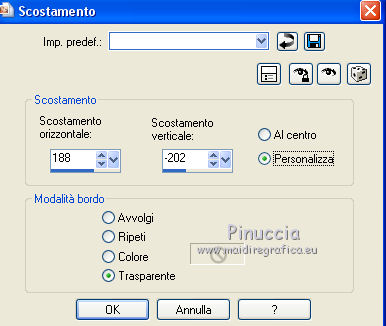 Livelli>Duplica. Sposta questa linea di fiori a sinistra.Attiva lo strumento Selezione , rettangolo,e traccia una piccola selezione dei fiori, come nell'esempio. 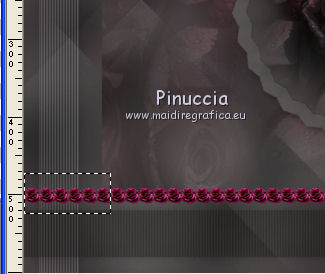 9. Modifica>Taglia (questo comando oltre a tagliare tiene anche in memoria). Selezione>Deseleziona. Modifica>Incolla come nuovo livello. Attiva il livello della prima linea di fiori. Livelli>Duplica. Immagine>Ruota per gradi - 90 gradi a destra. Sposta questa linea sul bordo a sinistra, vedi il mio esempio.Attiva il livello del piccolo pezzo di fiori. Immagine>Ruota per gradi - 90 gradi a destra. Spostalo sotto la linea dei fiori a sinistra.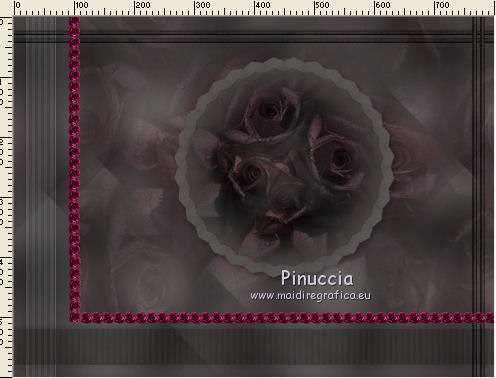 E' tutto a posto? Attiva il livello superiore. Livelli>Unisci>Unisci giù - e ripeti due volte. Selezione>Seleziona tutto. Selezione>Mobile. Selezione>Immobilizza. Attiva il livello sottostante (che è il livello dei bordi in alto e a destra). Premi sulla tastiera il tasto CANC Selezione>Deseleziona. Attiva nuovamente il livello superiore. Cambia la modalità di miscelatura di questo livello in Luce diffusa. Effetti>Plugins>Adjust – Variatons. Un clic su Original e 1 clic du More Cyan. Regola>Messa a fuoco>Metti a fuoco. Effetti>Effetti 3D>Sfalsa ombra, colore nero. 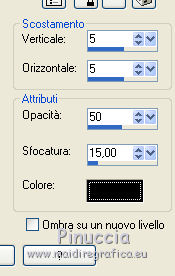 10. Apri il tube kittys-pinkroses e vai a Modifica>Copia. Torna al tuo lavoro e vai a Modifica>Incolla come nuovo livello. Immagine>Ridimensiona, al 68%, tutti i livelli non selezionato. Effetti>Effetti di immagine>Scostamento. 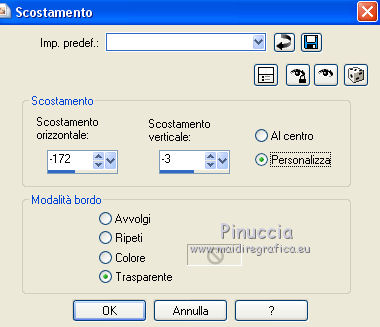 Regola>Messa a fuoco>Metti a fuoco. Effetti>Effetti 3D>Sfalsa ombra, colore nero. 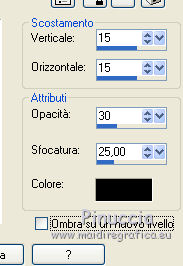 11. Apri il tube kb anderson kim-095 e vai a Modifica>Copia. Torna al tuo lavoro e vai a Modifica>Incolla come nuovo livello. Immagine>Ridimensiona, al 70%, tutti i livelli non selezionato. Attiva lo strumento Selezione a mano libera , con i settaggi precedenti,e traccia una selezione intorno alla rosa rossa in mano alla bambina. Regola>Tonalità e Saturazione>Viraggio. 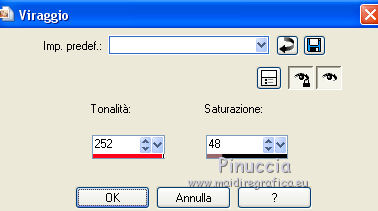 Selezione>Deseleziona. Immagine>Rifletti. Sposta il tube in basso a destra, vedi il mio esempio.Abbassa l'opacità di questo livello all'82%. Effetti>Effetti 3D>Sfalsa ombra, colore nero. 12. Imposta il colore di primo piano con #422d34 e il colore di sfondo con #a78691. 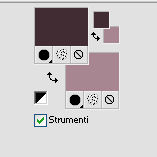 Attiva lo strumento Testo  font FleurDeLeah ROB con i seguenti settaggi  Scrivi il testo e posizionalo. Livelli>Converti in livello raster. Effetti>Effetti 3D>Sfalsa ombra, colore nero. Abbassa l'oopacità di questo livello al 90%. Livelli>Disponi>Sposta giù. Attiva nuovamente il livello superiore. Firma il tuo lavoro su un nuovo livello. 14. Livelli>Unisci>Unisci tutto. Immagine>Aggiungi bordatura, 2 pixels, simmetriche, colore nero. Effetti>Plugins>Xero - Porcelain. 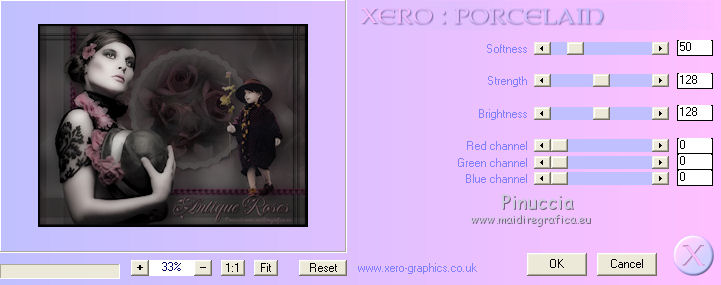 Salva in formato jpg. Versione di Meta 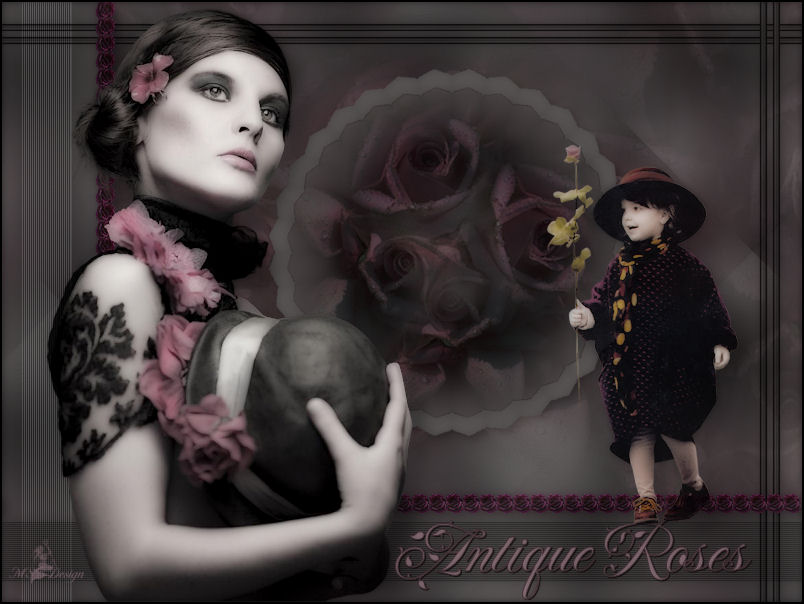 Versione di Karin  Se hai problemi o dubbi, o trovi un link non funzionante, o anche soltanto per un saluto, scrivimi. 22 Luglio 2016 |



