|
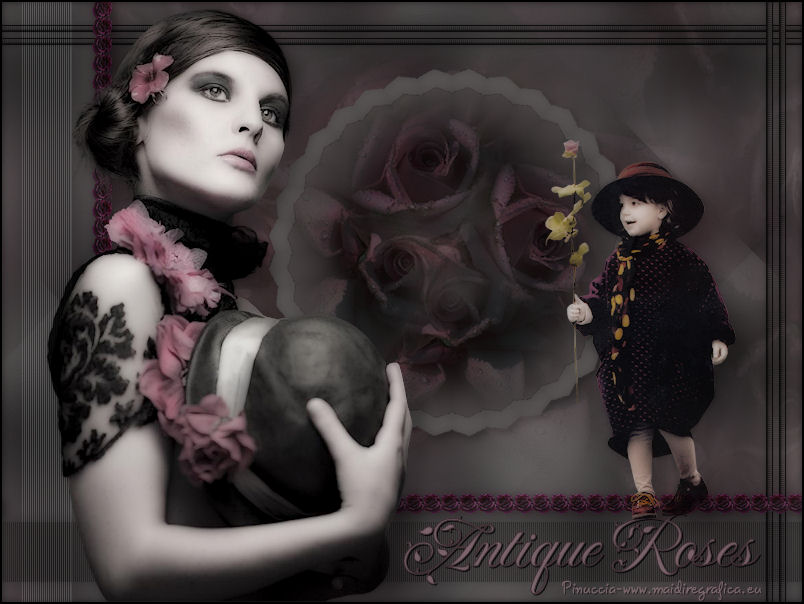
ANTIQUE ROSES
Ce tutoriel a été écrit par Meta dans 2011.
qui puoi trovare qualche risposta ai tuoi dubbi. Se l'argomento che ti interessa non è presente, ti prego di segnalarmelo. Pour traduire ce tutoriel j'ai utilisé Corel X2, mais il peut également être exécuté avec les autres versions. Suivant la version utilisée, vous pouvez obtenir des résultats différents. Depuis la version X4, la fonction Image>Miroir a été remplacée par Image>Renverser horizontalement, et Image>Renverser avec Image>Renverser verticalement. Dans les versions X5 et X6, les fonctions ont été améliorées par la mise à disposition du menu Objets. Avec la nouvelle version X7, nous avons à nouveau Miroir/Retourner, mais avec nouvelles différences. Consulter, si vouz voulez, mes notes ici Certaines dénominations ont changées entre les versions de PSP. Les plus frequentes dénominations utilisées:  traduction italienne ici Vos versions ici Nécessaire pour réalise le tutoriel: Matériel ici Pour les tubes merci Kitty, Kb.Anderson, Gini, e Monique. Modules Externes. consulter, si nécessaire, ma section de filtre ici Filters Unlimited 2.0 ici &<Bkg Designer sf10II> - Emboss Crinkle, Diamonds, Kaleidoscope 8 (da importare in Unlimited) ici Mura's Meister - Copies ici Adjust - Variations ici Xero - Porcelain ici  N'hésitez pas à changer le mode mélange des calques et leur opacité selon les couleurs que vous utiliserez Dans les plus récentes versions de PSP, vous ne trouvez pas le dégradé d'avant plan/arrière plan ou Corel_06_029. Vous pouvez utiliser le dégradé des versions antérieures. Ici le dossier Dégradés de CorelX. Ouvrez la police et la minimiser. Vous la trouverez dans la liste des polices disponibles lorsque vous en avez besoin. Avec les nouveaux s.o. ce n'est plus possible. Pour utiliser une police, vous devez le copier dans le dossier Fonts de Windows. Placer la sélection dans le dossier Sélections. Placer en avant plan la couleur #282725, et en arrière plan la couleur #a78691. 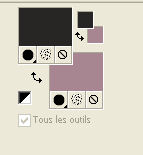 Préparer en avant plan un dégradé de premier plan/arrière plan, style Linéaire. 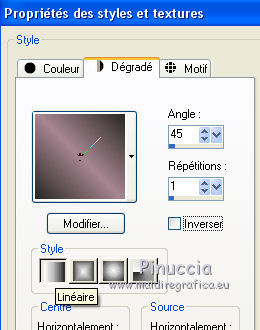 1. Ouvrir une nouvelle image transparente 700 x 500 pixels, et remplir  du dégradé. du dégradé.Sélections>Sélectionner tout. Ouvrir le tube kittys-pinkroses - Édition>Copier. Revenir sur votre travail et Édition>Coller dans la sélection. Sélections>Désélectionner tout. Effets>Effets d'image>Mosaïque sans jointures, par défaut. 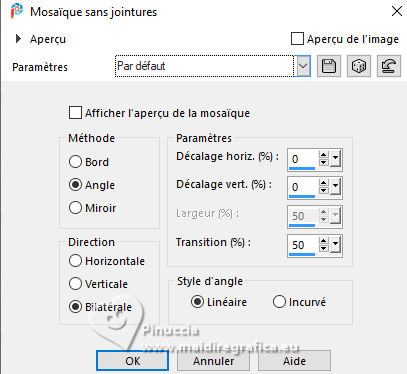 Réglage>Flou>Flou gaussien - rayon 40. 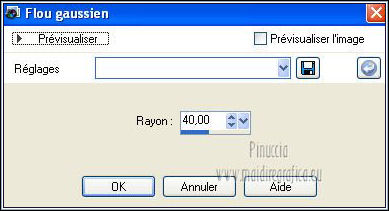 2. Calques>Dupliquer. Effets>Modules Externes>Filters Unlimited 2.0 - &<Bkg Designer sf10 II> - Emboss Crinkle, par défaut. 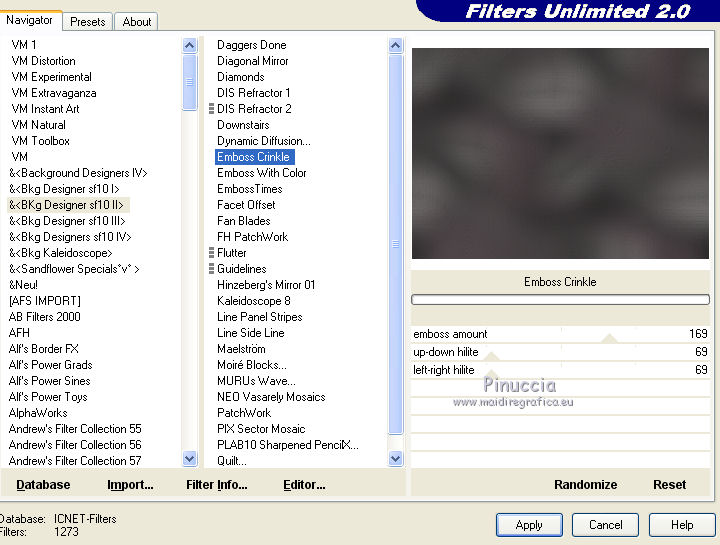 Effets>Modules Externes>Filters Unlimited 2.0 - &<Bkg Designer sf10 II> - Diamonds. 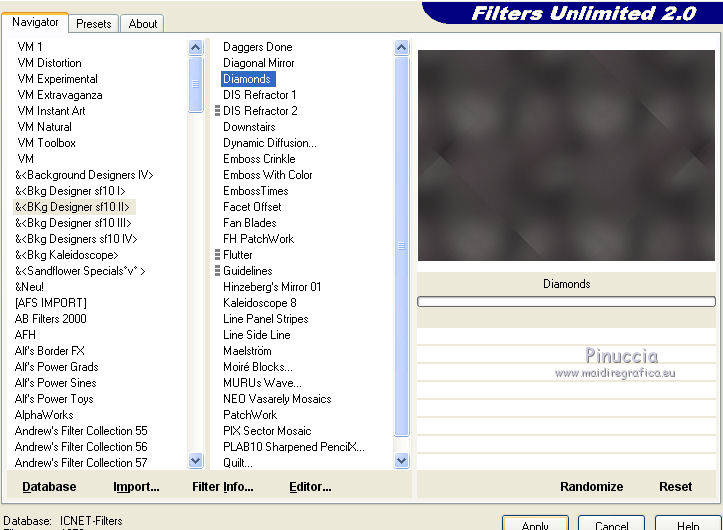 Sélections>Charger/Enregistrer une sélection>Charger à partir du disque. Chercher eet charger la sélection Msb_Antiqueroses_01. 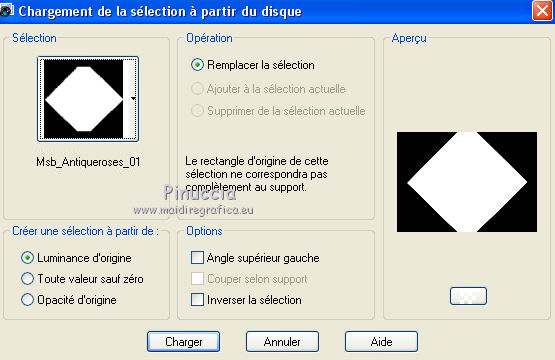 Sélections>Transformer la sélection en calque. Sélections>Désélectionner tout. Effets>Modules Externes>Filters Unlimited 2.0 - &<Bkg Designer sf10 II> - Kaleidoscope 8, par défaut. 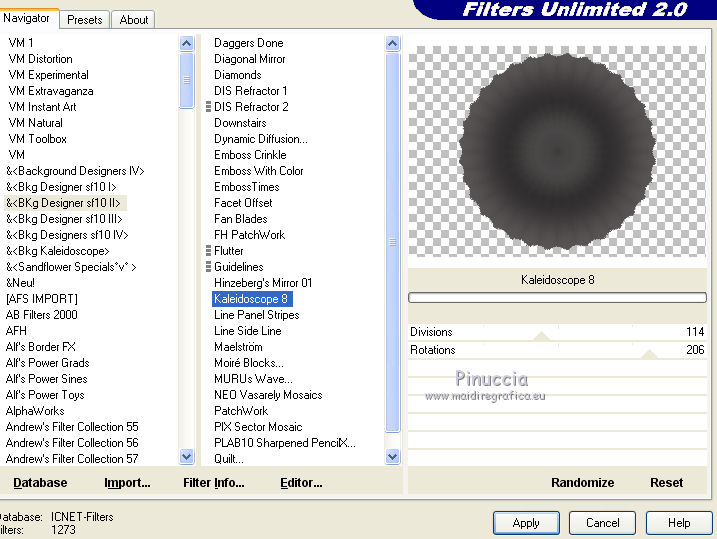 Sélections>Sélectionner tout. Sélections>Flottante. Sélections>Statique. Sélections>Modifier>Contracter - 2 pixels. Sélections>Inverser. Presser CANC sur le clavier  Sélections>Inverser. 3.Calques>Nouveau calque raster. Placer en avant plan la couleur #d8d3d0, et remplir le calque avec cette couleur.Garder sélectionné. Image>Redimensionner, à 90%, redimensionner tous les calques décoché. Placer le calque en mode Multiplier. 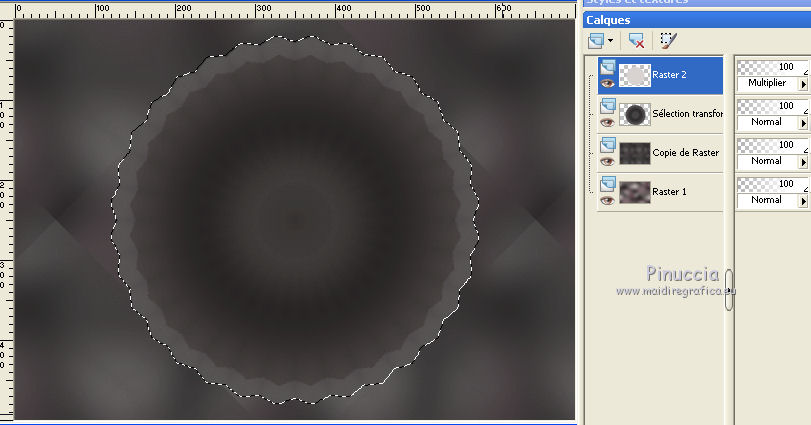 Calques>Nouveau calque raster. Ouvrir le tube AntiqueRoses_MistedByGini_08-12-06 - Édition>Copier. Revenir sur votre travail et Édition>Coller dans la sélection. Sélections>Désélectionner tout. Effets>Effets 3D>Ombre portée, couleur noire. 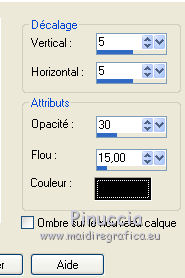 Effets>Modules Externes>Adjust – Variatons. un clic sur Original pour anuler précédements réglages mémorisés par le filtre, 1 clic sur More Cyan et ok. 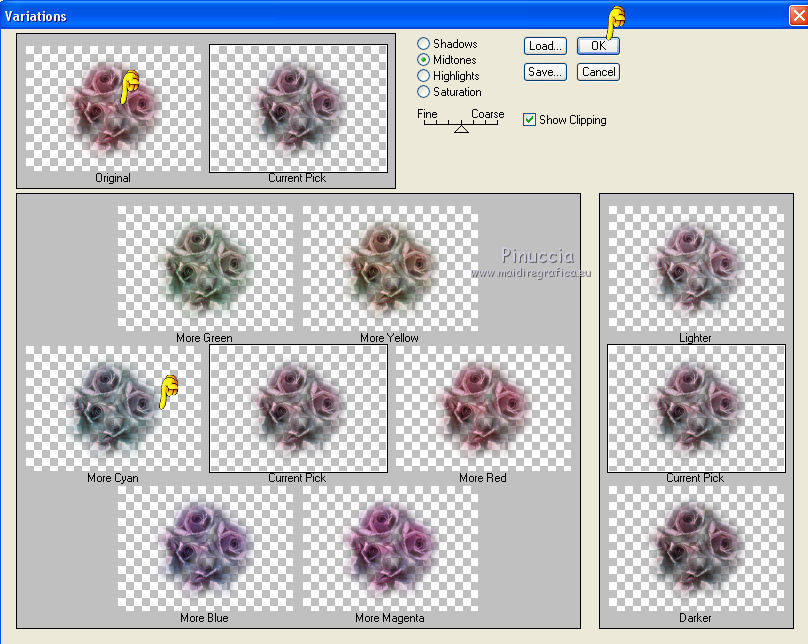 Placer le calque en mode Lumière douce. 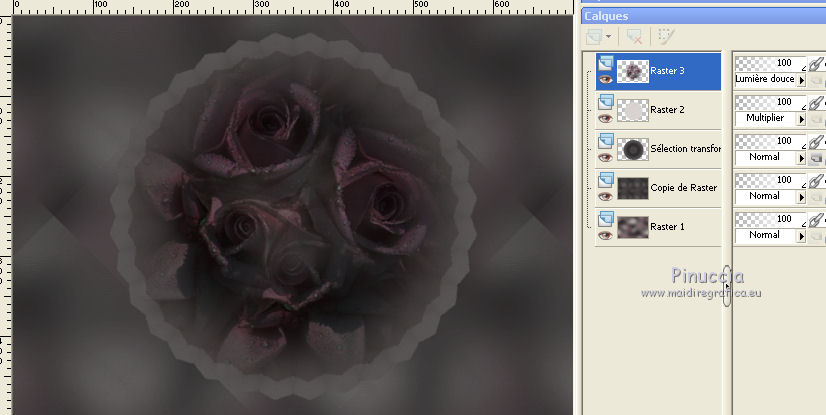 Vous positionner sur le calque de dessous (Raster 2). Effets>Effets 3D>Ombre portée, couleur noire. 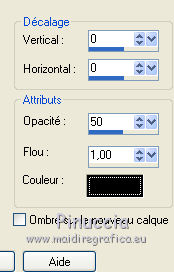 Vous positionner sur le calque de dessous (sélection transformée). Effets>Effets 3D>Ombre portée, couleur noire. 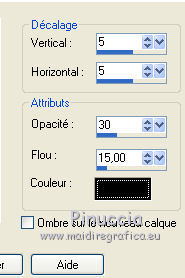 Fermer les des calques du bas de la pile. 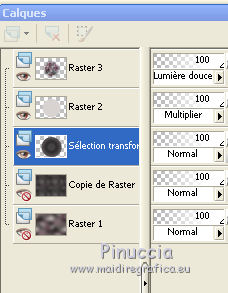 Calques>Fusionner>Calques visibles. Image>Redimensionner, à 80%, redimensionner tous les calques décoché. Calques>Afficher>Tous et rester positionné sur le calque du haut de la pile. 4. Calques>Nouveau calque raster. Sélections>Sélectionner tout. Édition>Coller dans la sélection (le tube AntiqueRoses_MistedByGini_08-12-06 est toujours en mémoire). Sélections>Désélectionner tout. Effets>Modules Externes>MuRa’s Meister – Copies. 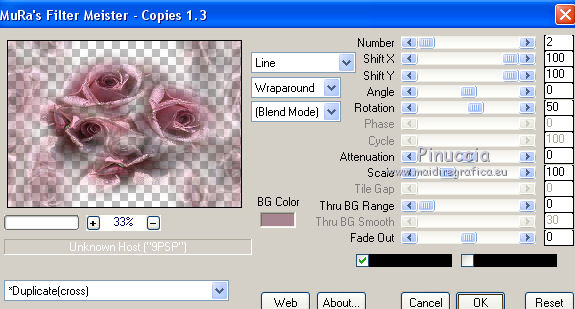 Placer le calque en mode Lumière douce et réduire l'opacité à 55%. Calques>Agencer>Déplacer vers le bas. 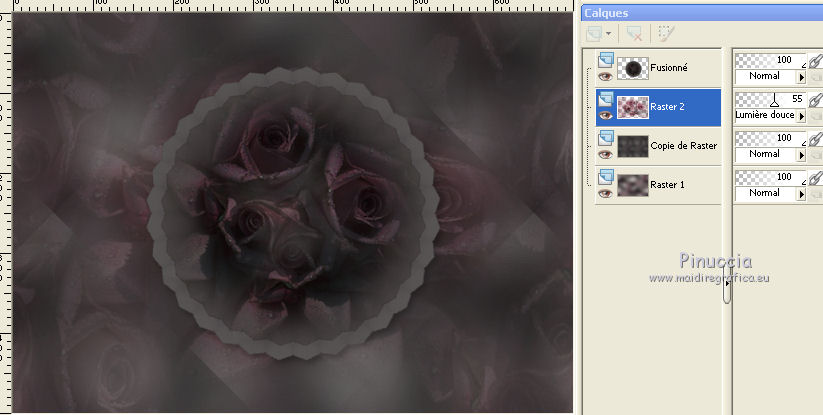 5. Vous positionner sur le deuxième calque du bas - copie de Raster 1. Édition>Copier. Édition>Coller comme nouvelle image. Enregistrer l'image et la minimiser. Revenir sur votre travail. Calques>Fusionner>Calques visibles. Image>Taille du support - 800 x 600 pixels, 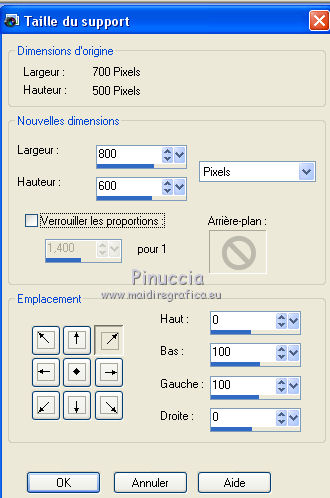 Calques>Nouveau calque raster. Sélections>Sélectionner tout. Édition>Coller dans la sélection. Calques>Agencer>Placer en bas de la pile. Vous positionner à nouveau sut le calque du haut de la pile. Sélections>Désélectionner tout. 5.Activer l'outil Sélection  (peu importe le type de sélection, parce que avec la sélection personnalisée vous obtenez toujours un rectangle), cliquer sur Sélection personnalisée 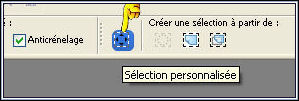 et setter ces paramètres. 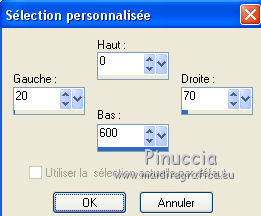 Réduire l'opacité de l'outil Pot de peinture à 50, et remplir la sélection avec la couleur d'avant plan #d8d3d0.Réduire l'opacité de ce calque à 50%. 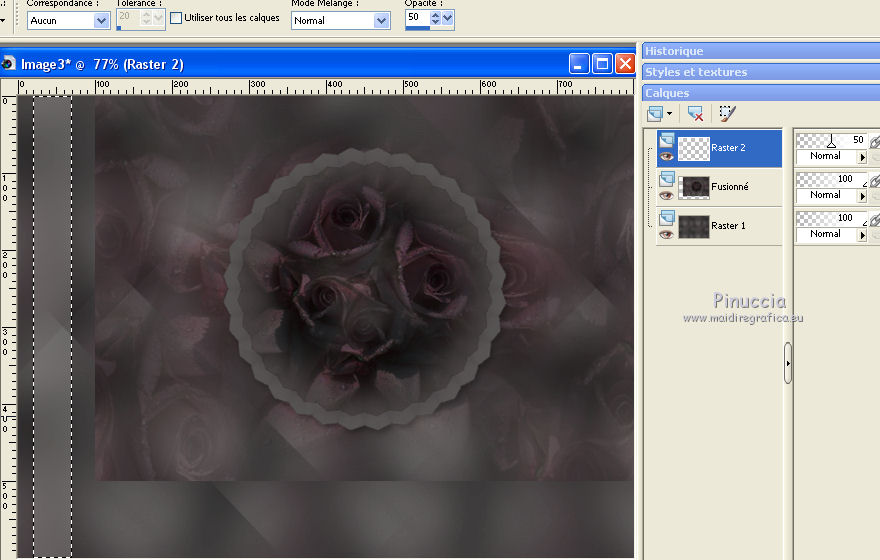 Sélections>Désélectionner tout. Effets>Effets de textures>Stores, couleur #808080 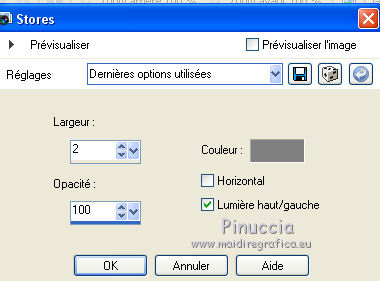 Effets>Effets de bords>Accentuer. Effets>Effets 3D>Ombre portée, couleur noire. Répéter Ombre portèe, vertical et horizontal -5. 6.Calques>Nouveau calque raster. Sélection personnalisée 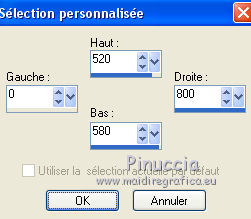 Placer en avant plan la couleur du début #282725. Placer l'opacité de l'outil Pot de peinture à 70, et remplir la sélection avec la couleur d'avant plan #282725.Sélections>Désélectionner tout. Effets>Effets de textures>Stores, couleur noire. 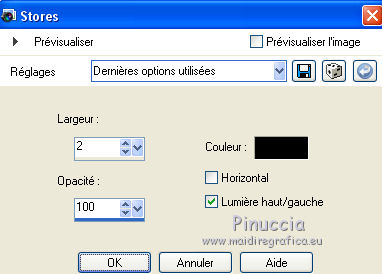 Réduire l'opacité de ce calque à 60%. 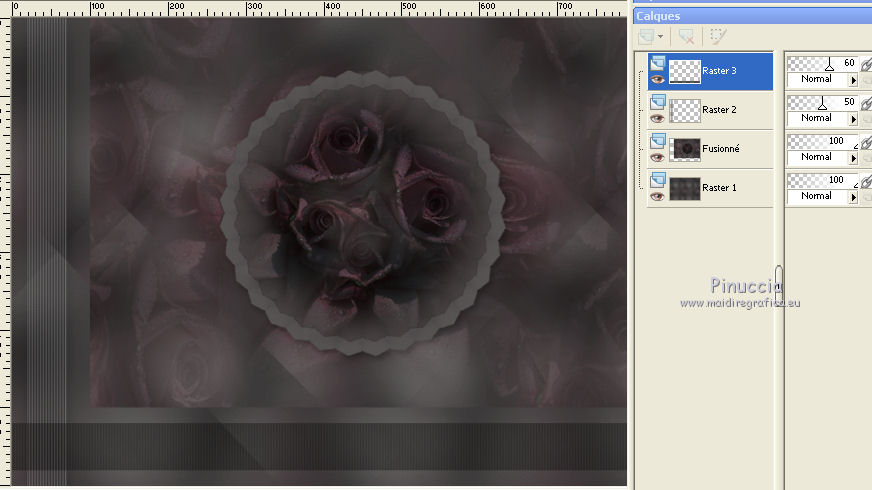 Effets>Effets 3D>Ombre portée, couleur noire. Répéter Ombre portée, vertical et horizontal -5. Réglage>Netteté>Netteté. Calques>Fusionner>Fusionner le calque de dessous. 7.Calques>Nouveau calque raster. Sélection personnalisée 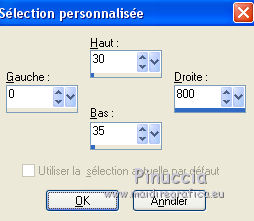 Placer en avant plan la coleur blanche, l'opacité de l'outil Pot de peinture à 100, et remplir la sélection avec la couleur blanche.Sélections>Désélectionner tout. Effets>Effets de textures>Stores, couleur #808080. 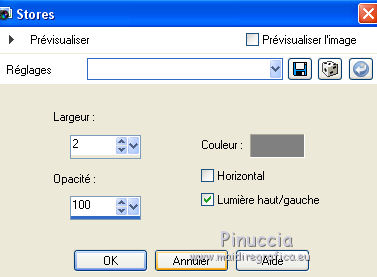 Réglage>Luminosité et Contraste>Luminosité et Contraste. 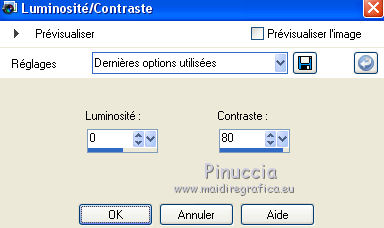 Effets>Effets 3D>Biseautage intérieur. 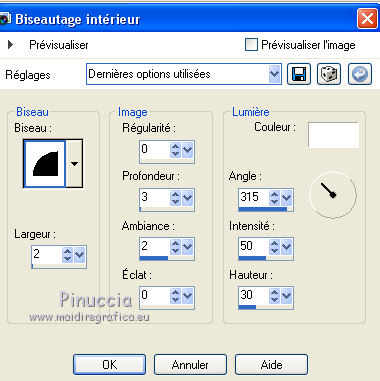 Effets>Effets 3D>Ombre portée, couleur noire. 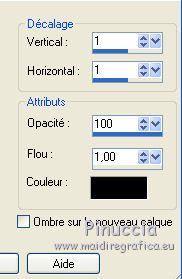 Répéter Ombre portée, vertical et horizontal -1. Calques>Dupliquer. Déplacer  le bord un peu plus en haut. le bord un peu plus en haut.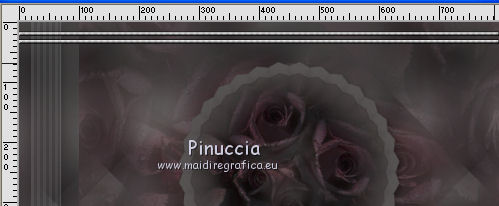 Calques>Fusionner>Fusionner le calque de dessous. Image>Redimensionner, à 102%, redimensionner tous les calques décoché. Positionner bien les lignes.Calques>Dupliquer. Image>Rotation libre - 90 degrés à droite. 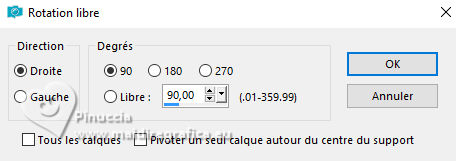 Déplacer les lignes à droite.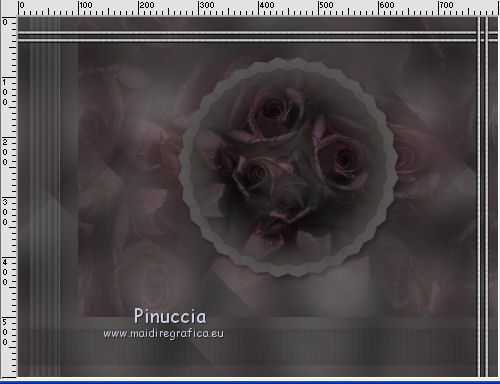 Calques>Fusionner>Fusionner le calque de dessous. Placer le calque en mode Multiplier et réduire l'opacité à 80%. 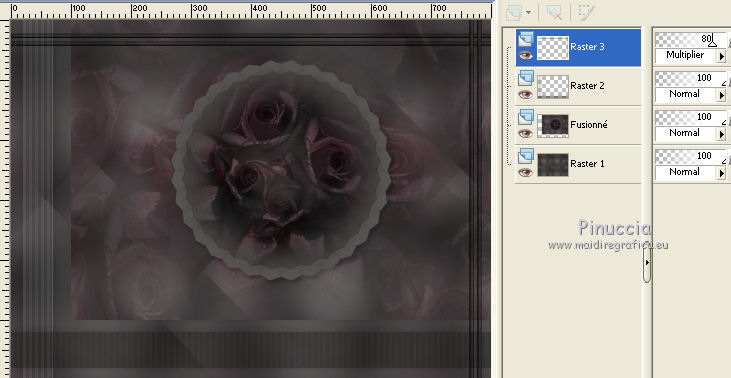 8.Ouvrir le tube 3020Monique. Dupliquer avec shift+D et fermer l'original.  Activer l'outil Sélection au lasso  avec ces réglages avec ces réglages Sélectionner les feuilles vertes et la rose plus petite (si vous préférez, vous pouvez utiliser l'outil Gomme  ). ).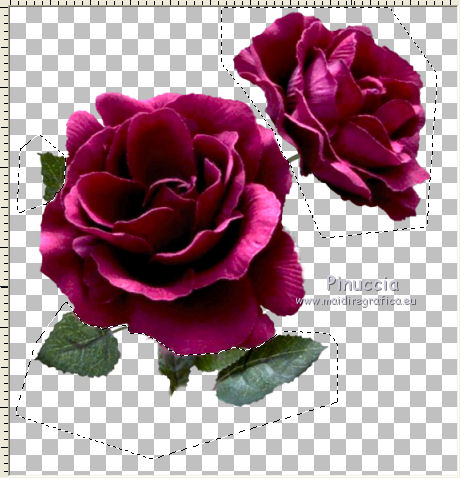 Presser CANC sur le clavier Sélections>Désélectionner tout. Image>Redimensionner, à 6%, redimensionner tous les calques décoché. Effets>Modules Externes>Mura's Meister - Copies. 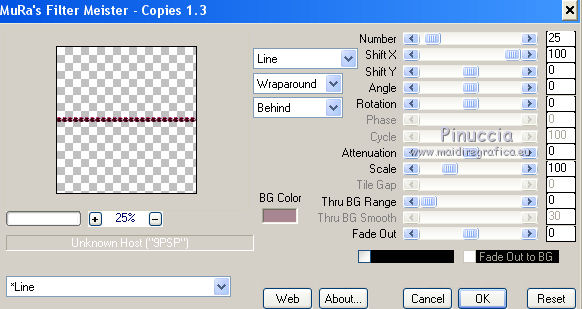 ou 26, 27, en fonction du tube (les fleurs doivent être unies en ordre). 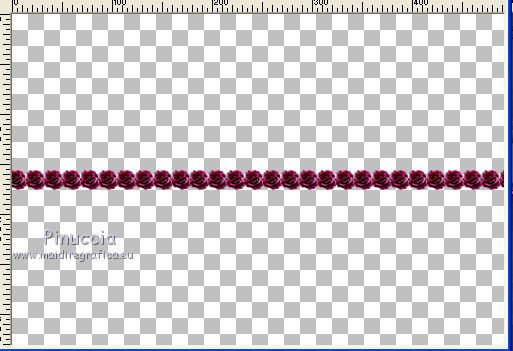 Édition>Copier. Revenir sur votre travail et Édition>Coller comme nouveau calque. Effets>Effets d'image>Décalage. 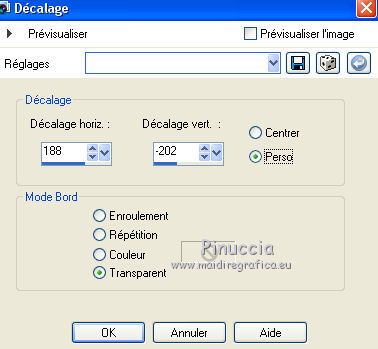 Calques>Dupliquer. Déplacer cette ligne de fleurs à gauche.Activer l'outil Sélection  , rectangle, , rectangle,et tracer une petite sélection des fleurs, comme ci-dessous. 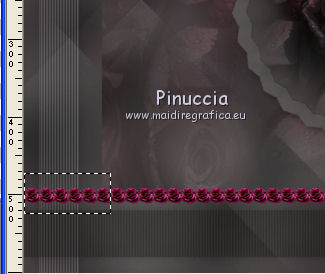 9. Édition>Couper (pour garder également en mémoire). Sélections>Désélectionner tout. Édition>Coller comme nouveau calque. Vous positionner sur le calque de la première ligne de fleurs. Calques>Dupliquer. Image>Rotation libre - 90 degrés à droite. Déplacer cette ligne sur le bord à gauche, voir mon exemple.Vous positionner sur le calque du petit pièce des fleurs. Image>Rotation libre - 90 degrés à droite. Déplacer ce piece au dessous de la ligne des fleurs à gauche,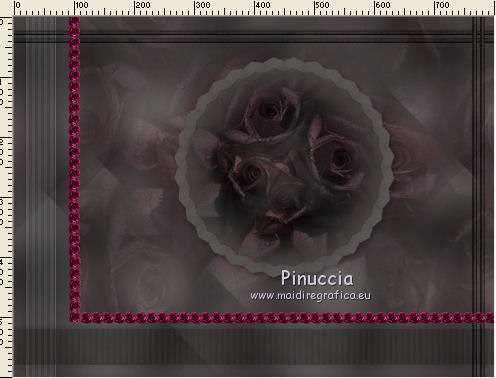 Contrôler que tout soit à sa place. Vous positionner sur le calque du haut de la pile. Calques>Fusionner>Fusionner le calque de dessous - et répéter deux fois. Sélections>Sélectionner tout. Sélections>Flottante. Sélections>Statique. Vous positionner sur le calque de dessous (le calque des bords en haut et à droite). Presser CANC sur le clavier Sélections>Désélectionner tout. À nouveau vous positionner sur le calque du haut de la pile. Placer le calque en mode Lumière douce. Effets>Modules Externes>Adjust – Variatons. Un clic sur Original et 1 clic du More Cyan. Réglage>Netteté>Netteté. Effets>Effets 3D>Ombre portée, couleur noire. 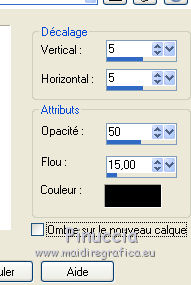 10. Ouvrir le tube kittys-pinkroses - Édition>Copier. Revenir sur votre travail et Édition>Coller comme nouveau calque. Image>Redimensionner, à 68%, redimensionner tous les calques décoché. Effets>Effets d'image>Décalage. 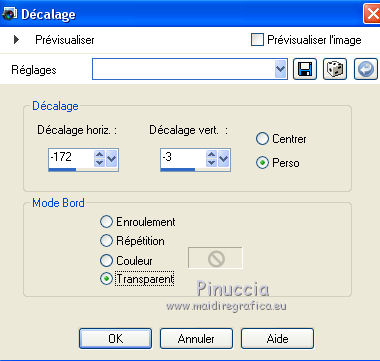 Réglage>Netteté>Netteté. Effets>Effets 3D>Ombre portée, couleur noire. 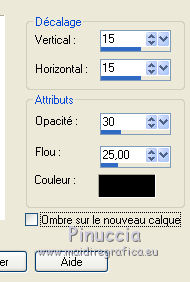 11. Ouvrir le tube kb anderson kim-095 - Édition>Copier. Revenir sur votre travail et Édition>Coller comme nouveau calque. Image>Redimensionner, à 70%, redimensionner tous les calques décoché. Activer l'outil Sélection au lasso , comme précédemment,et tracer une sélection autour de la rose rouge dans la main de la petite fille. Réglage>Teinte et Saturation>Colorisé. 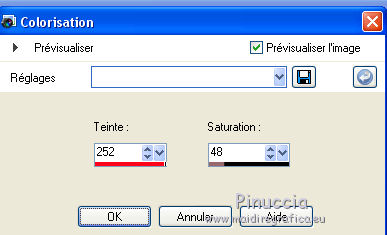 Sélections>Désélectionner tout. Image>Miroir. Déplacer le tube en bas à droite, voir mon exemple.Réduire l'opacité de ce calque à 82%. Effets>Effets 3D>Ombre portée, couleur noire. 12. Placer en avant plan la couleur #422d34 et en arrière plan la couleur #a78691. 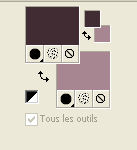 Activer l'outil Texte  font FleurDeLeah ROB avec ces réglages.  Écrire le texte et le positionner. Calques>Convertir en calque raster. Effets>Effets 3D>Ombre portée, couleur noire. Réduire l'opacité de ce calque à 90%. Calques>Agencer>Déplacer vers le bas. Vous positionner à nouveau sur le calque du haut de la pile. Signer votre travail sur un nouveau calque. 14. Calques>Fusionner>tous. Image>Ajouter des bordures, 2 pixels, symétrique, couleur noire. Effets>Modules Externes>Xero - Porcelain. 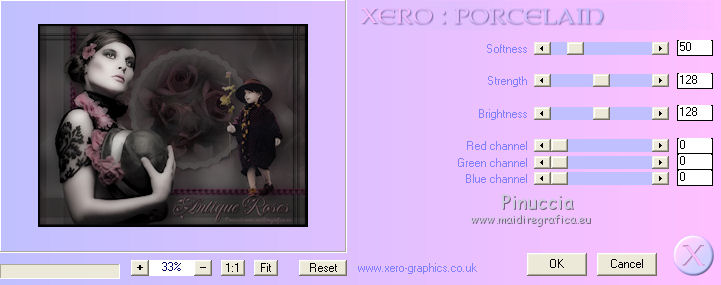 Enregistrer en jpg. Version de Meta 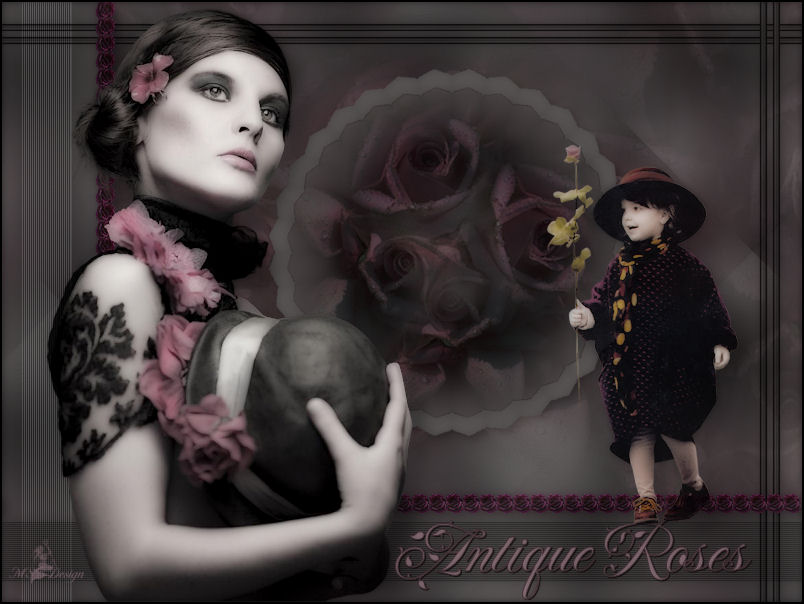 Version de Karin  Si vous avez des problèmes, ou des doutes, ou vous trouvez un link modifié, ou seulement pour me dire que ce tutoriel vous a plu, vous pouvez m'écrire. 26 Juillet 2016 |