|
TOGETHER WE'RE STRONG 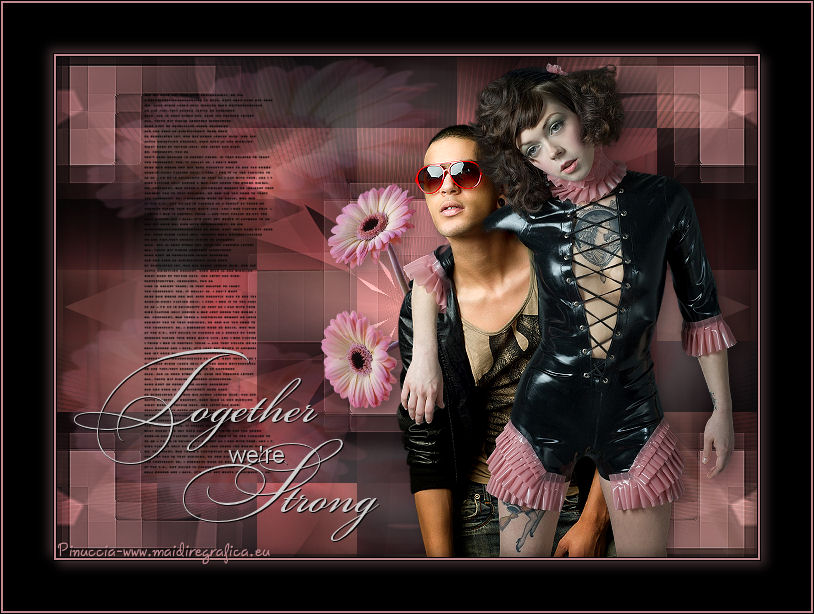 
qui puoi trovare qualche risposta ai tuoi dubbi. Se l'argomento che ti interessa non è presente, ti prego di segnalarmelo. Questo tutorial è una creazione ©Meetjesplekje e non può essere copiato su altri siti nè essere offerto per il download. Lo stesso vale per la mia traduzione. Il materiale viene da vari gruppi di condivisione. Il copyright appartiene ai rispettivi autori. Grazie ai creatori dei tubes che mettono a disposizione il loro lavoro in vari gruppi di condivisione. Per tradurre questo tutorial ho usato CorelX, ma può essere realizzato anche con le altre versioni di PSP. Dalla versione X4, il comando Immagine>Rifletti è stato sostituito con Immagine>Capovolgi in orizzontale, e il comando Immagine>Capovolgi con Immagine>Capovolgi in verticale. Nelle versioni X5 e X6, le funzioni sono state migliorate rendendo disponibile il menu Oggetti. Vedi la scheda sull'argomento qui  traduzione francese/traduction française qui/ici traduzione francese/traduction française qui/ici le vostre versioni /vos versions qui/ici le vostre versioni /vos versions qui/iciOccorrente: Materiale qui Grazie: per i tubes Kitty, Annelies e Liza; per il testo Tiny. (in questa pagina trovi i links ai siti dei creatori di tubes) Filtri: consulta, se necessario, la mia sezione filtri qui Filters Unlimited 2.0 qui &<Bkg Kaleidoscope> - Kaleidoscope Persian (da importare in Unlimited) qui Italian Editors Effects - Effetto Fantasma qui Filter Factory Gallery H qui I filtri Factory Gallery e Italian Editors si possono usare da soli o importati in Filters Unlimited (come fare vedi qui) Se un filtro fornito appare con questa icona  deve necessariamente essere importato in Filters Unlimited. deve necessariamente essere importato in Filters Unlimited. Se stai usando altri colori puoi sperimentare le modalità di miscelatura e le opacità più adatte ai tuoi colori. Apri il font e minimizzalo. Lo troverai nella lista dei font disponibili quando ti servirà. Con i nuovi sistemi operativi questo non è più possibile. Per usare un font, occorre copiarlo nella cartella Font di Windows. Metti il pennello nella cartella Pennelli. Attenzione, il pennello è composto da due files che non devono essere separati. In caso di problemi, puoi aprire in PSP il file del pennello in formato jpg, ed esportarlo come pennello personalizzato. Vedi gli appunti sui pennelli qui Metti le selezioni nella cartella Selezioni. Imposta il colore di primo piano con il colore nero #000000, e il colore di sfondo con #c18b90. 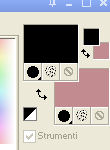 Passa il colore di primo piano a Gradiente di primo piano/sfondo, stile Lineare. 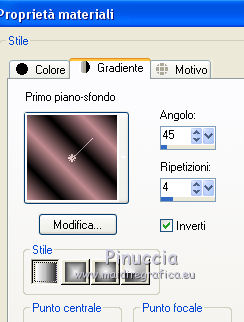 1. Apri una nuova immagine trasparente 700 x 500 pixels, e riempila  con il gradiente. con il gradiente.Selezione>Seleziona tutto. Apri il tube BabyLove's Latex e vai a Modifica>Copia. non chiuderlo perchè ti servirà ancora Torna al tuo lavoro e vai a Modifica>Incolla nella selezione. Selezione>Deseleziona. Effetti>Effetti di immagine>Motivo unico, con i settaggi standard.  Regola>Sfocatura>Sfocatura radiale. 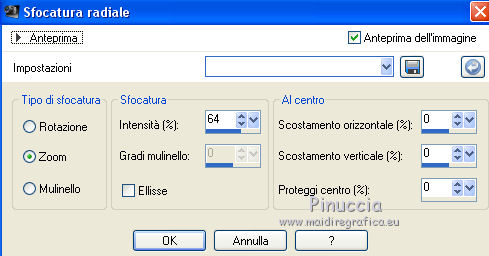 Regola>Sfocatura>Sfocatura gaussiana, raggio 25.  Livelli>Duplica. 2. Effetti>Plugins>Filters Unlimited 2.0 – Filter Factory H – Jumble, con i settaggi standard. 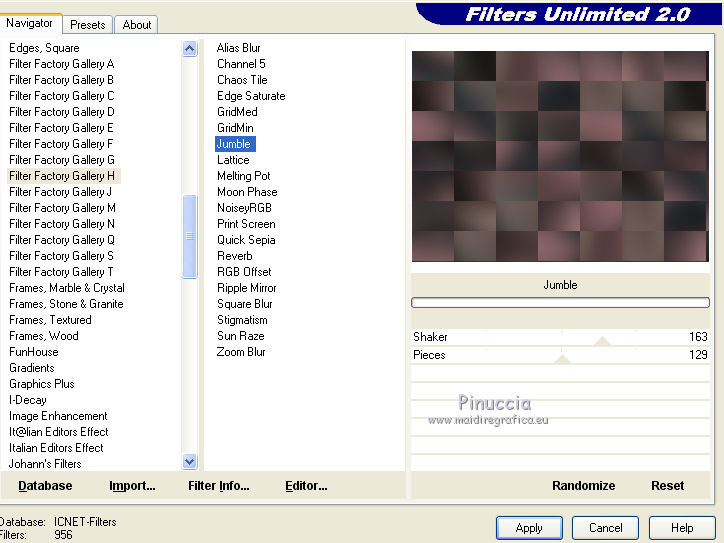 Attiva lo strumento Selezione  clicca sull'icona selezione personalizzata  e imposta i seguenti settaggi. 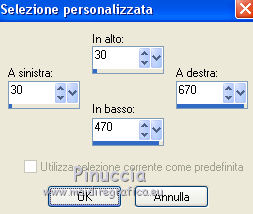 Selezione>Innalza selezione a livello. Effetti>Plugins>Filters Unlimited 2.0 – Filter Factory H – Quick Sepia, con i settaggi standard. 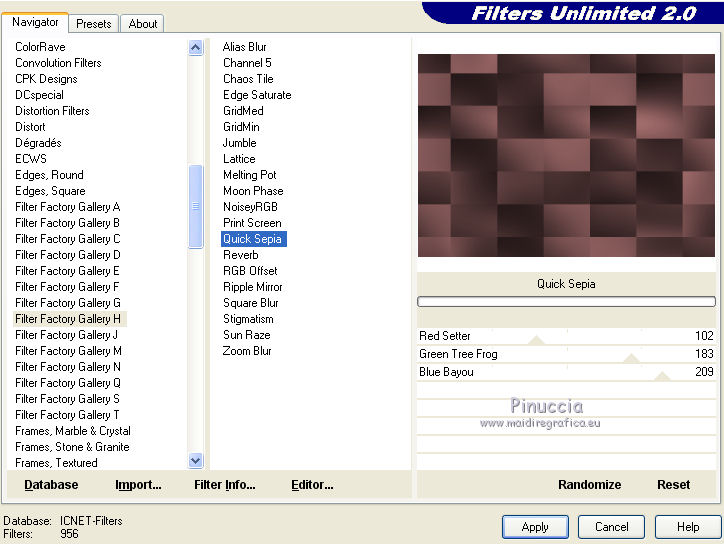 Effetti>Plugins>Filters Unlimited 2.0 – Filter Factory H – GridMin, con i settaggi standard. 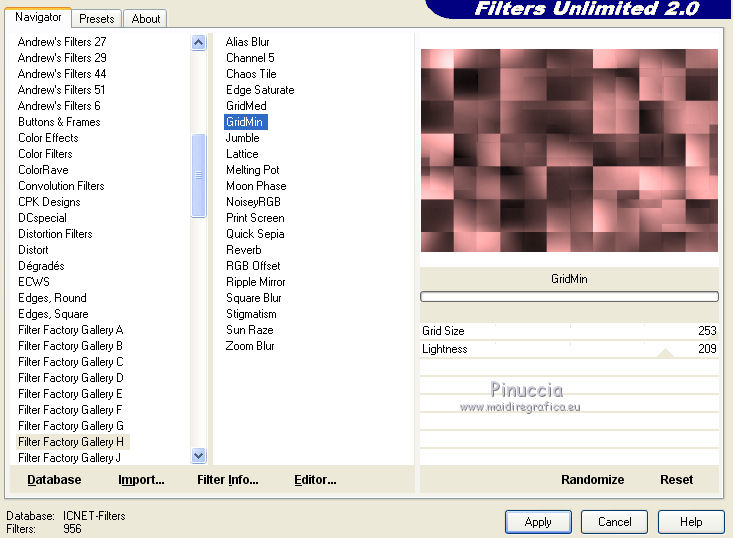 Effetti>Plugins>Filters Unlimited 2.0 - &<Bkg Kaleidoscope> Kaleidoscope Persian, con i settaggi standard. 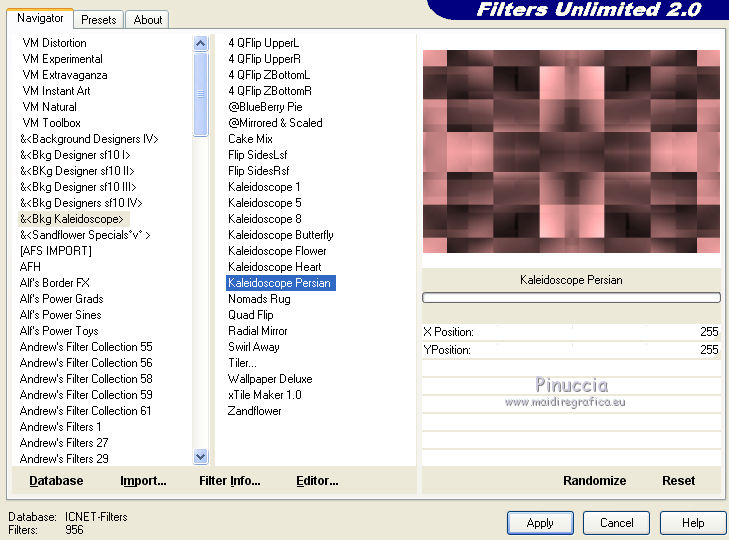 Effetti>Effetti 3D>Sfalsa ombra, colore nero.  Ripeti l'Effetto Sfalsa ombra, cambiando verticale e orizzontale con -1. Selezione>Deselezione. Effetti>Effetti 3D>Sfalsa ombra, colore nero. 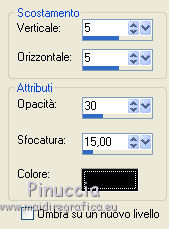 Ripeti l'Effetto Sfalsa ombra, cambiando verticale e orizzontale con -5. 3. Selezione>Carica/Salva selezione>Carica selezione da disco. Cerca e carica la selezione Msb_ together-we-are-strong_01. 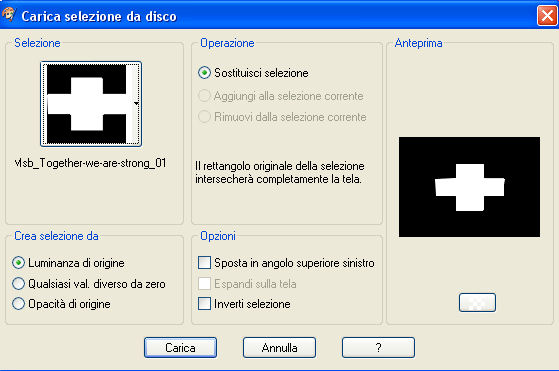 Selezione>Innalza selezione a livello. Selezione>Deseleziona. Effetti>Effetti di immagine>Motivo unico, con i settaggi standard. Selezione>Seleziona tutto. Selezione>Mobile. Selezione>Immobilizza. Effetti>Effetti 3D>Sfalsa ombra, colore nero, ombra su nuovo livello selezionato. 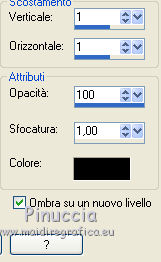 Attiva il livello superiore. Ripeti l'Effetto Sfalsa ombra, cambiando verticale e orizzontale con -1, ombra su nuovo livello sempre selezionato. Livelli>Unisci>Unisci giù (per unire i due livelli ombra). Abbassa l'opacità di questo livello al 40%. Attiva il livello superiore. Livelli>Unisci>Unisci giù. Selezione>Deseleziona. Inverti i colori della paletta in modo che il nero passi a colore di sfondo. Effetti>Plugins>Filters Unlimited 2.0 - It@lian Editors Effect - Effetto Fantasma. 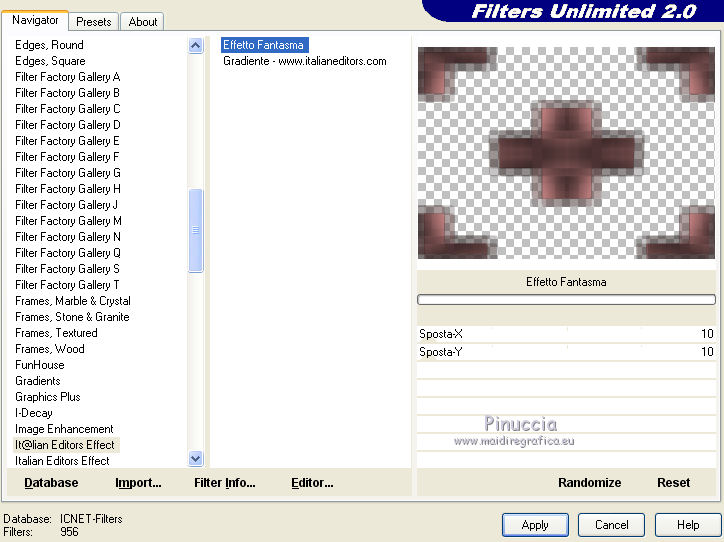 Effetti>Effetti di bordo>Aumenta. Cambia la modalità di miscelatura di questo livello in Filtra, e abbassa l'opacità al 60%. Effetti>Effetti 3D>Sfalsa ombra, colore nero, attenzione, ombra su nuovo livello non selezionato. Ripeti l'Effetto Sfalsa ombra, cambiando verticale e orizzontale con -5. 4. Attiva il livello sottostante. Effetti>Effetti di riflesso>Caleidoscopio. 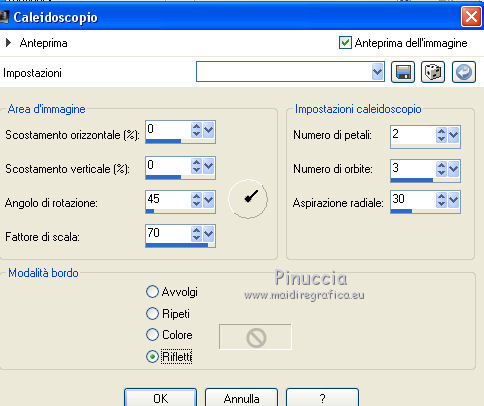 Cambia la modalità di miscelatura di questo livello in Luce diffusa. 5. Inverti nuovamente i colori, riportando il colore nero a colore di primo piano. Livelli>Nuovo livello. Selezione>Carica/Salva selezione>Carica selezione da disco. Cerca e carica la selezione Msb_ together-we-are-strong_02. 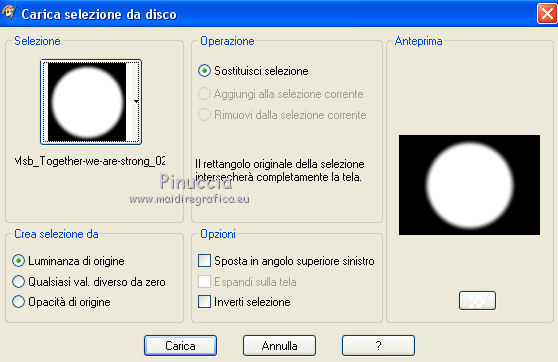 Riempi la selezione con il colore di sfondo.Selezione>Deseleziona. Cambia la modalità di miscelatura di questo livello in Indebolisci, e abbassa l'opacità al 50%. Livelli>Duplica. Attiva il livello sottostante dell'originale. Effetti>Effetti di riflesso>Specchio rotante. 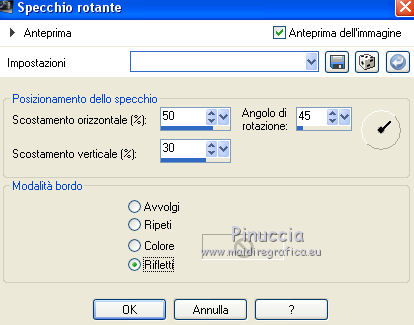 Cambia la modalità di miscelatura di questo livello in Indebolisci, e abbassa l'opacità al 30%. Attiva il livello soprastante. Livelli>Duplica. Effetti>Effetti di distorsione>Spigato. 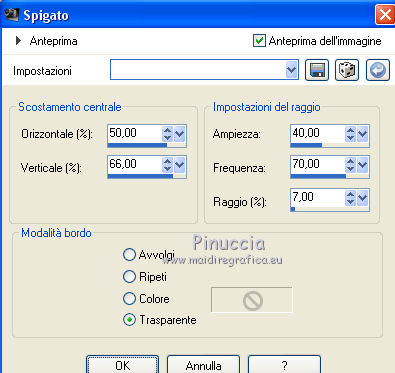 Effetti>Effetti di immagine>Scostamento. 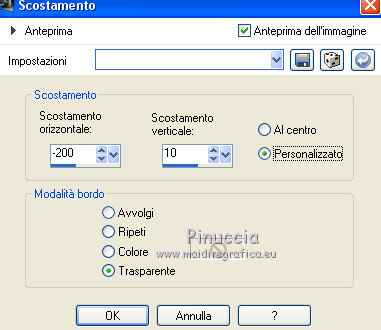 Lascia la modalità di miscelatura di questo livello in Indebolisci, e abbassa l'opacità al 30%. Livelli>Duplica. Immagine>Rifletti. 6. Livelli>Nuovo livello raster. Selezione>Seleziona tutto. Apri il tube Liza tube Gerbera 24-4-2011 e vai a Modifica>Copia. non chiuderlo perchè ti servirà ancora Torna al tuo lavoro e vai a Modifica>Incolla nella selezione. Selezione>Deseleziona. Abbassa l'opacità di questo livello al 15%. 7. Livelli>Nuovo livello raster. Selezione>Carica/Salva selezione>Carica selezione da disco. Cerca e carica la selezione Msb_ together-we-are-strong_03. 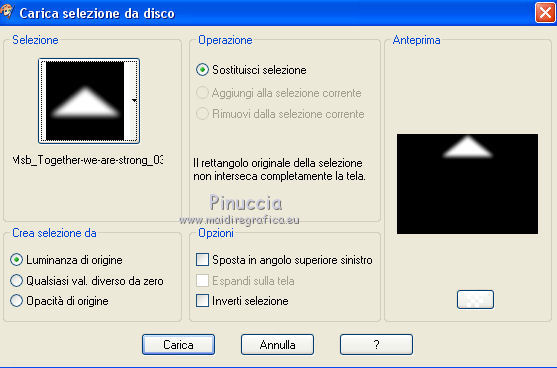 Riempi la selezione con il colore di sfondo.Selezione>Deseleziona. Effetti>Effetti di distorsione>Vento - da sinistra, intensità 100.  Ripeti l'Effetto Vento, questa volta da destra.  Livelli>Duplica. Immagine>Capovolgi. Livelli>Duplica. Immagine>Ruota per gradi - 90 gradi a destra.  Immagine>Ridimensiona, all'85%, tutti i livelli non selezionato. Effetti>Effetti di immagine>Scostamento. 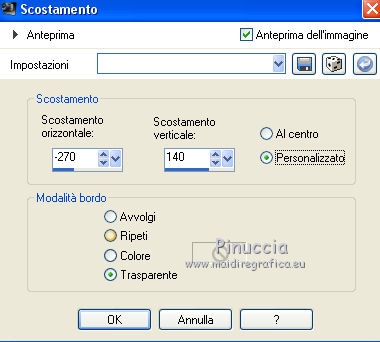 Livelli>Duplica. Immagine>Rifletti. Livelli>Unisci>Unisci giù - 3 volte. Cambia la modalità di miscelatura di questo livello in Filtra, e abbassa l'opacità al 15%. 8. Livelli>Nuovo livello raster. Selezione>Carica/Salva selezione>Carica selezione da disco. Cerca e carica la selezione Msb_ together-we-are-strong_04. 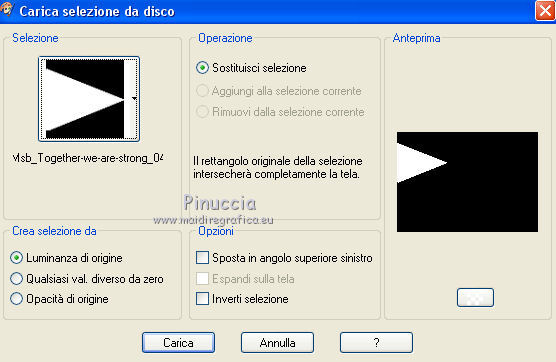 Riempi la selezione con il gradiente.Effetti>Plugins>Filters Unlimited 2.0 – Special Effects 1 – Jailed! 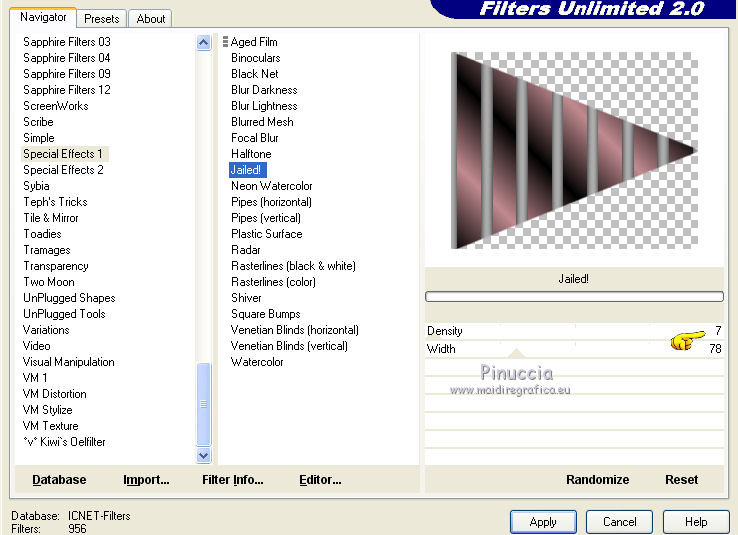 Selezione>Deseleziona. Livelli>Duplica. Immagine>Capovolgi. Livelli>Unisci>Unisci giù. Livelli>Duplica. Immagine>Rifletti. Livelli>Unisci>Unisci giù. Cambia la modalità di miscelatura di questo livello in Moltiplica. Livelli>Disponi>Sposta giù (il livello deve trovarsi sotto il livello con gli angoli). Attiva il livello soprastante degli angoli. Selezione>Seleziona tutto. Selezione>Mobile. Selezione>Immobilizza. Attiva il livello sottostante e premi un paio di volte sulla tastiera il tasto CANC  Selezione>Deseleziona. Abbassa l'opacità di questo livello al 46%. Attiva nuovamente il livello superiore. 9. Livelli>Nuovo livello raster. Imposta il colore di primo piano con il colore nero. Attiva lo strumento Pennello  cerca e seleziona il pennello Brush 4_Tiny_Text_Brush.  e applicalo a sinistra, cliccando due volte con il tasto sinistro del mouse per usare il colore di primo piano. Attiva lo strumento Selezione , rettangolo,e traccia una selezione come nell'esempio. 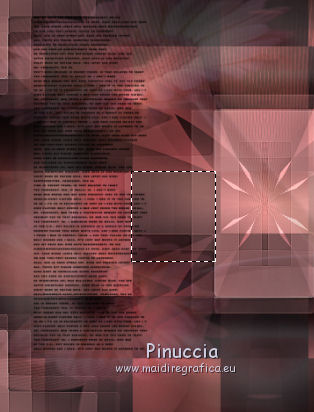 Premi sulla tastiera il tasto CANC. Selezione>Deseleziona. 10. Attiva nuovamente il tube Liza tube Gerbera 24-4-2011 e vai a Modifica>Copia. Torna al tuo lavoro e vai a Modifica>Incolla come nuovo livello. Immagine>Ridimensiona, al 55%, tutti i livelli non selezionato. Lascialo al centro dell'immagine. Effetti>Effetti 3D>Sfalsa ombra, colore nero. Abbassa l'opacità di questo livello al 90%. 11. Apri il tube Alies 469-man-16042011, e vai a Modifica>Copia. Torna al tuo lavoro e vai a Modifica>Incolla come nuovo livello. Immagine>Ridimensiona, al 70%, tutti i livelli non selezionato. Effetti>Effetti di immagine>Scostamento. 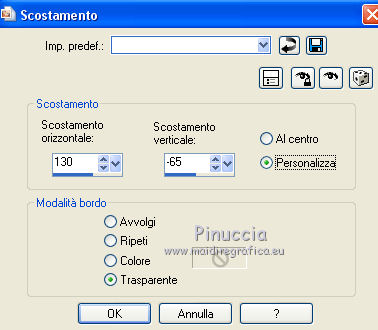 Effetti>Effetti 3D>Sfalsa ombra, colore nero. Regola>Messa a fuoco>Metti a fuoco. 12. Attiva nuovamente il tube BabyLove’s Latex e vai a Modifica>Copia. Torna al tuo lavoro e vai a Modifica>Incolla come nuovo livello. Immagine>Ridimensiona, al 55%, tutti i livelli non selezionato. Effetti>Effetti di immagine>Scostamento. 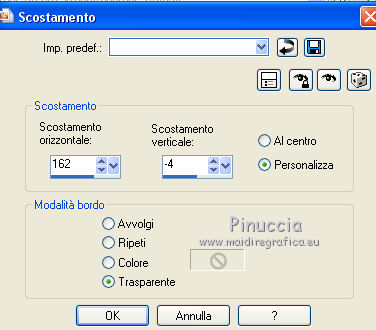 Effetti>Effetti 3D>Sfalsa ombra, colore nero. Abbassa l'opacità di questo livello al 90%. Attiva lo strumento Gomma  con i seguenti settaggi con i seguenti settaggi Cancella la parte del braccio della donna sul tube dell'uomo 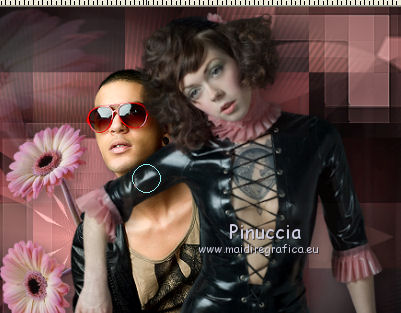 Dovresti avere questo. 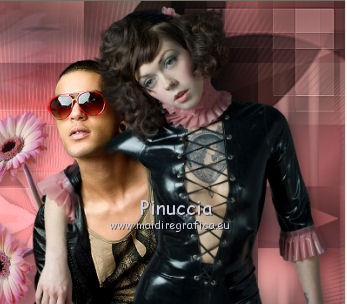 Regola>Messa a fuoco>Metti a fuoco. 13. Chiudi il colore di primo piano. Imposta il colore di sfondo con #cfcdcd. Attiva lo strumento Testo  , font Bickham Script Two , font Bickham Script Two Scrivi le parole principali del testo su due livelli e posizionali. Livelli>Converti in livello raster. Seleziona il font Arial, standard in PSP, con i seguenti settaggi  Scrivi il testo rimanente Livelli>Converti in livello raster. Quando i testi sono correttamente posizionati, assicurati di essere posizionato sul livello superiore. Livelli>Unisci>Unisci giù - 2 volte. Effetti>Effetti 3D>Sfalsa ombra, colore nero. 14. Aggiungi il tuo nome e/o il tuo watermark su un nuovo livello. Livelli>Unisci>Unisci tutto. 15. Colore di primo piano nero. Colore di sfondo #c18b90. Immagine>Aggiungi bordatura, 1 pixel, simmetriche, con il colore di primo piano. Immagine>Aggiungi bordatura, 2 pixels, simmetriche, con il colore di sfondo. Immagine>Aggiungi bordatura, 1 pixel, simmetriche, con il colore di primo piano. Selezione>Seleziona tutto. Immagine>Aggiungi bordatura, 50 pixels, simmetriche, con il colore di primo piano. Effetti>Effetti 3D>Sfalsa ombra, colore di sfondo. 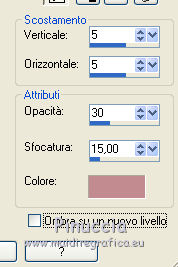 Ripeti l'Effetto Sfalsa ombra, cambiando verticale e orizzontale con -5. Selezione>Inverti. Selezione>Modifica>Espandi - 4 pixels. Effetti>Effetti 3D>Sfalsa ombra, colore nero. Ripeti l'Effetto Sfalsa ombra, cambiando verticale e orizzontale con -5. Selezione>Deseleziona. Immagine>Aggiungi bordatura, 2 pixels, simmetriche, con il colore di sfondo. Immagine>Aggiungi bordatura, 1 pixel, simmetriche, con il colore di primo piano. Salva in formato jpg. Se hai problemi o dubbi, o trovi un link non funzionante, o anche soltanto per un saluto, scrivimi. 22 Febbraio 2014 |



