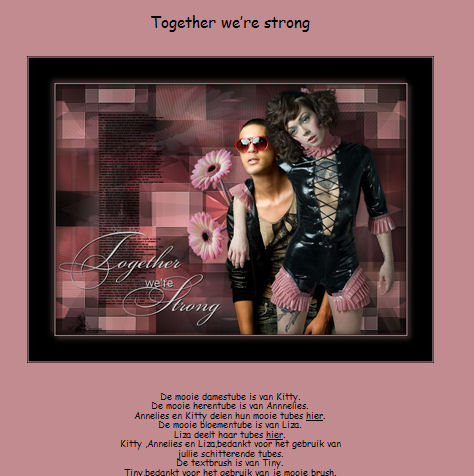
|
TOGETHER WE'RE STRONG  Version française Version française
Le 7 novembre 2013 nous avons perdu notre grande amie et son site n'est plus en ligne.
qui puoi trovare qualche risposta ai tuoi dubbi. Se l'argomento che ti interessa non è presente, ti prego di segnalarmelo. Pour traduire ce tutoriel j'ai utilisé Corel X2, mais il peut également être exécuté avec les autres versions. Suivant la version utilisée, vous pouvez obtenir des résultats différents. Depuis la version X4, la fonction Image>Miroir a été remplacée par Image>Renverser horizontalement, et Image>Renverser avec Image>Renverser verticalement. Dans les versions X5 et X6, les fonctions ont été améliorées par la mise à disposition du menu Objets. Avec la nouvelle version X7, nous avons à nouveau Miroir/Retourner, mais avec nouvelles différences. Consulter, si vouz voulez, mes notes ici Certaines dénominations ont changées entre les versions de PSP. Les plus frequentes dénominations utilisées:   traduction italienne ici traduction italienne ici vos versions ici vos versions iciNécessaire pour réalise le tutoriel: Matériel ici Merci: pour les tubes Kitty, Annelies et Liza pour le texte Tiny (les liens des sites des tubeuses ici) Modules Externes. consulter, si nécessaire, ma section de filtre ici Filters Unlimited 2.0 ici &<Bkg Kaleidoscope> - Kaleidoscope Persian (da importare in Unlimited) ici Italian Editors Effects - Effetto Fantasma ici Filter Factory Gallery H ici Filtres Factory Gallery et It@lian Editors peuvent être utilisés seuls ou importés dans Filters Unlimited. voir comment le faire ici). Si un filtre est fourni avec cette icône,  on est obligé à l'importer dans Unlimited on est obligé à l'importer dans Unlimited N'hésitez pas à changer le mode mélange des calques et leur opacité selon les couleurs que vous utiliserez Dans les plus récentes versions de PSP, vous ne trouvez pas le dégradé d'avant plan/arrière plan ou Corel_06_029. Vous pouvez utiliser le dégradé des versions antérieures. Ici le dossier Dégradés de CorelX. Ouvrez la police et la minimiser. Vous la trouverez dans la liste des polices disponibles lorsque vous en avez besoin. Avec les nouveaux s.o. ce n'est plus possible. Pour utiliser une police, vous devez le copier dans le dossier Fonts de Windows. Placer le pinceau dans le dossier Pinceaux. Attention, le pinceau se compose de deux files qui on ne doit séparer. Consulter, si vous voulez, les notes sur les pinceaux ici Placer les sélections dans le dossier Sélections. Placer en avant plan la couleur noire #000000, et en arrière plan la couleur #c18b90. 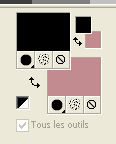 Préparer en avant plan un dégradé de premier plan/arrière plan, style Linéaire. 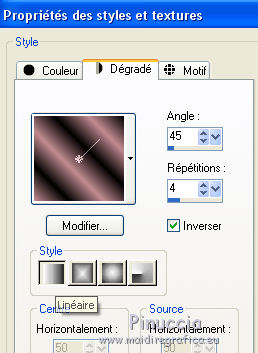 1. Ouvrir une nouvelle image transparente 700 x 500 pixels, Remplir  l'image transparente du dégradé l'image transparente du dégradéSélections>Sélectionner tout. Ouvrir le tube BabyLove's Latex - Édition>Copier. ne pas fermer le tube; on va s'en servir plus tard Revenir sur votre travail et Édition>Coller dans la sélection. Sélections>Désélectionner tout. Effets>Effets d'image>Mosaïque sans jointures, par défaut. 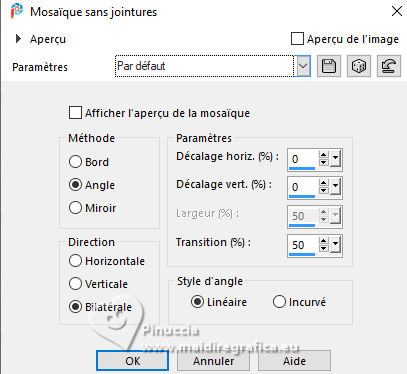 Réglage>Flou>Flou radial. 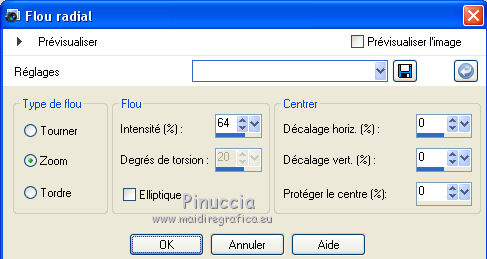 Réglage>Flou>Flou gaussien - rayon 25. 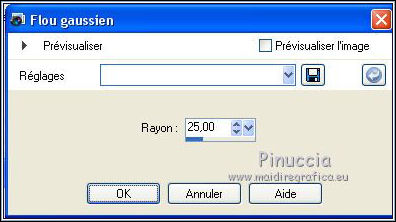 Calques>Dupliquer. 2. Effets>Modules Externes>Filters Unlimited 2.0 – Filter Factory H – Jumble, par défaut. 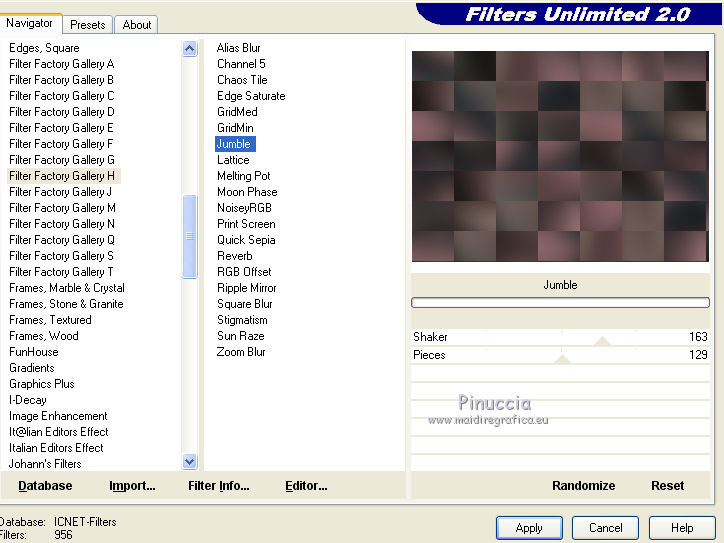 Activer l'outil Sélection  (peu importe le type de sélection, parce que avec la sélection personnalisée vous obtenez toujours un rectangle), cliquer sur Sélection personnalisée 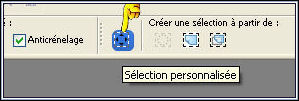 et setter ces paramètres. 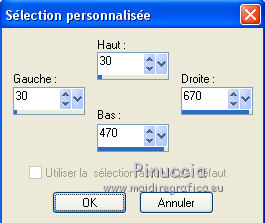 Sélections>Transformer la sélection en calque. Effets>Modules Externes>Filters Unlimited 2.0 – Filter Factory H – Quick Sepia, par défaut. 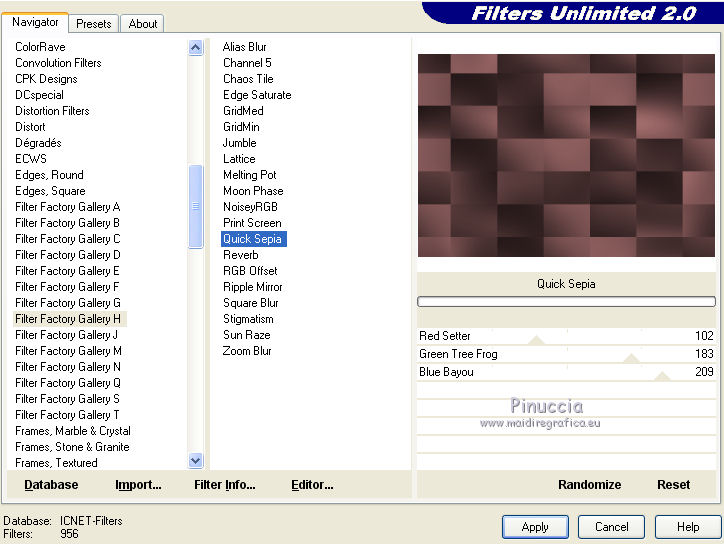 Effets>Modules Externes>Filters Unlimited 2.0 – Filter Factory H – GridMin, par défaut. 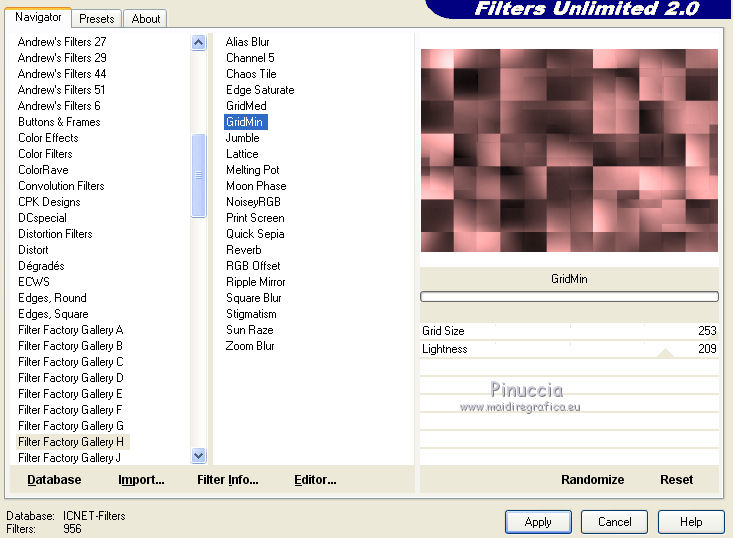 Effets>Modules Externes>Filters Unlimited 2.0 - &<Bkg Kaleidoscope> Kaleidoscope Persian, par défaut. 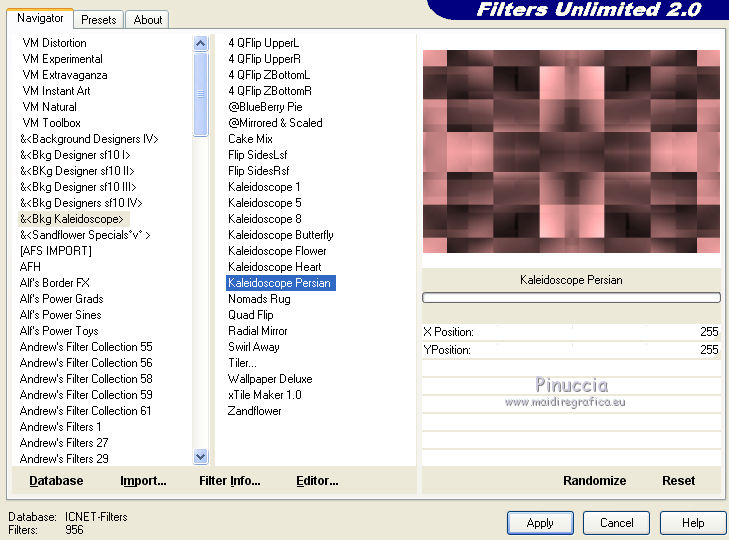 Effets>Effets 3D>Ombre portée, couleur noire. 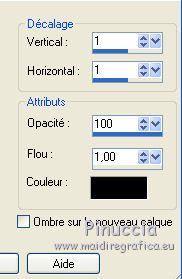 Répéter Ombre portée, vertical et horizontal -1. Sélections>Désélectionner tout. Effets>Effets 3D>Ombre portée, couleur noire. 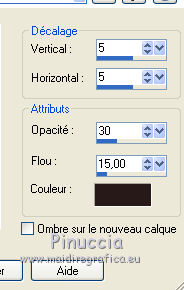 Répéter Ombre portée, vertical et horizontal -5. 3. Sélections>Charger/Enregistrer une sélection>Charger à partir du disque. Chercher et charger la sélection Msb_ together-we-are-strong_01. 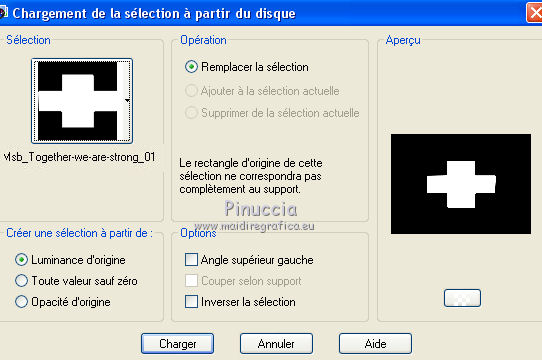 Sélections>Transformer la sélection en calque. Sélections>Désélectionner tout. Effets>Effets d'image>Mosaïque sans jointures, par défaut. Sélections>Sélectionner tout. Sélections>Flottante. Sélections>Statique. Effets>Effets 3D>Ombre portée, couleur noire, ombre sur le nouveau calque coché 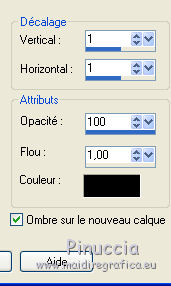 Vous positionner sur le calque du haut de la pile. Répéter Ombre portée, vertical et horizontal -1, ombre sur le nouveau calque toujours sélectionné. Calques>Fusionner>Fusionner le calque de dessous (pour fusionner les deux calques ombres). Réduire l'opacité de ce calque à 40%. Vous positionner sur le calque du haut de la pile. Calques>Fusionner>Fusionner le calque de dessous. Sélections>Désélectionner tout. Inverser les couleurs pour avoir la noire en arrière plan. Effets>Modules Externes>Filters Unlimited 2.0 - It@lian Editors Effect - Effetto Fantasma. 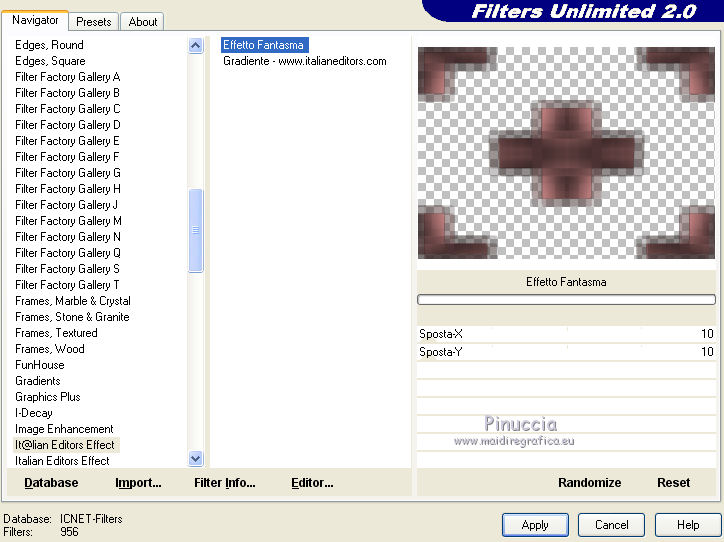 Effets>Effets de bords>Accentuer. Placer le calque en mode Écran et réduire l'opacité à 60%. Effets>Effets 3D>Ombre portée, couleur noire, attention, ombre sur le nouveau calque décoché. Répéter Ombre portée, vertical et horizontal -5. 4. Vous positionner sur le calque de dessous. Effets>Effets de réflexion>Kaléïdoscope. 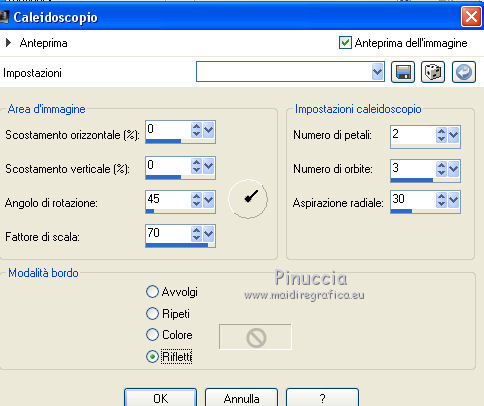 Placer le calque en mode Lumière douce. 5. Inverser à nouveau les couleurs de la palette. Calques>Nouveau calque raster. Sélections>Charger/Enregistrer une sélection>Charger à partir du disque. Chercher et charger la sélection Msb_ together-we-are-strong_02. 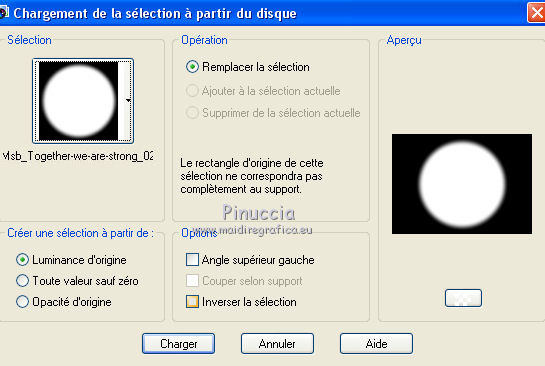 Remplir la sélection avec la couleur d'arrière plan #c18b90.Sélections>Désélectionner tout. Placer le calque en mode Éclaircir et réduire l'opacité à 50%. Calques>Dupliquer. Vous positionner sur le calque de dessous de l'original. Effets>Effets de réflexion>Miroir rotatif. 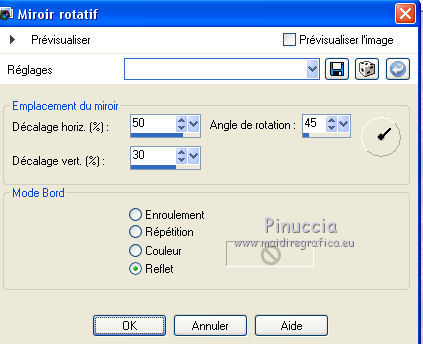 Placer le calque en mode Éclaircir et réduire l'opacité à 30%. Vous positionner sur le calque de dessus. Calques>Dupliquer. Effets>Effets de distorsion>Rayonnement.  Effets>Effets d'image>Décalage. 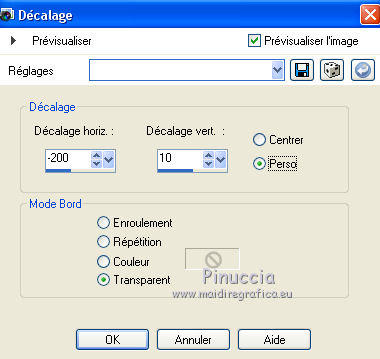 Garder Éclaircir et réduire l'opacité à 30%. Calques>Dupliquer. Image>Miroir. 6. Calques>Nouveau calque raster. Sélections>Sélectionner tout. Ouvrir le tube Liza tube Gerbera 24-4-2011 - Édition>Copier. ne pas fermer le tube; on va s'en servir plus tard Revenir sur votre travail et Édition>Coller dans la sélection. Sélections>Désélectionner tout. Réduire l'opacité de ce calque à 15%. 7. Calques>Nouveau calque raster. Sélections>Charger/Enregistrer une sélection>Charger à partir du disque. Chercher et charger la sélection Msb_ together-we-are-strong_03. 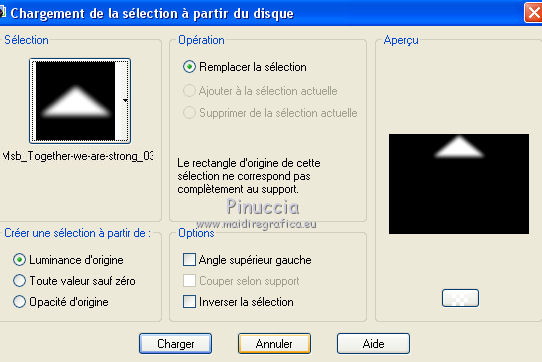 Remplir la sélection avec la couleur d'arrière plan.Sélections>Désélectionner tout. Effets>Effets de distorsion>Vent - vers la droite, intensité 100. 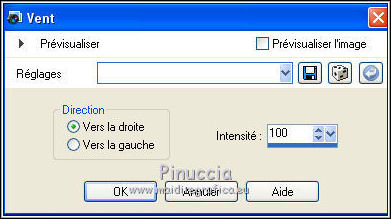 Répéter l'Effet Vent, cette fois vers la gauche. 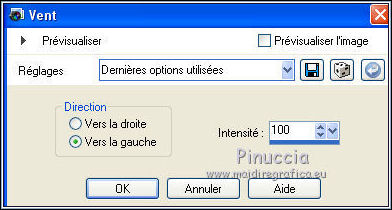 Calques>Dupliquer. Image>Renverser. Calques>Dupliquer. Image>Rotation libre - 90 degrés à droite. 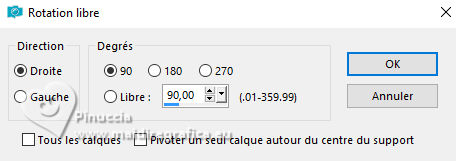 Image>Redimensionner, à 85%, redimensionner tous les calques décoché. Effets>Effets d'image>Décalage. 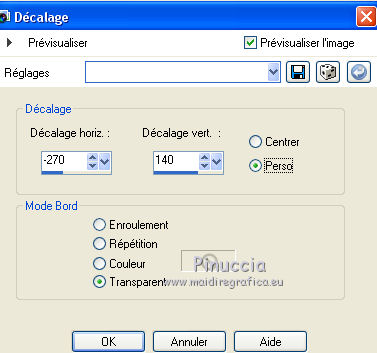 Calques>Dupliquer. Image>Miroir. Calques>Fusionner>Fusionner le calque de dessous - 3 fois. Placer le calque en mode Écran et réduire l'opacité à 15%. 8. Calques>Nouveau calque raster. Sélections>Charger/Enregistrer une sélection>Charger à partir du disque. Chercher et charger la sélection Msb_ together-we-are-strong_04. 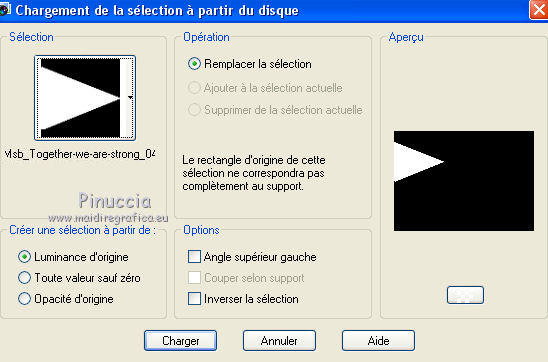 Remplir la sélection du dégradé.Effets>Modules Externes>Filters Unlimited 2.0 – Special Effects 1 – Jailed! 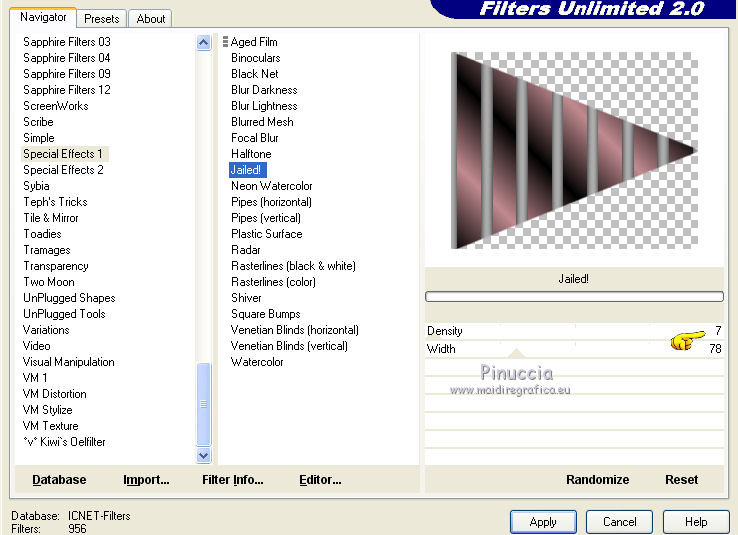 Sélections>Désélectionner tout. Calques>Dupliquer. Image>Renverser. Calques>Fusionner>Fusionner le calque de dessous. Calques>Dupliquer. Image>Miroir. Calques>Fusionner>Fusionner le calque de dessous. Placer le calque en mode Multiplier. Calques>Agencer>Déplacer vers le bas (le calque est au dessous du calque des angles). Vous positionner sur le calque de dessus des angles. Sélections>Sélectionner tout. Sélections>Flottante. Sélections>Statique. Vous positionner sur le calque de dessous et presser 2 fois CANC sur le clavier  Sélections>Désélectionner tout. Réduire l'opacité de ce calque à 46%. Vous positionner à nouveau sur le calque du haut de la pile. 9. Calques>Nouveau calque raster. Placer en avant plan la couleur noire. Activer l'outil Pinceau  chercher et sélectionner le pinceau Brush 4_Tiny_Text_Brush.  appliquer le pinceau à gauche, en cliquant deux fois avec la touche gauche de la souris, pour utiliser la couleur noire d'avant plan. Activer l'outil Sélection , rectangle,et tracer une sélectionner comme ci-dessous. 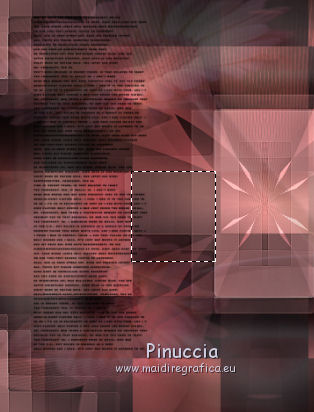 Presser CANC sur le clavier .Sélections>Désélectionner tout. 10. Activer à nouveau le tube Liza tube Gerbera 24-4-2011 - Édition>Copier. Revenir sur votre travail et Édition>Coller comme nouveau calque. Image>Redimensionner, à 55%, redimensionner tous les calques décoché. Laissez le tube au centre de l'image. Effets>Effets 3D>Ombre portée, couleur noire. Réduire l'opacité de ce calque à 90%. 11. Ouvrir le tube Alies 469-man-16042011 - Édition>Copier. Revenir sur votre travail et Édition>Coller comme nouveau calque. Image>Redimensionner, à 70%, redimensionner tous les calques décoché. Effets>Effets d'image>Décalage. 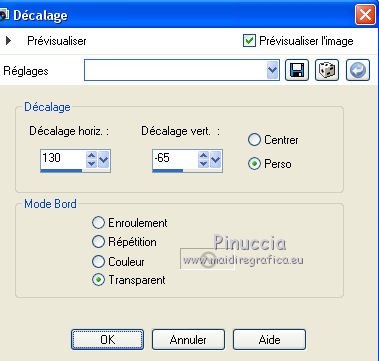 Effets>Effets 3D>Ombre portée, couleur noire. Réglage>Netteté>Netteté. 12. Activer à nouveau le tube BabyLove’s Latex - Édition>Copier. Revenir sur votre travail et Édition>Coller comme nouveau calque. Image>Redimensionner, à 55%, redimensionner tous les calques décoché. Effets>Effets d'image>Décalage. 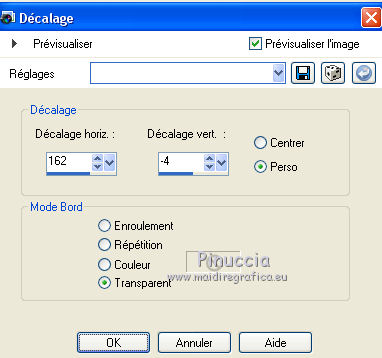 Effets>Effets 3D>Ombre portée, couleur noire. Réduire l'opacité de ce calque à 90%. Activer l'outil Gomme  avec ces paramètres. avec ces paramètres. Effacez la partie du bras de la femme sur le tube de l'homme 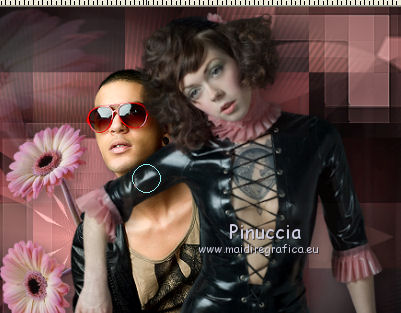 Résultat  Réglage>Netteté>Netteté. 13. Fermer la couleur d'avant plan. Placer en arrière plan la couleur #cfcdcd. Activer l'outil Texte  , font Bickham Script Two , font Bickham Script Two Écrivez les deux mots Together et Strong sur deux calques. Calques>Convertir en calque raster. Sélectionner la polica Arial, standard dans PSP, avec ces réglages  Écrivez we're. Calques>Convertir en calque raster. Positionner  bien les 3 textes. bien les 3 textes.Sur le calque du haut: Calques>Fusionner>Fusionner le calque de dessous - 2 fois. Effets>Effets 3D>Ombre portée, couleur noire. 14. Signer votre travail sur un nouveau calque. Calques>Fusionner>Tous. 15. Couleur d'avant plan noire. Couleur d'arrière plan #c18b90. Image>Ajouter des bordures, 1 pixel, symétrique, couleur d'avant plan. Image>Ajouter des bordures, 2 pixels, symétrique, couleur d'arrière plan. Image>Ajouter des bordures, 1 pixel, symétrique, couleur d'avant plan. Sélections>Sélectionner tout. Image>Ajouter des bordures, 50 pixels, symétrique, couleur d'avant plan. Effets>Effets 3D>Ombre portée, couleur d'arrière plan. 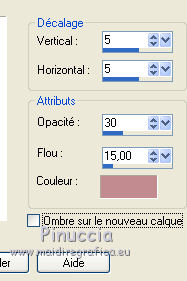 Répéter Ombre portée, vertical et horizontal -5. Sélections>Inverser. Sélections>Modifier>Agrandir - 4 pixels. Effets>Effets 3D>Ombre portée, couleur noire. 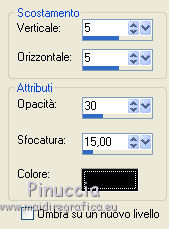 Répéter Ombre portée, vertical et horizontal -5. Sélections>Désélectionner tout. Image>Ajouter des bordures, 2 pixels, symétrique, couleur d'arrière plan. Image>Ajouter des bordures, 1 pixel, symétrique, couleur d'avant plan. Enregistrer en jpg. Si vous avez des problèmes, ou des doutes, ou vous trouvez un link modifié, ou seulement pour me dire que ce tutoriel vous a plu, vous pouvez m'écrire. 20 Juin 2020 |