|
MARCO OVALADO PARA FOTOS 
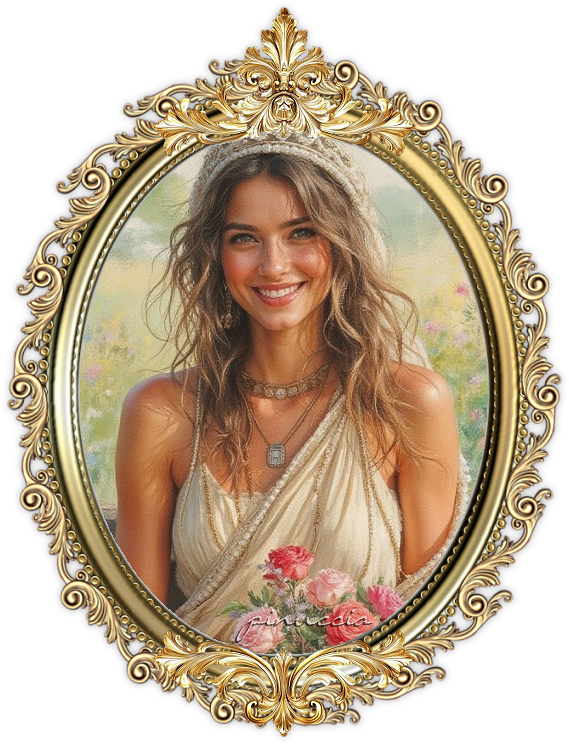
qui puoi trovare qualche risposta ai tuoi dubbi. Se l'argomento che ti interessa non è presente, ti prego di segnalarmelo. Questo tutorial è stato creato con PSP 2020 e tradotto con PSPX9, ma può essere realizzato anche con le altre versioni di PSP. Dalla versione X4, il comando Immagine>Rifletti è stato sostituito con Immagine>Capovolgi in orizzontale, e il comando Immagine>Capovolgi con Immagine>Capovolgi in verticale. Nelle versioni X5 e X6, le funzioni sono state migliorate rendendo disponibile il menu Oggetti. Con la versione X7 sono tornati i comandi Immagine>Rifletti e Immagine>Capovolgi, ma con nuove funzioni. Vedi la scheda sull'argomento qui  traduzione in francese qui traduzione in francese qui Le vostre versioni qui Le vostre versioni qui Occorrente:  (in questa pagina trovi i links dei siti dei creatori dei materiali) Filtri: in caso di dubbi, ricorda di consultare la mia sezione filtri qui Mura's Meister - Copies qui non esitare a cambiare modalità di miscelatura e opacità secondo i colori utilizzati.  Il gradiente Latón Metálico o Ottone o Corel_06_017 è standard in PSP. Se non lo trovi nel tuo PSP, metti quello fornito nella cartella Gradienti. Metti la selezione nella cartella Selezioni. 1. Apri una nuova immagine trasparente 800 x 950 pixels. 2. Passa il colore di primo piano a Gradiente e seleziona il gradiente Ottone, stile Lineare 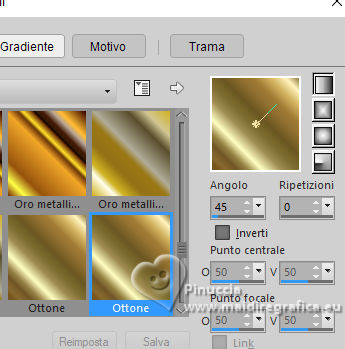 Chiudi il colore di sfondo. 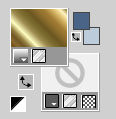 3. Attiva lo strumento Forma - Ellisse 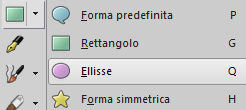 4. Con questi settaggi  nota: i settaggi saranno disponibili soltanto dopo la creazione della forma  5. Punta il mouse più o meno a 100 pixels in orizzontale e 100 in verticale 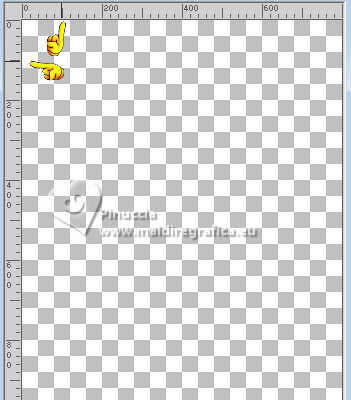 6. Tenendo premuto il tasto del mouse disegna un ovale verso il basso e verso destra, fino a raggiungere 650 pixels orizzontale e 800 verticale. 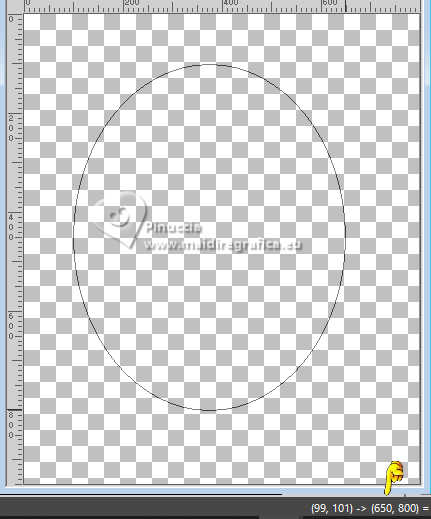 Nota: Le misure sono approssimative e non è necessario che siano esatte. L'obiettivo è creare una forma ovale di dimensioni simili. 7. Risultato 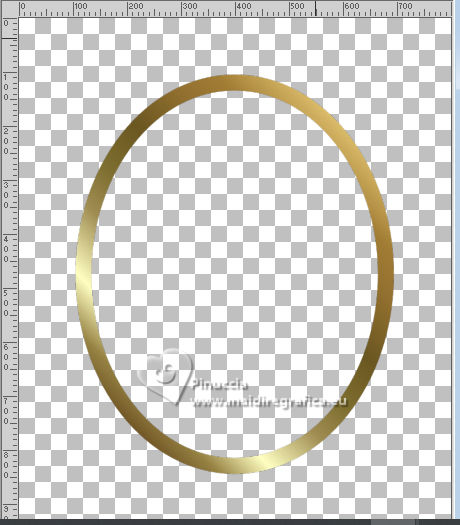 8. Tasto destro del mouse sul livello Vettore e seleziona Converti in livello raster 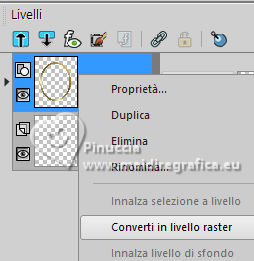 9. Modifica>Taglia. Modifica>Incolla come nuovo livello (Questo per avere la figura ben centrata sulla tela) 10. Per evitare confusione, elimina i due livelli inferiori vuoti, facendo clic con il pulsante destro del mouse sui livelli e selezionando Elimina. 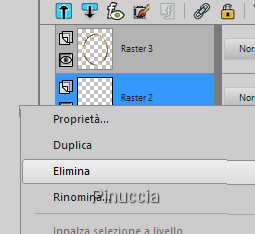 11. Risultato 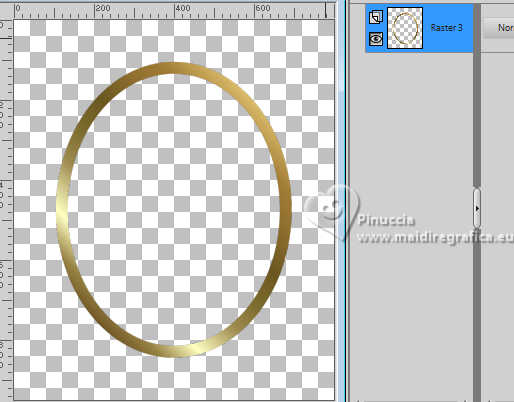 **** Per le mie varianti, ho giocato: Ho creato un piccolo ovale 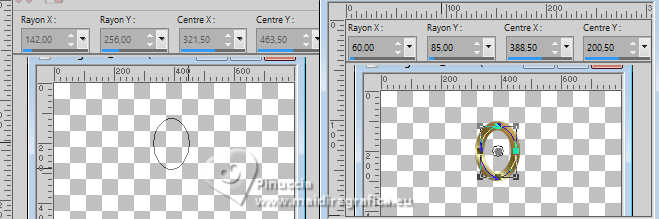 e, cambiando i parametri, l'ovale è "magicamente" realizzato 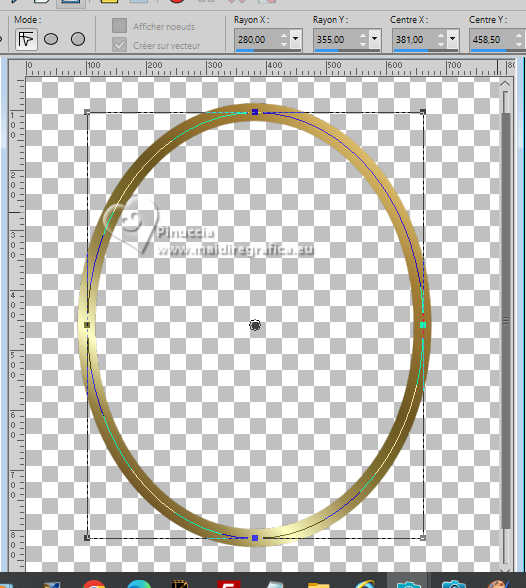 **** 12. Effetti>Effetti 3D>Smusso a incasso 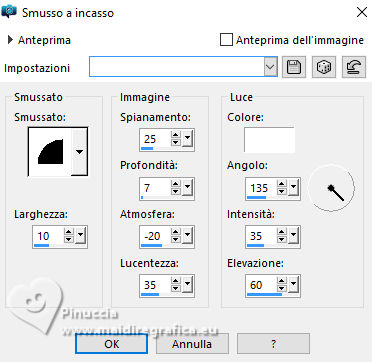 Modifica>Ripeti Smusso a incasso. 13. Effetti>Effetti 3D>Smusso a incasso. 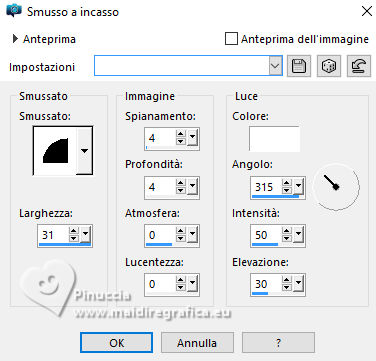 14. Di nuovo Effetti>Effetti 3D>Smusso a incasso 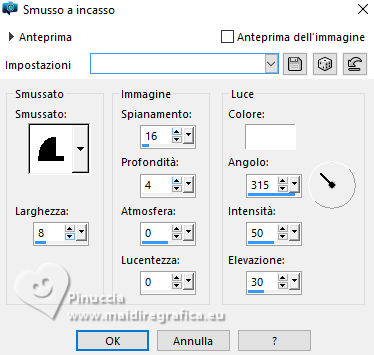 15. Livelli>Duplica. Immagine>Ridimensiona, al 97%, tutti i livelli non selezionato. 16. Di nuovo Livelli>Duplica. Immagine>Ridimensiona, al 97%, tutti i livelli non selezionato. 17. Livelli>Disponi>Sposta giù. Risultato: 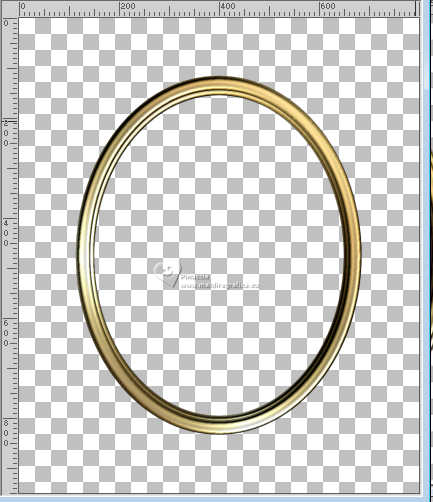 ***** Nota: Dopo aver confrontato il risultato del tutorial originale vedi sotto la schermata della mia cornice e quella dell'autore 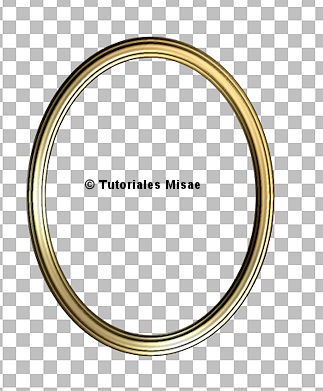 ho annullato il passaggio del punto 17: Modifica>Annulla Sposta livello giù, Ho ripetuto una terza volta: Livelli>Duplica. Immagine>Ridimensiona, al 97%, tutti i livelli non selezionato e poi, con Livelli>Disponi>Sposta giù, ho potuto ottenere lo stesso risultato della schermata dell'autore. 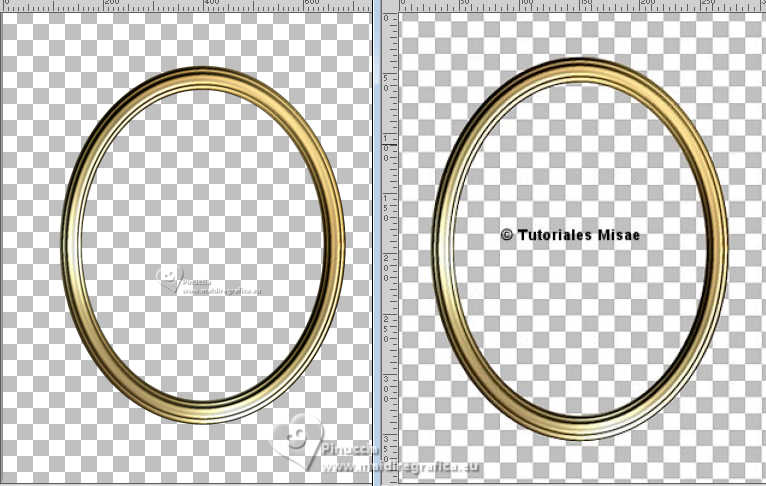 ***** 18. Livelli>Nuovo livello raster. Selezione>Carica/Salva selezione>Carica selezione da disco. Cerca e carica la selezione Marco Ovalado 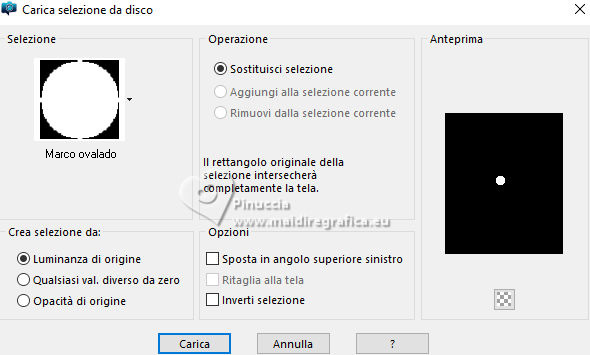 19. Imposta il colore di primo piano con il colore #b18f4c. Riempi  la selezione con questo colore. la selezione con questo colore.20. Effetti>Effetti 3D>Smusso a incasso. 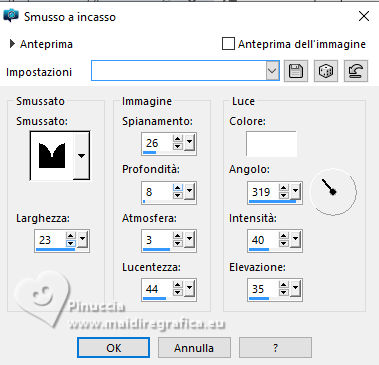 Selezione>Deseleziona. 21. Immagine>Ridimensiona, al 20%, tutti i livelli non selezionato. 22. Modifica>Taglia. Modifica>Incolla come nuovo livello, e avrai l'immagine perfettamente al centro. 23. Effetti>Plugins>Mura's Meister - Copies. 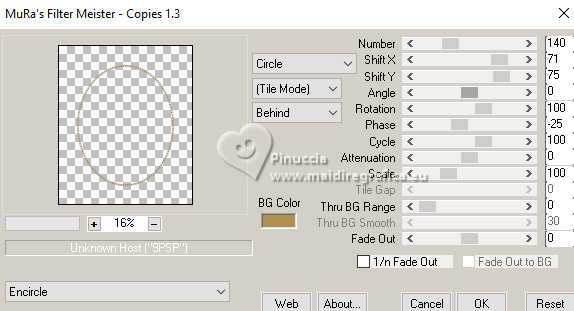 con questi settaggi, il colore di sfondo - BG color - non ha importanza 24. Livelli>Duplica. Immagine>Ridimensiona, all'89%, tutti i livelli non selezionato. 25. Livelli>Unisci>Unisci giù. Regola>Messa a fuoco>Maschera di contrasto 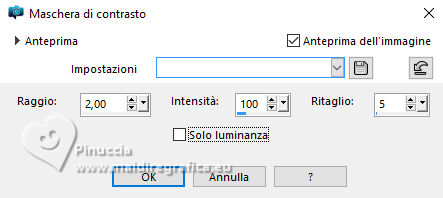 26. Livelli>Unisci>Unisci visibile. 27. Apri Ornamento_misae_marco_ovalado_1 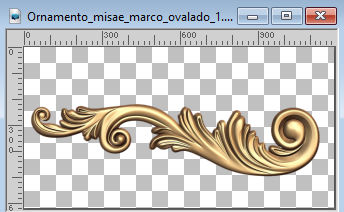 Immagine>Ridimensiona, al 16%, tutti i livelli non selezionato. Modifica>Copia. Torna al tuo lavoro e vai a Modifica>Incolla come nuovo livello. 28. Effetti>Plugins>Mura's Meister - Copies. 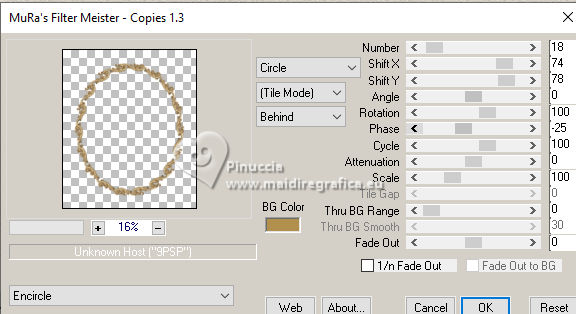 29. Regola>Messa a fuoco>Maschera di contrasto. 30. Livelli>Unisci>Unisci visibile. 31. Immagine>Ridimensiona, all'85%, tutti i livelli non selezionato. 32. Apri Ornamento_misae_marco_ovalado_2 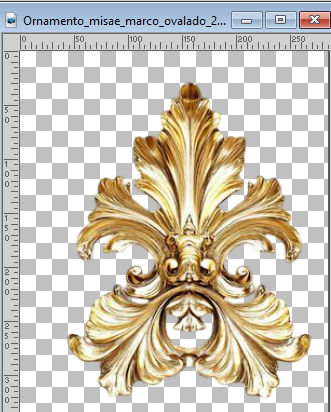 Modifica>Copia. Torna al tuo lavoro e vai a Modifica>Incolla come nuovo livello. Immagine>Ridimensiona, al 45%, tutti i livelli non selezionato. 33. Effetti>Effetti di immagine>Scostamento. 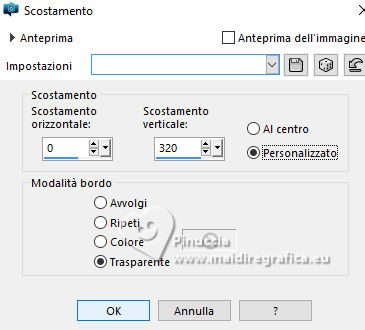 Regola>Messa a fuoco>Metti a fuoco. 34. Apri Ornamento_misae_marco_ovalado_3 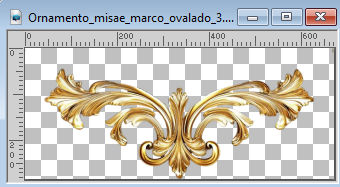 Modifica>Copia. Torna al tuo lavoro e vai a Modifica>Incolla come nuovo livello. Immagine>Ridimensiona, al 45%, tutti i livelli non selezionato. 35. Effetti>Effetti di immagine>Scostamento. 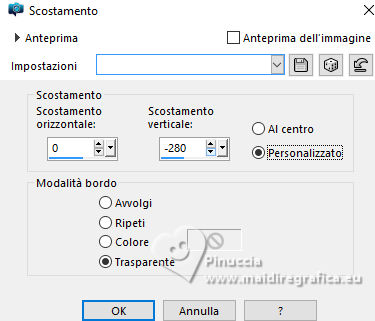 36. Livelli>Duplica. Immagine>Rifletti>Rifletti verticalmente (Immagine>Capovolgi). 37. Livelli>Unisci>Unisci giù. Livelli>Disponi>Sposta giù. Regola>Messa a fuoco>Metti a fuoco. Livelli>Unisci>Unisci visibile. 38. Apri Imagen Pinterest 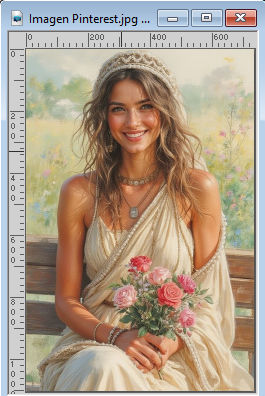 Modifica>Copia. Torna al tuo lavoro e vai a Modifica>Incolla come nuovo livello. Immagine>Ridimensiona, al 65%, tutti i livelli non selezionato. 39. Livelli>Disponi>Sposta giù. Posiziona  correttamente l'immagine al centro della cornice. correttamente l'immagine al centro della cornice.40. Attiva il livello della cornice. Attiva lo strumento Bacchetta magica  e clicca nella cornice per selezionarla. 41. Selezione>Inverti. Attiva il livello della foto. Premi sulla tastiera il tasto CANC  Selezione>Deseleziona. 42. Livelli>Unisci>Unisci visibile. 43. Effetti>Effetti 3D>Sfalsa ombra. 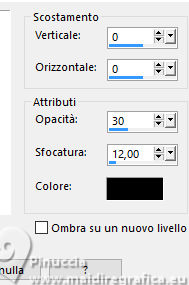 44. Firma il tuo lavoro. 45. Livelli>Unisci>Unisci visibile. 46. Se vuoi eliminare lo spazio vuoto intorno alla cornice, attiva lo strumento Selezione  e clicca su Unito Opaco 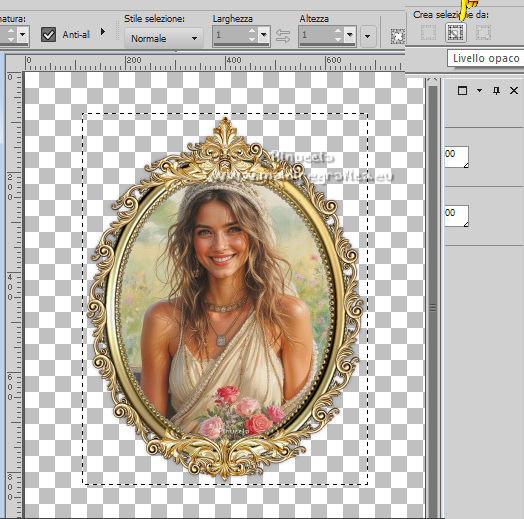 Immagine>Ritaglia la selezione. 47. Salva il lavoro in formato png: File>Esporta>Ottimizzazione PNG 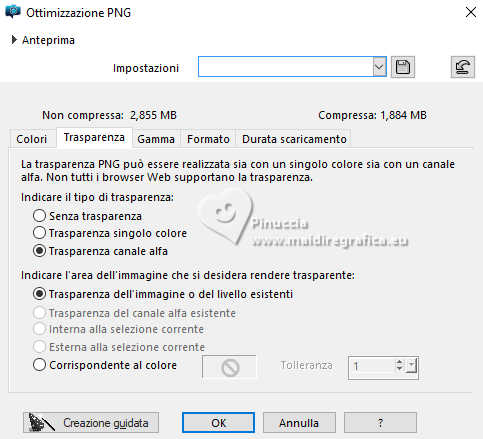 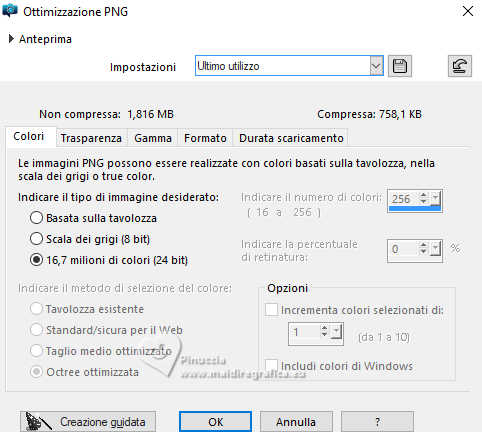  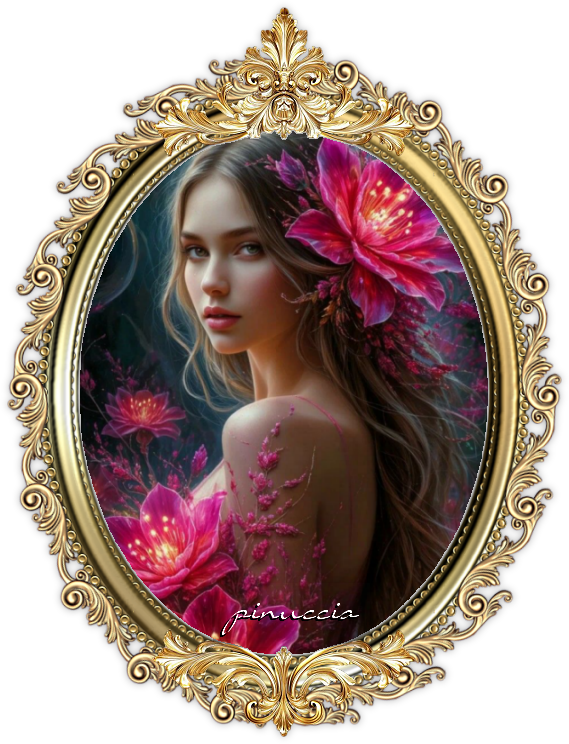  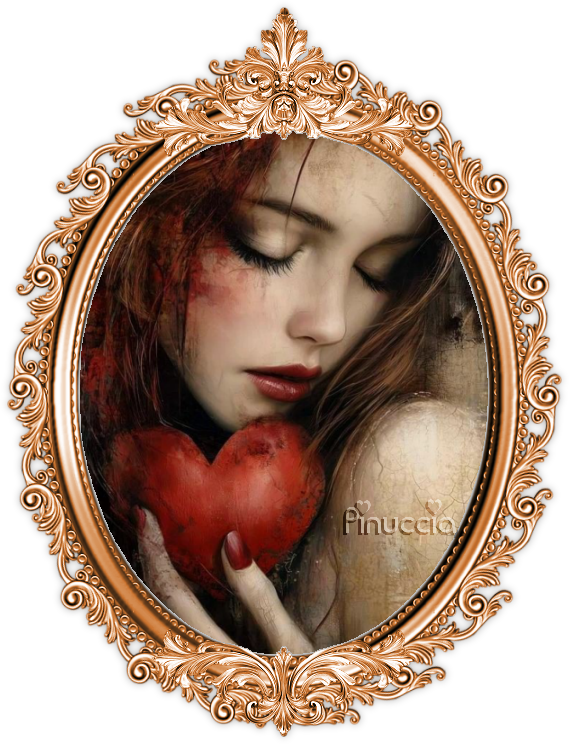 Puoi scrivermi se hai problemi o dubbi, o trovi un link che non funziona, o soltanto per un saluto. 3 Febbraio 2026 |
 CORNICE OVALE PER FOTO