MARCO OVALADO PARA FOTOS
 CADRE OVALE POUR PHOTOS CADRE OVALE POUR PHOTOS
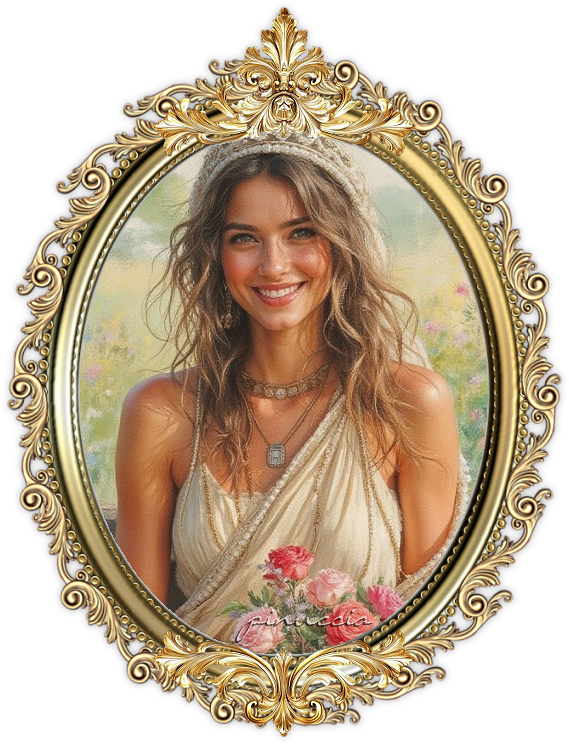
Merci beaucoup Misae pour la permission de traduire tes tutos.

Le tutoriel a été créé avec PSP2020 et traduit avec PSPX9 mais il peut également être exécuté avec les autres versions.
Suivant la version utilisée, vous pouvez obtenir des résultats différents.
Depuis la version X4, la fonction Image>Miroir a été remplacée par Image>Renverser horizontalement,
et Image>Renverser avec Image>Renverser verticalement.
Dans les versions X5 et X6, les fonctions ont été améliorées par la mise à disposition du menu Objets.
Avec la nouvelle version X7, nous avons à nouveau Miroir/Retourner, mais avec nouvelles différences.
Consulter, si vouz voulez, mes notes ici
Certaines dénominations ont changées entre les versions de PSP.
Les plus frequentes dénominations utilisées:

 traduction italienne ici traduction italienne ici
 Vos versions ici Vos versions ici

Nécessaire:
(les liens des sites des créateurs de tube ici)
Modules Externes
consulter, si nécessaire, ma section de filtre ici
Mura's Meister - Copies ici
N'hésitez pas à changer le mode mélange des calques et leur opacité selon les couleurs utilisées.

Le dégradé Latón Metálico ou Laton métallique ou Corel_06_017 è standard in PSP.
Se non lo trovi nel tuo PSP, metti quello fornito nella cartella Gradienti.
Metti la selezione nella cartella Selezioni.
1. Ouvrir une nouvelle image transparente 800 x 950 pixels.
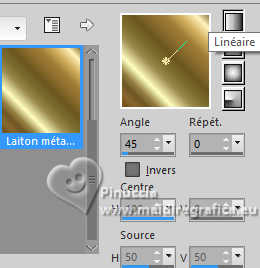
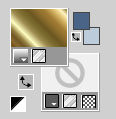
2. Placer en avant plan le dégradé et sélectionner le dégradé Laiton métallique, style Linéaire.
Fermer le calque d'arrière plan.
3. Activer l'outil Forme - Ellipse
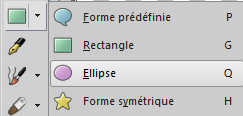
4. avec ces réglages

note: les paramètres seront disponibles seulemente après la création de la forme

5. Placer la souris à environ 100 pixels horizontalement et 100 pixels verticalement.
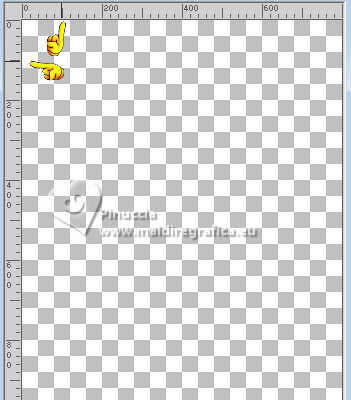
6. Tenir enfoncé le bouton de la souris et faites glisser la curseur vers le bas et la droite
jusqu'à obtenir environ 650 pixels horizontalement et 800 pixels verticalement.
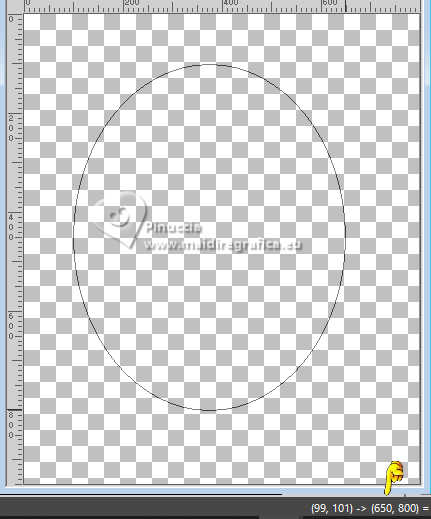
Note: Ces dimensions sont approximatives et n'ont pas besoin d'étre exactes.
L'objectif est de créer une forme ovale similaire, de taille à peu près identique.
7. Résultat
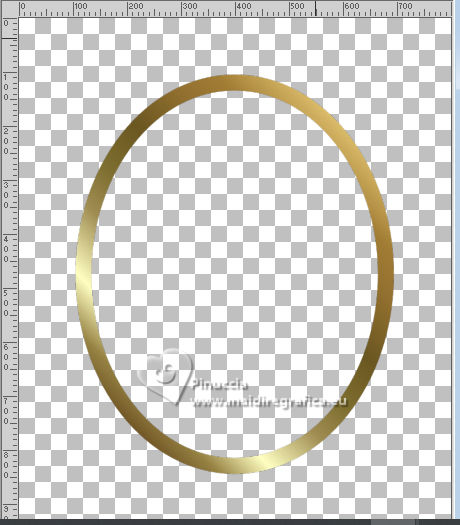
8. Touche droite de la souris sur le calque Vectoriel et sélectionner Convertir en calque raster
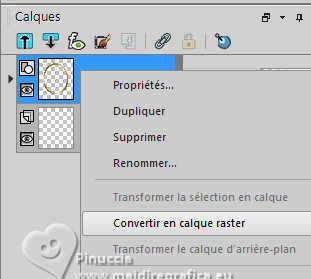
9. Édition>Couper
Édition>Coller comme nouveau calque
(L'objectif est de bien centrer la figure sur la toile)
10. Pour éviter toute confusion, supprimer les deux calques vides du bas
en cliquant avec la bouton droit sur les calques et en sélectionnant Supprimer.
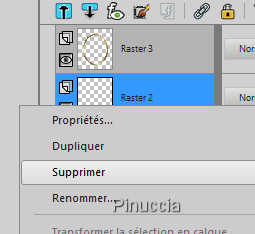
11. Résultat
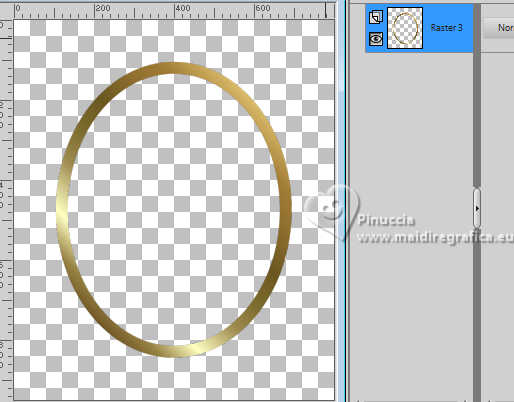
****
Pour mes variantes, j'ai joué:
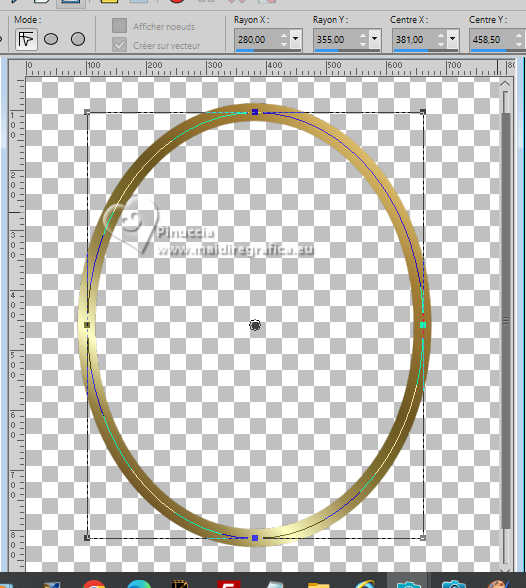
J'ai créé un petit ovale
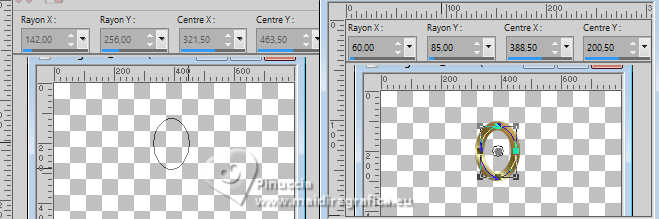
et, en ajustant les paramètres, l'ovale est apparu "magiquement".
****
12. Effets>Effets 3D>Biseautage intérieur
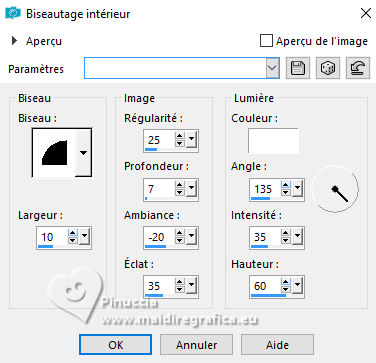
Édition>Répéter Biseautage intérieur.
13. Effets>Effets 3D>Biseautage intérieur.
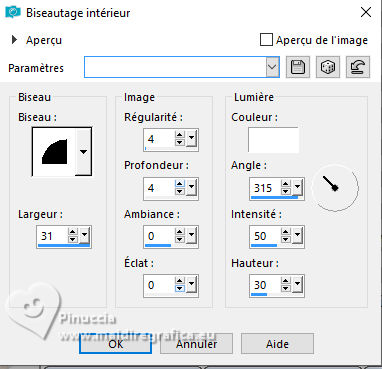
14. À nouveau Effets>Effets 3D>Biseautage intérieur
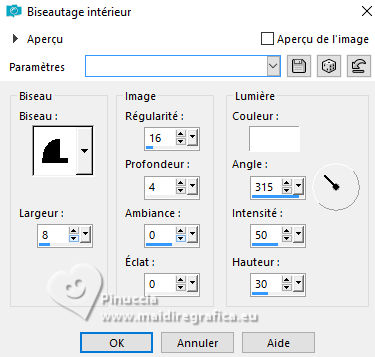
15. Calques>Dupliquer.
Image>Redimensionner, à 97%, redimensionner tous les calques décoché.
16. À nouveau Calques>Dupliquer.
Image>Redimensionner, à 97%, redimensionner tous les calques décoché.
17. Calques>Agencer>Déplacer vers le bas.
Résultat:
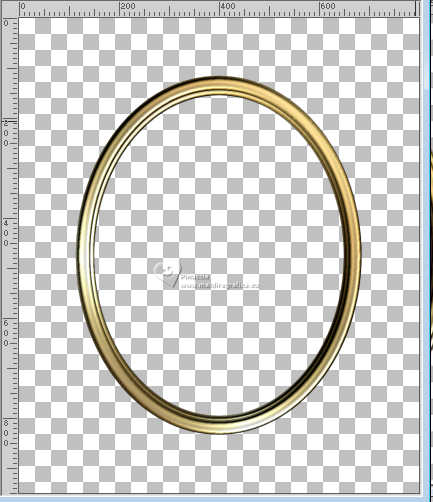
*****
Note: Après avoir comparé le résultat du tutoriel original,
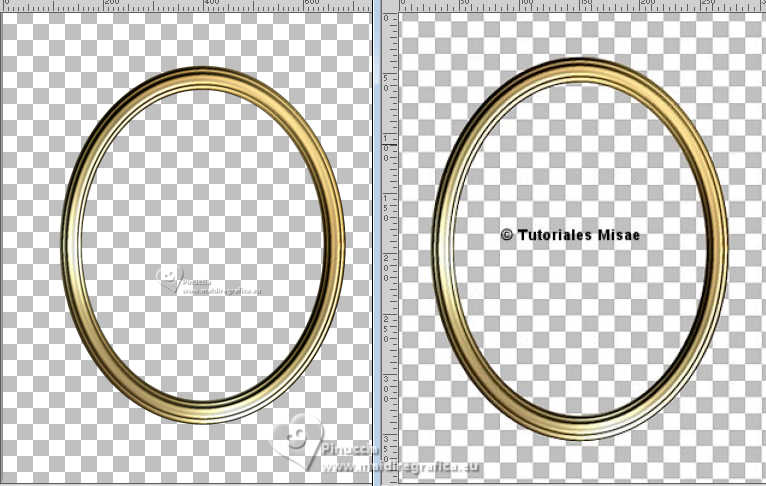
voir la capture d’écran de mon cadre et celle de l’auteur ci-dessous.
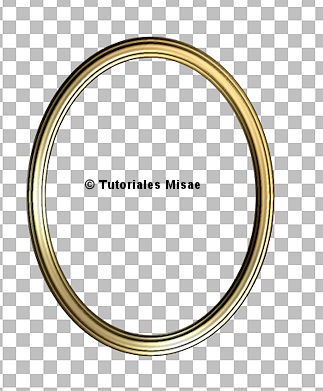
J’ai annulé l’étape 17:
Édition>Annuler Déplacer vers le bas,
et j'ai répété une troisième fois:
Calques>Dupliquer.
Image>Redimensionner, a 97%, redimensionner tous les calques décoché.
Ed après, avec Calques>Agencer>Déplacer vers le bas,
j’ai pu obtenir le même résultat que sur la capture d’écran de l’auteur.
*****
18. Calques>Nouveau calque raster.
Sélections>Charger/Enregistrer une sélection>Charger à partir du disque.
Chercher et charger la sélection Marco Ovalado
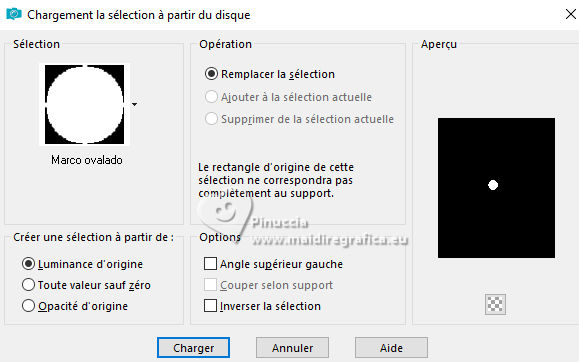
19. Placer en avant plan la couleur #b18f4c.
Remplir  la sélection avec la couleur d'avant plan. la sélection avec la couleur d'avant plan.
20. Effets>Effets 3D>Biseautage intérieur.
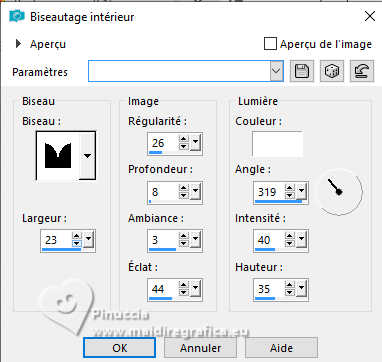
Sélections>Désélectionner tout.
21. Image>Redimensionner, à 20%, redimensionner tous les calques décoché.
22. Édition>Couper.
Édition>Coller comme nouveau calque, et vous aurez l'image parfaitement centrée.
23. Effets>Modules Externes>Mura's Meister - Copies.
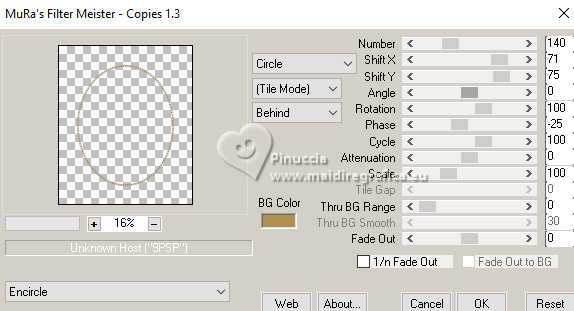
avec ces réglages, la couleur BG n'a pas d'importance
24. Calques>Dupliquer.
Image>Redimensionner, à 89%, redimensionner tous les calques décoché.
25. Calques>Fusionner>Fusionner le calque de dessous.
Réglage>Netteté>Masque flou
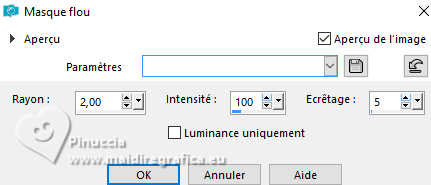
26. Calques>Fusionner>Calques visibles.
27. Ouvrir Ornamento_misae_marco_ovalado_1 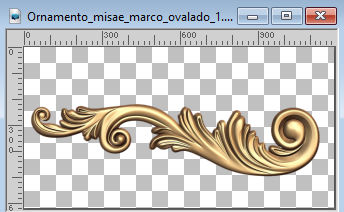
Image>Redimensionner, à 16%, redimensionner tous les calques décoché.
Édition>Copier.
Revenir sur votre travail et Édition>Coller comme nouveau calque.
28. Effetti>Plugins>Mura's Meister - Copies.
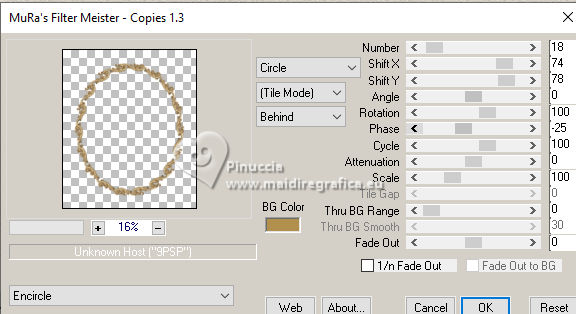
29. Réglage>Netteté>Masque flou.
30. Calques>Fusionner>Calques visibles.
31. Image>Redimensionner, à 85%, redimensionner tous les calques décoché.
32. Ouvrir Ornamento_misae_marco_ovalado_2 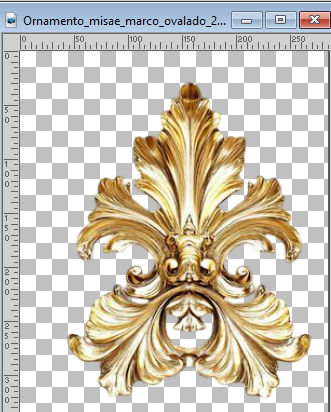
Édition>Copier.
Revenir sur votre travail et Édition>Coller comme nouveau calque.
Image>Redimensionner, à 45%, redimensionner tous les calques décoché.
33. Effets>Effets d'image>Décalage.
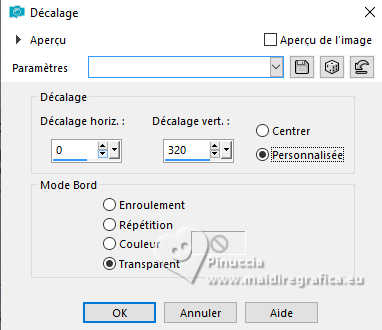
Réglage>Netteté>Netteté.
34. Ouvrir Ornamento_misae_marco_ovalado_3 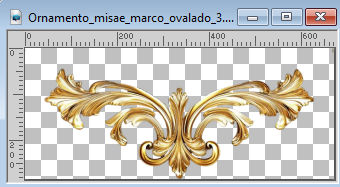
Édition>Copier.
Revenir sur votre travail et Édition>Coller comme nouveau calque.
Image>Redimensionner, à 45%, redimensionner tous les calques décoché.
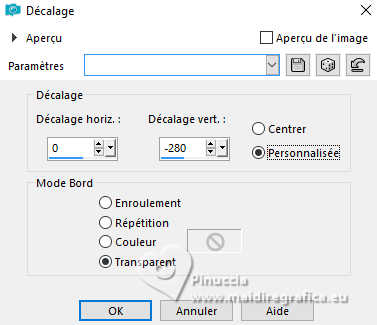
35. Effets>Effets d'image>Décalage.
36. Calques>Dupliquer.
Image>Miroir>Miroir vertical (Image>Renverser).
37. Calques>Fusionner>Fusionner le calque de dessous.
Calques>Agencer>Déplacer vers le bas.
Réglage>Netteté>Netteté.
Calques>Fusionner>Calques visibles.
38. Ouvrir Imagen Pinterest 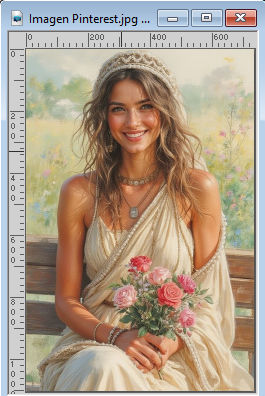
Édition>Copier.
Revenir sur votre travail et Édition>Coller comme nouveau calque.
Image>Redimensionner, à 65%, redimensionner tous les calques décoché.
39. Calques>Agencer>Déplacer vers le bas.
Positionner  bien l'image au centre du cadre. bien l'image au centre du cadre.
40. Vous positionner sur le calque du cadre.
Activer l'outil Baguette magique 
et cliquer dans le cadre pour le sélectionner.
41. Sélections>Inverser.
Vous positionner sur le calque de la photo.
Presser CANC sur le clavier 
Sélections>Désélectionner tout.
42. Calques>Fusionner>Calques visibles.
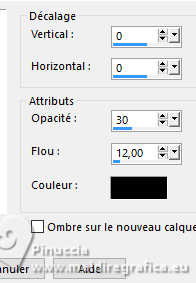
43. Effets>Effets 3D>Ombre portée.
44. Signer votre travail.
45. Calques>Fusionner>Calques visibles.
46. Si vous voulez supprimer l'espace vide autour du cadre,
activer l'outil Sélection 
et cliquer sur Zone opaque du calque
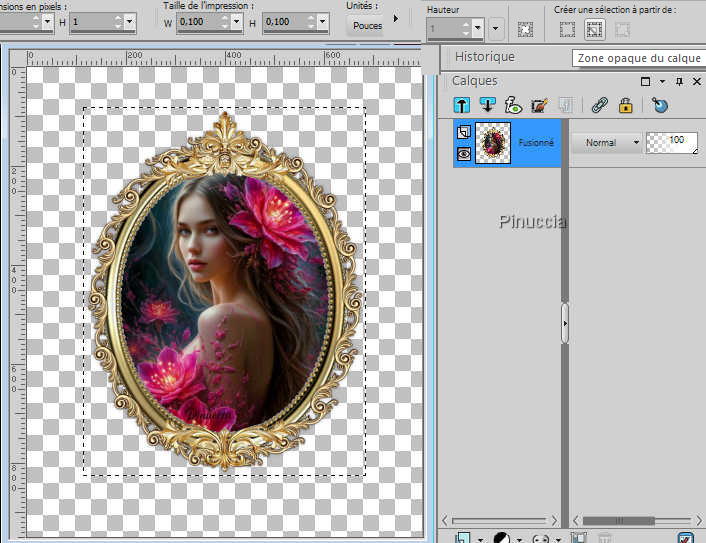
Image>Recadrer sur la sélection.
47. Enregistrer votre travail en png:
Fichiers>Exporter>Fichier PNG optimisé
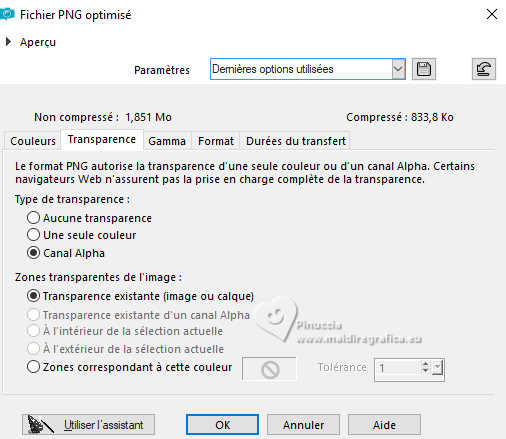 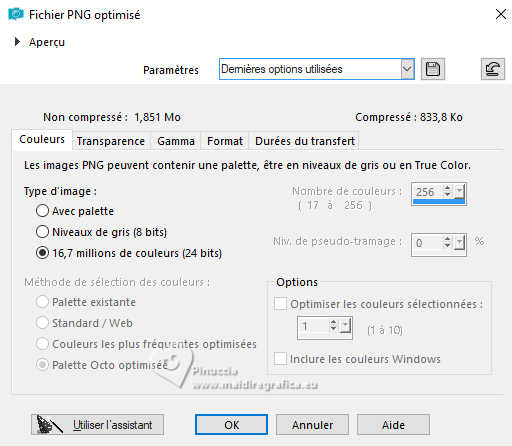

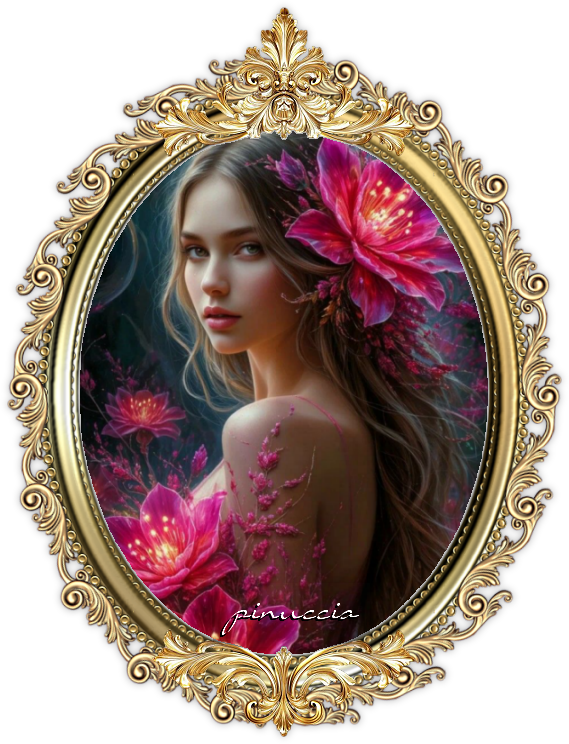



Si vous avez des problèmes, ou des doutes, ou vous trouvez un link modifié, ou seulement pour me dire que ce tutoriel vous a plu, vous pouvez m'écrire.
3 Février 2026

|