|
BOO 
Ringrazio Irene per l'invito a tradurre i suoi tutorial
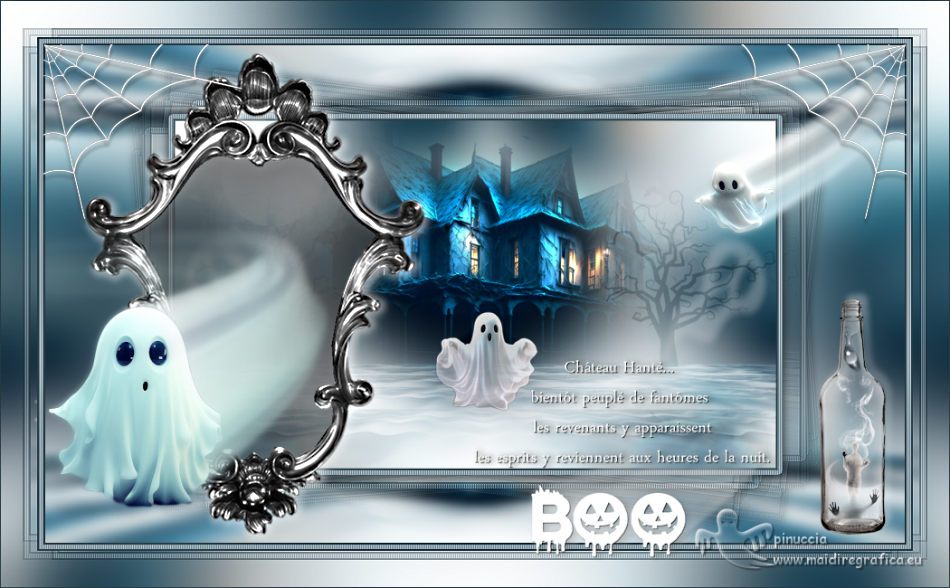
qui puoi trovare qualche risposta ai tuoi dubbi. Se l'argomento che ti interessa non è presente, ti prego di segnalarmelo. Questo tutorial è stato tradotto con PSPX9, ma può essere realizzato anche con le altre versioni di PSP. Dalla versione X4, il comando Immagine>Rifletti è stato sostituito con Immagine>Capovolgi in orizzontale, e il comando Immagine>Capovolgi con Immagine>Capovolgi in verticale. Nelle versioni X5 e X6, le funzioni sono state migliorate rendendo disponibile il menu Oggetti. Con la nuova versione X7, sono tornati Rifletti>Capovolgi, ma con nuove varianti. Vedi la scheda sull'argomento qui  English Translation qui/here English Translation qui/here Le vostre versioni qui Le vostre versioni qui Occorrente:  Tube e décos sono di Moi-Même. Testo tratto da Jules Verne. Bottiglia vuota e tubes da Freepng (in questa pagina trovi i links ai siti dei creatori del materiale)  se hai problemi con i filtri, consulta la mia sezione filtri qui Filters Unlimited 2.0 qui &<Bkg Designer sf10I> - Cut Glass BugEye (da importare in Unlimited) qui Mura's Meister - Perspective Tiling qui Mura's Meister - Copies qui It@lian Editors - Effetto Fantasma qui Alien Skin Eye Candy 5 Impact - Motion Trail qui I filtri Italian Editors si possono usare da soli o importati in Filters Unlimited (come fare vedi qui) Se un filtro fornito appare con questa icona  deve necessariamente essere importato in Filters Unlimited. deve necessariamente essere importato in Filters Unlimited. non esitare a cambiare modalità di miscelatura e opacità secondo i colori utilizzati. Metti il preset  nella cartella del filtro Alien Skin Eye Candy 5 Impact>Settings>Motion Trail. nella cartella del filtro Alien Skin Eye Candy 5 Impact>Settings>Motion Trail.Cliccando sul file una o due volte (a seconda delle tue impostazioni), automaticamente il preset si installerà nella cartella corretta. perché uno o due clic vedi qui Imposta il colore di primo piano con #b2c8d2, e il colore di sfondo con #273a43. 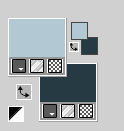 1. Apri una nuova immagine trasparente 950 x 550 pixels. 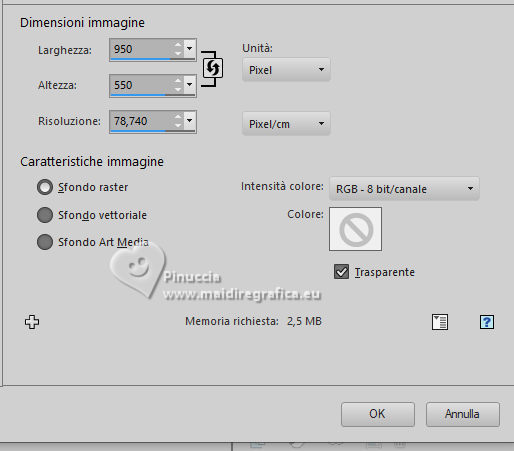 Selezione>Seleziona tutto. 2. Apri il paesaggio ai-generated-misted par MM 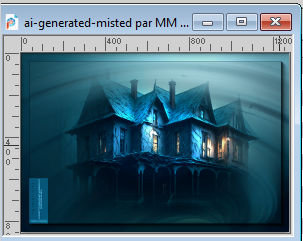 Attiva il livello 1 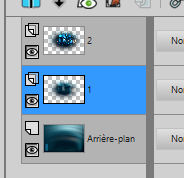 Modifica>Copia. Minimizza il tube. Torna al tuo lavoro e vai a Modifica>Incolla nella selezione. Selezione>Deseleziona. 3. Effetti>Effetti di immagine>Motivo unico, con i settaggi standard. 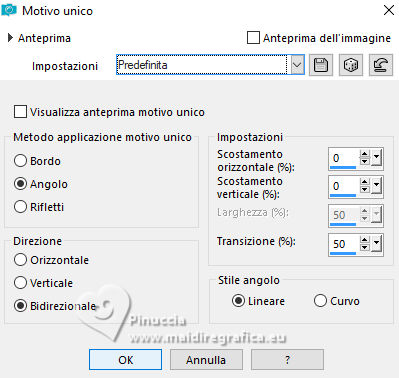 Effetti>Effetti di immagine>Motivo unico, fianco a fianco. 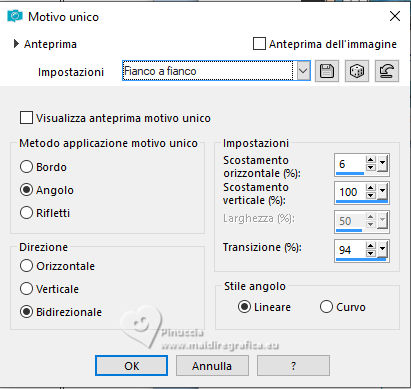 4. Livelli>Unisci>Unisci tutto. Livelli>Innalza livello di sfondo. Regola>Sfocatura>Sfocatura gaussiana - raggio 30. 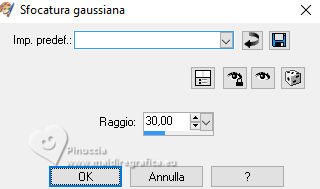 5. Livelli>Duplica. Effetti>Plugins>Filters Unlimited 2.0 - &<Bkg Designer sf10I> - Cut Glass BugEye, con i settaggi standard. 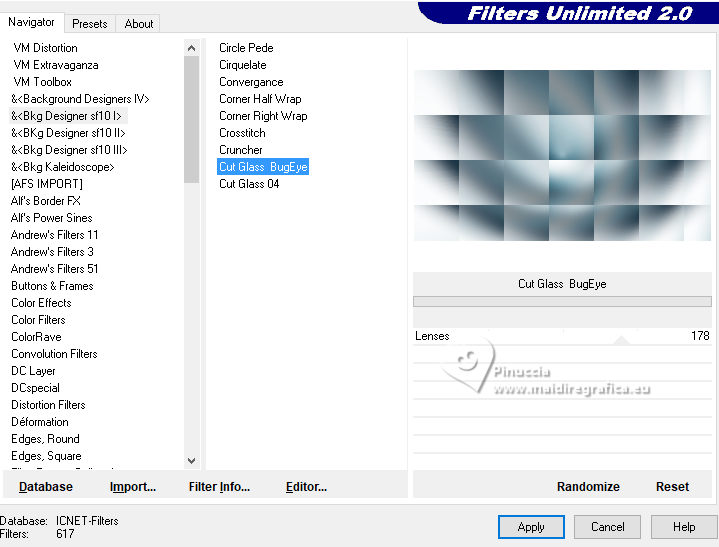 Effetti>Plugins>Mura's Meister - Perspective Tiling. 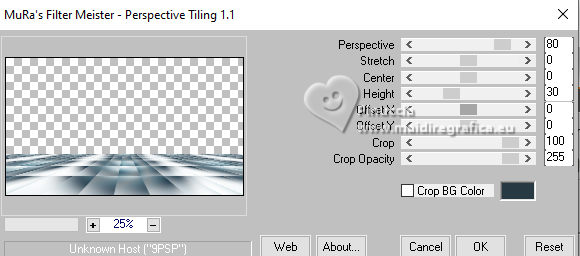 Effetti>Effetti di distorsione>Vento - da sinistra, intensità 100. 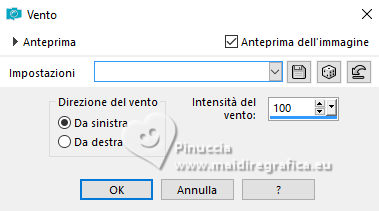 Ripeti Effetti>Effetti di distorsione>Vento - da destra, intensità 100. 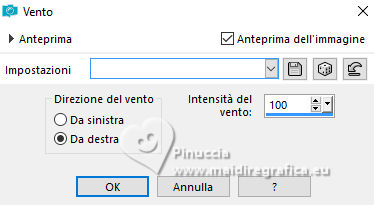 Effetti>Effetti di distorsione>Onda. 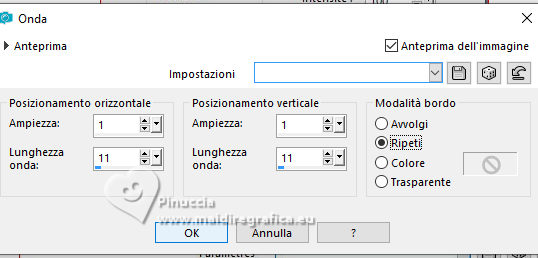 Ripeti Effetti>Plugins>Mura's Meister - Perspective Tiling, con i settaggi precedenti. 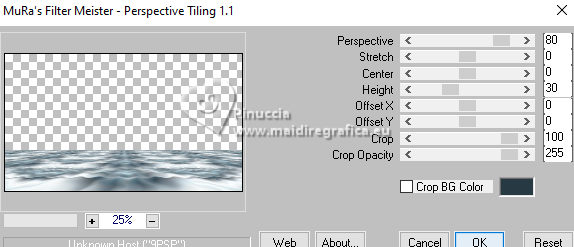 Cambia la modalità di miscelatura di questo livello in Sovrapponi, e abbassa l'opacità al 60%. 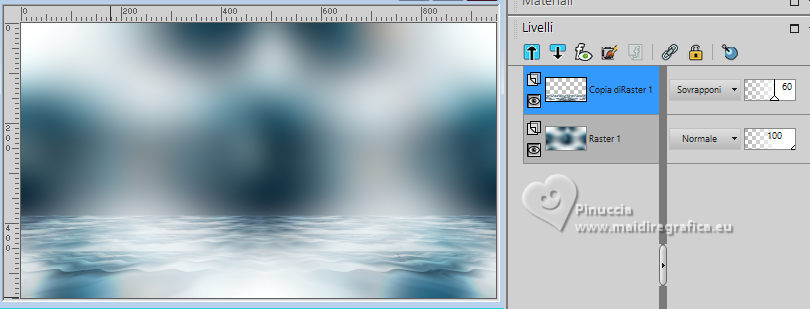 6. Attiva il livello inferiore, Raster 1. Apri déco 1  Modifica>Copia. Torna al tuo lavoro e vai a Modifica>Incolla come nuovo livello. Non spostarlo. 7. Attiva il livello superiore. Attiva nuovamente il tube ai-generated-misted par MM e copia il livello 2 Torna al tuo lavoro e vai a Modifica>Incolla come nuovo livello. Immagine>Ridimensiona, al 60%, tutti i livelli non selezionato. Tasto K per attivare lo strumento Puntatore  mantieni Posizione X: 101,00 e imposta Posizione Y: -31,00. 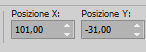 8. Apri déco 2 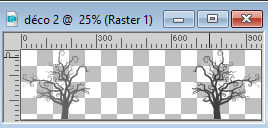 Modifica>Copia. Torna al tuo lavoro e vai a Modifica>Incolla come nuovo livello. Mantieni Posizione X: -5,00 e imposta Posizione Y: 110,00. 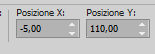 Tasto M per deselezionare lo strumento. Cambia la modalità di miscelatura di questo livello in Luce diffusa. 9. Attiva il livello di sfondo, Raster 1. Modifica>Copia Modifica>Incolla come nuova immagine, e minimizza questa immagine. (salva per precauzione). 10. Torna al tuo lavoro 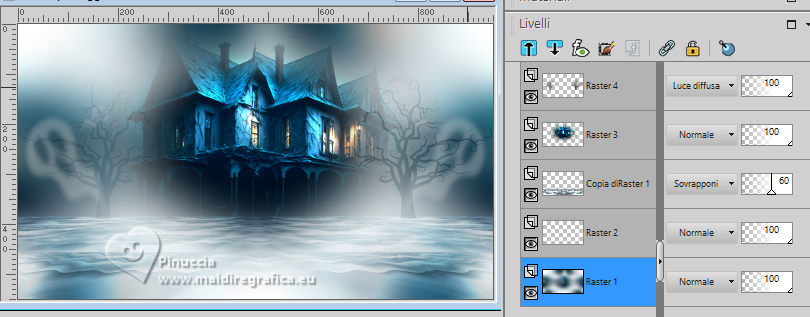 Livelli>Unisci>Unisci visibile. 11. Livelli>Duplica. Immagine>Ridimensiona, al 70%, tutti i livelli non selezionato. Attiva lo strumento Selezione  e clicca su Livello opaco 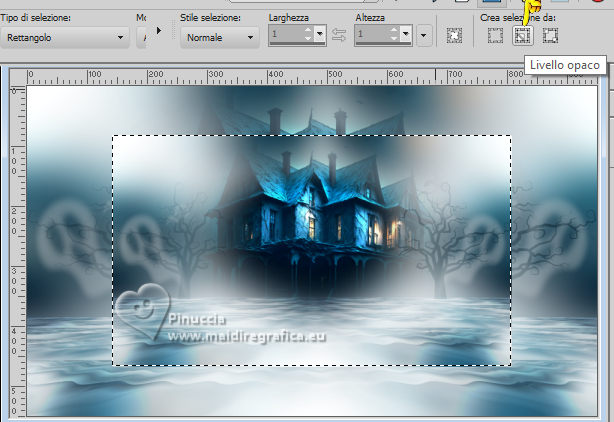 Selezione>Modifica>Seleziona bordature selezione. 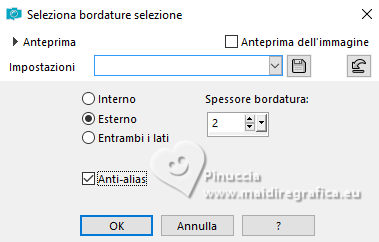 Riempi  la selezione con il colore di sfondo. la selezione con il colore di sfondo.Selezione>Deseleziona. 12. Di nuovo strumento Selezione e clicca su Livello opaco Selezione>Modifica>Seleziona bordature selezione. 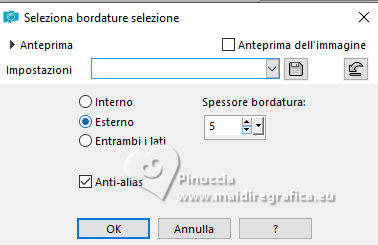 Riempi la selezione con il colore di primo piano.Effetti>Effetti di trama>Veneziana - colore di sfondo. 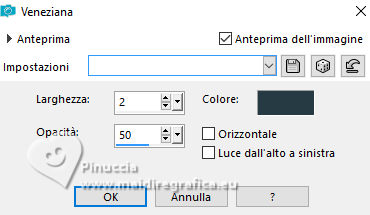 Selezione>Deseleziona. Effetti>Effetti 3D>Sfalsa ombra, colore nero. 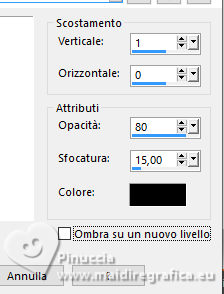 13. Livelli>Duplica. Attiva il livello sottostante. Effetti>Plugins>Mura's Meister - Copies. 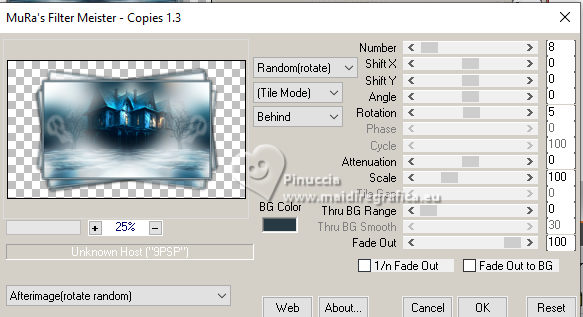 Effetti>Plugins>It@lian Editors - Effetto Fantasma. 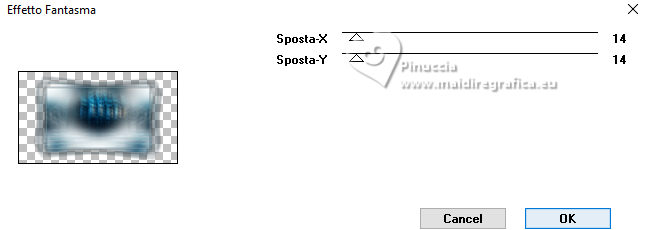 Effetti>Effetti di bordo>Aumenta. 14. Attiva il livello di sfondo. Attiva l'immagine in attesa dal punto 9 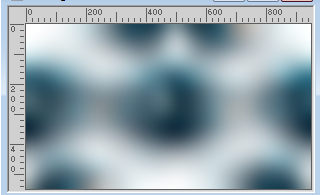 Modifica>Copia. Minimizza l'immagine, perchè ti servirà ancora. Torna al tuo lavoro e vai a Modifica>Incolla come nuovo livello. Livelli>Disponi>Sposta giù. 15. Attiva il livello soprastante, Uniti Effetti>Plugins>Mura's Meister - Perspective Tiling 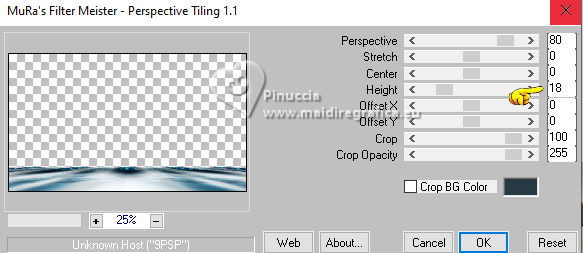 Regola>Sfocatura>Sfocatura gaussiana - raggio 5 (o secondo i tuoi colori). 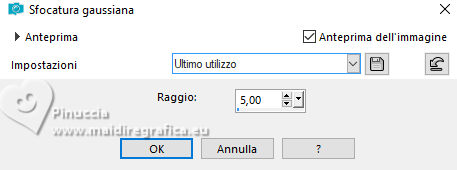 Effetti>Effetti geometrici>Sfera. 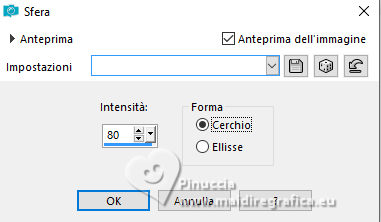 Livelli>Duplica. Immagine>Capovolgi. Livelli>Unisci>Unisci giù. 16. Attiva il livello superiore. Apri il tube lune 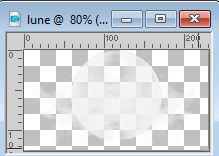 Modifica>Copia. Torna al tuo lavoro e vai a Modifica>Incolla come nuovo livello. Tasto K per attivare lo strumento Puntatore e imposta Posizione X: 136,00 e Posizione Y: 87,00. 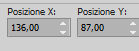 Cambia la modalità di miscelatura di questo livello in Luce diffusa, o come preferisci. 17. Apri Fantôme déco1 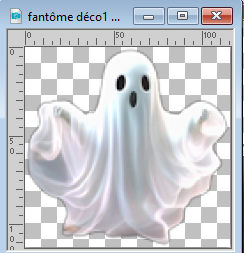 Modifica>Copia. Torna al tuo lavoro e vai a Modifica>Incolla come nuovo livello. Imposta Posizione X: 430,00 e Posizione Y: 293,00.  Abbassa l'opacità di questo livello all'80%. 18. Apri fantôme déco2 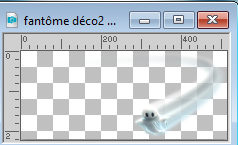 Modifica>Copia. Torna al tuo lavoro e vai a Modifica>Incolla come nuovo livello. Imposta Posizione X: 433,00 e Posizione Y: -5,00.  19. Apri BouteilleMM 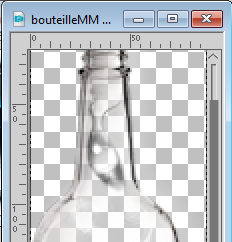 Modifica>Copia. Torna al tuo lavoro e vai a Modifica>Incolla come nuovo livello. imposta Posizione X: 854,00 e Posizione Y: 268,00. 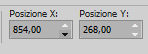 20. Apri Miroir_la transparence par MM 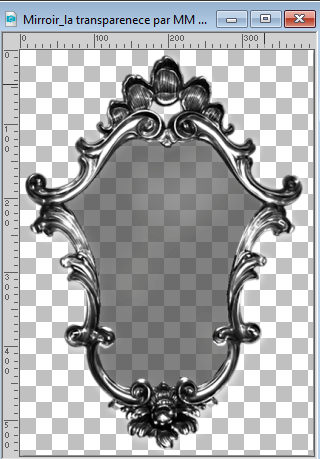 Modifica>Copia. Torna al tuo lavoro e vai a Modifica>Incolla come nuovo livello. Imposta Posizione X: 37,00 e Posizione Y: 2,00. 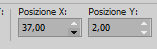 21. Apri ai-generated-tube 3 par MM 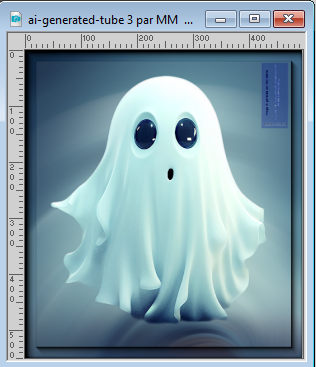 Cancella la firma e vai a Modifica>Copia. Torna al tuo lavoro e vai a Modifica>Incolla come nuovo livello. Immagine>Ridimensiona, al 50%, tutti i livelli non selezionato. Imposta Posizione X: 3,00 e Posizione Y: 288,00. 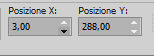 Tasto M per deselezionare lo strumento. Effetti>Plugins>Alien Skin Eye Candy 5 Impact - Motion Trail. Seleziona il preset Fantôomes e ok. 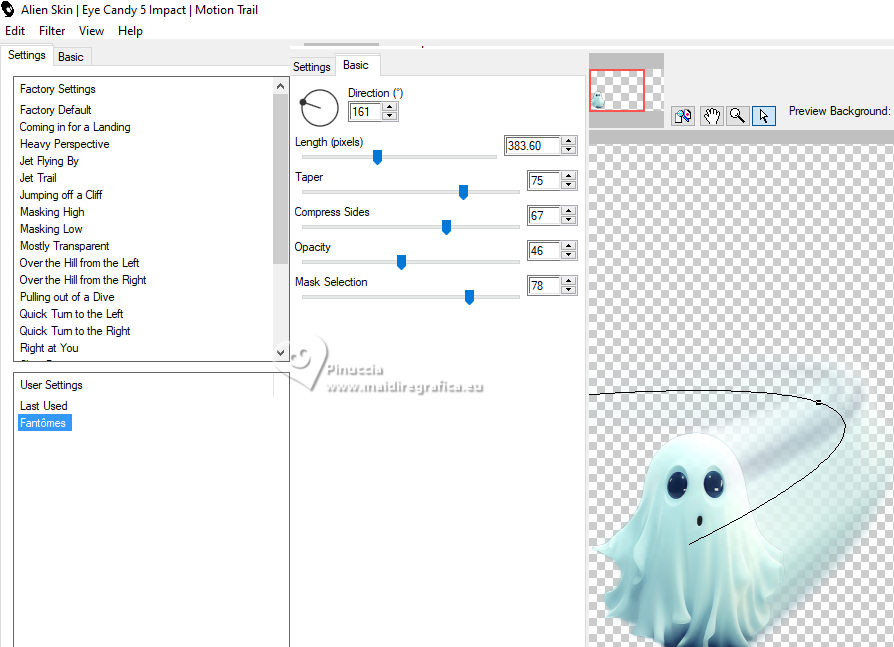 22. Immagine>Aggiungi bordatura, 2 pixels, simmetriche, colore di sfondo. Selezione>Seleziona tutto. Immagine>Aggiungi bordatura, 5 pixels, simmetriche, colore di primo piano. Selezione>Inverti. Effetti>Effetti di trama>Veneziana, con i settaggi precedenti. Selezione>Deseleziona. 23. Immagine>Aggiungi bordatura, 2 pixels, simmetriche, colore di sfondo. Selezione>Seleziona tutto. Immagine>Aggiungi bordatura, 40 pixels, simmetriche, colore di primo piano. Selezione>Inverti. Attiva l'immagine minimizzata al punto 9 .Modifica>Copia. Torna al tuo lavoro e vai a Modifica>Incolla nella selezione. Effetti>Plugins>It@lian Editors Effect - Effetto Fantasma. 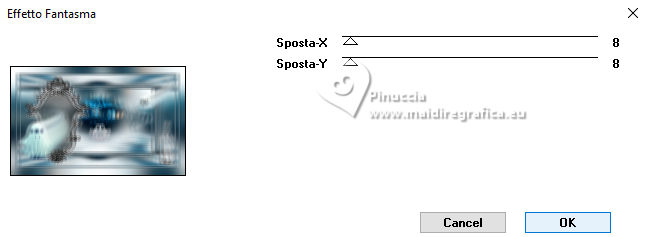 Regola>Messa a fuoco>Metti a fuoco. Selezione>Deseleziona. 24. Apri titre avec texte_extrait Jules vernes  Modifica>Copia. Torna al tuo lavoro e vai a Modifica>Incolla come nuovo livello. (nel materiale trovi il titolo semplice, se preferisci) Effetti>Effetti 3D>Sfalsa ombra, colore nero. 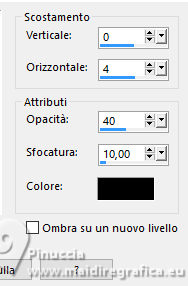 Posiziona  il testo come nel mio esempio o secondo il tuo lavoro. il testo come nel mio esempio o secondo il tuo lavoro.(Ridimensiona se necessario). 25. Firma il tuo lavoro su un nuovo livello. Aggiungi i watermark dell'autore e del traduttore. 26. Apri déco coin 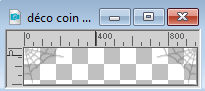 Modifica>Copia. Torna al tuo lavoro e vai a Modifica>Incolla come nuovo livello. Tasto K per attivare lo strumento Puntatore mantieni Posizione X: 44,00 e imposta Posizione Y: 48,00. 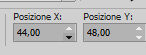 Tasto M per deselezionare lo strumento. 27. Immagine>Aggiungi bordatura, 1 pixel, simmetriche, colore di sfondo. Immagine>Ridimensiona, 950 pixels di larghezza, tutti i livelli selezionato. 28. Regola>Messa a fuoco>Maschera di contrasto - Diffuso 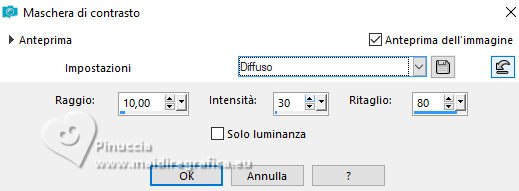 Salva in formato jpg. 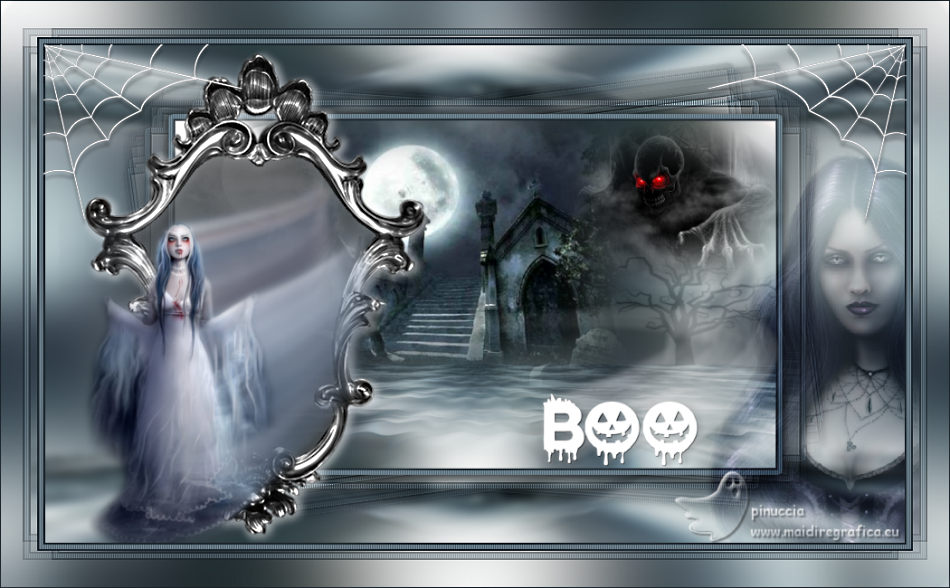  Puoi scrivermi se hai problemi o dubbi, o trovi un link che non funziona, o soltanto per un saluto. 20 Ottobre 2023
|