|
I HAVE SET MY HEART TO YOU 
Ringrazio Irene per l'invito a tradurre i suoi tutorial
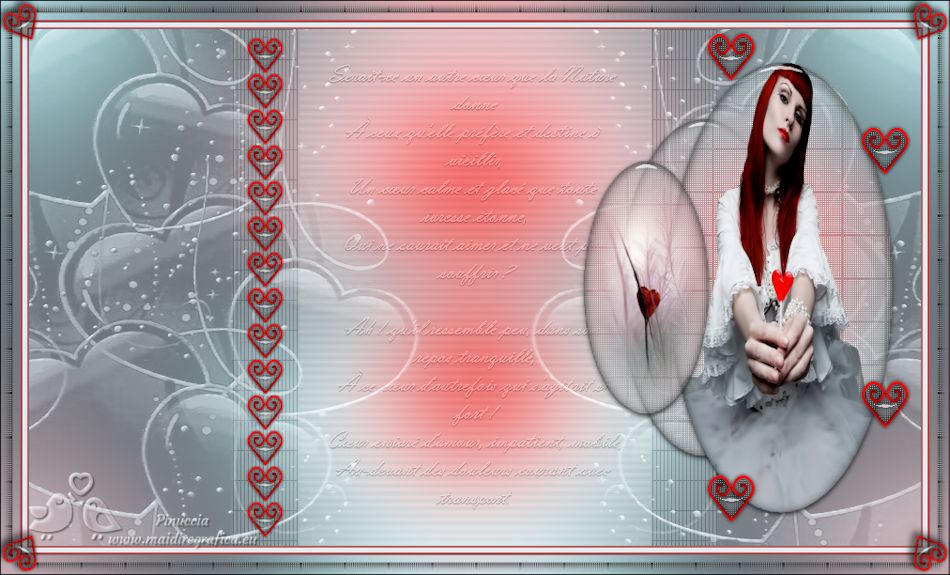
qui puoi trovare qualche risposta ai tuoi dubbi. Se l'argomento che ti interessa non è presente, ti prego di segnalarmelo. Questo tutorial è stato realizzato con PSP Ultimate 2019 e tradotto con PSPX7, ma può essere realizzato anche con le altre versioni di PSP. Dalla versione X4, il comando Immagine>Rifletti è stato sostituito con Immagine>Capovolgi in orizzontale, e il comando Immagine>Capovolgi con Immagine>Capovolgi in verticale. Nelle versioni X5 e X6, le funzioni sono state migliorate rendendo disponibile il menu Oggetti. Con la nuova versione X7, sono tornati Rifletti>Capovolgi, ma con nuove varianti. Vedi la scheda sull'argomento qui  English Translation qui/here English Translation qui/here Occorrente:  Deco realizzato a partire da una maschera di Narah. Autore del testo Louise Ackerman. Il resto del materiale è di Moi-Même. (in questa pagina trovi i links ai siti dei creatori del materiale)  se hai problemi con i filtri, consulta la mia sezione filtri qui Mehdi - Wavy Lab 1.1. qui Alien Skin Eye Candy 5 Impact - Glass qui Carolaine and Sensibility - CS-LDots qui  non esitare a cambiare modalità di miscelatura e opacità secondo i colori utilizzati. Se hai problemi con il canale alfa, apri una nuova immagine trasparente 950 x 550 pixels, e usa la selezioni da disco. Imposta il colore di primo piano con #ee0400, e il colore di sfondo con #6d767c. 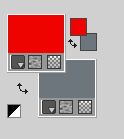 1. Apri canal alpha_Heart_on_you Questa immagine, che sarà la base del tuo lavoro, non è vuota, ma contiene le selezioni salvate sul canale alfa. Effetti>Plugins>Mehdi - Wavy Lab 1.1. Questo filtro crea gradienti con i colori della paletta: il primo è il colore di sfondo, il secondo quello di primo piano. Cambia gli ultimi due colori creati dal filtro: il terzo con #ffb5ba e il quarto con #e8ebee.  Regola>Sfocatura>Sfocatura gaussiana - raggio 50.  2. Apri déco masque_Narah 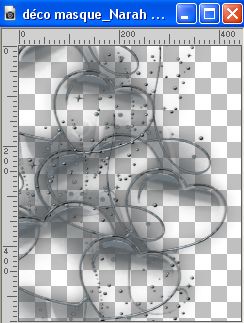 Modifica>Copia. Torna al tuo lavoro e vai a Modifica>Incolla come nuovo livello. Sposta  il tube a sinistra: Oggetti>Allinea>Sinistra. il tube a sinistra: Oggetti>Allinea>Sinistra.o tasto K per attivare lo strumento Puntatore  e imposta Posizione X e Y a 0,00. 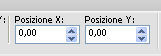 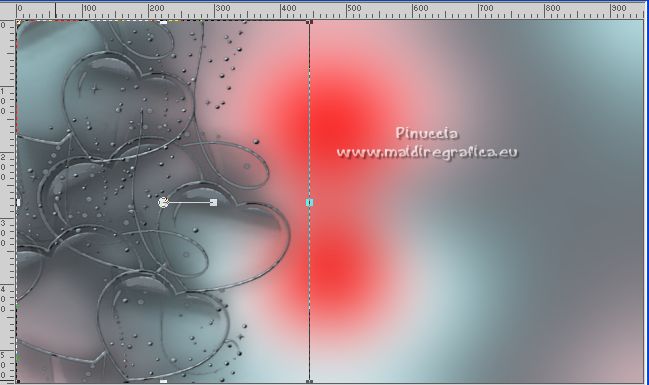 Tasto M per deselezionare lo strumento. Cambia la modalità di miscelatura di questo livello in Filtra. Livelli>Duplica. Immagine>Rifletti. Livelli>Unisci>Unisci giù. 3. Attiva il livello sottostante, Raster 1. Apri fond texte  Modifica>Copia. Torna al tuo lavoro e vai a Modifica>Incolla come nuovo livello. Lascialo come sta. 4. Apri texte_auteur_Louise Ackermann 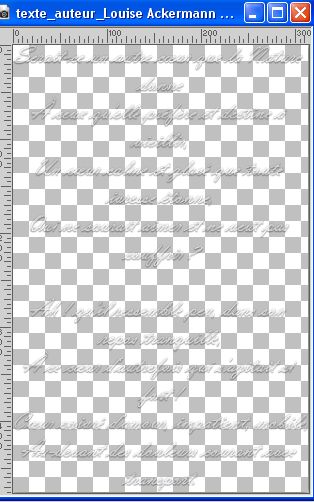 Modifica>Copia. Torna al tuo lavoro e vai a Modifica>Incolla come nuovo livello. Lascialo come sta. 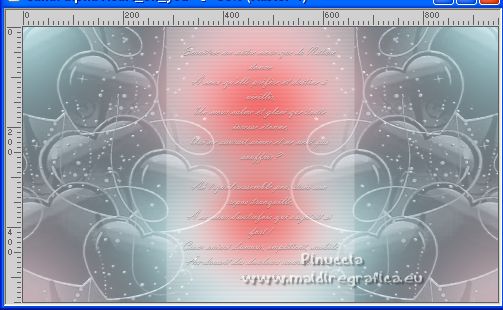 Cambia la modalità di miscelatura di questo livello in Luminanza (esistente), e abbassa l'opacità al 70%. 5. Apri déco 2  Cancella il watermark e vai a Modifica>Copia. Torna al tuo lavoro e vai a Modifica>Incolla come nuovo livello. Tasto K per attivare lo strumento Puntatore e imposta Posizione X: 214,00 e Posizione Y: 0,00. 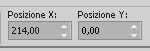 6. Attiva il livello superiore. Apri déco 3 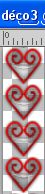 Modifica>Copia. Torna al tuo lavoro e vai a Modifica>Incolla come nuovo livello. Imposta Posizione X: 230,00 e Posizione Y: 8,00. 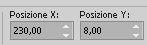 Tasto M per deselezionare lo strumento. 7. Livelli>Nuovo livello raster. Selezione>Carica/Salva selezione>Carica selezione da canale alfa. La selezione sélection #1 è subito disponibile. Devi soltanto cliccare Carica. 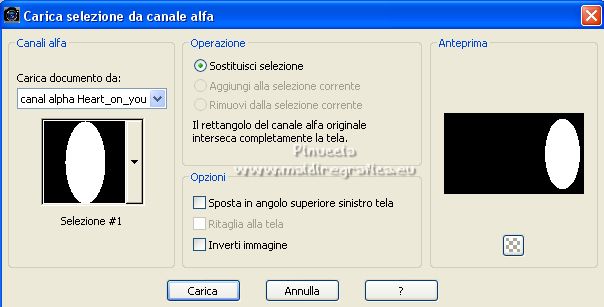 Effetti>Plugins>Mehdi - Wavy Lab 1.1., con i settaggi precedenti. 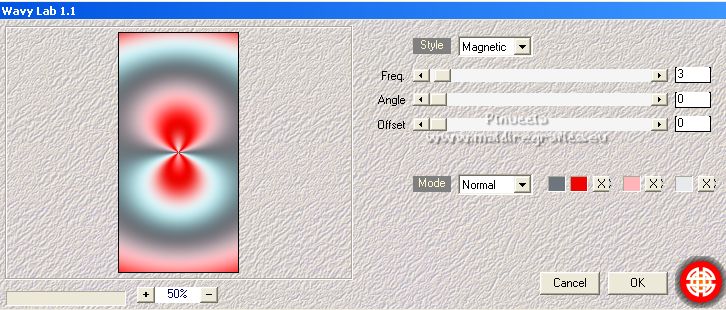 Regola>Sfocatura>Sfocatura gaussiana, con i settaggi precedenti. Effetti>Plugins>Carolaine and Sensibility - CS-LDots. 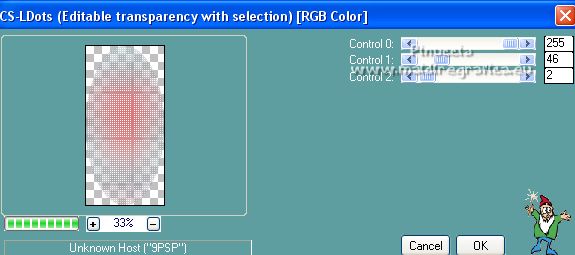 8. Livelli>Nuovo livello raster. Apri il tube della donna 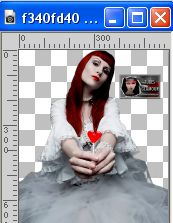 Cancella il watermark e vai a Modifica>Copia. Torna al tuo lavoro e vai a Modifica>Incolla nella selezione. Livelli>Nuovo livello raster. Effetti>Plugins>Alien Skin Eye Candy 5 Impact - Glass. Seleziona il preset Clear e ok. (se non puoi utilizzare questo filtro: copia/incolla nella selezione déco glass che trovi nel materiale. Lo stesso per i due passaggi seguenti) Livelli>Unisci>Unisci giù - 2 volte. Nota: la prossima selezione sostituirà la precedente, se necessario, puoi deselezionare ogni volta. Opzionale, secondo il tube: Carica la selezione #4, e premi due volte sulla tastiera il tasto CANC  Mantieni selezionato. 9. Attiva il livello sottostante. Di nuovo, premi due volte sulla tastiera il tasto CANC. Selezione>Deseleziona. Livelli>Nuovo livello raster. Selezione>Carica/Salva selezione>Carica selezione da canale alfa. Apri il menu delle selezioni e carica la selezione sélection #2 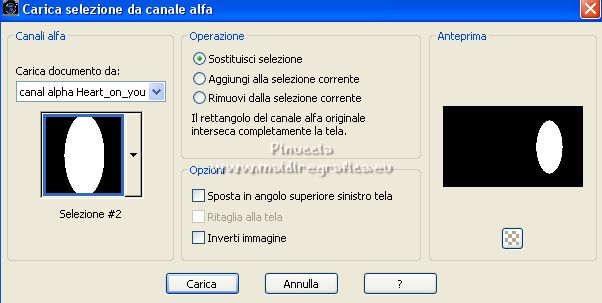 Effetti>Plugins>Mehdi - Wavy Lab 1.1., con i settaggi precedenti. Regola>Sfocatura>Sfocatura gaussiana, con i settaggi precedenti. Effetti>Plugins>Carolaine and Sensibility - CS-LDots. Effetti>Plugins>Alien Skin Eye Candy 5 Impact - Glass - Clear. (o incolla nella selezione déco glass). 10. Livelli>Nuovo livello raster. Selezione>Carica/Salva selezione>Carica selezione da canale alfa. Apri il menu delle selezioni e carica la selezione sélection #3 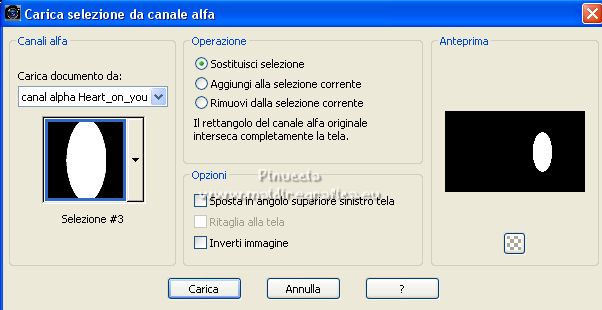 Effetti>Plugins>Mehdi - Wavy Lab 1.1., con i settaggi precedenti. Regola>Sfocatura>Sfocatura gaussiana, con i settaggi precedenti. Effetti>Plugins>Carolaine and Sensibility - CS-LDots. Mantieni selezionato. 11. Apri il misted 77110e07 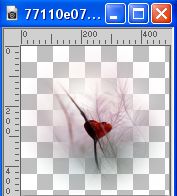 Modifica>Copia. Torna al tuo lavoro e vai a Modifica>Incolla nella selezione. Effetti>Plugins>Alien Skin Eye Candy 5 Impact - Glass - Clear. (o incolla nella selezione déco glass). Selezione>Deseleziona. Livelli>Disponi>Sposta su. 12. Rimani sul livello superiore. Apri déco 1 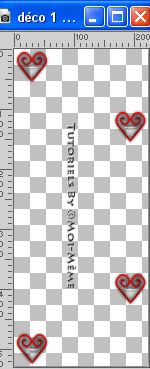 Cancella il watermark e vai a Modifica>Copia. Torna al tuo lavoro e vai a Modifica>Incolla come nuovo livello. Tasto K per attivare lo strumento Puntatore e imposta Posizione X: 718,00 e Posizione Y: 0,00. 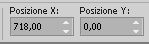 Tasto M per deselezionare lo strumento. 13. Attiva il livello inferiore, Raster 1. Modifica>Copia 14. Immagine>Aggiungi bordatura, 1 pixel, simmetriche, colore di sfondo. Immagine>Aggiungi bordatura, 1 pixel, simmetriche, colore di primo piano. Immagine>Aggiungi bordatura, 5 pixels, simmetriche, colore 4 #e8ebee. Immagine>Aggiungi bordatura, 1 pixel, simmetriche, colore di sfondo. Immagine>Aggiungi bordatura, 1 pixel, simmetriche, colore di primo piano. Immagine>Aggiungi bordatura, 5 pixels, simmetriche, colore di sfondo. 15. Selezione>Seleziona tutto. Immagine>Aggiungi bordatura, 20 pixels, simmetriche, colore 4 #e8ebee. Selezione>Inverti. Modifica>Incolla nella selezione (in memoria dal punto 13). Mantieni selezionato. 16. Livelli>Nuovo livello raster. Apri déco cadre  Cancella il watermark e vai a Modifica>Copia. Torna al tuo lavoro e vai a Modifica>Incolla nella selezione. Selezione>Deseleziona. Se i vostri colori sono scuri: cambia la modalità di miscelatura in Filtra. 17. Apri déco coins  Cancella il watermark e vai a Modifica>Copia. Torna al tuo lavoro e vai a Modifica>Incolla come nuovo livello. E' al suo posto. 18. Firma il tuo lavoro su un nuovo livello. Aggiungi, se vuoi, i watermark dell'autore e del traduttore. Immagine>Aggiungi bordatura, 1 pixel, simmetriche, colore nero. 19. Immagine>Ridimensiona, 950 pixels di larghezza, tutti i livelli selezionato. Regola>Messa a fuoco>Maschera di contrasto - preset Diffuso 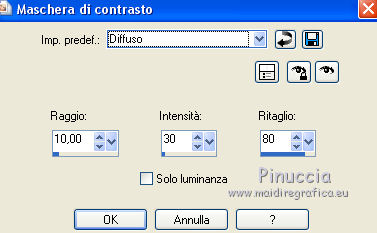 Salva in formato jpg. Per il tube di questo esempio grazie Beatriz e Tineke 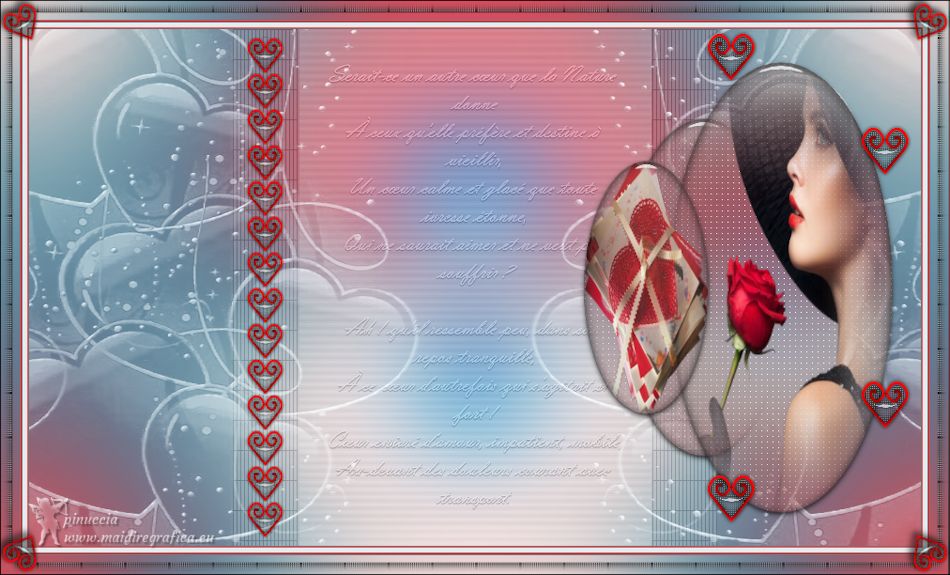  Le vostre versioni. Grazie 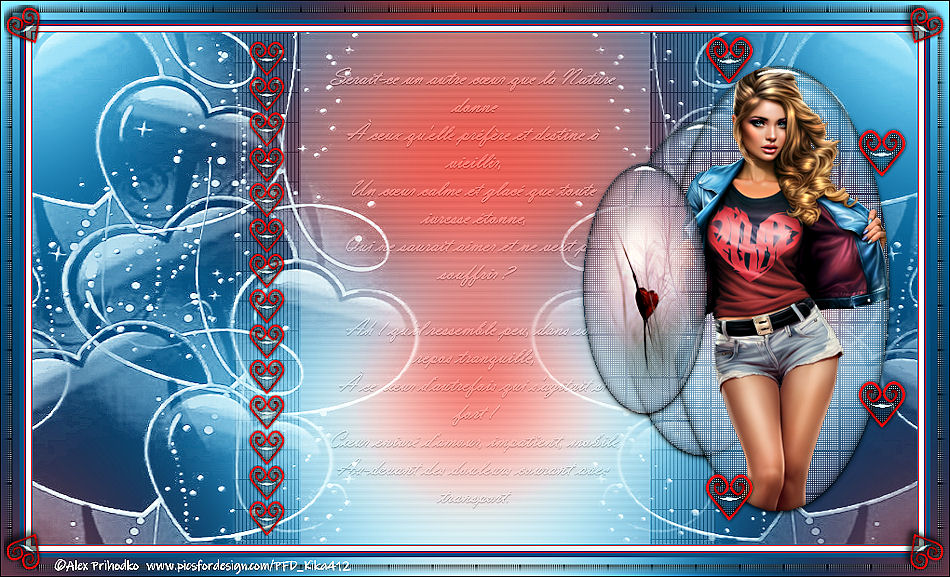 Kika Puoi scrivermi se hai problemi o dubbi, o trovi un link che non funziona, o soltanto per un saluto. 13 Febbraio 2023
|