|
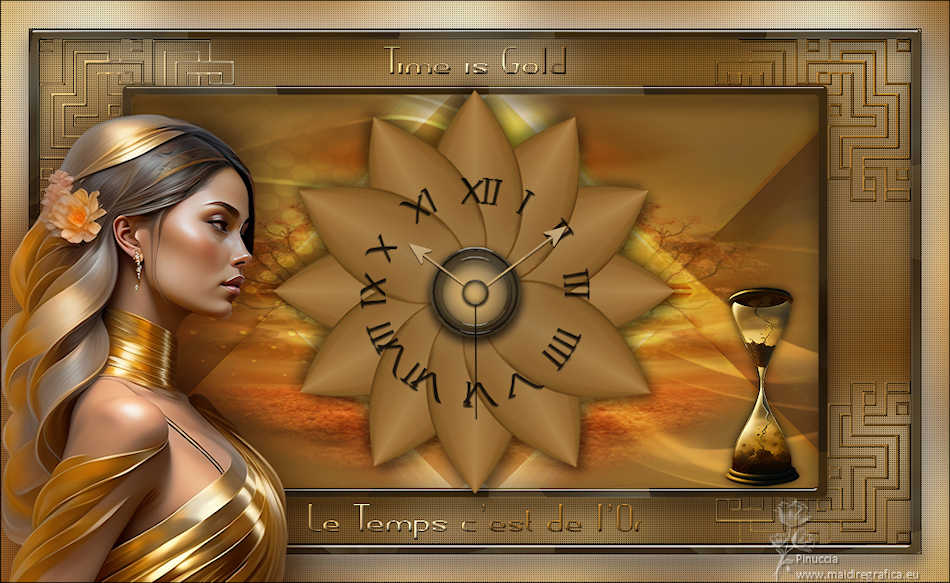
TIME IS GOLD 
Ringrazio Irene per l'invito a tradurre i suoi tutorial
qui puoi trovare qualche risposta ai tuoi dubbi. Se l'argomento che ti interessa non è presente, ti prego di segnalarmelo. Questo tutorial, creato con PSP 2020, è stato tradotto con PSPX9, ma può essere realizzato anche con le altre versioni di PSP. Dalla versione X4, il comando Immagine>Rifletti è stato sostituito con Immagine>Capovolgi in orizzontale, e il comando Immagine>Capovolgi con Immagine>Capovolgi in verticale. Nelle versioni X5 e X6, le funzioni sono state migliorate rendendo disponibile il menu Oggetti. Con la nuova versione X7, sono tornati Rifletti>Capovolgi, ma con nuove varianti. Vedi la scheda sull'argomento qui  English Translation qui/here English Translation qui/here Occorrente:  Per il tube del paesaggio grazie Kalan. Il resto del materiale è di Moi-Méme. (in questa pagina trovi i links ai siti dei creatori del materiale)  se hai problemi con i filtri, consulta la mia sezione filtri qui Filters Unlimited 2.0 qui &> Bkg Designer sf10III> - Turbine Mirror (da importare in Unlimited) qui AP Distort - Distort-SlicedTurn qui Flaming Pear - Flexify 2 qui Alien Skin Eye Candy 5 Impact - Glass qui  non esitare a cambiare modalità di miscelatura e opacità secondo i colori utilizzati. Se hai problemi con il canale alfa, apri una nuova immagine trasparente 950 x 550 pixels, e usa le selezioni da disco. Apri il motivo motif_gold_MM e la maschera in PSP e minimizzali con il resto del materiale. Imposta il colore di primo piano con il colore bianco #ffffff, e il colore di sfondo con il colore nero #000000. 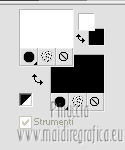 1. Apri canal_alpha_Gold Questa immagine, che sarà la base del tuo lavoro non è vuota, ma contiene le selezioni salvate sul canale alfa. Selezione>Seleziona tutto. Attiva il motivo motif_gold_MM 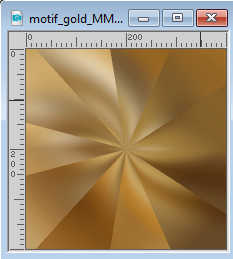 Modifica>Copia. Minimizza il motivo, che userai come motivo di primo piano. Torna al tuo lavoro e vai a Modifica>Incolla nella selezione. Selezione>Deseleziona. per cambiare i colori del tuo lavoro, cambia direttamente il colore del motivo (vedi altri colori nel materiale) Regola>Sfocatura>Sfocatura gaussiana - raggio 30. 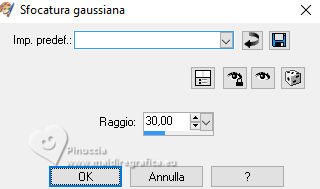 2. Livelli>Duplica. Effetti>Plugins>Filters Unlimited 2.0 - &> Bkg Designer sf10III> - Turbine Mirror, con i settaggi standard. 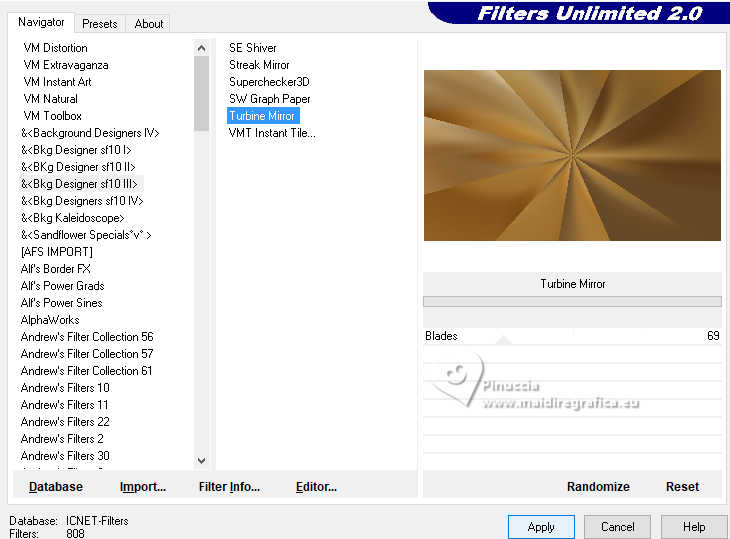 Effetti>Plugins>AP Distort - SlicedTurn 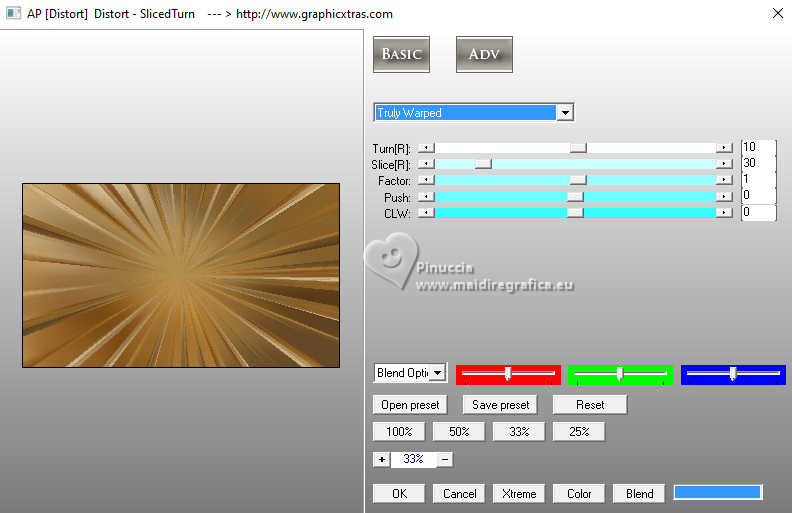 Effetti>Plugins>Mehdi - Sorting Tiles. 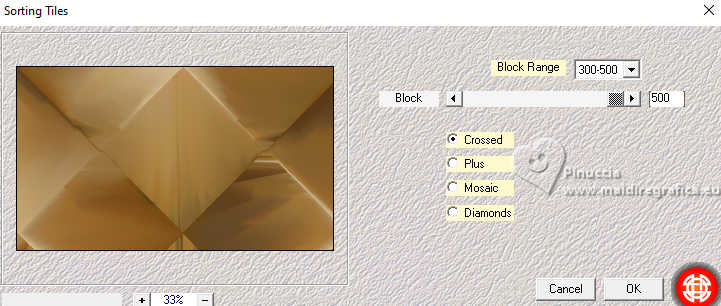 3. Immagine>Ruota a destra Effetti>Effetti di riflesso>Specchio rotante, con i settaggi standard. 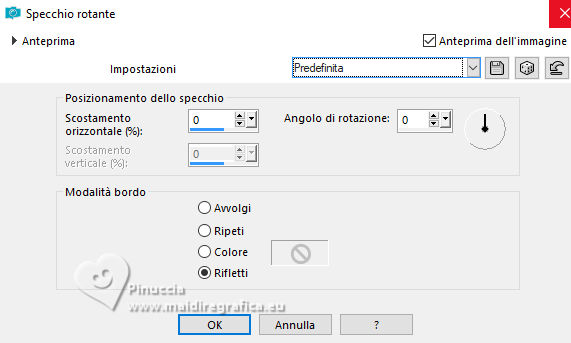 Immagine>Ruota a sinistra. 4. Selezione>Carica/Salva selezione>Carica selezione da canale alfa. La selezione sélection 1 è subito disponibile. Devi soltanto cliccare Carica. 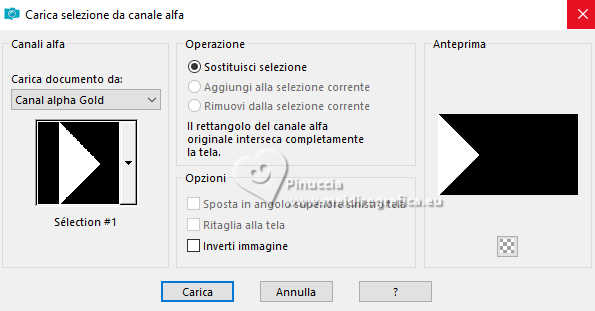 Selezione>Innalza selezione a livello. Selezione>Deseleziona. Effetti>Plugins>Flaming Pear - Flexify 2 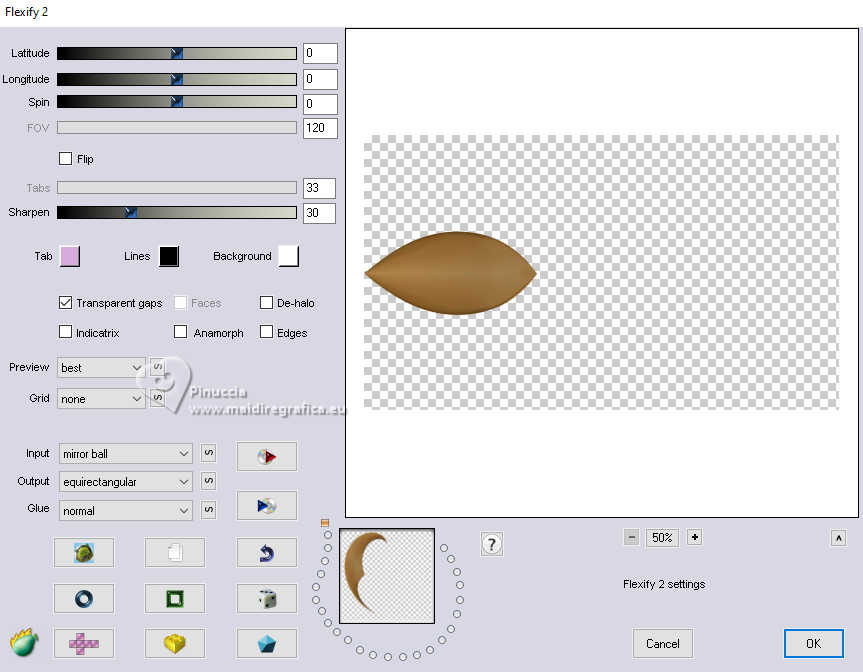 5. Immagine>Ridimensiona, all'80%, tutti i livelli non selezionato. Tasto K per attivare lo strumento Puntatore  e imposta Posizione x: 225,00 e Posizione Y: 207,00. 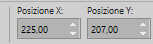 6. Livelli>Duplica. Immagine>Rifletti>Rifletti orizzontalmente. Imposta Posizione X: 497,00 e lascia Posizione Y: 207,00. 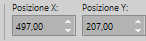 Tasto M per deselezionare lo strumento. Livelli>Unisci>Unisci giù. 7. Attenzione, il passaggio che segue si deve realizzare 5 volte. Livelli>Duplica. Immagine>Ruota per gradi - 30 gradi a sinistra. 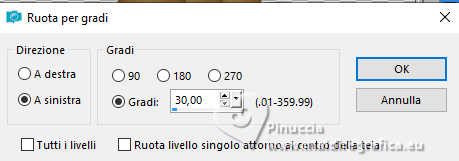 Livelli>Duplica. Immagine>Ruota per gradi, con i settaggi precedenti. Livelli>Duplica. Immagine>Ruota per gradi, con i settaggi precedenti. Livelli>Duplica. Immagine>Ruota per gradi, con i settaggi precedenti. Livelli>Duplica. Immagine>Ruota per gradi, con i settaggi precedenti. Livelli>Duplica. Immagine>Ruota per gradi, con i settaggi precedenti. Adesso abbiamo 6 copie dello stesso livello, per un totale di 12 petali. 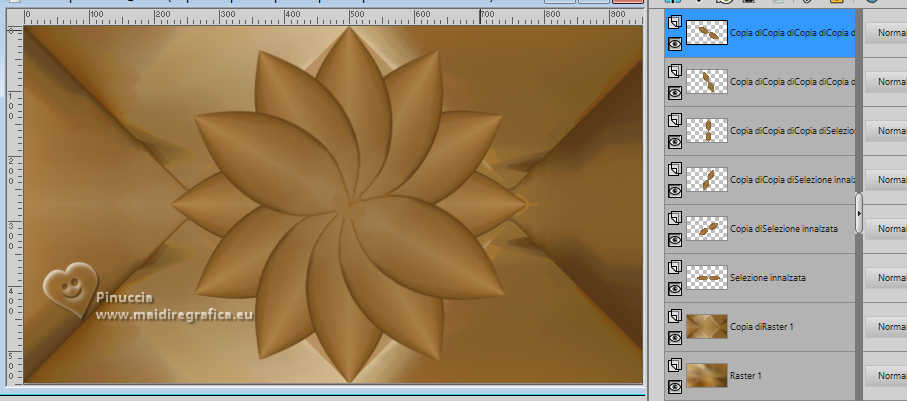 Chiudi i due livelli inferiori. Livelli>Unisci>Unisci visibile. Rimani su questo livello 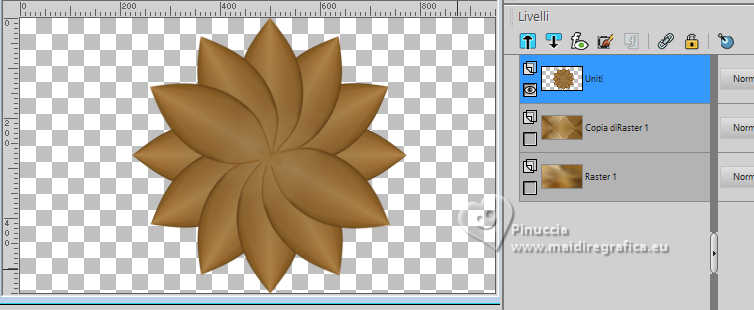 8. Immagine>Ridimensiona, all'80%, tutti i livelli non selezionato. Regola>Messa a fuoco>Metti a fuoco. Tasto K per attivare lo strumento Puntatore e imposta Posizione x: 255,00 e lascia Posizione Y: 55,00. 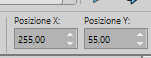 Tasto M per deselezionare lo strumento. Effetti>Effetti 3D>Sfalsa ombra, colore nero. 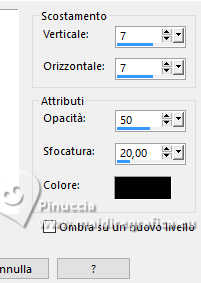 Ripeti l'Effetto Sfalsa ombra, verticale e orizzontale -7. 9. Apri e attiva il livello sottostante, Copia di Raster 1. Effetti>Effetti di riflesso>Specchio rotante, con i settaggi precedenti. La tag e i livelli 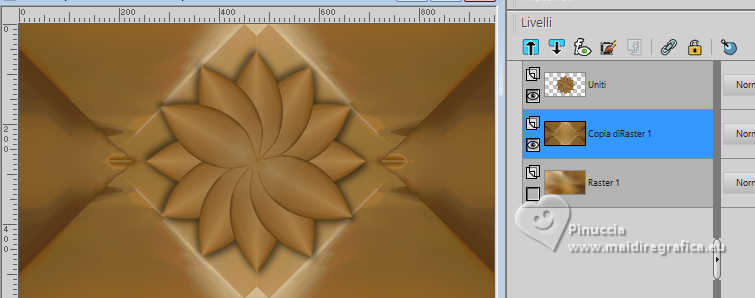 Immagine>Ridimensiona, all'80%, tutti i livelli non selezionato. Attiva lo strumento Selezione 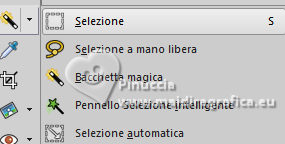 e clicca su Livello opaco 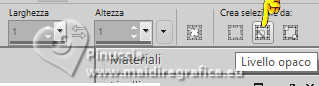 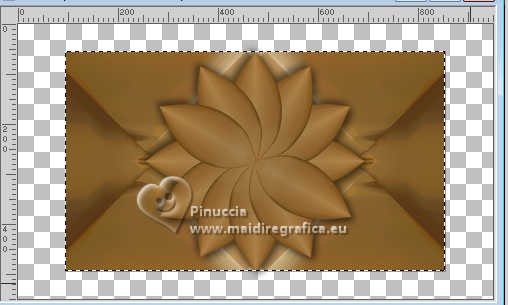 Livelli>Nuovo livello raster. Selezione>Inverti. Passa il colore di primo piano a Motivo cerca e seleziona il motivo minimizzzato motif_gold_MM 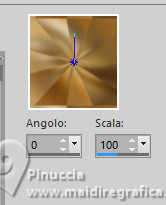 Riempi  la selezione con il motivo. la selezione con il motivo.Regola>Sfocatura>Sfocatura gaussiana, con i settaggi precedenti. Effetti>Effetti di trama>Intessitura colore intessitura: bianco colore spazio: nero. 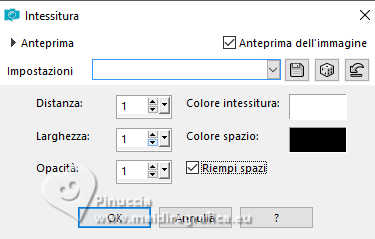 10. Selezione>Inverti. Livelli>Nuovo livello raster. Selezione>Modifica>Seleziona bordature selezione. 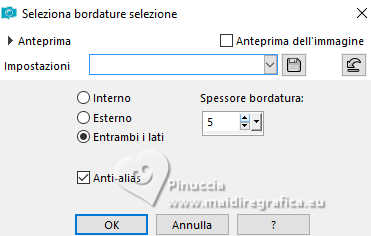 Riempi la selezione con il motivo.Effetti>Plugins>Alien Skin eye Candy 5 Impact - Glass Seleziona il preset Clear con i seguenti settaggi 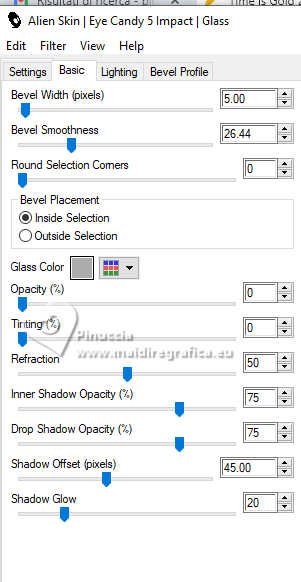 Selezione>Deseleziona. 11. Apri déco coins 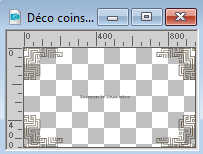 Cancella il watermark e vai a Modifica>Copia. Torna al tuo lavoro e vai a Modifica>Incolla come nuovo livello. Livelli>Disponi>Sposta giù. 12. Riapri il livello di sfondo, Raster 1. Attiva il livello Copia di Raster 1. Attiva nuovamente lo strumento Selezione e clicca su Livello opaco Passa il colore di primo piano a Colore. Livelli>Nuovo livello raster. Riempi il livello con il colore bianco.Livelli>Nuovo livello maschera>Da immagine. Apri il menu sotto la finestra di origine e vedrai la lista dei files aperti. Seleziona la maschera Deco72T7_PSP_BG 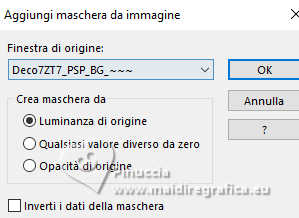 Livelli>Duplica. Livelli>Unisci>Unisci gruppo. Cambia la modalità di miscelatura di questo livello in Sovrapponi, e abbassa l'opacità al 70%. Mantieni selezionato. 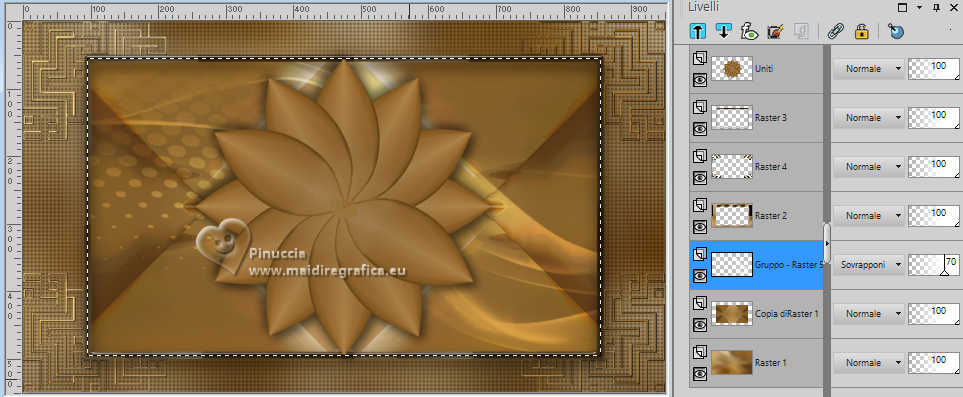 13. Livelli>Nuovo livello raster. Apri il tube del paesaggio 8YLPi2PXm2... 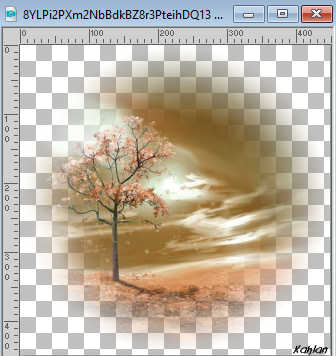 Cancella il watermark e vai a Modifica>Copia. Torna al tuo lavoro e vai a Modifica>Incolla nella selezione. Selezione>Deseleziona. Facoltativo, secondo il vostro tube: Livelli>Duplica. Immagine>Rifletti>Rifletti orizzontalmente. Abbassa l'opacità di questo livello al 50%. Livelli>Unisci>Unisci giù. Cambia la modalità di miscelatura di questo livello in Sovrapponi. 14. Passa nuovamente il colore di primo piano a Motivo 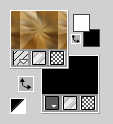 Attiva il livello superiore, Uniti. Livelli>Nuovo livello raster. Selezione>Carica/Salva selezione>Carica selezione da canale alfa. Apri il menu delle selezioni e carica la selezione sélection 2 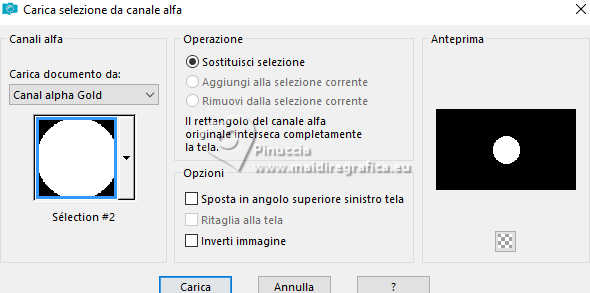 Riempi la selezione con il motivo.Regola>Sfocatura>Sfocatura gaussiana, con i settaggi precedenti. Effetti>Plugins>Alien Skin Eye Candy 5 Impact - Glass, con i settaggi precedenti. Selezione>Modifica>Seleziona bordature selezione, con i settaggi precedenti. Riempi la selezione con il motivo.Ripeti Effetti>Plugins>Alien Skin Eye Candy 5 Impact - Glass, con i settaggi precedenti. Selezione>Deseleziona. Effetti>Effetti 3D>Sfalsa ombra, colore nero. 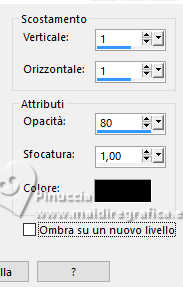 Immagine>Ridimensiona, al 50%, tutti i livelli non selezionato. 15. Apri il tube Montre 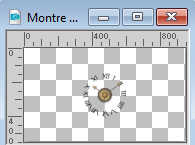 Modifica>Copia. Torna al tuo lavoro e vai a Modifica>Incolla come nuovo livello. Tasto K per attivare lo strumento Puntatore mantieni Posizione X: 349,00 e imposta Posizione Y: 151,00. 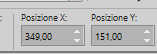 Tasto M per deselezionare lo strumento. 16. Le selezioni servono a creare il titolo. In caso di necessità, trovi il titolo finale nel materiale. Nella mia seconda versione, per questo passaggio ho cambiato i settaggi del motivo 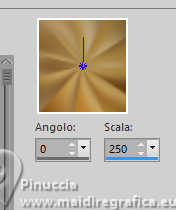 Livelli>Nuovo livello raster. Selezione>Carica/Salva selezione>Carica selezione da canale alfa. Apri il menu delle selezioni e carica la selezione sélection 3 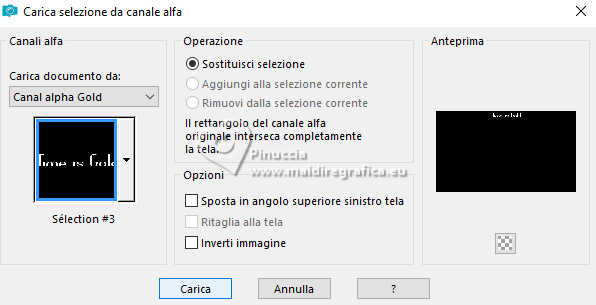 Riempi la selezione con il motivo.Effetti>Effetti 3D>Smusso a incasso. 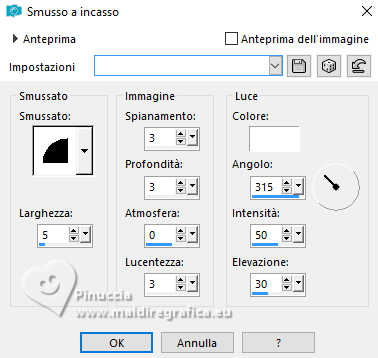 Selezione>Deseleziona. Rimani su questo livello. 17. Selezione>Carica/Salva selezione>Carica selezione da canale alfa. Apri il menu delle selezioni e carica la selezione sélection 4 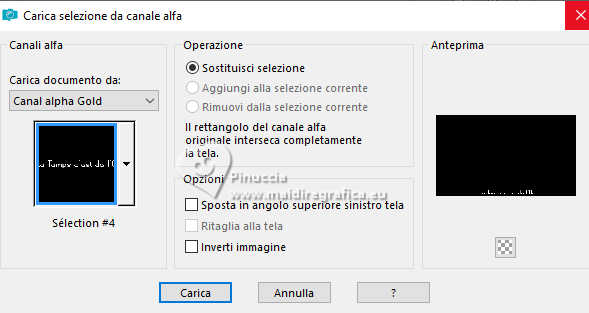 Riempi la selezione con il motivo.Effetti>Effetti 3D>Smusso a incasso, con i settaggi precedenti. Selezione>Deseleziona. Effetti>Effetti 3D>Sfalsa ombra, colore nero. 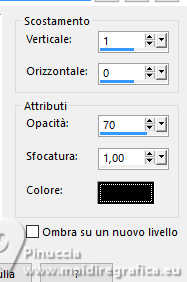 18. Immagine>Aggiungi bordatura, 1 pixel, simmetriche, colore nero. Immagine>Aggiungi bordatura, 10 pixels, simmetriche, colore bianco. Immagine>Aggiungi bordatura, 1 pixel, simmetriche, colore nero. Selezione>Seleziona tutto. Immagine>Aggiungi bordatura, 30 pixels, simmetriche, colore bianco. Selezione>Inverti. Livelli>Nuovo livello raster. Riempi la selezione con il motivo.Regola>Sfocatura>Sfocatura gaussiana, raggio 30. Effetti>Effetti di trama>Intessitura, con i settaggi precedenti. Regola>Messa a fuoco>Metti a fuoco. Livelli>Unisci>Unisci giù. Selezione>Deseleziona. 19. Attiva lo strumento Bacchetta magica  , tolleranza e sfumatura 0, , tolleranza e sfumatura 0,e clicca nel bordo bianco di 10 pixels per selezionarlo. Selezione>Innalza selezione a livello. Riempi la selezione con il motivo.Effetti>Plugins>Alien Skin Eye Candy 5 Impact - Glass, con i settaggi precedenti. Selezione>Deseleziona. Immagine>Rifletti>Rifletti orizzontalmente. Livelli>Unisci>Unisci giù. 20. Apri il tube Sablier_AI_tube 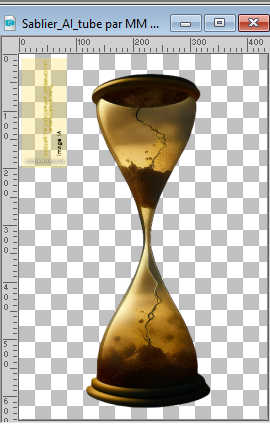 Cancella il watermark e vai a Modifica>Copia. Torna al tuo lavoro e vai a Modifica>Incolla come nuovo livello. Immagine>Ridimensiona, al 37%, tutti i livelli non selezionato. Regola>Messa a fuoco>Metti a fuoco. Tasto K per attivare lo strumento Puntatore e imposta Posizione X: 790,00 e Posizione Y: 312,00. 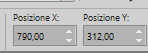 Tasto M pr deselezionare lo strumento. Effetti>Effetti 3D>Sfalsa ombra, colore nero. 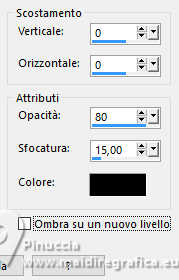 21. Apri il tube della donna gold-ai-generated-tube MM 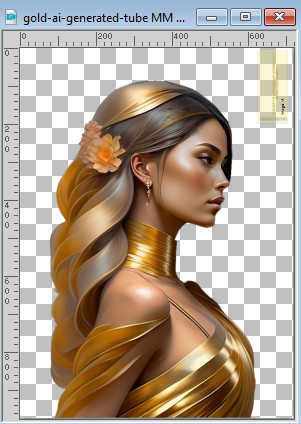 Cancella il watermark e vai a Modifica>Copia. Torna al tuo lavoro e vai a Modifica>Incolla come nuovo livello. Immagine>Ridimensiona, al 58%, tutti i livelli non selezionato. Spostalo  in basso a sinistra, vedi il mio esempio. in basso a sinistra, vedi il mio esempio.Livelli>Duplica. Attiva il livello sottostante dell'originale. Regola>Sfocatura>sfocatura gaussiana, con i settaggi precedenti. Cambia la modalità di miscelatura di questo livello in Moltiplica. 22. Firma il tuo lavoro. Aggiungi il watermark dell'autore e del traduttore. 23. Immagine>Aggiungi bordatura, 1 pixel, simmetriche, colore nero. Immagine>Ridimensiona, 950 pixels di larghezza, tutti i livelli selezionato. Salva in formato jpg. Per il tube di questo esempio grazie Adrienne 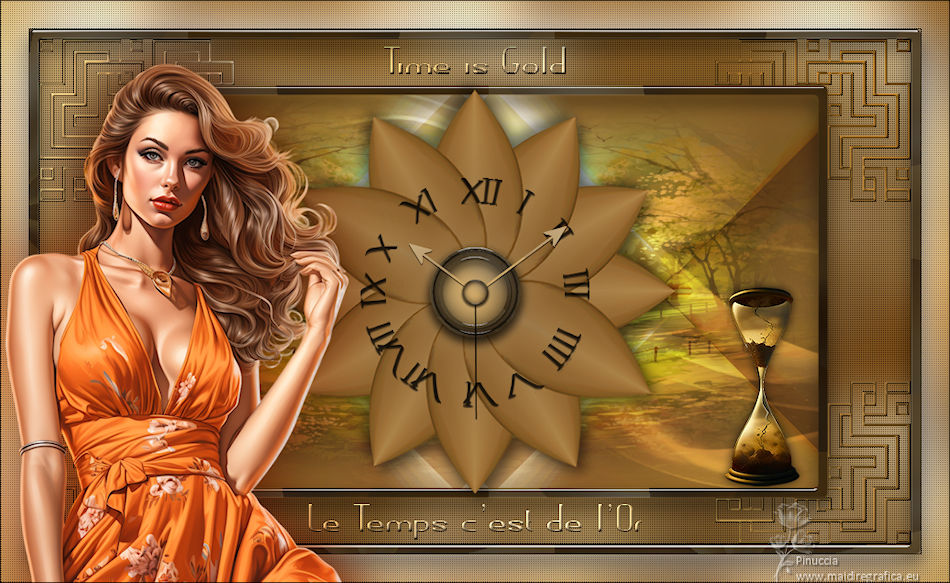  Le votre versioni. Le votre versioni.Grazie 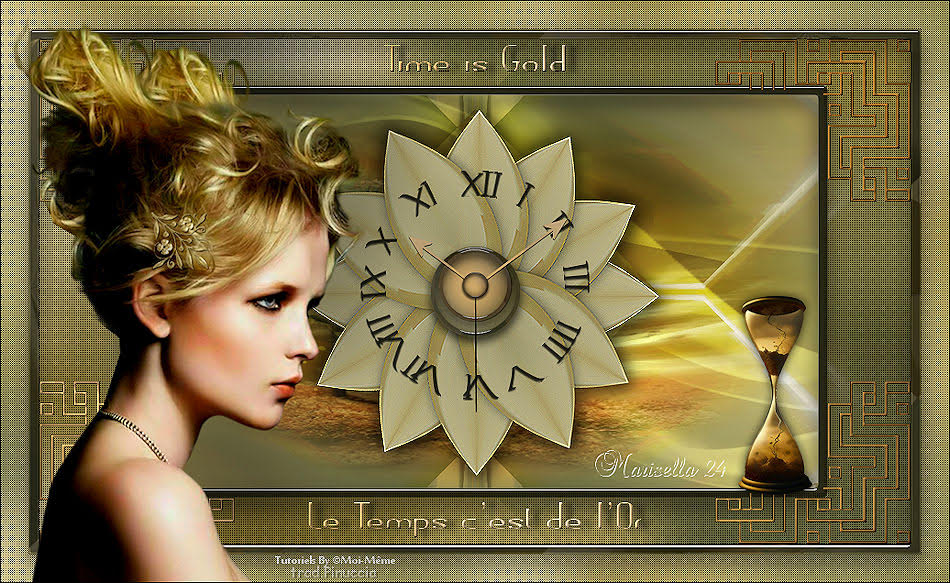 Marisella  Puoi scrivermi se hai problemi o dubbi, o trovi un link che non funziona, o soltanto per un saluto. 17 Aprile 2024
|