TOP APESANTEUR
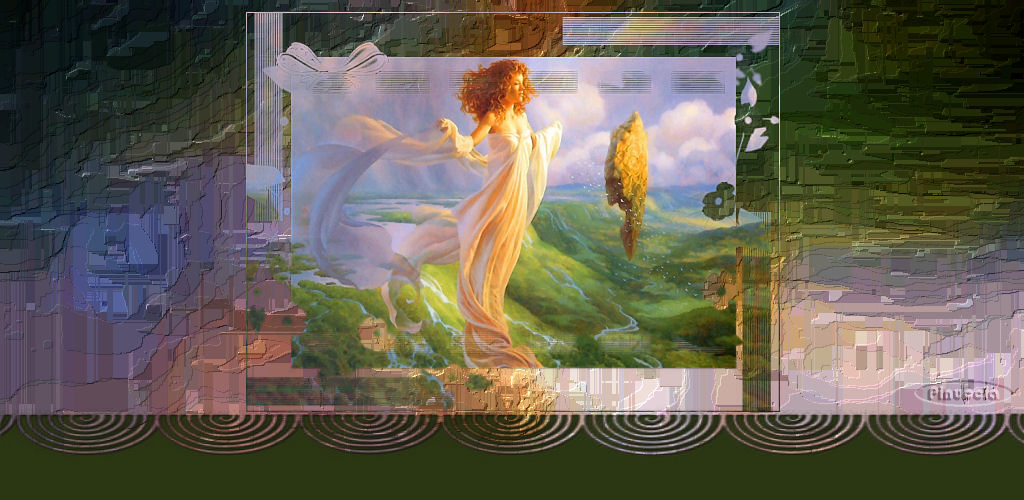
Grazie Poupy per il permesso di tradurre i tuoi tutorial


|
qui puoi trovare qualche risposta ai tuoi dubbi.
Se l'argomento che ti interessa non è presente, ti prego di segnalarmelo.
Occorrente:
Materiale qui
Apri le maschere e minimizzale nella tua area di lavoro. Le troverai nella lista dei files disponibili, quando ti serviranno.
Filtro Xero - Cubism qui
1. Apri l'immagine fornita con il tutorial e duplicala due volte usando sulla tastiera la combinazione di tasti shift(maiuscola)+D.
Chiudi l'originale.
Attiva le copie e vai a a Livelli>Innalza livello di sfondo.
Minimizza una copia e continua a lavorare sulla seconda copia.
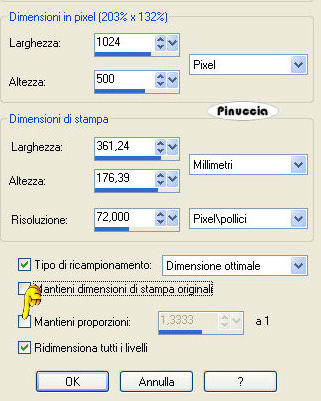
2. Immagine>Ridimensiona, 1024 x 500 pixels, mantieni proporzioni non selezionato.
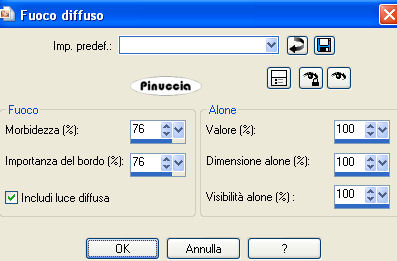
3. Regola>Morbidezza>Fuoco diffuso:
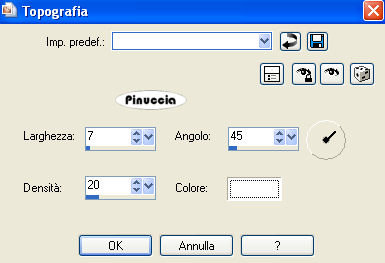
4. Effetti>Effetti artistici>Topografia:
5. Rinomina questo livello Sfondo 1.
Livelli>Duplica.
Rinomina il livello duplicato Sfondo 2.
Chiudi il livello Sfondo 1 e posizionati sul livello Sfondo 2.
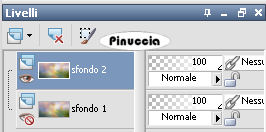
Effetti>Plugins>Xero - Cubism:
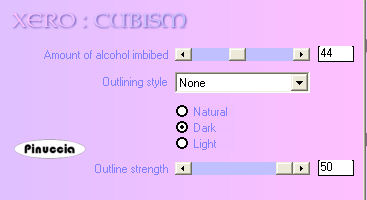
6. Apri e attiva il livello Sfondo 1 e portalo sopra il livello Sfondo 2 (Livelli>Disponi>Porta in alto).
Cambia la modalità di miscelatura di questo livello in Moltiplica.
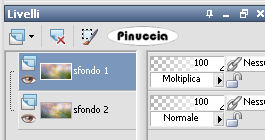
Livelli>Unisci>Unisci visibile.
Immagine>Capovolgi.
7. Se non l'hai ancora fatto, apri la maschera "mask" e minimizzala.
Livelli>Nuovo livello maschera>Da immagine:
apri il menu sotto la finestra di origine e vedrai la lista dei files aperti.
Seleziona la maschera con i seguenti settaggi:
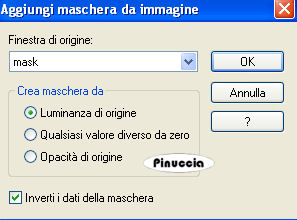
Livelli>Unisci>Unisci gruppo.
8. Effetti>Effetti 3D>Sfalsa ombra, con i seguenti settaggi:
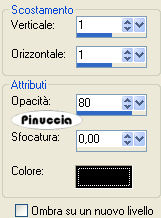
Ripeti l'Effetto Sfalsa ombra, ma cambiando verticale e orizzontale con -1.
9. Livelli>Nuovo livello raster.
Livelli>Disponi>Porta sotto.
Imposta il colore di primo piano con un colore scuro scelto dall'immagine,
e riempi  il livello con questo colore.
Livelli>Unisci>Unisci visibile, e minimizza l'immagine per il momento.
10. Attiva la seconda copia che hai messo da parte all'inizio del tutorial.
Se non l'hai ancora fatto apri la maschera "Cris10r" e minimizzala.
Livelli>Nuovo livello maschera>Da immagine:
seleziona la maschera con i seguenti settaggi:
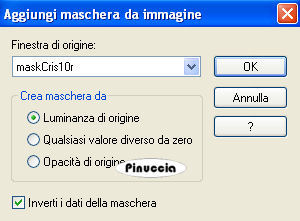
Livelli>Unisci>Unisci gruppo.
11. Immagine>Ridimensiona, a 400 pixels di altezza, mantieni proporzioni selezionato.
Regola>Messa a fuoco>Metti a fuoco.
12. Modifica>Copia.
Torna al tuo lavoro e vai a Modifica>Incolla come nuovo livello.
Posiziona  l'immagine al centro, facendo attenzione a non superare la linea dello sfondo.
Livelli>Duplica.
Livelli>Unisci>Unisci visibile.
13. Aggiungi la tua firma su un nuovo livello.
Se vuoi renderla più leggera con un discreto effetto ritaglio, vedi questo tutorial dove è spiegata la procedura da seguire.
Livelli>Unisci>Unisci tutto e salva in formato jpg.

Se hai problemi o dubbi, o trovi un link non
funzionante,
o anche soltanto per un saluto, scrivimi.
20 Giugno 2009