|
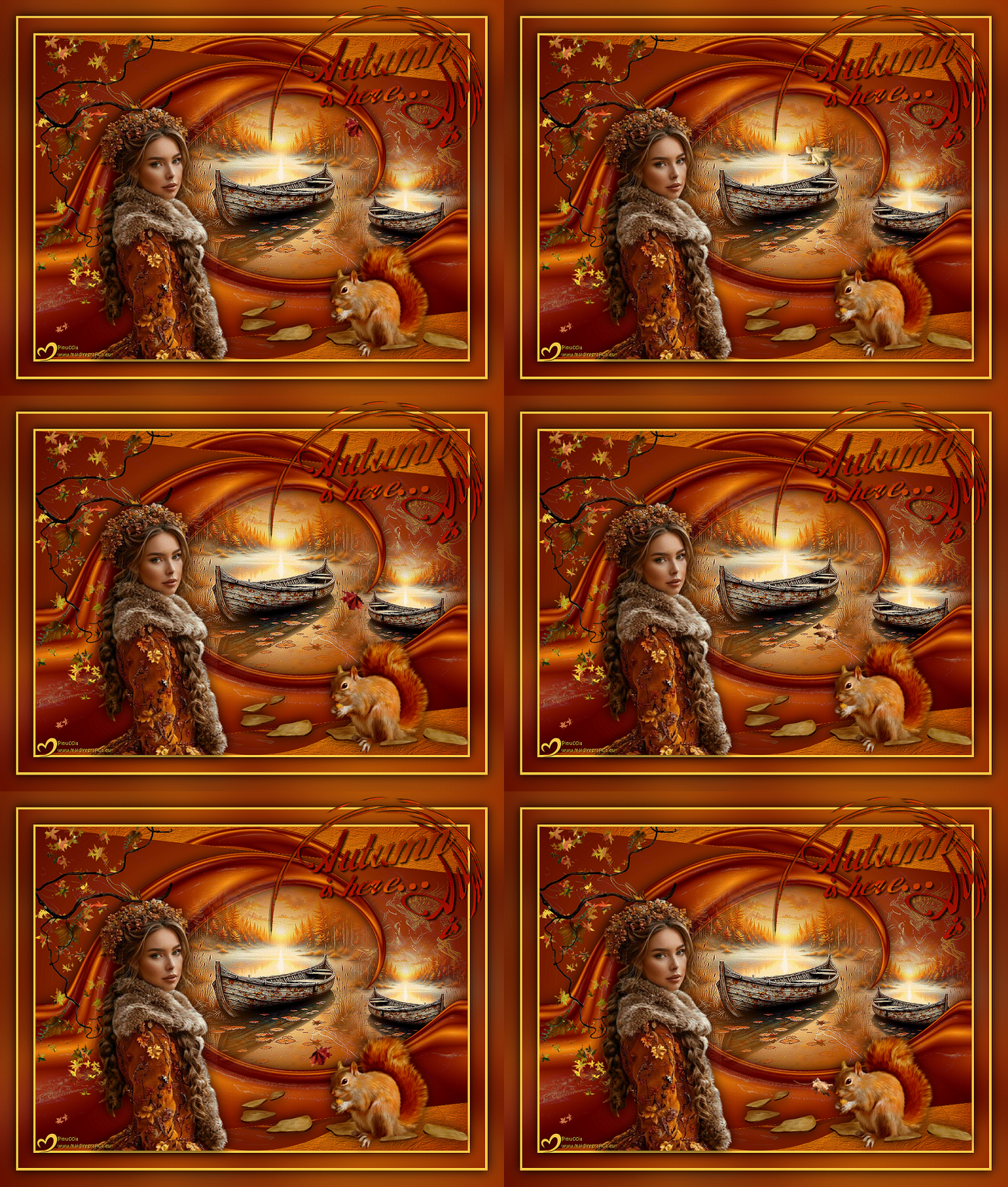
AUTUMN IS HERE

Merci Gerrie pour la permission de traduire tes tutoriels.

Ce tutoriel est une création ©Pspmagnifique et il ne peut pas être copié sur d'autres sites, ni être proposé au téléchargement.
La même chose vaut pour ma traduction.
Le tutoriel, créé avec PSP19, a été traduit avec CorelX, et CorelX2, mais il peut également être exécuté avec les autres versions.
Suivant la version utilisée, vous pouvez obtenir des résultats différents.
Depuis la version X4, la fonction Image>Miroir a été remplacée par Image>Renverser horizontalement,
et Image>Renverser avec Image>Renverser verticalement.
Dans les versions X5 et X6, les fonctions ont été améliorées par la mise à disposition du menu Objets.
Avec la nouvelle version X7 nous avons encore Miroir et Renverser, mais avec nouvelles différences.
Consulter, si vouz voulez, mes notes ici
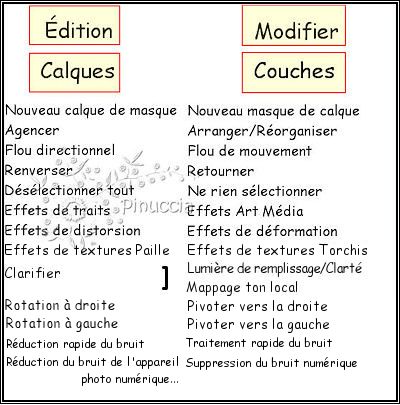
Certaines dénominations ont changées entre les versions de PSP.
Les plus frequentes différences:
Ce tutoriel a été réécrite par Gerrie le 15 juillet 2026.
Voir la traduction réécrite en italien qui

ancien tutoriel
Traduction française qui
 Traduction italienne qui Traduction italienne qui
 Vos versions ici Vos versions ici
Nécessaire pour réaliser ce tutoriel:
Matériel ici
Merci pour les tubes Pspmagnifique et lepetitscrap_autumnsweetness.
(ici les liens vers les sites des créateurs de tubes)
Modules Externes.
consulter, si nécessaire, ma section de filtre ici
Filters Unlimited 2.0 ici
&<Bkg Designer sf10I> - Alf's Border Mirror Bevel (à importer dans Unlimited) ici
AAA Filters - Custom ici
Flaming Pear - Flexify 2 ici
GMIC Renée ici
Animation Shop ici

Si vous voulez utiliser vos propres couleurs, n'hésitez pas à changer le mode et l'opacité des calques
Dans les plus récentes versions de PSP, vous ne trouvez pas le dégradé d'avant plan/arriére plan ou Corel_06_029.
Vous pouvez utiliser le dégradé des versions antérieures.
Ici le dossier Dégradés de CorelX.
Placer le preset pour Flexify dans un dossier à choix.
Je le laisse habituellement dans le dossier du matériel.
Vous l'importerez de ce dossier lorsque vous en aurez besoin.
Placer la texture Bont dans le dossier Textures.
1. Choisir deux couleurs du tube
placer en avant plan la couleur claire, pour moi #fbca4a,
et en arrière plan la couleur foncée, pour moi #993c12
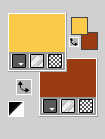
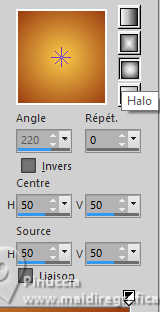
Préparer en avant plan un dégradé de premier plan/arrière plan, style Halo.
2. Ouvrir une nouvelle image transparente 1000 x 750pixels,
Remplir  l'image transparente du dégradé. l'image transparente du dégradé.
3. Sélections>Sélectionner tout.
Calques>Nouveau calque raster.
4. Ouvrir l'image d'arrière plan Fractal 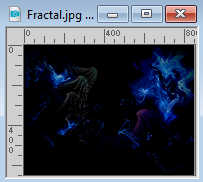
Édition>Copier.
Coloriser si nécessaire.
Revenir sur votre travail et Édition>Coller dans la sélection.
Sélections>Désélectionner tout.
5. Placer le calque en mode Lumière douce.
6. Calques>Fusionner>Tous.
Effets>Effets de bords>Accentuer.
7. Calques>Transformer le calque d'arrière plan, Raster 1.
Calques>Nouveau calque raster.
Sélections>Sélectionner tout.
8. Ouvrir le tube Boog 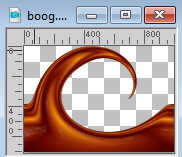
Si vous utilisez des autres couleurs:
Réglage>Teinte et Saturation>Coloriser, avec les valeurs de votre couleur d'arrière plan.
Édition>Copier.
Revenir sur votre travail et Édition>Coller dans la sélection.
Sélections>Désélectionner tout.
9. Effets>Effets 3D>Ombre portée, à choix.
10. Ouvrir le tube Misted AG_Gerrie 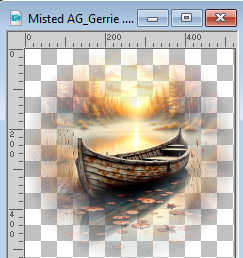
Édition>Copier.
Revenir sur votre travail et Édition>Coller comme nouveau calque.
Effets>Effets de bords>Accentuer.
11. Touche K pour activer l'outil Sélecteur 
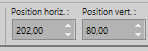
Position horiz.: 202,00 - Position vert.: 80,00.
Touche M pour désélectionner l'outil.
12. Calques>Dupliquer.
Image>Miroir>Miroir horizontal.
13. Image>Redimensionner, à 80%, redimensionner tous les calques décoché.
14. Calques>Agencer>Déplacer vers le bas - 2 fois, au dessous du calque Raster 2.
15. Touche K pour activer l'outil Sélecteur
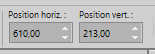
Position horiz.: 610,00 - Position vert.: 213,00.
Touche M pour désélectionner l'outil.
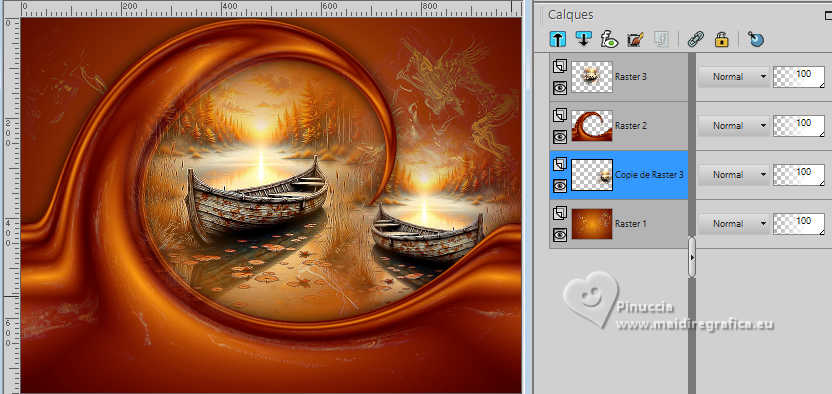
16. Avez-vous un arrière-plan différent?
Assurez-vous que l’ensemble soit harmonieux.
Vous devriez avoir ceci
17. Calques>Fusionner>Calques visibles.
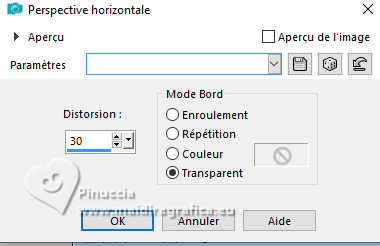
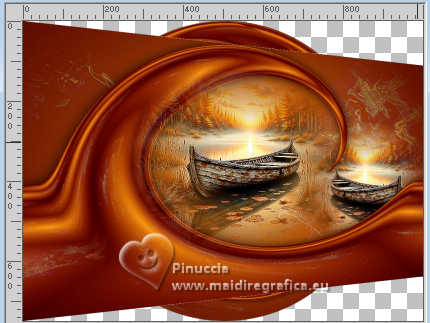
18. Effets>Effets géométriques>Perspective horizontale.
19. Calques>Dupliquer.
Activer l'outil Baguette magique 

et cliquer dans les parties transparentes pour les sélectionner.
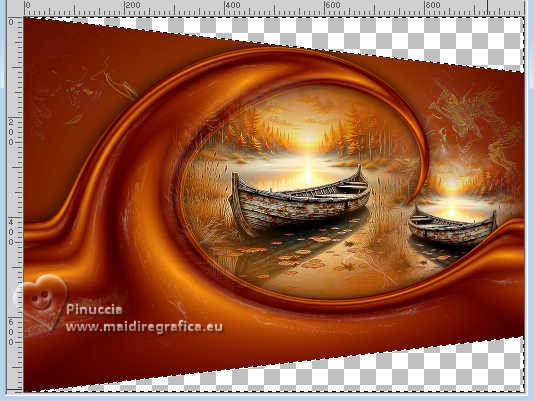
Remplir les sélections du dégradé.
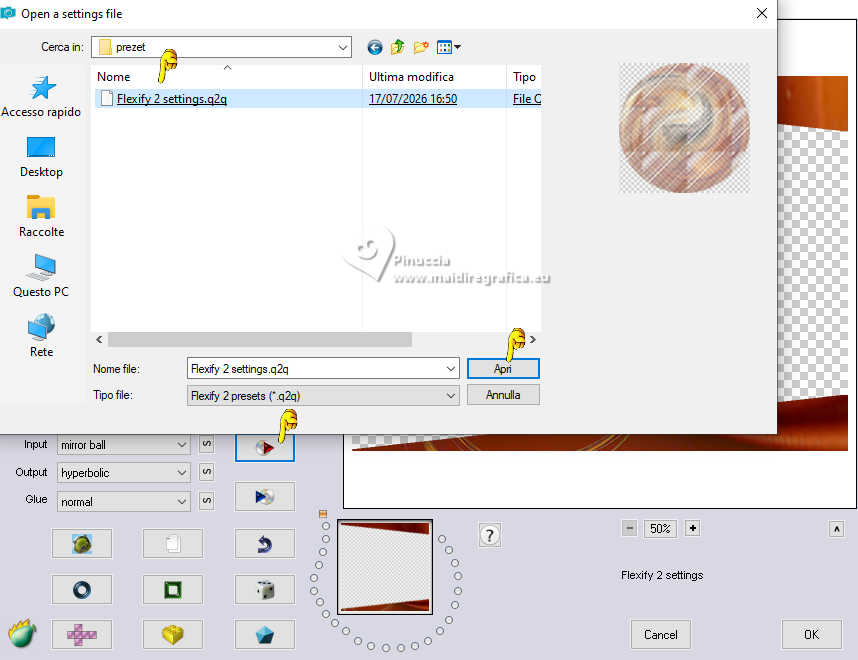
20. Effets>Modules Externes>Flaming Pear - Flexify 2.
Cliquer sur le bouton rouge, cercher et sélectionner le preset dans le dossier où vous l'avec enregistré.
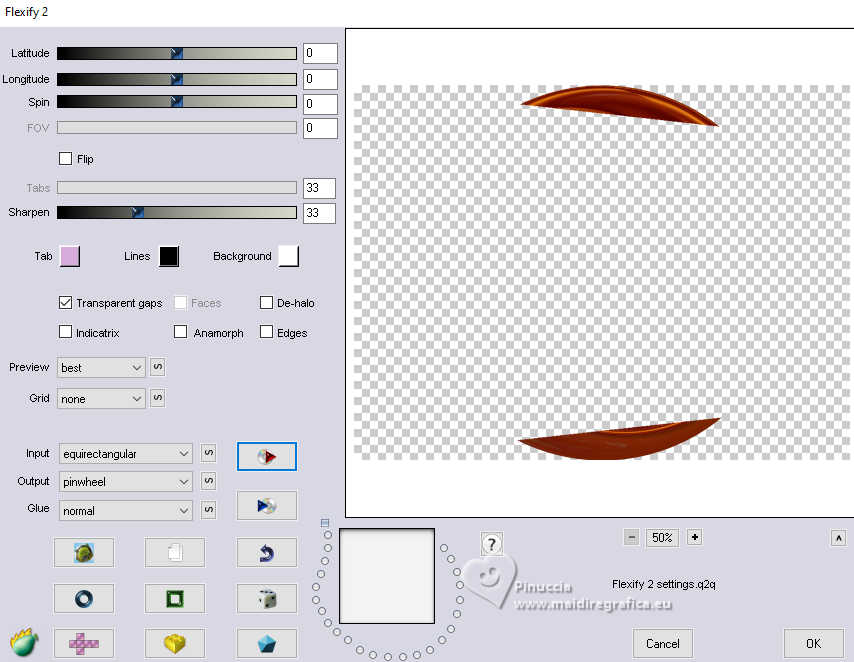
Ci-dessous les réglages en cas de problèmes avec le preset.
Sélections>Désélectionner tout.
Résultat
21. Calques>Fusionner>Calques visibles.
22. Calques>Nouveau calquer raster.
Remplir le calque du dégradé.
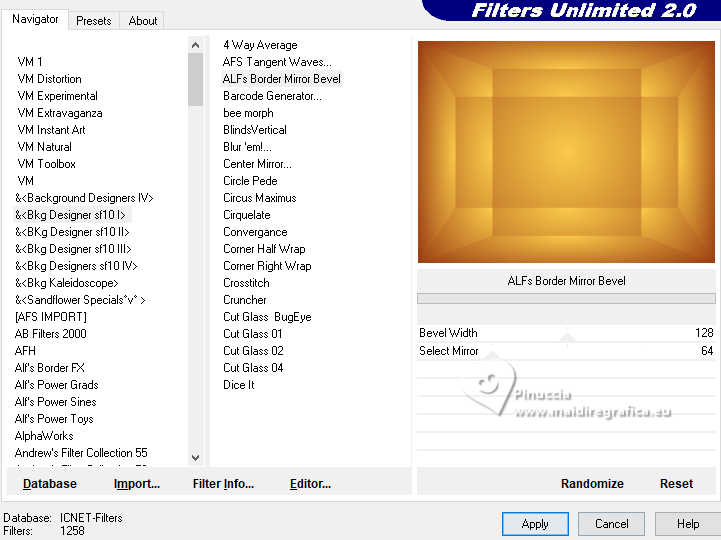
23. Effets>Modules Externes>Filters Unlimited 2.0 - &<BKG Designer sf10I> - Alf's Border Mirror Bevel.
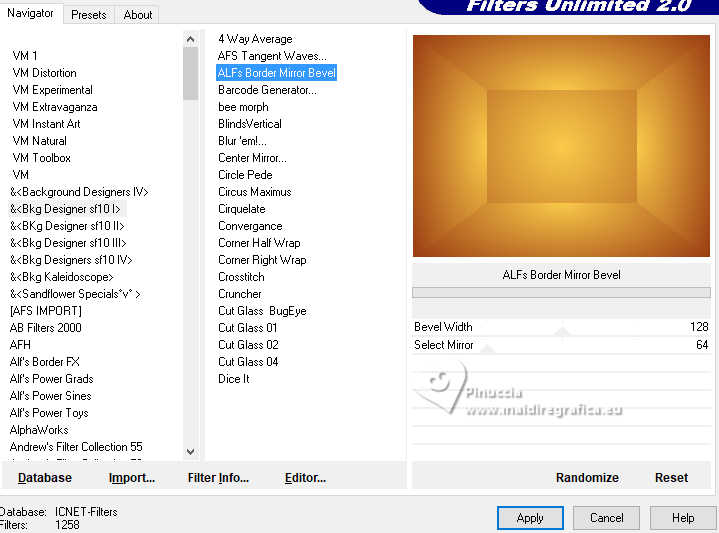
Répéter l'Effet une deuxième fois
24. Effets>Effets de bords>Accentuer davantage.
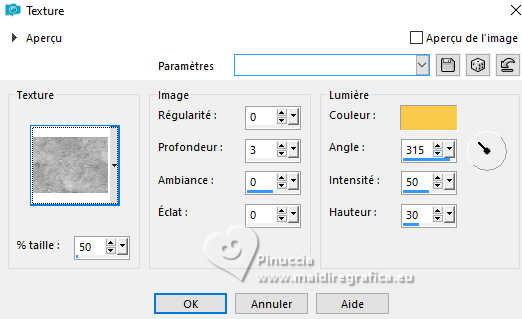
25. Effets>Effets de textures>Texture - sélectionner la texture Bont - couleur d'avant plan.
26. Calques>Agencer>Déplacer vers le bas.
27. Ouvrir le tube StarLightDesigns_AutumnSunshine 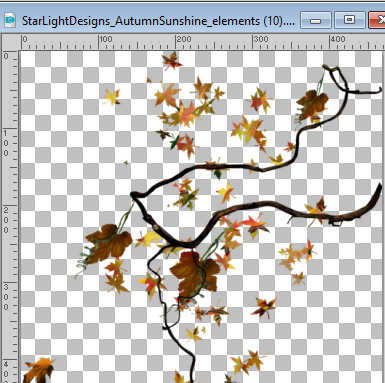
Édition>Copier.
Revenir sur votre travail et Édition>Coller comme nouveau calque.
Calques>Agencer>Placer en haut de la pile.
Déplacer  le tube à gauche. le tube à gauche.
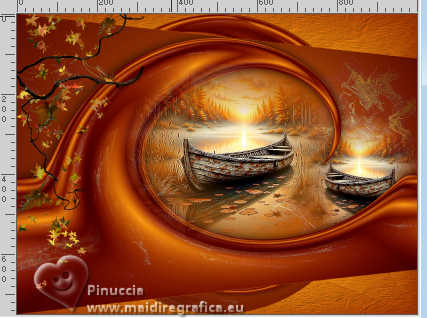
28. Calques>Fusionner>Calques visibles.
29. Effets>Modules Externes>GMIC -G'MIC QT
Vous verrez ce message
(traduction: GMIC-Qt s'ouvrira dans une fenêtre séparée)
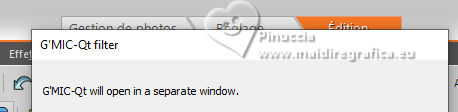
et l'icône de filtre apparaîtra dans la barre d'outils.
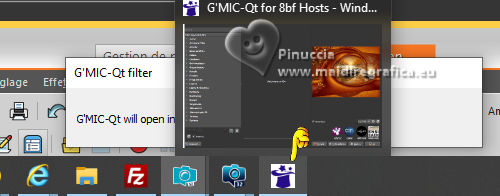
Cliquer sur l'icône et règler les paramètres
Frame-Frame(Blur) - couleur 2 #993c12 et couleur 1 #fbca4a
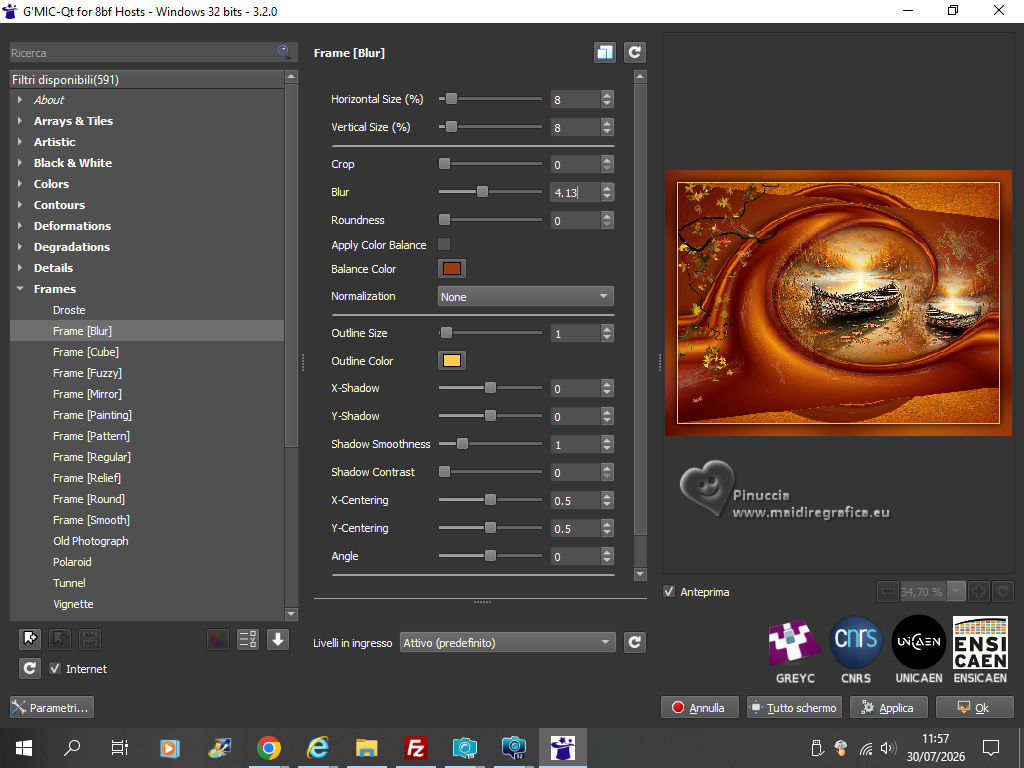
Cliquer sur ok et enregistrer l'image
Ouvrir l'image dans PSP et continuer sur la nouvelle image
(si vous voulez, vous pouvez fermer l'image originale).
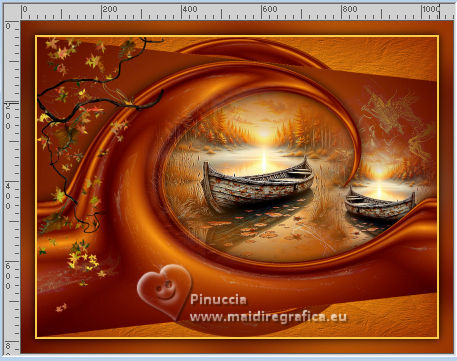
30. Ouvrir le tube Autumn is here_Gerrie 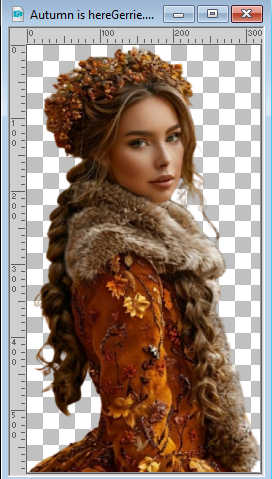
Édition>Copier.
Revenir sur votre travail et Édition>Coller comme nouveau calque.
Image>Redimensionner, à 110%, redimensionner tous les calques décoché
pour ma version je n'ai pas redimensionné
Déplacer le tube à gauche.
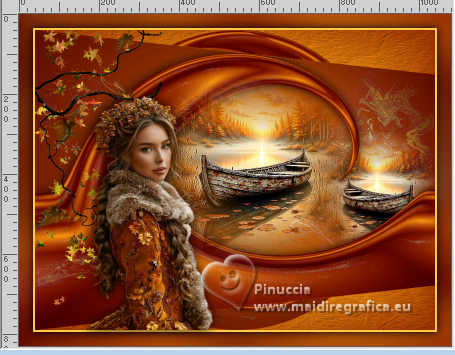
31. Effets>Effets 3D>Ombre portée, à choix.
32. Ouvrir le tube lepetitscrap_autumnsweetness_el (96) eekhoorntje 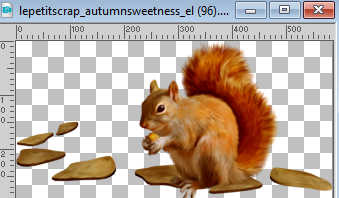
Édition>Copier.
Revenir sur votre travail et Édition>Coller comme nouveau calque.
Image>Redimensionner, à 90%, redimensionner tous les calques décoché
Déplacer le tube en bas à droite.
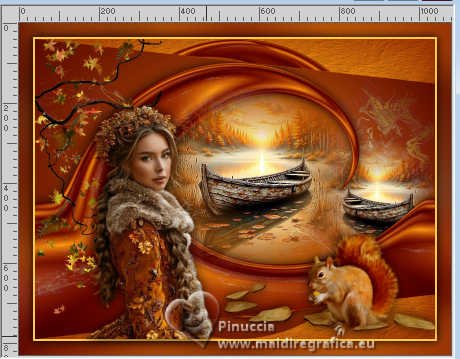
33. Effets>Effets 3D>Ombre portée, à choix.
34. Calques>Fusionner>Calques visibles.
35. Effetti>PluginsGMIC - G'MIC QT
(cette fois le filtre s'ouvre seul)
Frames - Frame (Blur), comme précédemment.
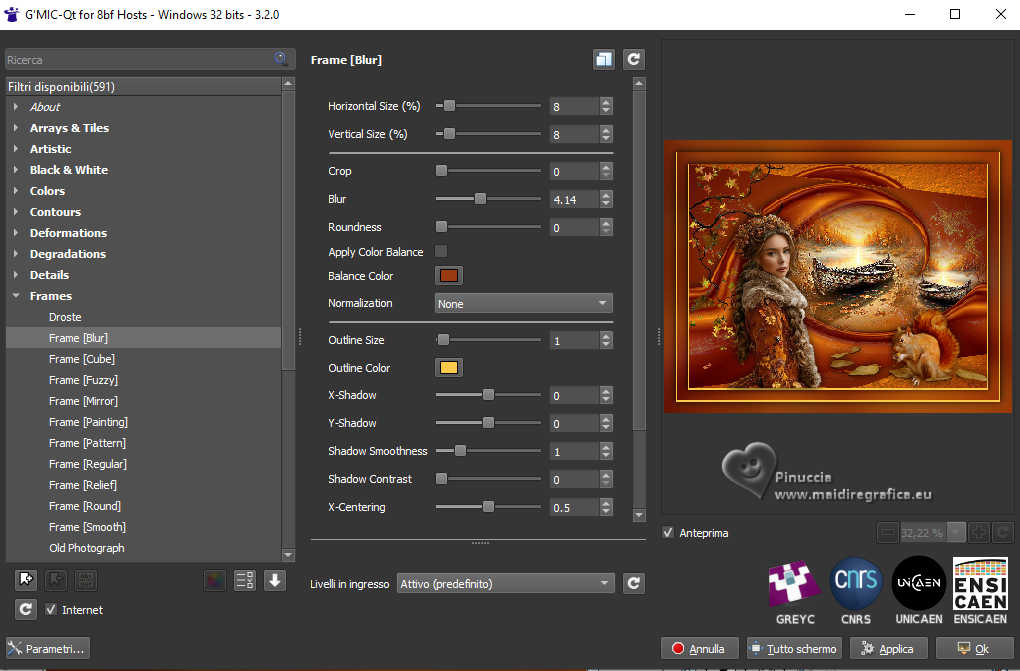
Enregistrer l'image et l'ouvrir dans PSP
(si vous voulez, vous pouvez fermer l'image originale).
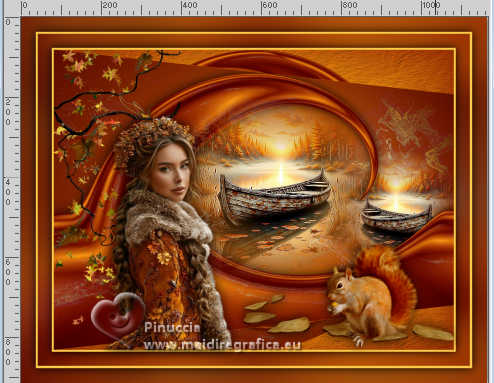
36. Ouvrir le wordart Pspmagnifique Gerrie 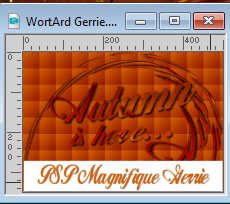
Édition>Copier.
Revenir sur votre travail et Édition>Coller comme nouveau calque.
Déplacer le tube en haut à droite.
37. Calques>Dupliquer.
Placer le calque en mode Écran.
Calques>Agencer>Déplacer vers le bas.
38. Signer votre travail sur un nouveau calque.
Calques>Fusionner>Calques visibles.
39. Effets>Modules Externes>AAA Filters - Custom - Sharp e ok
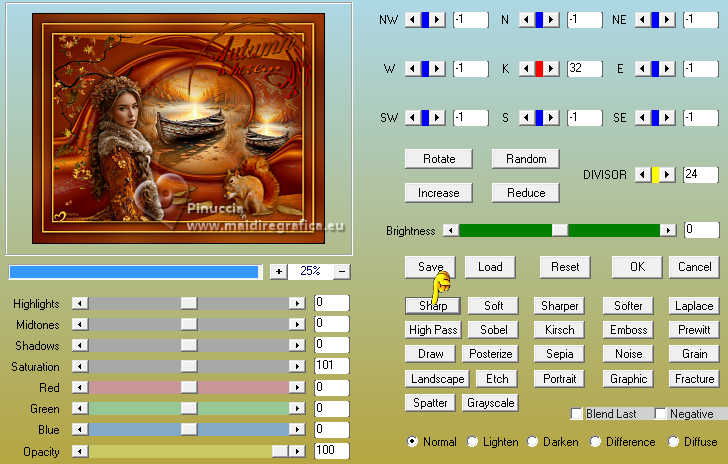
40. Édition>Copier.
41. Ouvrir Animation Shop et Édition>Coller>Commer comme nouvelle animation.
Presser sur le clavier 7 fois Ctrl et L.
Et vous aurez une animation composée de 8 images
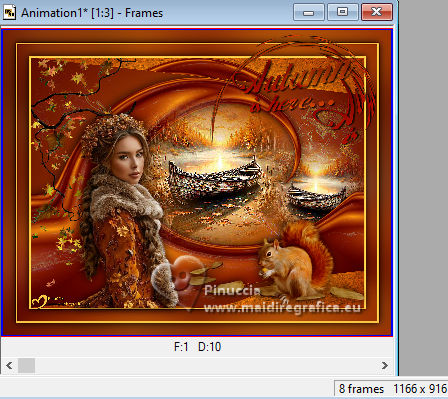
42. Cliquer sur l'image 1 pour la sélectionner.
Édition>Sélectionner tout.
43. Ouvrir l'animation Leaf Animation 2, également composée de 8 images.
Édition>Sélectionner tout.
Édition>Copier.
Revenir sur votre travail et Édition>Coller dans l'image sélectionnée.
Positionner l'animation à votre goût.
Vous pouvez répéter autant de fois que vous le souhaitez.
Vous pouvez également la mettre en miroir et/ou la redimensionner.
Petit conseil: avant d'ajouter d'autres animations,
vérifiez le résultat de la précédente en cliquant sur Visualiser 
44. Cliquer sur la première image pour la sélectionner.
Animation>Propriétés de l'animation et régler la durée à 70.
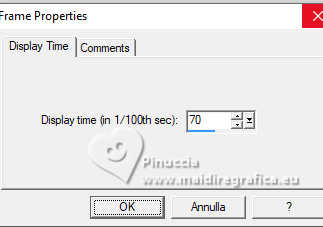
45. Maintenez la touche Maj enfoncée et cliquez sur les images 2,3,4,5
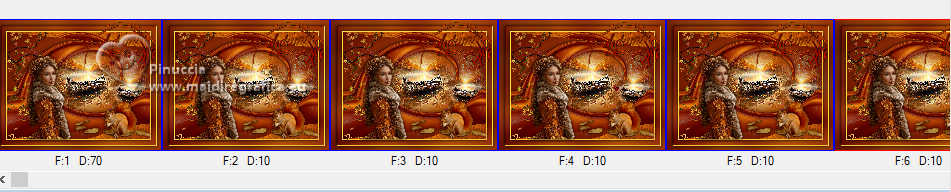
Animation>Propriétés de l'animation et régler la durée à 50.

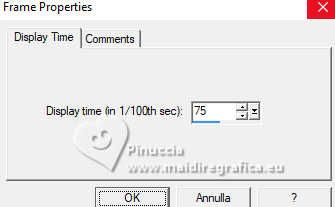
46. Maintenez la touche Maj enfoncée et cliquez sur les images 6,7

Animation>Propriétés de l'animation et régler la durée à 75.
47. Cliquer sur l'image 8 pour la sélectionner.
Animation>Propriétés de l'animation et régler la durée à 100.

48. Contrôler le résultat en cliquant sur Visualiser 
et enregistrer en gif.
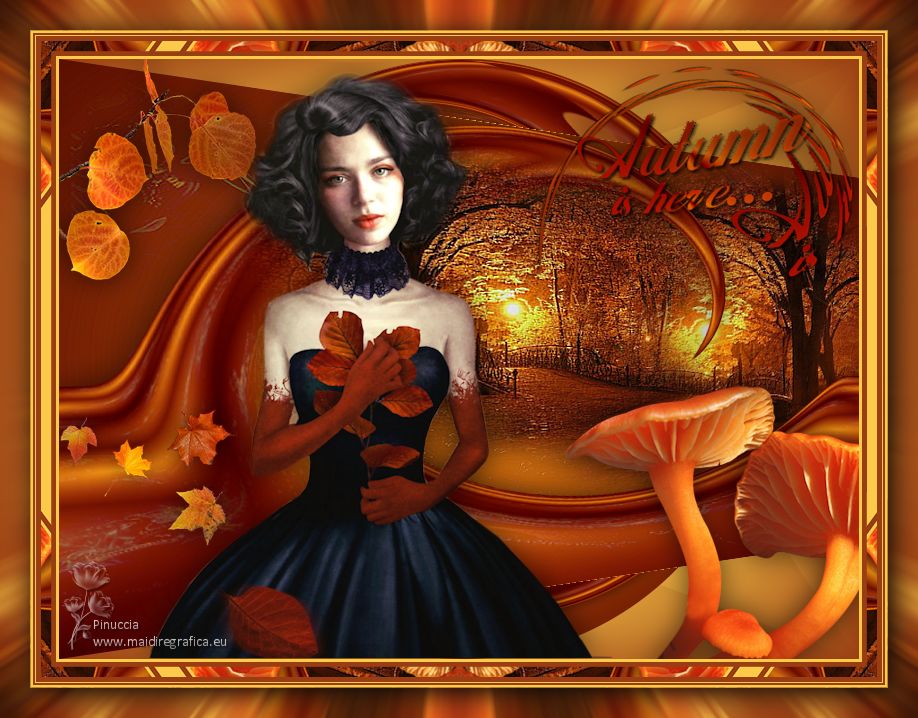
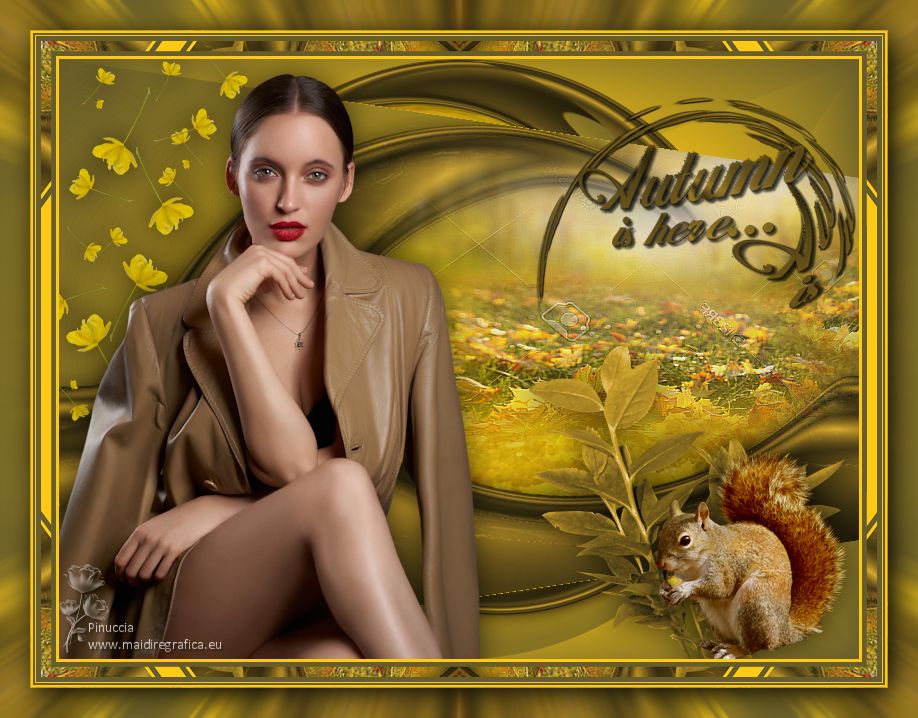
Les versions de la première traduction
Pour le tube de cette version merci Karine; le misted est à moi
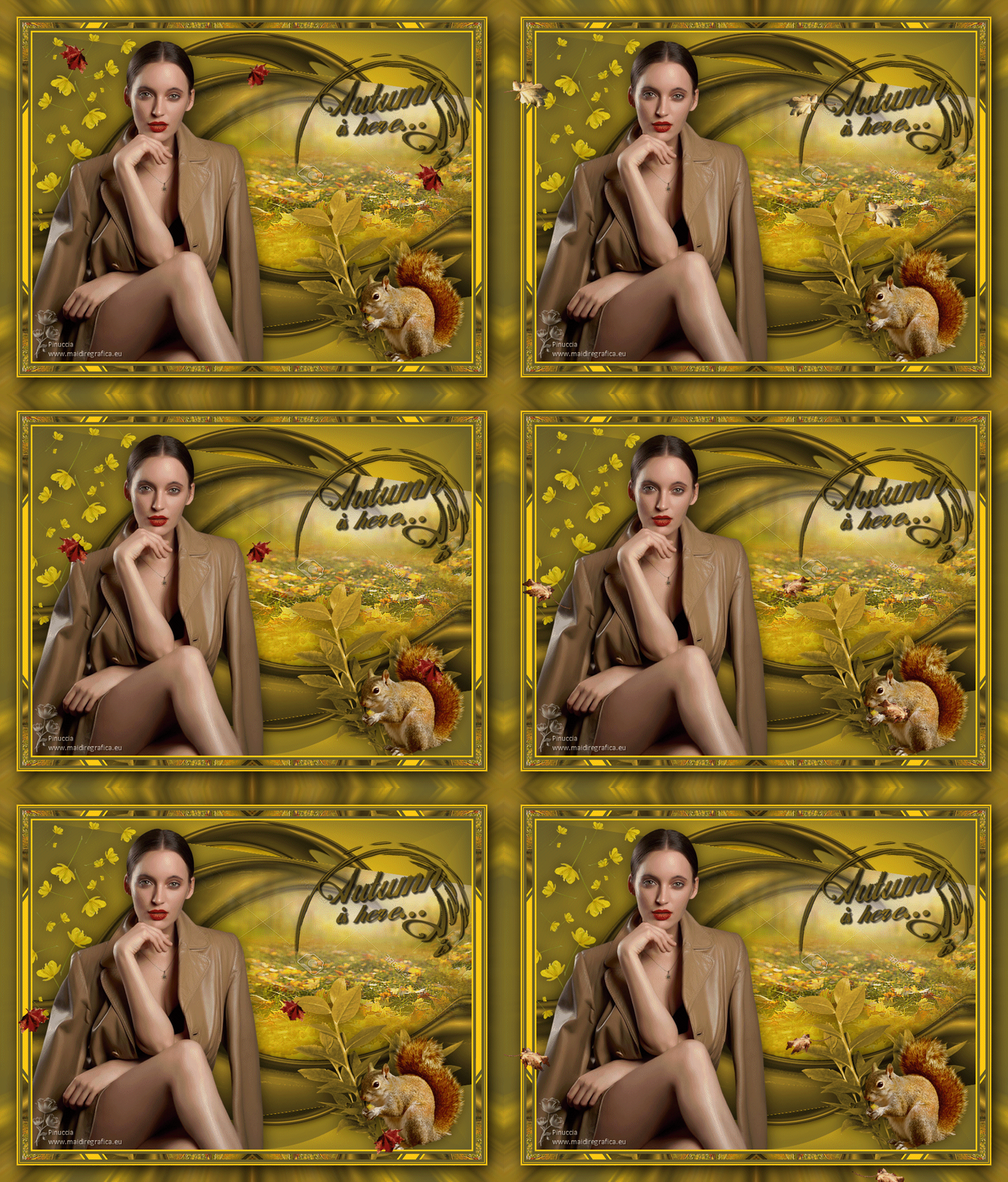
Versions non animées
Vous pouvez m'écrire pour n'importe quel problème, ou doute, ou si vous trouvez un link modifié,
ou seulement pour me dire que ce tutoriel vous a plu.
30 Juillet 2026

|