|
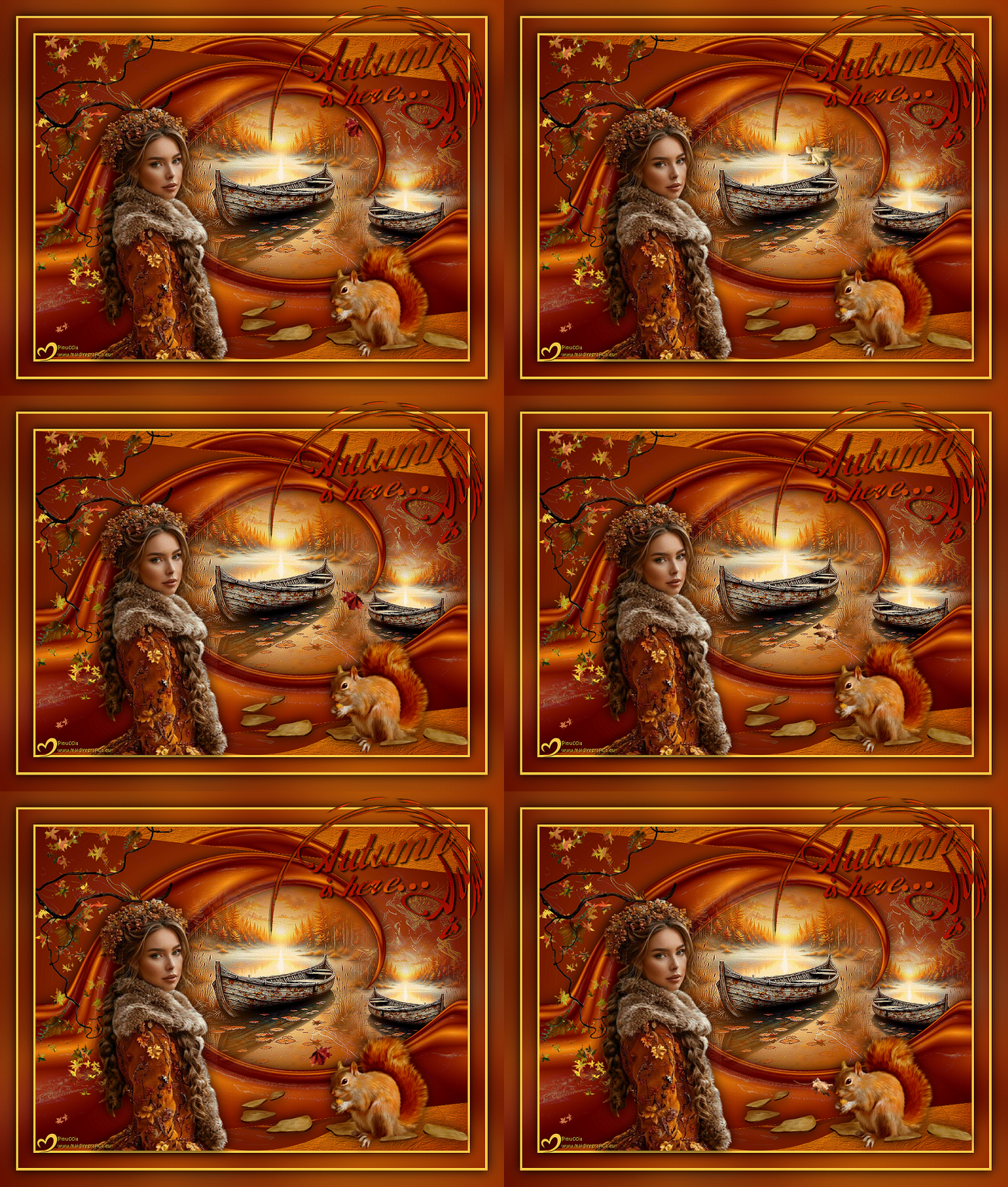
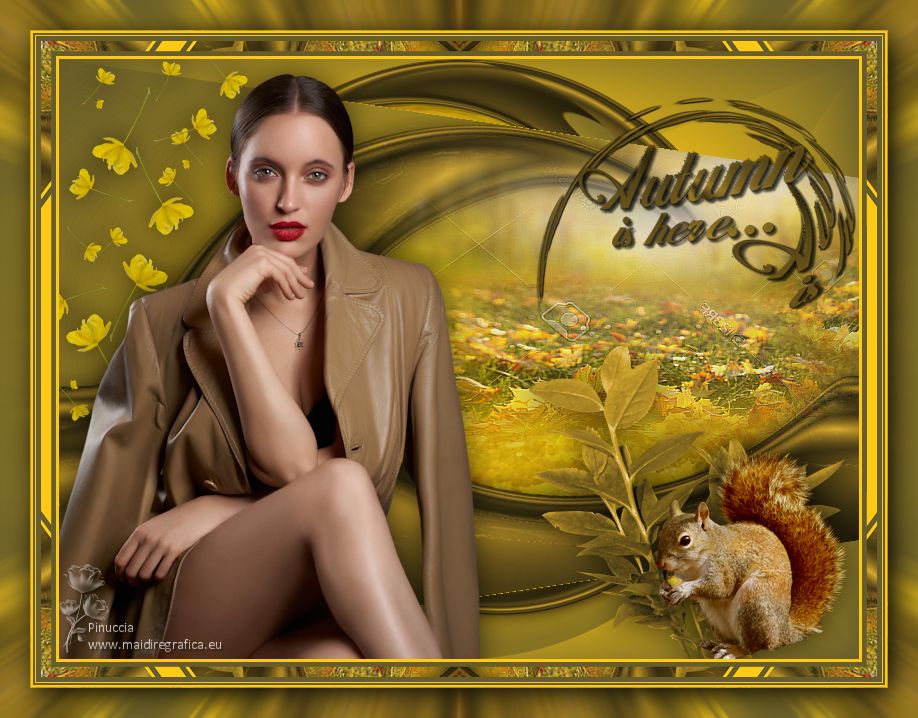
AUTUMN IS HERE

Ringrazio Gerrie per l'invito a tradurre i suoi tutorial in italiano.

qui puoi trovare qualche risposta ai tuoi dubbi.
Se l'argomento che ti interessa non è presente, ti prego di segnalarmelo.
Questo tutorial è stato realizzato con PSP2020 e tradotto con PSP17 e PSP12,
ma può essere realizzato anche con le altre versioni di PSP.
Dalla versione X4, il comando Immagine>Rifletti è stato sostituito con Immagine>Capovolgi in orizzontale,
e il comando Immagine>Capovolgi con Immagine>Capovolgi in verticale.
Nelle versioni X5 e X6, le funzioni sono state migliorate rendendo disponibile il menu Oggetti.
Con la nuova versione X7, sono tornati Rifletti>Capovolgi, ma con nuove varianti.
Vedi la scheda sull'argomento qui
Questo tutorial è stato riscritto da Gerrie il 15 luglio 2026.
Traduzione riscritta in francese qui

vecchio tutorial
 Traduction française qui Traduction française qui
Traduction italienne qui
 Vos versions ici Vos versions ici
Occorrente per realizzare questo tutorial:
Materiale ici
Grazie per i tubes Pspmagnifique et lepetitscrap_autumnsweetness.
(in questa pagina trovi i links ai siti dei creatori dei materiali.
Filtri
in caso di dubbi, ricorda di consultare la mia sezione filtri qui
Filters Unlimited 2.0 qui
&<Bkg Designer sf10I> - Alf's Border Mirror Bevel (da importare in Unlimited) qui
AAA Filters - Custom qui
Flaming Pear - Flexify 2 qui
GMIC Renée qui
Animation Shop qui
non esitare a cambiare modalità di miscelatura e opacità secondo i colori utilizzati.
Nelle ultime versioni di PSP non c'é il gradiente di primo piano/sfondo (Corel_06_029)
Puoi usare i gradienti delle versioni precedenti.
Trovi qui i gradienti Corel X.
Metti il preset per Flexify in una cartella a scelta.
Da questa cartella lo importerai quando ti servirà.
Metti la trama Bont nella cartella Trame.
1. Scegli due colori dal tube,
imposta il colore di primo piano con il colore chiaro; il mio #fbca4a,
e il colore di sfondo con il colore scuro; il mio #993c12.
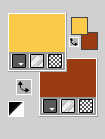
Passa il colore di primo piano a Gradiente di primo piano/sfondo, stile Sprazzo di Luce.
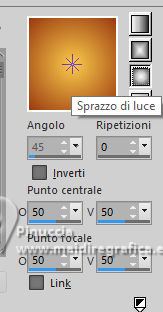
2. Apri una nuova immagine trasparente 1000 x 750 pixels,
e riempila  con il gradiente. con il gradiente.
3. Selezione>Seleziona tutto.
Livelli>Nuovo livello raster.
4. Apri l'immagine Fractal 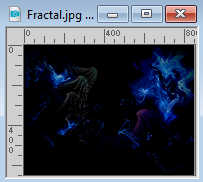
Modifica>Copia.
Colorizza se necessario.
Torna al tuo lavoro e vai a Modifica>Incolla nella selezione.
Selezione>Deseleziona.
5. Cambia la modalità di miscelatura di questo livello in luce diffusa.
6. Livelli>Unisci>Unisci tutto.
Effetti>Effetti di bordo>Aumenta.
7. Livelli>Innalza livello di sfondo, Raster 1.
Livelli>Nuovo livello raster.
Selezione>Seleziona tutto.
8. Apri il tube Boog 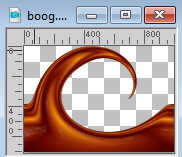
Se usi altri colori:
Regola>Tonalità e saturazione>Viraggio, con i valori corrispondenti al tuo colore di sfondo.
Modifica>Copia.
Torna al tuo lavoro e vai a Modifica>Incolla nella selezione.
Selezione>Deseleziona.
9. Effetti>Effetti 3D>Sfalsa ombra, a scelta.
10. Apri il tube Misted AG_Gerrie 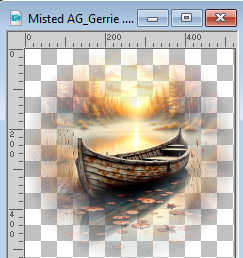
Modifica>Copia.
Torna al tuo lavoro e vai a Modifica>Incolla come nuovo livello.
Effetti>Effetti di bordo>Aumenta.
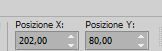
11. Tasto K per attivare lo strumento Puntatore 
Posizione X: 202,00 - Posizione Y: 80,00.
Tasto M per deselezionare lo strumento.
12. Livelli>Duplica.
Immagine>Rifletti>Rifletti orizzontalmente.
13. Immagine>Ridimensiona, all'80%, tutti i livelli non selezionato.
14. Livelli>Disponi>Sposta giù - 2 volte, sotto il livello Raster 2.
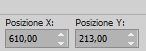
15. Tasto K per attivare lo strumento Puntatore Sposta
Posizione X: 610,00 - Posizione Y: 213,00.
Tasto M per deselezionare lo strumento.
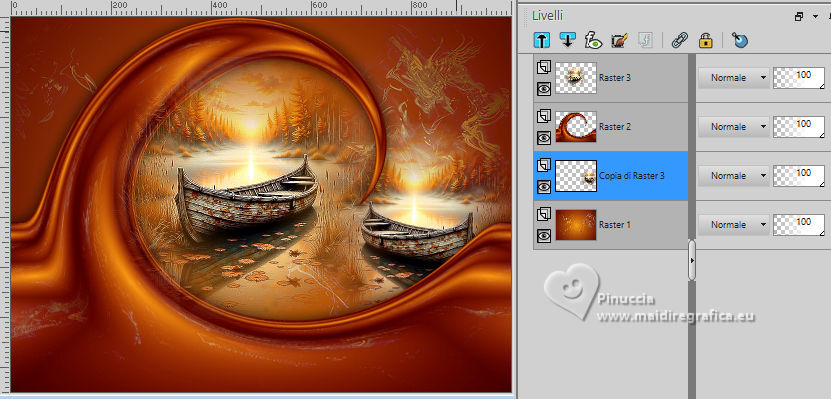
16. Hai uno sfondo diverso?
Assicurati che si fonda bene
Dovresti avere questo
17. Livelli>Unisci>Unisci visibile.
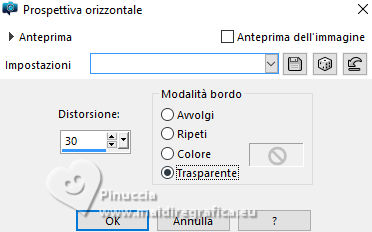
18. Effetti>Effetti geometrici>Prospettiva orizzontale.
19. Livelli>Duplica.
Attiva lo strumento Bacchetta magica 

e clicca nelle parti trasparenti per selezionarle.
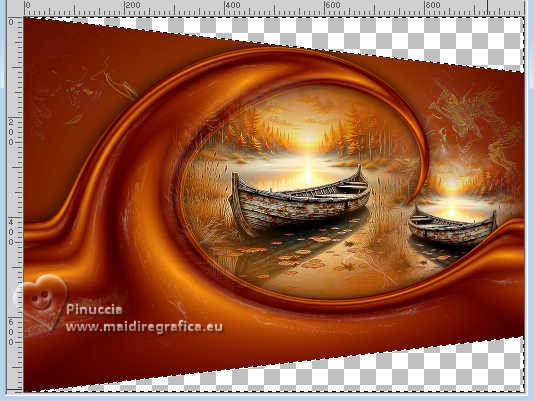
Riempi le selezioni con il gradiente.
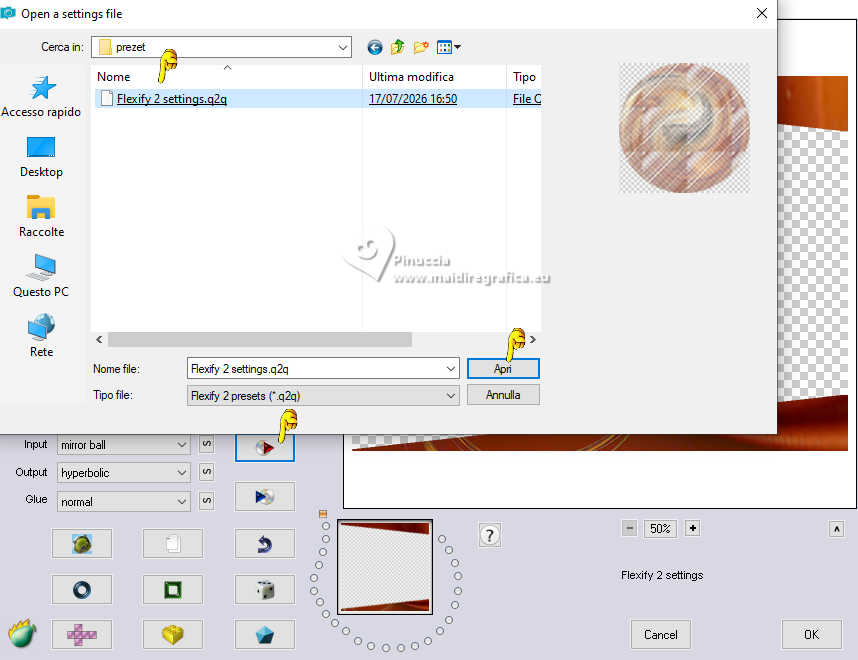
20. Effetti>Plugins>Flaming Pear - Flexify 2.
Clicca sul bottone rosso, cerca e seleziona il preset nella cartella in cui lo hai salvato
Questi i settaggi, in caso di problemi con il preset
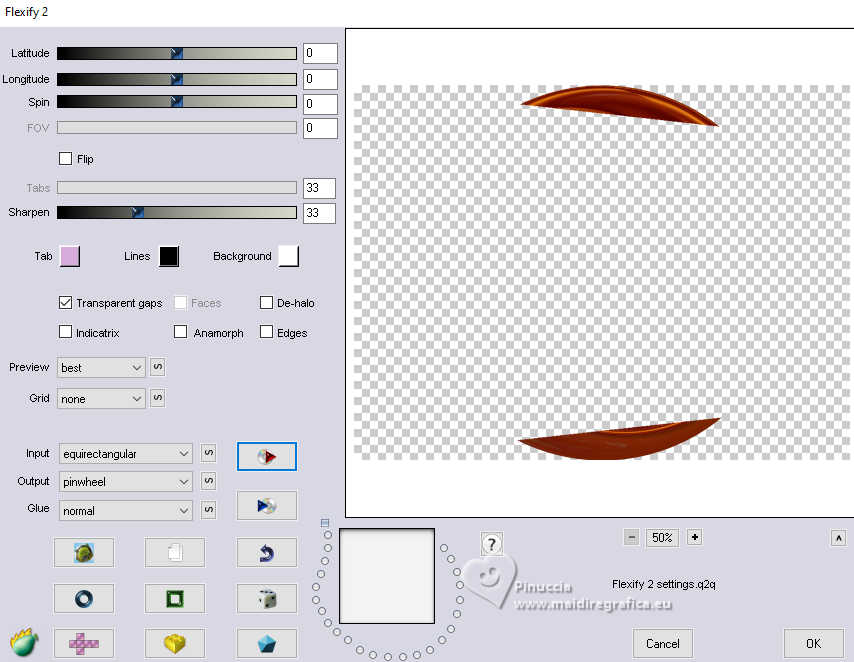
Selezione>Deseleziona.
Risultato:
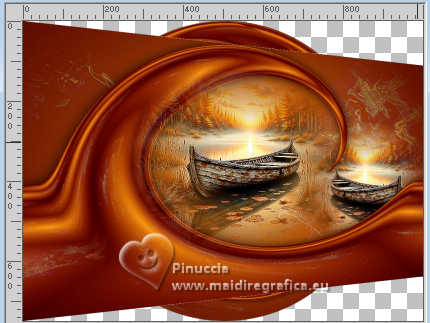
21. Livelli>Unisci>Unisci visibile.
22. Livelli>Nuovo livello raster.
Riempi il livello con il gradiente.
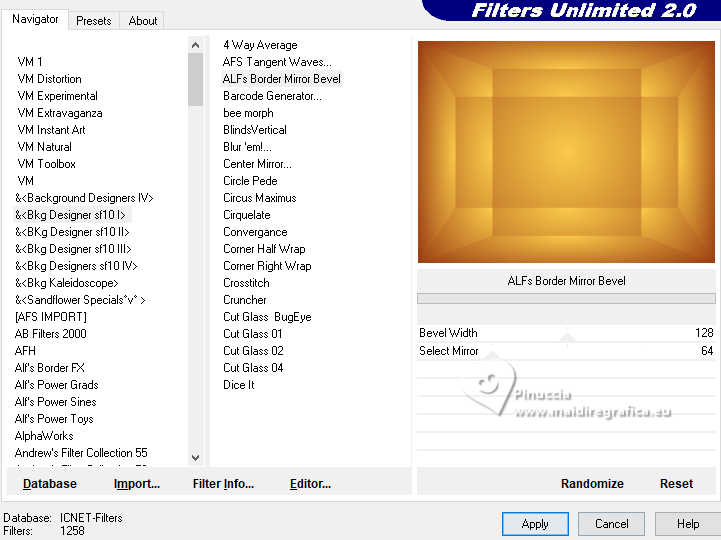
23. Effetti>Plugins>Filters Unlimited 2.0 - &<BKG Designer sf10I> - Alf's Border Mirror Bevel.
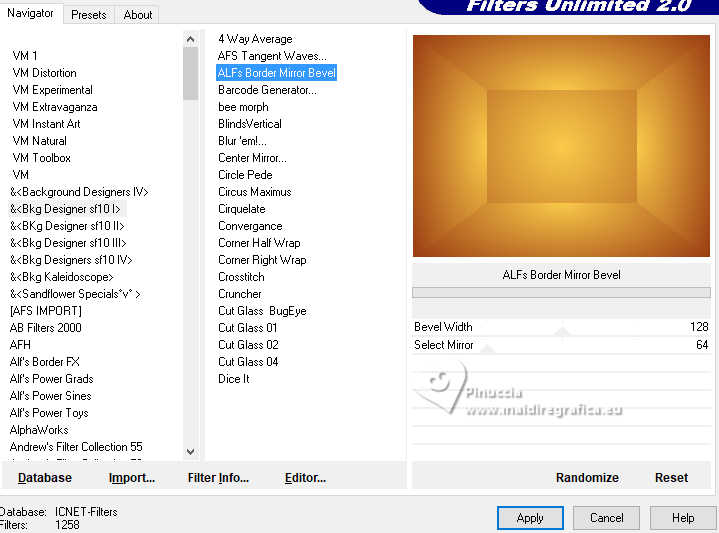
Ripeti l'Effetto una seconda volta
24. Effetti>Effetti di bordo>Aumenta di più.
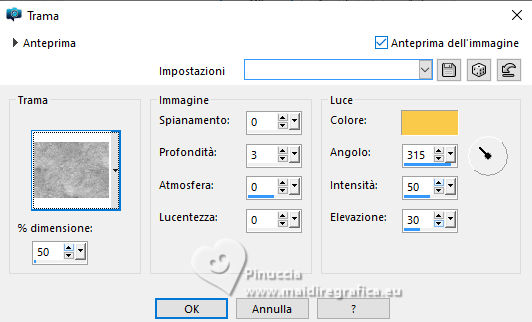
25. Effetti>Effetti di trama>Trama - seleziona la trama Bont - colore di primo piano.
26. Livelli>Disponi>Sposta giù.
27. Apri il tube StarLightDesigns_AutumnSunshine 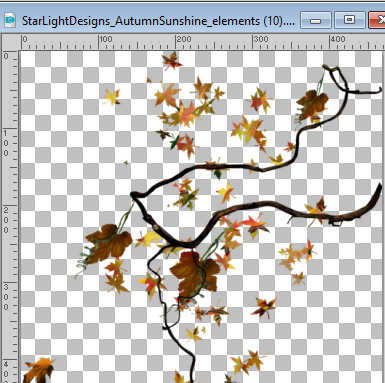
Modifica>Copia.
Torna al tuo lavoro e vai a Modifica>Incolla come nuovo livello.
Livelli>Disponi>Porta in alto.
Sposta  il tube a sinistra. il tube a sinistra.
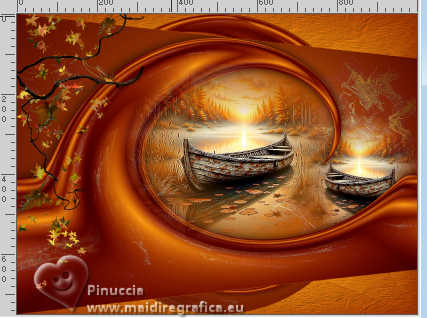
28. Livelli>Unisci>Unisci visibile.
29. Effetti>Plugins>GMIC -G'MIC QT
Vedrai questo messaggio
(traduzione: QMIC-Qt si aprirà in una finestra separata)
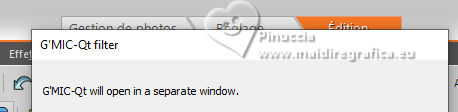
e l'icona del filtro nella barra inferiore
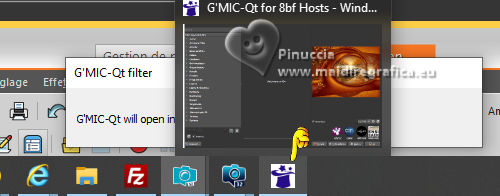
Clicca sull'icona e imposta i settaggi
Frame-Frame(Blur) - colore 2 #993c12 e colore 1 #fbca4a
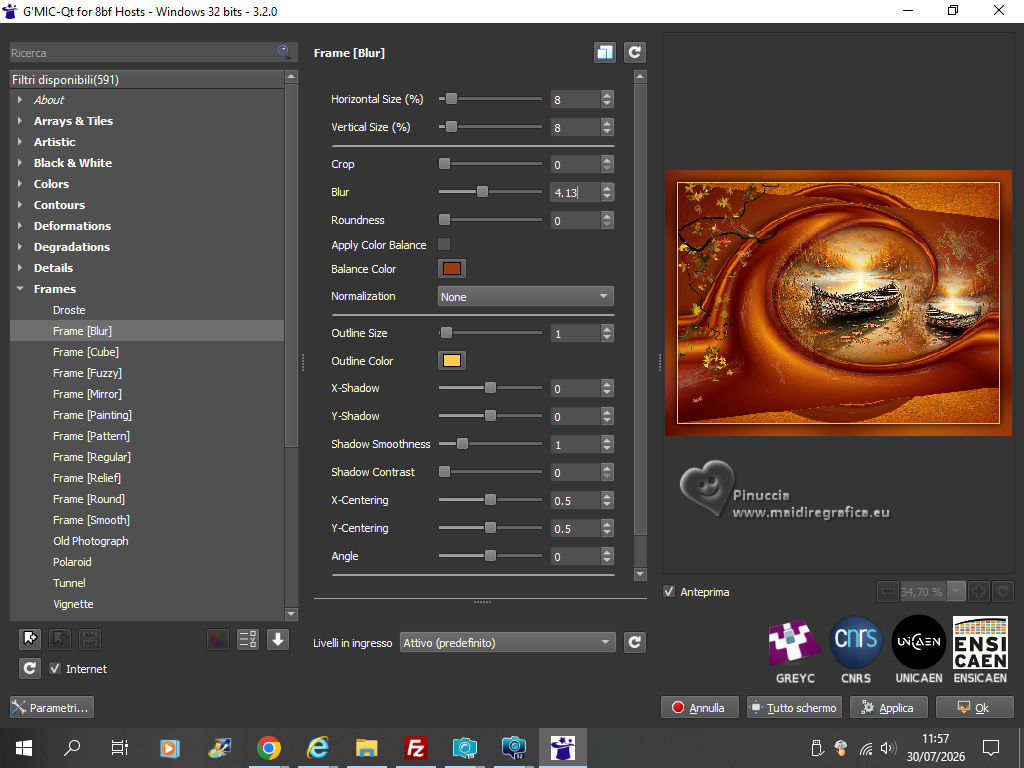
Clicca su ok e salva l'immagine
Apri l'immagine in PSP e continua sulla nuova immagine
(se vuoi, puoi chiudere l'immagine originale).
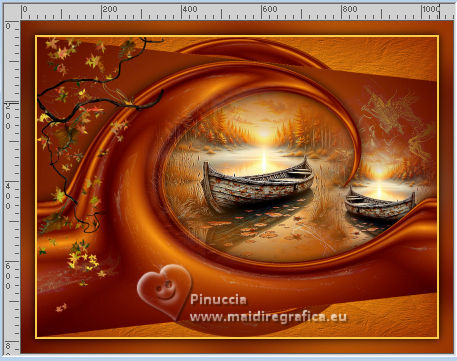
30. Apri il tube Autumn is here_Gerrie 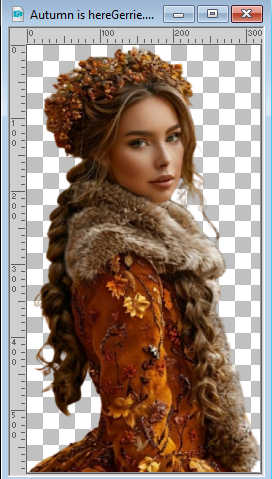
Modifica>Copia.
Torna al tuo lavoro e vai a Modifica>Incolla come nuovo livello.
Immagine>Ridimensiona, al 110%, tutti i livelli non selezionato.
(per il mio esempio non ho ridimensionato)
Sposta il tube a sinistra.
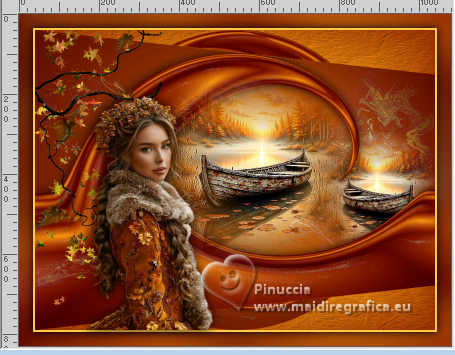
31. Effetti>Effetti 3D>Sfalsa ombra, a scelta.
32. Apri il tube lepetitscrap_autumnsweetness_el (96) eekhoorntje 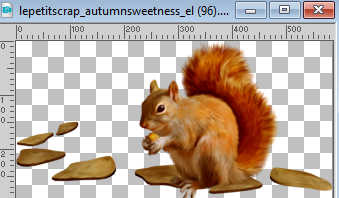
Modifica>Copia.
Torna al tuo lavoro e vai a Modifica>Incolla come nuovo livello.
Immagine>Ridimensiona, al 90%, tutti i livelli non selezionato.
Sposta il tube in basso a destra.
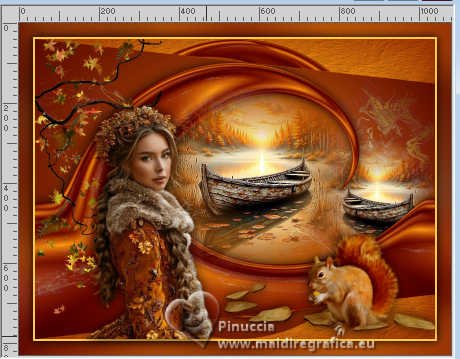
33. Effetti>Effetti 3D>Sfalsa ombra, a scelta.
34. Livelli>Unisci>Unisci visibile.
35. Effetti>PluginsGMIC - G'MIC QT
Frames - Frame (Blur), con i settaggi precedenti.
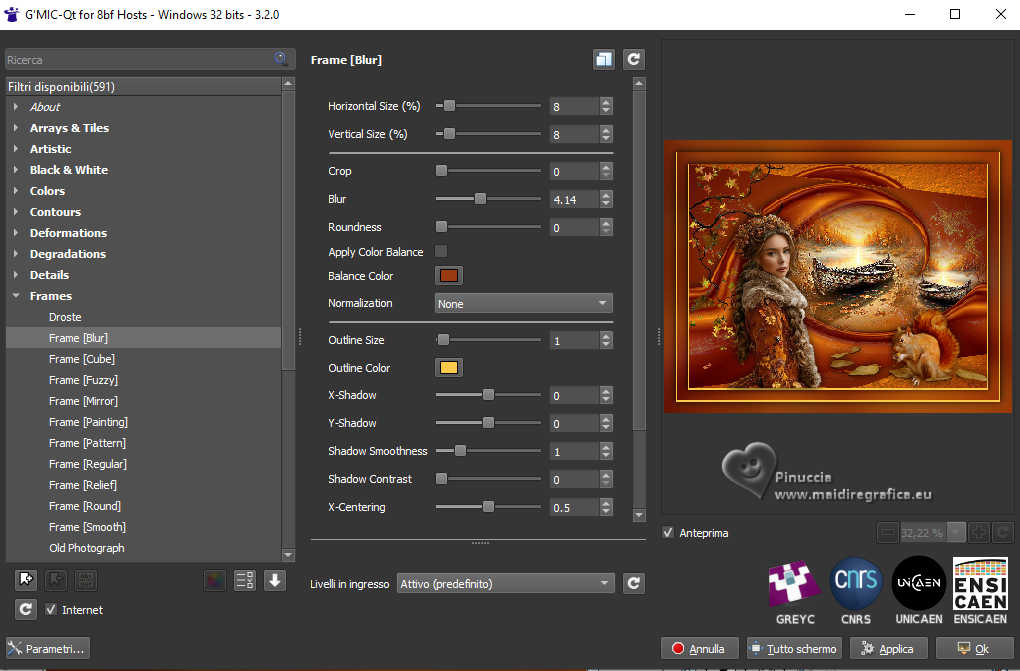
Salva l'immagine e aprila in PSP.
(Se vuoi, puoi chiudere l'immagine originale).
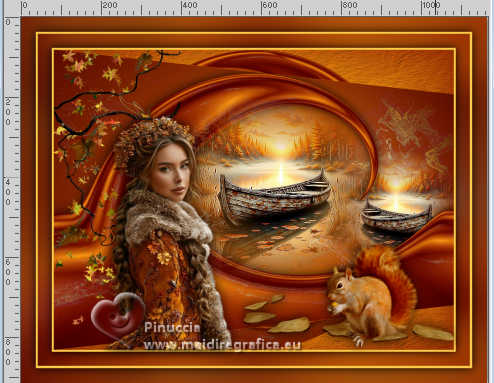
36. Apri il wordart Pspmagnifique Gerrie 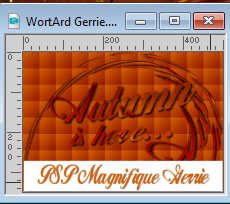
Modifica>Copia.
Torna al tuo lavoro e vai a Modifica>Incolla come nuovo livello.
Sposta il tube in alto a destra.
37. Livelli>Duplica.
Cambia la modalità di miscelatura di questo livello in Filtra.
Livelli>Disponi>Sposta giù.
38. Firma il tuo lavoro su un nuovo livello.
Livelli>Unisci>Unisci visibile.
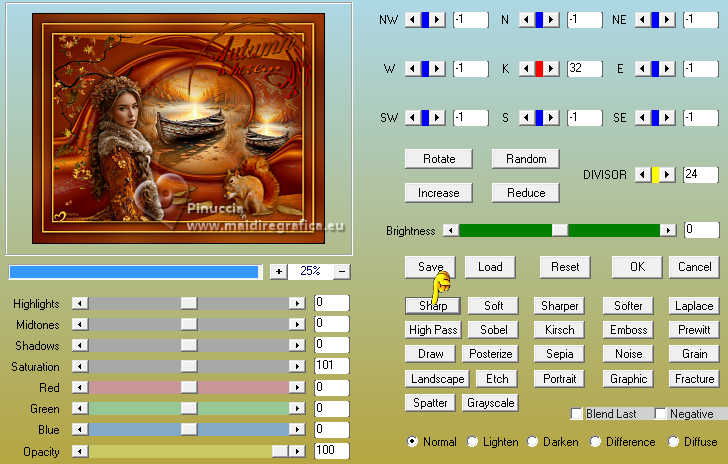
39. Effetti>Plugins>AAA Filters - Custom - Sharp e ok
40. Modifica>Copia.
41. Apri Animation Shop e vai a Modifica>Incolla>Incolla come nuova animazione.
Premi sulla tastiera 7 volte i tasti Ctrl e L.
Avrai una animazione composta da 8 fotogrammi.
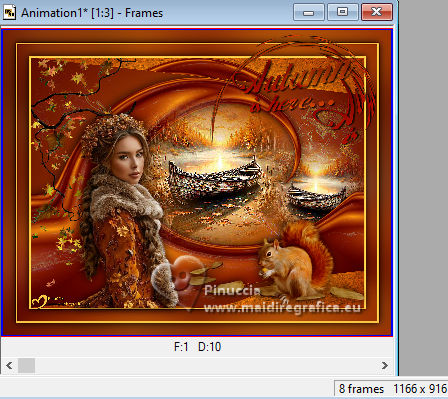
42. Clicca sul fotogramma 1 per selezionarlo.
Modifica>Seleziona tutto.
43. Apri l'animazione Leaf Animation 2, anche questa composta da 8 fotogrammi.
Modifica>Seleziona tutto.
Modifica>Copia.
Torna al tuo lavoro e vai a Modifica>Incolla>Incolla nel fotogramma selezionato.
Posiziona l'animazione a tuo piacimento.
Puoi ripetere quanto vuoi.
Puoi anche riflettere e/o ridimensionare l'animazione.
In questo caso, un piccolo consiglio: prima di aggiungere altre animazioni,
controlla il risultato della precedente cliccando su Visualizza 
44. Clicca sul primo fotogramma per selezionarlo.
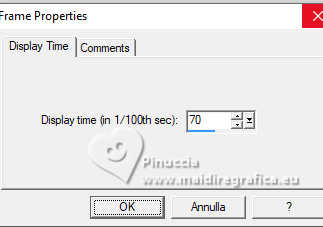
Animazione>Proprietà fotogramma e imposta la velocità a 70.
45. Tieni premuto il tasto della maiuscola e clicca sui fotogrammi 2,3,4,5.
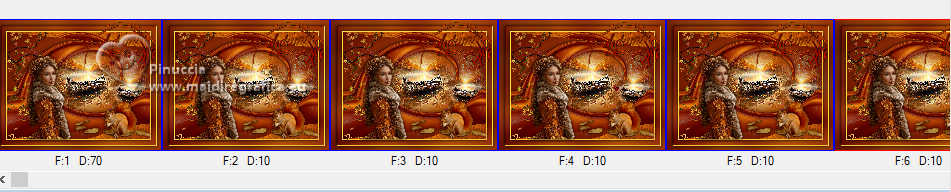
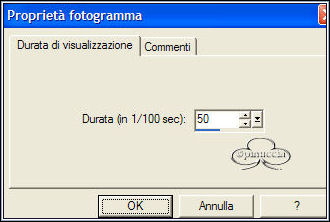
Animazione>Proprietà fotogramma, e imposta la velocità a 50.
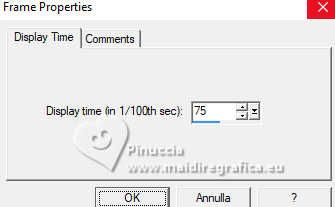
46. Tieni premuto il tasto della maiuscola e clicca sui fotogrammi 6,7.

Animazione>Proprietà fotogramma, e imposta la velocità a 75.
47. Clicca sul fotogramma 8 per selezionarlo.
Animazione>Proprietà fotogramma, e imposta la velocità a 100.

48. Controlla il risultato cliccando su Visualizza
e salva in formato gif.
Le versioni della prima traduzione
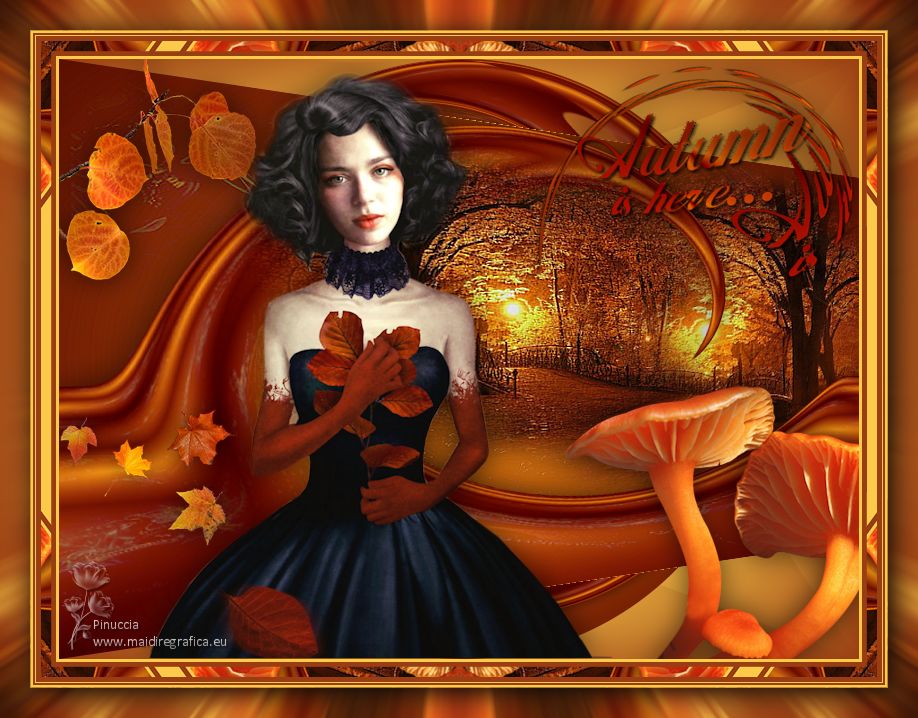
Per il tube di questo esempio grazie Karine; il misted è mio
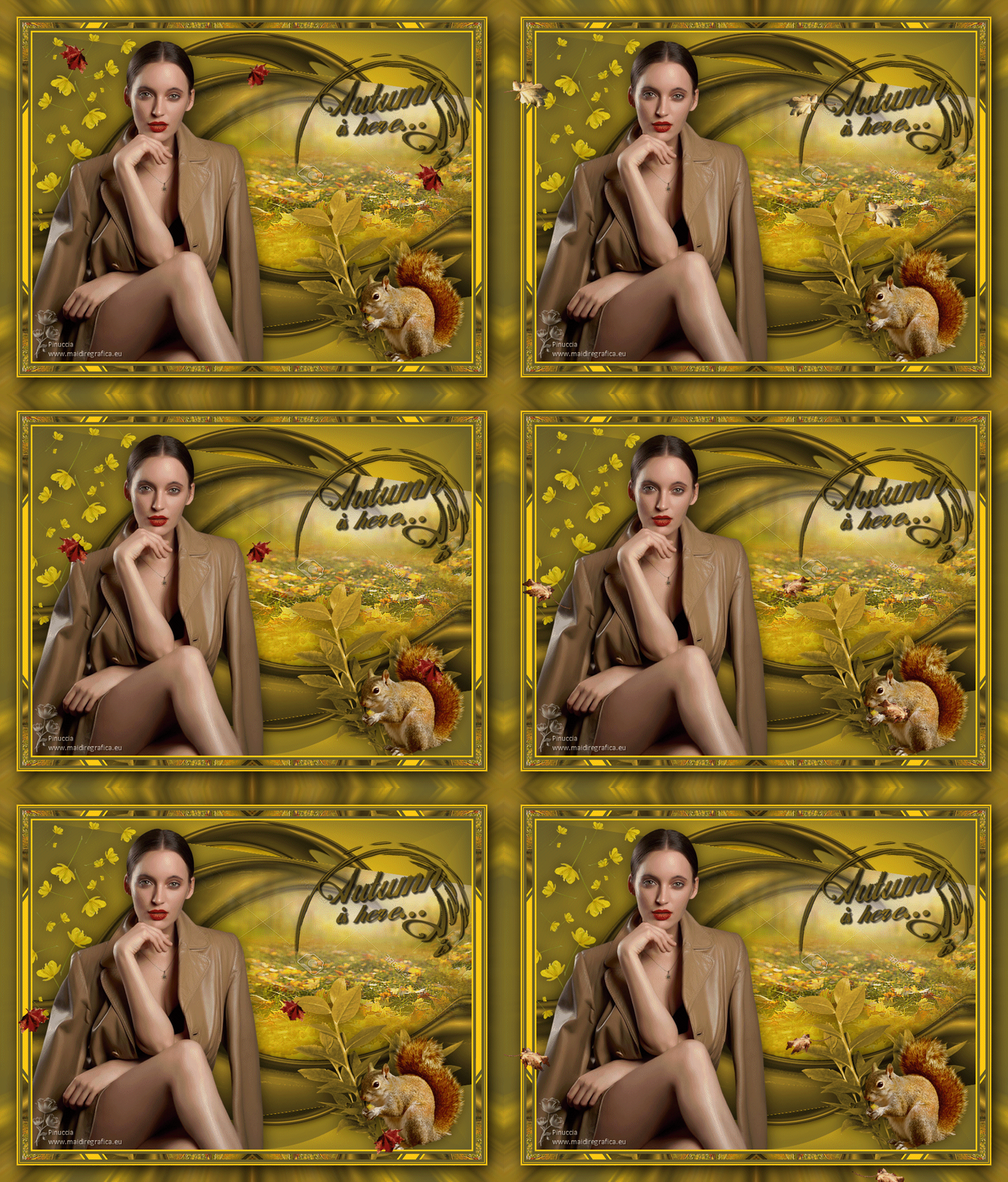
Versioni non animate
Puoi scrivermi per qualsiasi problema o dubbio, o se trovi un link che non funziona,
o soltanto per un saluto.
30 Luglio 2026

|