|
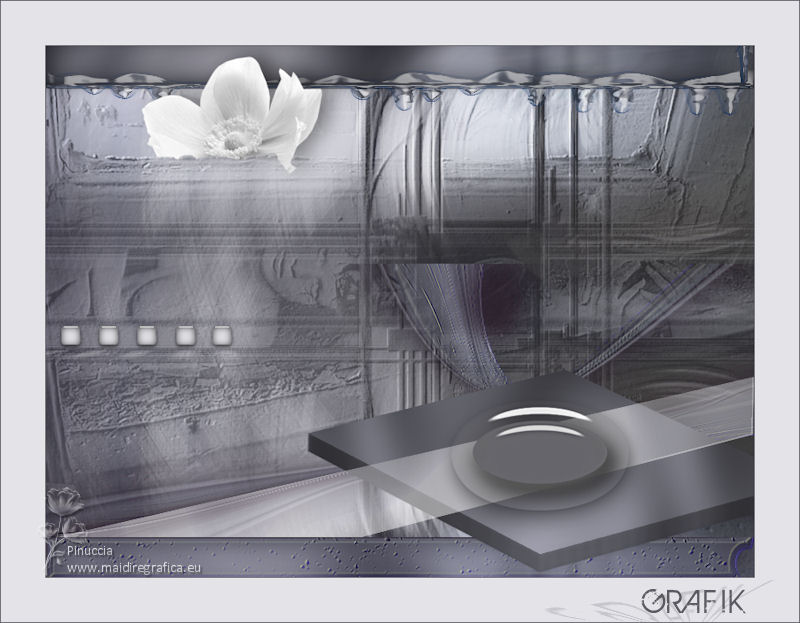
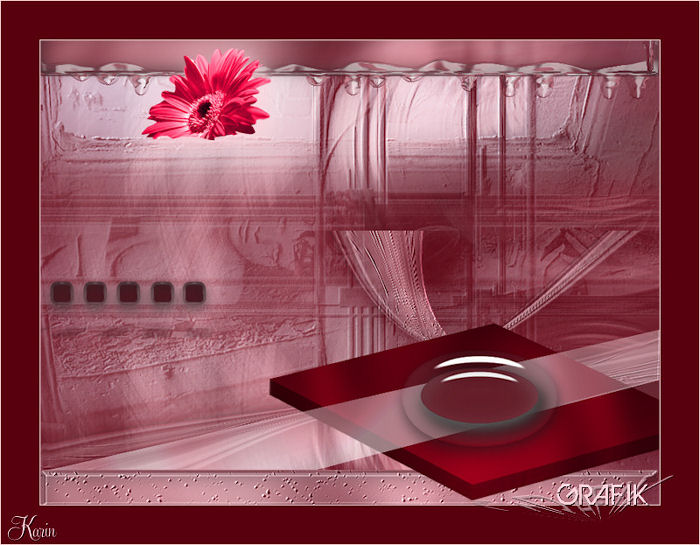
GRAFIK

Grazie Regina per la tua superba eredità; tu sarai sempre nei nostri cuori.
Il sito di Regis è chiuso. Fortunatamente avevo salvato i tutorial non ancora tradotti prima della chiusura.
Questo tutorial non è stato tradotto in alcuna lingua
 Il tutorial originale qui Il tutorial originale qui
qui puoi trovare qualche risposta ai tuoi dubbi.
Se l'argomento che ti interessa non è presente, ti prego di segnalarmelo.
Questo tutorial è stato creato e tradotto con PSPX, ma può essere eseguito con ogni versione di PSP.
Dalla versione X4, il comando Immagine>Rifletti è stato sostituito con Immagine>Capovolgi in orizzontale,
e il comando Immagine>Capovolgi con Immagine>Capovolgi in verticale.
Nelle versioni X5 e X6, le funzioni sono state migliorate rendendo disponibile il menu Oggetti.
Con la nuova versione X7, sono tornati Rifletti/Capovolgi, ma con nuove differenze
Vedi la scheda sull'argomento qui
 Traduzione francese qui Traduzione francese qui
 Vos versions qui Vos versions qui
Le tutoriel original ici

Materiale ici
Per il tube grazie @nn.
(in questa pagina trovi i links ai siti dei creatori di tubes)
Plugins
consulta, se necessario, la mia sezione filtri qui
Alien Skin Eye Candy 5 Impact - Perspective Shadow, Extrude, Glass, Bevel qui
Alien Skin Eye Candy 5 Nature - Icicles qui
Xero - Clarity qui
Two Moon - Metalizer qui
Graphics Plus - Cross Shadow qui
Filters Unlimited 2.0 qui
I filtri Two Moon e Graphics Plus si possono usare da soli o importati in Filters Unlimited
(come fare vedi qui)
Se un filtro fornito appare con questa icona  deve necessariamente essere importato in Filters Unlimited. deve necessariamente essere importato in Filters Unlimited.
non esitare a cambiare modalità di miscelatura e opacità secondo i colori utilizzati.
Metti i preset  nelle cartelle dei filtri Alien Skin Eye Candy 5 Impact/Nature nelle cartelle dei filtri Alien Skin Eye Candy 5 Impact/Nature
Cliccando sul file una o due volte (a seconda delle tue impostazioni),
automaticamente il preset si installerà nella cartella corretta.
perchè uno o due clic vedi qui
Metti il preset Emboss 3 nella cartella Impostazioni predefinite.
1. Apri alphadatei_grafik .
Questa immagine, che sarà la base del tuo lavoro, non è vuota, ma contiene le selezioni salvate sul canale alfa.
2. Selezione>Seleziona tutto.
Apri l'immagine di sfondo wallpapers_002 e vai a Modifica>Copia.
non chiudere l'immagine perchè ti servirà ancora come maschera
Torna al tuo lavoro e vai a Modifica>Incolla nella selezione.
Selezione>Deseleziona.
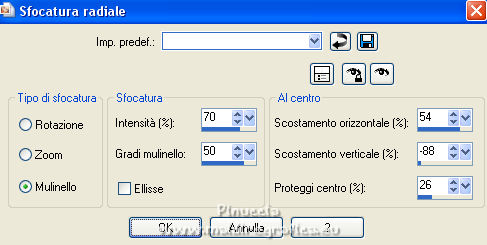
3. Regola>Sfocatura>Sfocatura radiale.
4. Effetti>Filtro definito dall'utente - seleziona il preset Emboss 3 e ok.

5. Livelli>Duplica.
Immagine>Capovolgi.
Abbassa l'opacità di questo livello al 50%.
Livelli>Unisci>Unisci giù.
6. Livelli>Duplica.
Effetti>Plugins>Two Moon - Metalizer, con i settaggi standard.
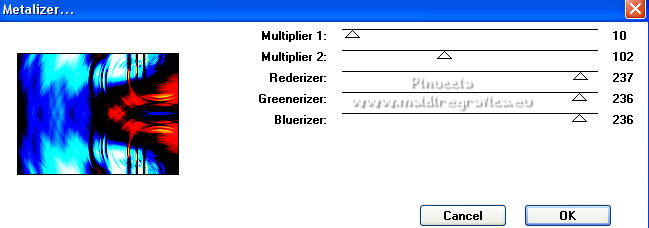
Cambia la modalità di miscelatura di questo livello in Luminanza (esistente),
e abbassa l'opacità al 30%.
7. Livelli>Nuovo livello raster.
Selezione>Seleziona tutto.
Modifica>Incolla nella selezione (l'immagine di sfondo wallpapers_002 è sempre in memoria).
Regola>Sfocatura>Sfocatura gaussiana - raggio 40.

Selezione>Deseleziona.
8. Livelli>Nuovo livello maschera>Da immagine.
Apri il menu sotto la finestra di origine e vedrai la lista dei files aperti.
Seleziona la l'immagine wallpapers_002.
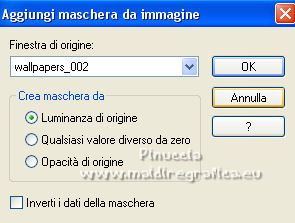
Livelli>Unisci>Unisci gruppo.
9. Effetti>Filtro definito dall'utente - Emboss 3.
Cambia la modalità di miscelatura di questo livello in Filtra,
e abbassa l'opacità all'80%.
10. Livelli>Unisci>Unisci visibile.
11. Selezione>Carica/Salva selezione>Carica selezione da canale alfa.
La selezione grafik-regis è subito disponibile.
Devi soltanto cliccare Carica.
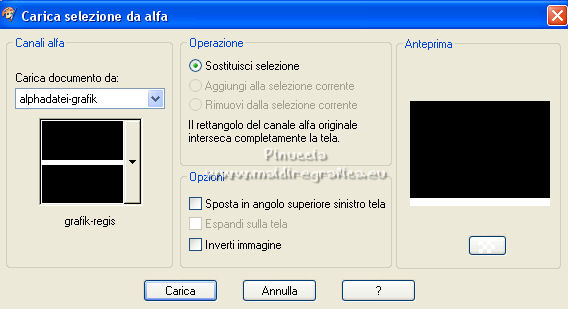
Selezione>Innalza selezione a livello.
Mantieni selezionato.
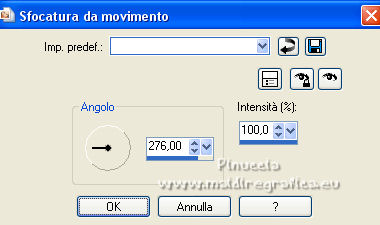
11. Regola>Sfocatura>Sfocatura da movimento.
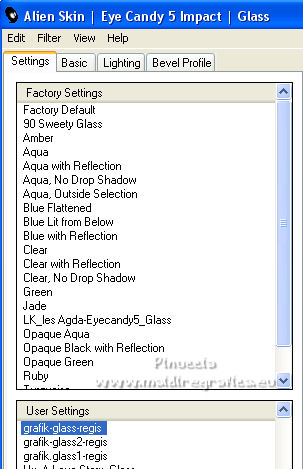
12. Effetti>Plugins>Alien Skin Eye Candy 5 Impact - Glass.
Seleziona il preset grafik-glass-regis e ok.
Selezione>Deseleziona.
Sposta  questo livello un po' più in basso. questo livello un po' più in basso.
Livelli>Duplica.
Immagine>Capovolgi.
13. Effetti>Plugins>Alien Skin Eye Candy 5 Nature - Icicles.
Seleziona il preset grafik-natur-regis e ok.
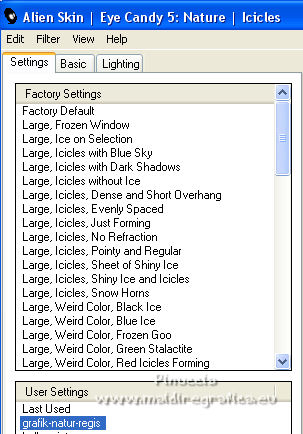
14. Attiva il livello sottostante dell'originale.
Effetti>Plugins>Alien Skin Eye Candy 5 Impact - Bevel.
Seleziona il preset grafik-bevel-regis e ok.
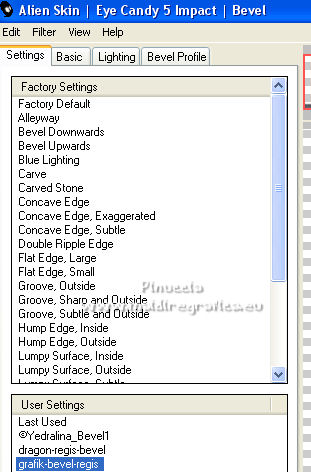
Effetti>Filtro definito dall'utente - Emboss 3.
15. Effetti>Plugins>Alien Skin Eye Candy 5 Impact - Perspective Shadow.
Seleziona il preset grafik-shadow-regis e ok.
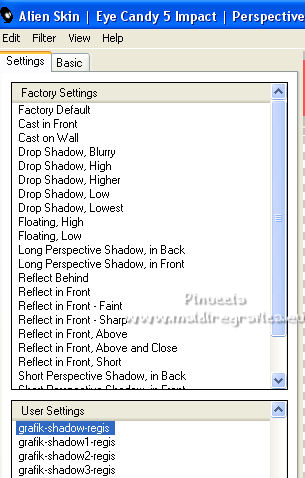
16. Effetti>Plugins>Alien Skin Eye Candy 5 Impact - Perspective Shadow.
Seleziona il preset grafik-shadow1-regis e ok.
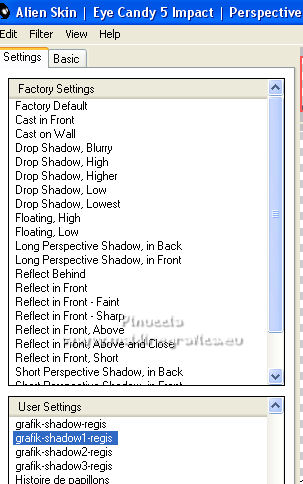
17. Rimani su questo livello.
Selezione>Carica/Salva selezione>Carica selezione da canale alfa.
Apri il menu delle selezioni e carica la selezione grafik1-regis.
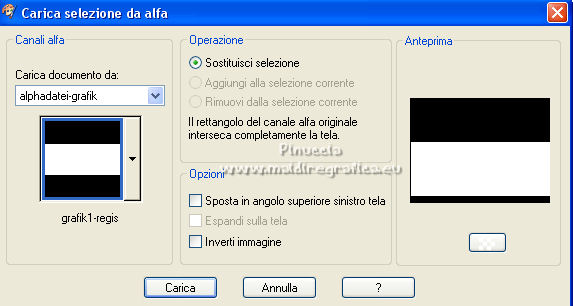
Effetti>Effetti di distorsione>Distorsione.
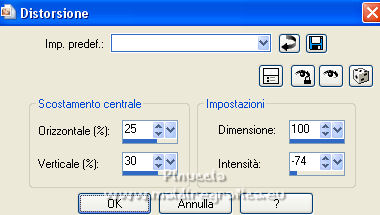
Effetti>Filtro definito dall'utente - Emboss 3.
Selezione>Deseleziona.
18. Attiva il livello superiore.
Livelli>Nuovo livello raster.
Selezione>Carica/Salva selezione>Carica selezione da canale alfa.
Apri il menu delle selezioni e carica la selezione grafik2-regis.
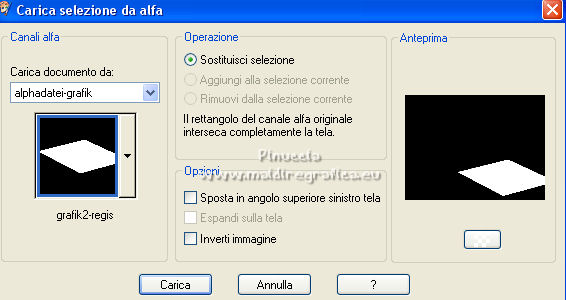
Scegli due colori della tua immagine;
imposta il colore di primo piano con il colore scuro; per me #595961,
e il colore di sfondo con il colore chiaro; per me #e4e3e8.
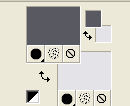
Riempi  la selezione con il colore scuro. la selezione con il colore scuro.
19. Effetti>Plugins>Graphics Plus - Cross Shadow.
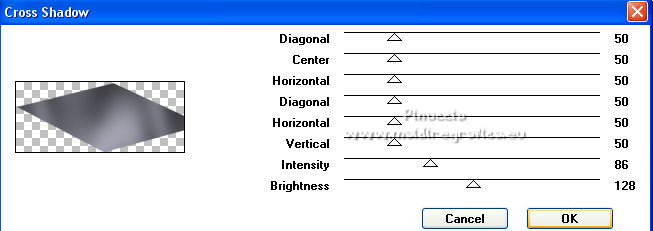
Selezione>Deseleziona.
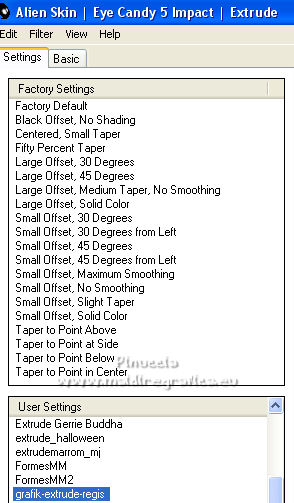
20. Effetti>Plugins>Alien Skin Eye Candy 5 Impact - Extrude.
Seleziona il preset grafik-extrude-regis e ok.
21. Livelli>Nuovo livello raster.
Selezione>Carica/Salva selezione>Carica selezione da canale alfa.
Apri il menu delle selezioni e carica la selezione grafik3-regis.
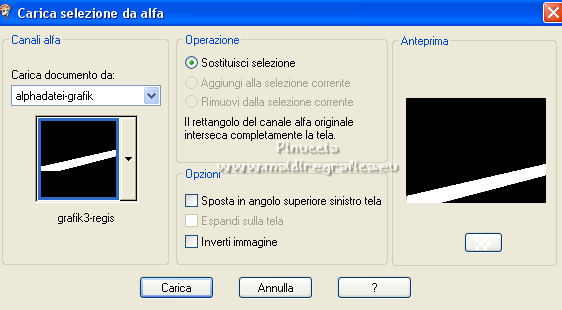
Riempi la selezione con il colore chiaro
Effetti>Plugins>Graphics Plus - Cross Shadow, con i settaggi precedenti.
Effetti>Filtro definito dall'utente - Emboss 3.
Selezione>Deseleziona.
Abbassa l'opacità di questo livello al 50%.
22. Livelli>Nuovo livello raster.
Selezione>Carica/Salva selezione>Carica selezione da canale alfa.
Apri il menu delle selezioni e carica la selezione grafik4-regis.
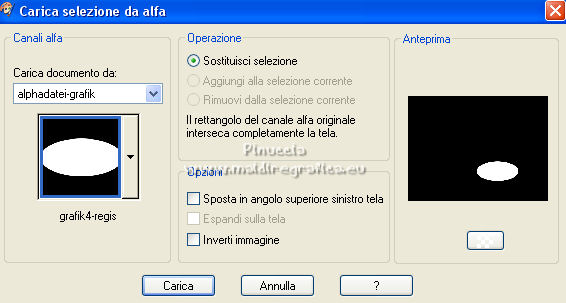
Riempi la selezione con il colore scuro.
Selezione>Deseleziona.
23. Effetti>Plugins>Alien Skin Eye Candy 5 Impact - Glass.
Seleziona il preset grafik-glass1-regis e ok.
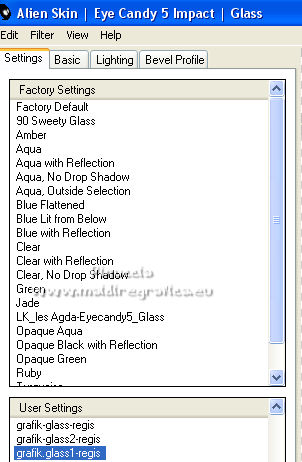
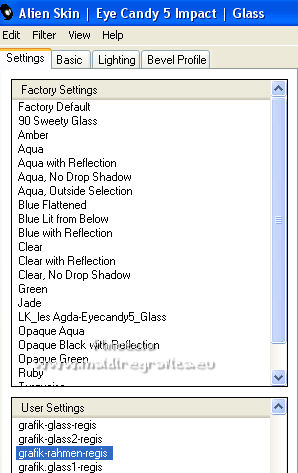
Ripeti Effetti>Plugins>Alien Skin Eye Candy 5 Impact - Glass.
Seleziona il preset grafik-rahmen-regis e ok.
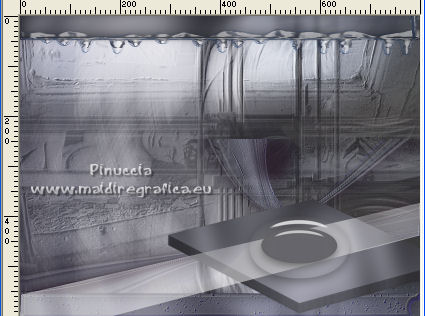
24. Immagine>Ridimensiona, 2 volte all'80%, tutti i livelli non selezionato.
Sposta l'immagine in basso sul rettangolo.
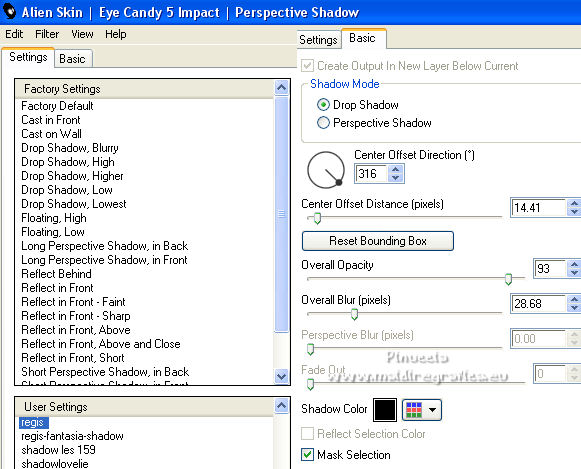
25. Effetti>Plugins>Alien Skin Eye Candy 5 Impact - Perspective Shadow.
Seleziona il preset preset-regis e ok.
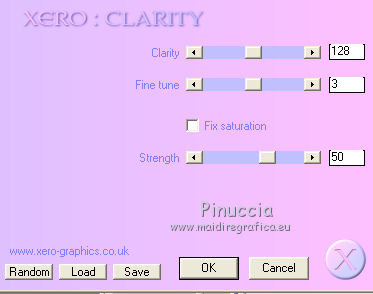
Effetti>Plugins>Xero - Clarity, con i settaggi standard.
26. Attiva il livello sottostante (il secondo dall'alto.
Selezione>Carica/Salva selezione>Carica selezione da canale alfa.
Apri il menu delle selezioni e carica la selezione grafik5-regis.
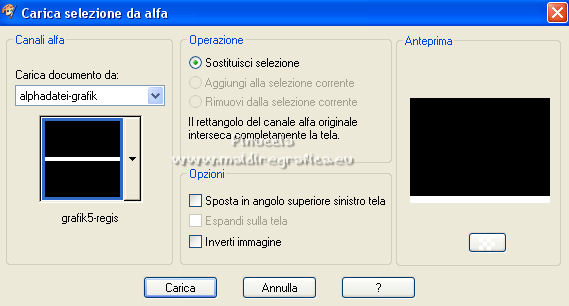
Premi sulla tastiera il tasto CANC  . .
Selezione>Deseleziona.
27. Attiva il livello superiore.
Livelli>Nuovo livello raster.
Selezione>Carica/Salva selezione>Carica selezione da canale alfa.
Apri il menu delle selezioni e carica la selezione grafik6-regis.
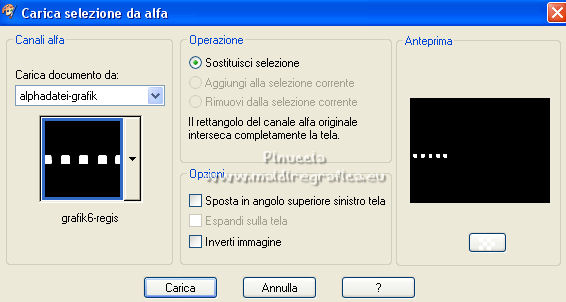
Riempi la selezione con il colore chiaro
Selezione>Deseleziona.
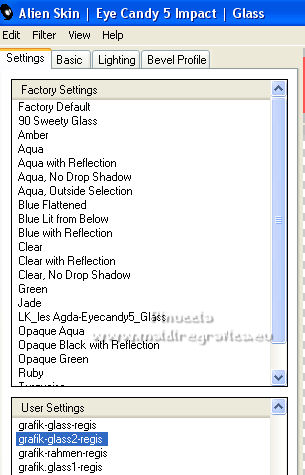
28- Effetti>Plugins>Alien Skin Eye Candy 5 Impact - Glass.
Seleziona il preset grafik-glass2-regis e ok.
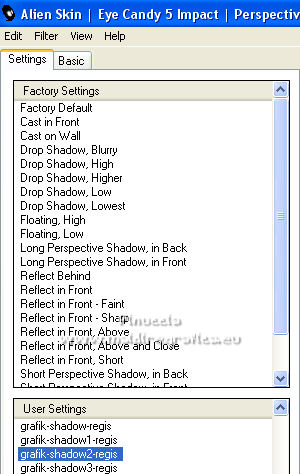
29. Effetti>Plugins>Alien Skin Eye Candy 5 Impact - Perspective Shadow.
Seleziona il preset grafik-shadow2-regis e ok.
30. Apri il tube ann_030208_flowers_AnemonePink_tdstudio e vai a Modifica>Copia.
Torna al tuo lavoro e vai a Modifica>Incolla come nuovo livello.
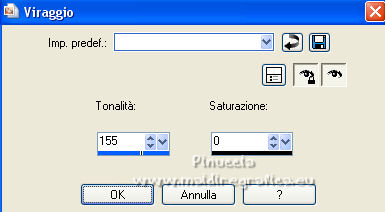
Colorizza con il tuo colore chiaro; per me:
Regola>Tonalità e saturazione>Viraggio
Immagine>Ridimensiona, al 55%, tutti i livelli non selezionato.
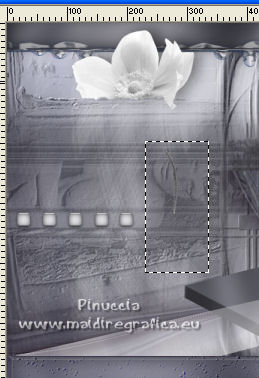
Sposta il tube in alto a sinistra.
31. Selezione>Carica/Salva selezione>Carica selezione da canale alfa.
Apri il menu delle selezioni e carica la selezione grafik7-regis.
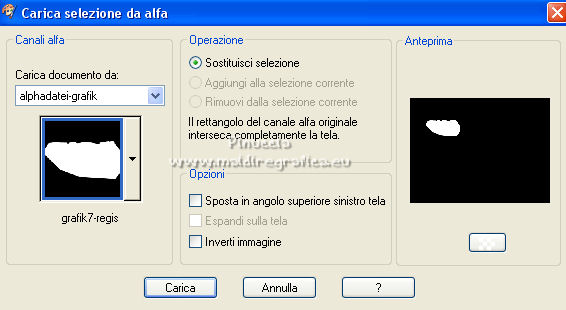
Questa selezione serve a cancellare la parte inferiore del tube.
Se ritieni necessario correggere la posizione,
tieni premuto il tasto destro del mouse sulla selezione e posizionala correttamente.
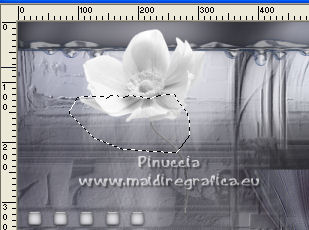
Premi sulla tastiera il tasto CANC.
Selezione>Deseleziona.
Cancella eventuali parti del fiori che ancora sono rimaste visibili,
come lo stelo del mio esempio.
32. Effetti>Plugins>Alien Skin Eye Candy 5 Impact - Perspective Shadow.
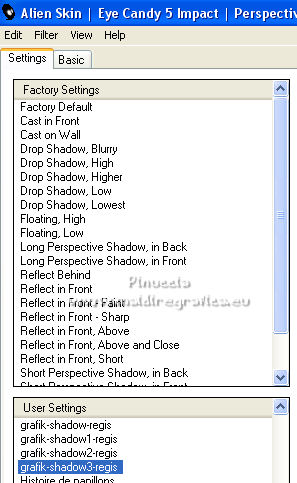
Seleziona il preset grafik-shadow3-regis e ok.
33. Immagine>Aggiungi bordatura, 1 pixel, simmetriche, colore scuro.
Immagine>Aggiungi bordatura, 50 pixels, simmetriche, colore chiaro.
Immagine>Aggiungi bordatura, 1 pixel, simmetriche, colore scuro.
34. Immagine>Ridimensiona, 800 pixels di larghezza, tutti i livelli selezionato.
35. Apri il tube text-grafik-regis e vai a Modifica>Copia.
Torna al tuo lavoro e vai a Modifica>Incolla come nuovo livello.
Spostalo in basso a destra.
36. Firma il tuo lavoro su un nuovo livello.
Livelli>Unisci>Unisci tutto e salva in formato jpg.
Per il tube del fiore grazie Wieske
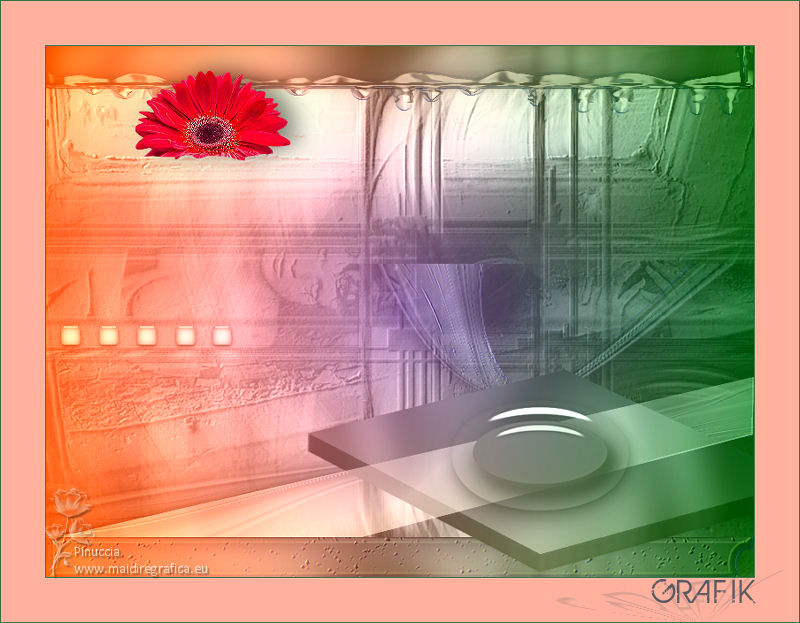
Versione di Regina
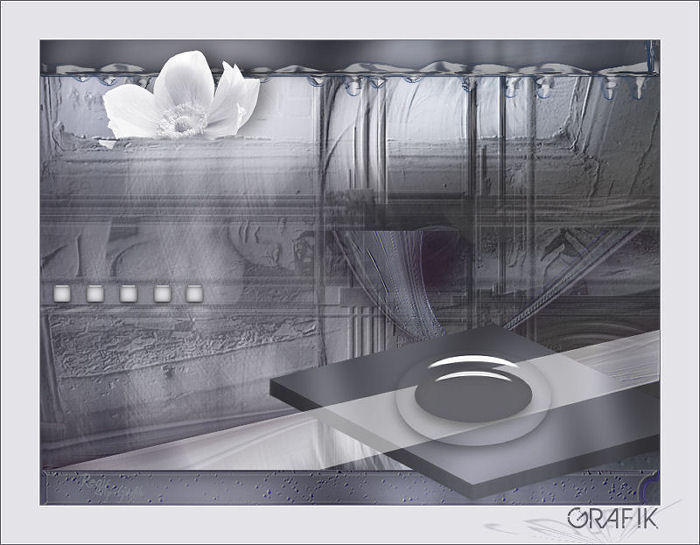
Versione di Helene
Se hai problemi, o dubbi, o trovi un link che non funziona, o soltanto per un saluto, scrivimi.
30 Giugno 2022

|