|
HEAVEN-HELL

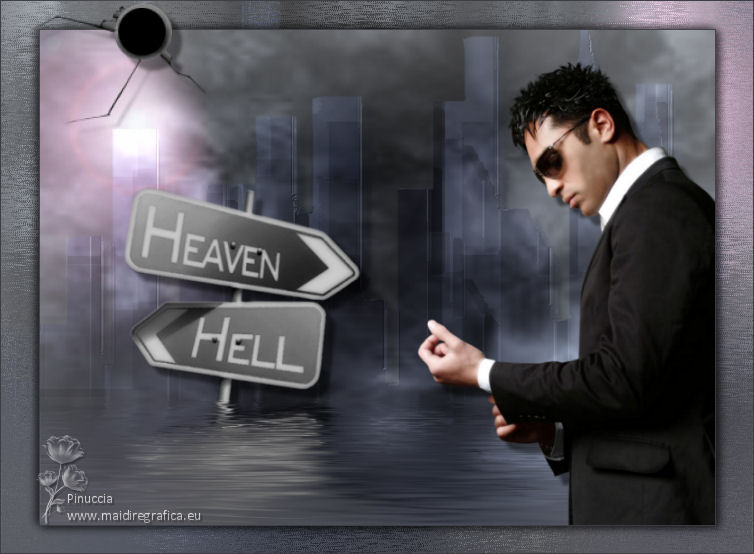
Grazie Regina per la tua superba eredità; tu sarai sempre nei nostri cuori.
Il sito di Regis è chiuso. Fortunatamente avevo salvato i tutorial non ancora tradotti prima della chiusura.
Questo tutorial non è stato tradotto in alcuna lingua
qui puoi trovare qualche risposta ai tuoi dubbi.
Se l'argomento che ti interessa non è presente, ti prego di segnalarmelo.
Questo tutorial è stato creato e tradotto con PSPX, ma può essere eseguito con ogni versione di PSP.
Dalla versione X4, il comando Immagine>Rifletti è stato sostituito con Immagine>Capovolgi in orizzontale,
e il comando Immagine>Capovolgi con Immagine>Capovolgi in verticale.
Nelle versioni X5 e X6, le funzioni sono state migliorate rendendo disponibile il menu Oggetti.
Con la nuova versione X7, sono tornati Rifletti/Capovolgi, ma con nuove differenze
Vedi la scheda sull'argomento qui
 Traduzione francese qui Traduzione francese qui
 Le vostre versioni qui Le vostre versioni qui
 Il tutorial originale ici Il tutorial originale ici

Materiale ici
Per il tube grazie 1Patries.
(in questa pagina trovi i links ai siti dei creatori di tubes)
Plugins
consulta, se necessario, la mia sezione filtri qui
Filters Unlimited 2.0 qui
AFS IMPORT qui
FM Tile Tools - Blend Emboss qui
2Manekenai - MezzoForce Ice qui
Flaming Pear - Flood qui
Tramages - Wee Scratches qui
Photo Aging Kit - Border Fade (da importare in Unlimited) qui
I filtri AFS IMPORT e Tramages si possono usare da soli o importati in Filters Unlimited
(come fare vedi qui)
Se un filtro fornito appare con questa icona  deve necessariamente essere importato in Filters Unlimited. deve necessariamente essere importato in Filters Unlimited.
non esitare a cambiare modalità di miscelatura e opacità secondo i colori utilizzati.
Nelle versioni più recenti di PSP non trovi il gradiente di primo piano/sfondo o Corel_06_029.
Puoi utilizzare il gradiente delle versioni precedenti.
qui la cartella Gradienti di PSPX.
Metti la selezione nella cartella Selezioni.
Apri la maschera in PSP e minimizzala con il resto del materiale.
Placer la sélection dans le dossier Sélections.
Ouvrir le masque dans PSP et le minimiser avec le reste du matériel.
1. Apri una nuova immagine trasparente 750 x 550 pixels.
Imposta il colore di primo piano con #3e3f45,
e il colore di sfondo con #959eab.
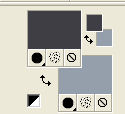
Passa il colore di primo piano a Gradiente di primo piano/sfondo, stile Sprazzo di luce.

Riempi  l'immagine trasparente con il gradiente. l'immagine trasparente con il gradiente.
2. Livelli>Nuovo livello raster.
Selezione>Seleziona tutto.
Apri l'immagine di sfondo dblue004.jpg 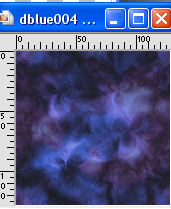
Modifica>Copia.
Torna al tuo lavoro e vai a Modifica>Incolla nella selezione.
Selezione>Deseleziona.
Colorizza con un colore a scelta.
Per il mio esempio: Regola>Tonalità e Saturazione>Viraggio

Cambia la modalità di miscelatura di questo livello in Luce netta.
3. Livelli>Nuovo livello raster.
Passa il colore di primo piano a Colore.
Riempi il livello con il colore scuro di primo piano.
Livelli>Nuovo livello maschera>Da immagine.
Apri il menu sotto la finestra di origine e vedrai la lista dei files aperti.
Seleziona la maschera bb_masktop_0005.jpg
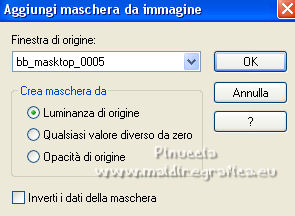
Livelli>Unisci>Unisci gruppo.
4. Effetti>Plugins>Filters Unlimited 2.0 - AFS IMPORT - STREAKMI, con i settaggi standard.
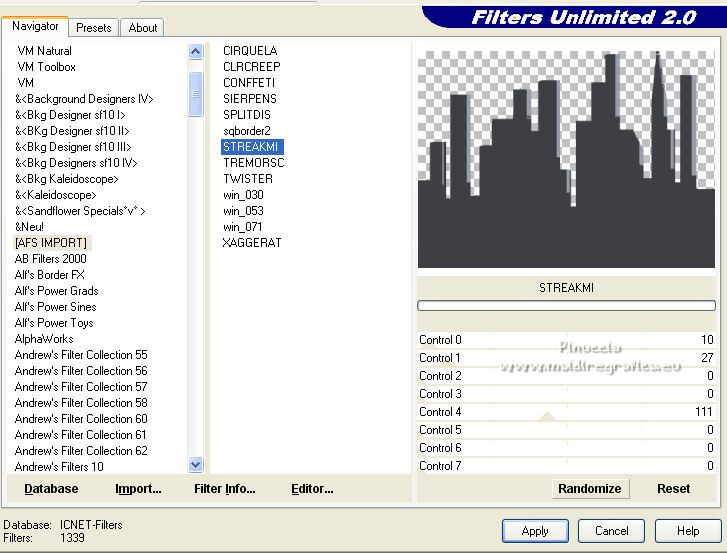
Cambia la modalità di miscelatura di questo livello in Luce diffusa.
5. Effetti>Effetti 3D>Sfalsa ombra, con i settaggi standard.

6. Effetti>Plugins>FM Tile Tools - Blend Emboss, con i settaggi standard.

Ripeti l'Effetto una seconda volta.
7. Effetti>Plugins>2manekenai(tm) - MezzoForce-Ice.
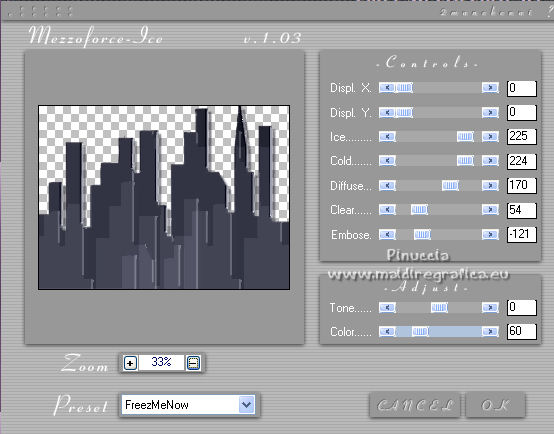
8. Livelli>Unisci>Unisci visibile.
9. Effetti>Plugins>Filters Unlimited 2.0 - Photo Aging Kit - Border Fade
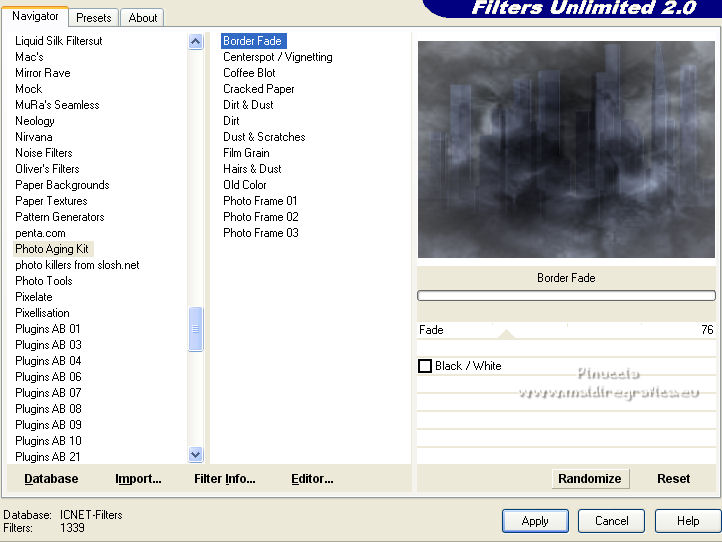
10. Selezione>Carica/Salva selezione>Carica selezione da disco.
Cerca e carica la selezione sel_regis_heaven_hell
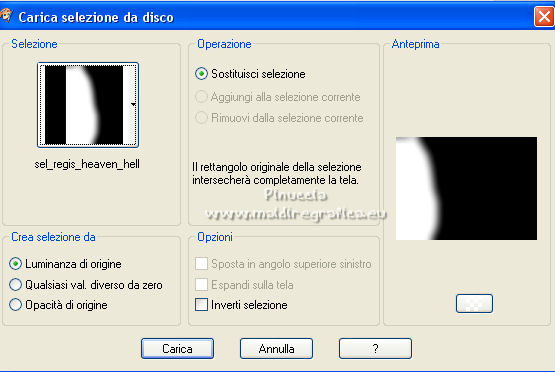
11. Effetti>Plugins>Filters Unlimited 2.0 - Lens Flares - Flare 10, con i settaggi standard
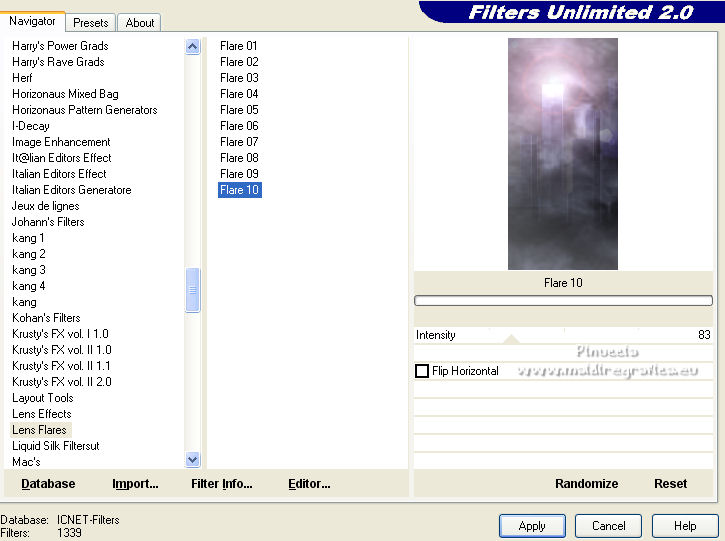
Selezione>Deseleziona.
12. Apri il tube SKF_YourWay114.08.pspimage 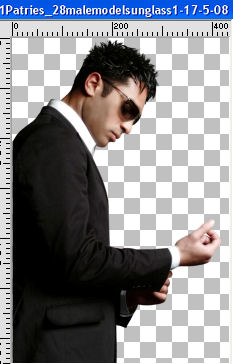
Modifica>Copia.
Torna al tuo lavoro e vai a Modifica>Incolla come nuovo livello.
Immagine>Ridimensiona, 2 volte all'80%, tutti i livelli non selezionato.
colorizza con il tuo colore.
Effetti>Effetti 3D>Sfalsa ombra, con i settaggi standard.
13. Per scurire l'immage, ho fatto:
Regola>Luminosità e contrasto>Luminosità e contrasto

Sposta  il tube un po' più a sinistra. il tube un po' più a sinistra.
14. Livelli>Unisci>Unisci visibile.
15. Effetti>Plugins>Flaming Pear - Flood
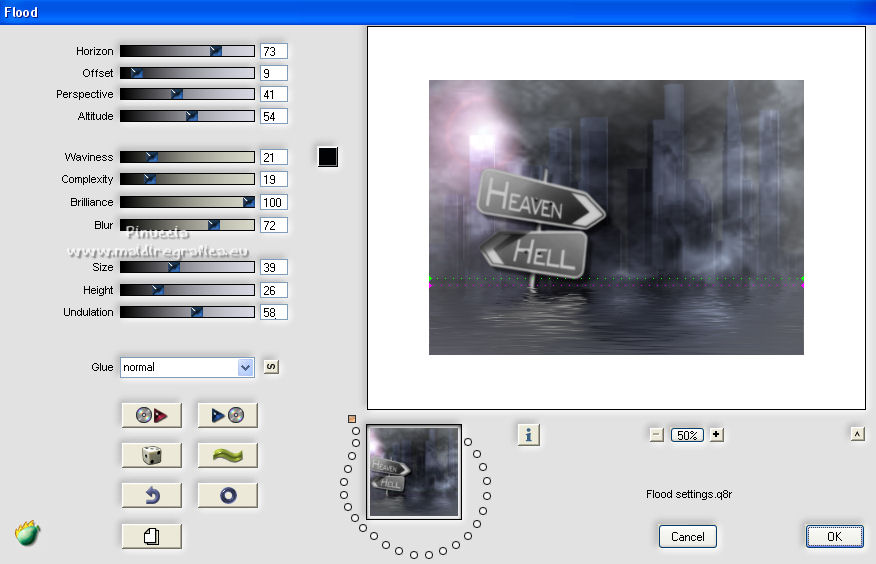
16. Finestra>Duplica, e minimizza questa immagine.
Torna al tuo lavoro.
Apri il tube 1Patries_28malemodelsunglass1-17-05-08.psp
Modifica>Copia.
Torna al tuo lavoro e vai a Modifica>Incolla come nuovo livello.
Immagine>Ridimensiona, all'80%, tutti i livelli non selezionato.
Immagine>Rifletti.
Sposta il tube a destra.
Effetti>Effetti 3D>Sfalsa ombra, con i settaggi standard.
17. Immagine>Aggiungi bordatura, 1 pixel, simmetriche, colore scuro.
Livelli>Innalza livello di sfondo.
Immagine>Ridimensiona, al 90%, tutti i livelli non selezionato.
Livelli>Nuovo livello raster.
Livelli>Disponi>Sposta giù.
Selezione>Seleziona tutto.
Attiva l'immagine minimizzata al punto 16.
Modifica>Copia.
Torna al tuo lavoro e vai a Modifica>Incolla nella selezione.
Selezione>Deseleziona.
Immagine>Rifletti.
18. Effetti>Plugins>Filters Unlimited 2.0 - Tramages - Wee Scratches, con i settaggi standard.
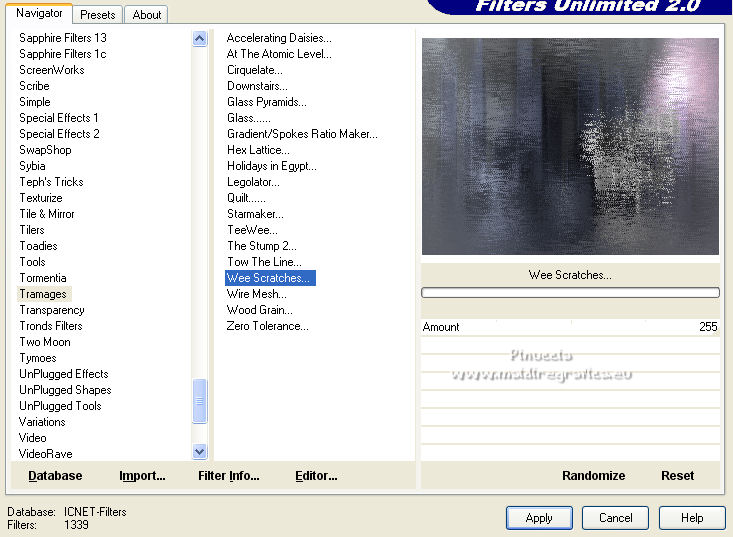
19. Attiva il livello superiore.
Effetti>Effetti 3D>Sfalsa ombra, colore nero.
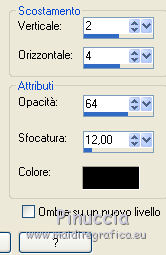
Ripeti l'Effetto Sfalsa ombra, verticale e orizzontale -2/-4.
20. Immagine>Aggiungi bordatura, 1 pixel, simmetriche, colore scuro.
21. Apri il tube disparo.pspimage 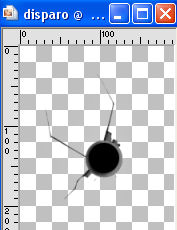
Modifica>Copia.
Torna al tuo lavoro e vai a Modifica>Incolla come nuovo livello.
Immagine>Ridimensiona, al 125%, tutti i livelli non selezionato.
Immagine>Ruota per gradi - 90 gradi a sinistra.

Effetti>Effetti 3D>Sfalsa ombra, con i settaggi standard.
Sposta il tube in alto a sinistra.
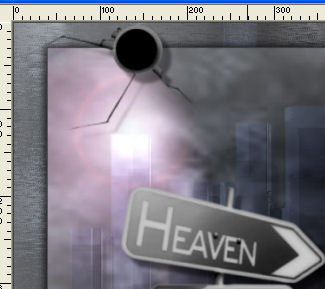
22. Firma il tuo lavoro e salva in formato jpg.
Per il tube di questo esempio grazie NaiseM.
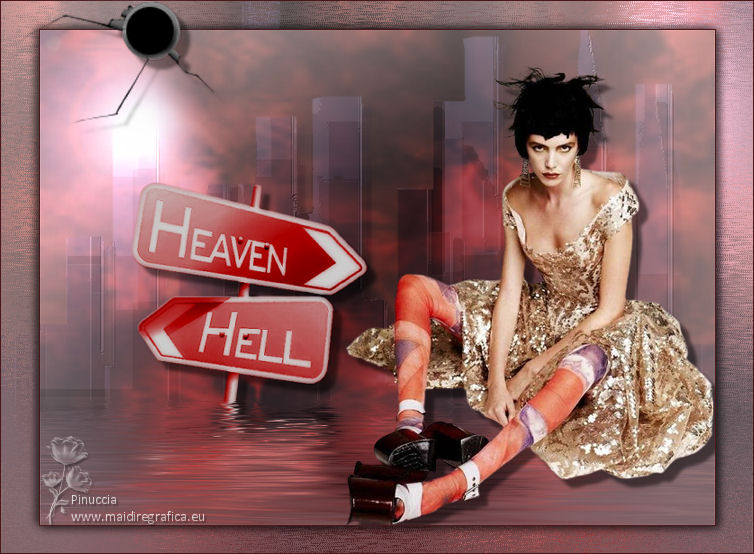
Versione di Regina
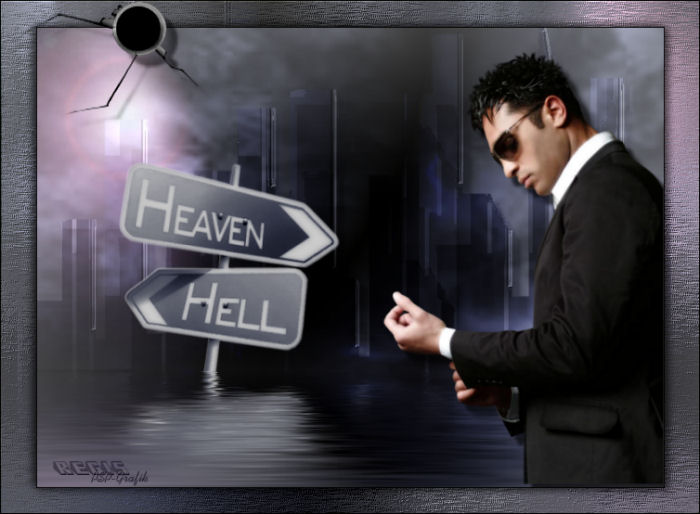
Versione di Hélène
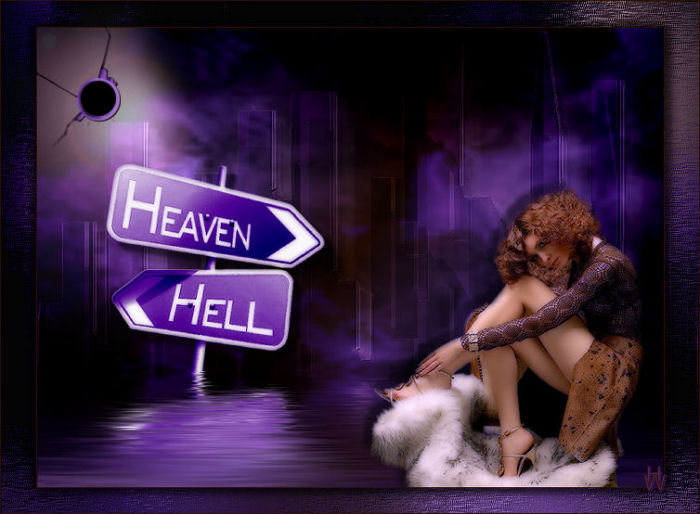
Se hai problemi, o dubbi, o trovi un link che non funziona, o soltanto per un saluto, scrivimi.
30 Giugno 2022
|