|
CARD GAME Gioco di carte
Ringrazio Snakelady per avermi permesso di tradurre i suoi tutorial
qui puoi trovare qualche risposta ai tuoi dubbi. Se l'argomento che ti interessa non è presente, ti prego di segnalarmelo. Occorrente: Materiale qui. questo tutorial è la versione con un altro tube del tutorial Card game Filtro: Eye Candy 4000 qui Apri i tubes in PSP e metti il pennello nella cartella pennelli. Attenzione, il pennello è composto da due files che non devono essere separati. Vedi gli appunti sui pennelli Apri una nuova immagine BIANCA 700 x 500 pixels. 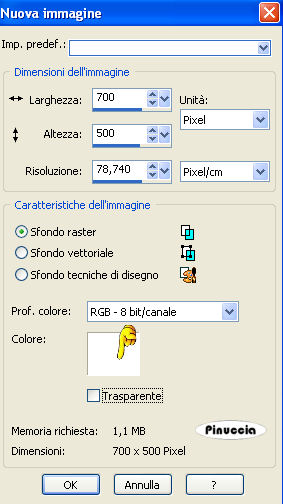 Apri il tube della donna e vai a Modifica>Copia. Torna alla tua immagine bianca e vai a Modifica>Incolla>Incolla come nuovo livello. Sposta  il tube a sinistra, un po' più in alto. il tube a sinistra, un po' più in alto.Effetti>Effetti 3D>Sfalsa ombra, con i seguenti settaggi, colore nero: 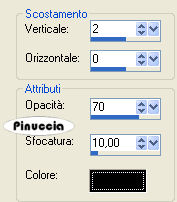 Apri il tube Cardframe e vai a Modifica>Copia. Torna al tuo lavoro e vai a Modifica>Incolla>Incolla come nuovo livello. Spostalo in alto a destra.Livelli>Nuovo livello raster. Livelli>Disponi>Sposta giù. Imposta il colore di primo piano con un rosso (#d00a0a). Attiva il livello superiore (la cornice). Attiva lo strumento Bacchetta magica, modalità aggiungi, RGB, tolleranza 20 e sfumatura 4: nel tutorial originale non è indicato, io ho impostato antialias e interno. Seleziona i quattro settori interni della cornice. 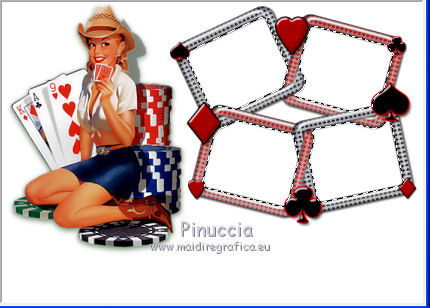 Attiva il livello sotto quello della cornice e riempi  le selezioni con il colore rosso. le selezioni con il colore rosso.Selezione>Nessuna selezione. Attiva il livello della cornice. Seleziona con la bacchetta magica  la prima cornice. la prima cornice.Apri di nuovo il tube della donna e vai a Modifica>Copia. Torna al tuo lavoro e vai a Modifica>Incolla come nuovo livello. Posiziona il tube nell'area selezionata, lasciando visibile la parte che preferisci.Selezione>Inverti. Premi sulla tastiera il tasto CANC.  Selezione>Nessuna selezione. ****Posizionati nuovamente sul livello della cornice. Seleziona la seconda cornice con la bacchetta magica Modifica>Incolla>Incolla come nuovo livello (il tube è ancora in memoria). Posiziona un'altra parte del tube all'interno della selezione.Selezione>Inverti. Premi sulla tastiera il tasto CANC. Selezione>Nessuna selezione****. Ripeti da **** a **** per gli altri due riquadri della cornice. Chiudi il livello di sfondo bianco e posizionati su uno degli altri livelli. Livelli>Unisci>Unisci visibile. Riapri il livello di sfondo. Imposta il colore di primo piano con il nero e il colore di sfondo con il rosso. Passa il colore di primo piano a Gradiente di primo piano/sfondo, lineare, con i seguenti settaggi: 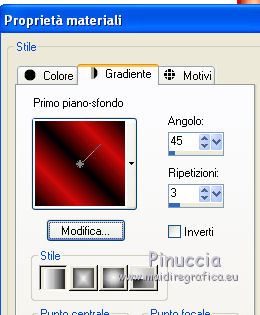 Livelli>Nuovo livello raster. Attiva lo strumento testo  , scegli un font. , scegli un font.Per il mio testo ho usato il font NamesakeNF, dimensione 150, mobile.  Scrivi il testo Play with me, oppure - se vuoi in italiano - Gioca con me, oppure un altro testo a tua scelta. Mantieni selezionato. Effetti>Eye Candy 4000 - Glass: per impostare il colore rosso clicca sulla palettina rossa: 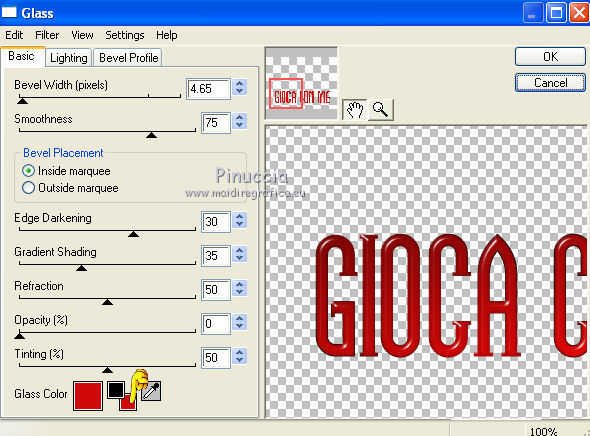 Effetti>Effetti 3D>Sfalsa ombra, con i settaggi precedenti. Selezione>Nessuna selezione. Attiva il livello di sfondo bianco. Attiva lo strumento Pennello  , ,cerca e seleziona il pennello geometric05. Applicalo con il colore nero vicino ai bordi sinistro e superiore.  Aggiungi il tuo watermark o il tuo nome e salva in formato jpg.  Se hai problemi o dubbi, o trovi un link non funzionante, o anche soltanto per un saluto, scrivimi. 5 Marzo 2011  
|