|
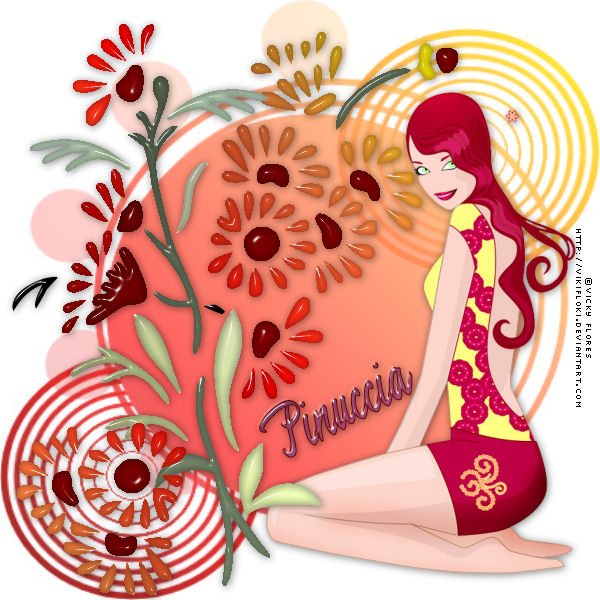
FLOWERS
Ringrazio
Snakelady per avermi permesso di tradurre i
suoi tutorial.
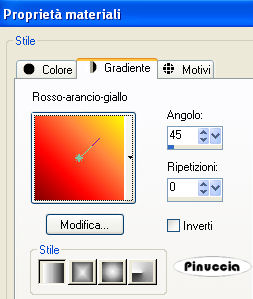
qui puoi trovare qualche risposta ai tuoi dubbi. Se l'argomento che ti interessa non è presente, ti prego di segnalarmelo. Occorrente: Materiale qui Il tube è di Vicky Flores Questo tube ha il copyright. Se lo usi, devi aggiungerlo al tuo lavoro. Il "doodle" è di Yez. Filtri: Eye Candy 4000 - Glass qui Metti il gradiente "rood-oranje-geel" e "spring" nella cartella Gradienti. Il primo gradiente corrisponde al gradiente standard arancio-rosso-giallo. Se non lo trovi nel tuo PSP, usa quello fornito con il tutorial. Apri il resto del materiale - compresa la maschera - in PSP. Apri una nuova immagine BIANCA 600 x 600 pixels. Livelli>Nuovo livello raster. Passa il colore di primo piano a Gradiente, imposta il gradiente rosso-arancio-giallo, con i seguenti settaggi: questo gradiente è standard in PSP: se non lo trovi usa rood-oranje-geel fornito con il tutorial 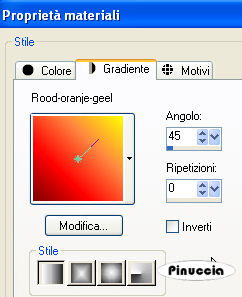
 Livelli>Nuovo livello maschera>Da immagine. Apri il menu sotto la finestra di origine e vedrai la lista dei files aperti. Seleziona la maschera tyleress_Mask 1: 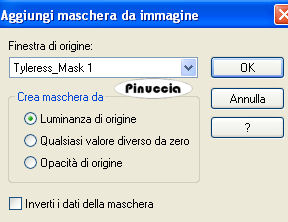 Livelli>Unisci>Unisci gruppo. Abbassa l'opacità di questo livello all'85%. Apri "Doodle". Per prima cosa, lavorerai su questo file. Seleziona con la bacchetta magica  i petali
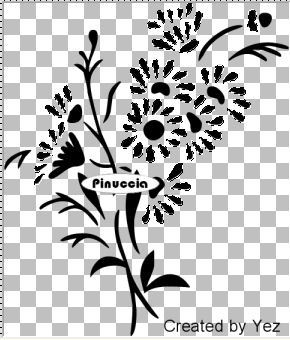 e riempili  con il gradiente rood-orange-geel.
Selezione>Deseleziona. Seleziona le foglie con la bacchetta magica
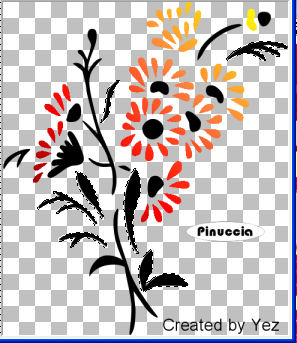 Cambia il gradiente, impostando Spring, con i settaggi precedenti. 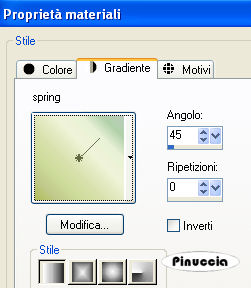 Riempi  la selezione con questo gradiente.
Selezione>Deseleziona. Seleziona gli steli e riempi
la selezione con il colore #708165.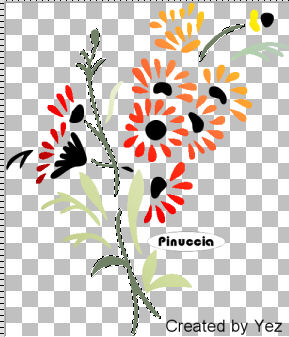 Selezione>Deseleziona. Seleziona i cuori dei fiori. 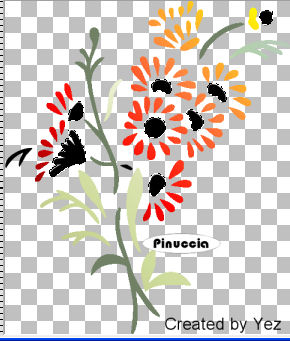 e riempi
la selezione con il colore #7b0000.Selezione>Deseleziona. Effetti>Plugins>Eye Candy 4000 - Glass. 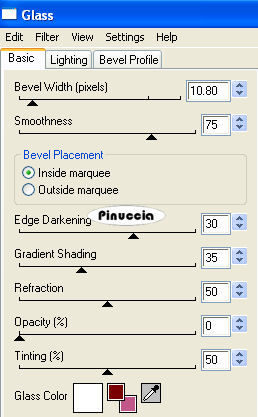 Modifica>Copia. Torna al tuo lavoro e vai a Modifica>Incolla come nuovo livello. Sposta
il doodle a sinistra.Attiva lo strumento Selezione a mano libera  , da punto a punto,
e seleziona i tre fiori, come nell'esempio. 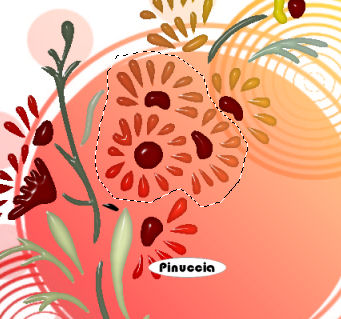 Modifica>Copia. Selezione>Deseleziona. Modifica>Incolla come nuovo livello. Immagine>Rifletti. Immagine>Capovolgi. Sposta
i fiori in basso a sinistra.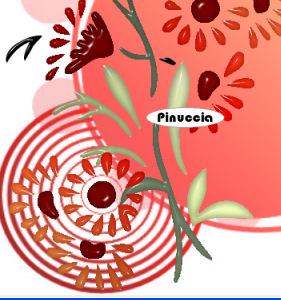 Attiva il livello del doodle e seleziona
la foglia in alto a destra: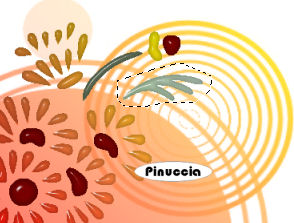 Modifica>Copia. Premi sulla tastiera il tasto CANC 
Selezione>Deseleziona. Modifica>incolla come nuovo livello ( la foglia è sempre in memoria). Spostala
a sinistra.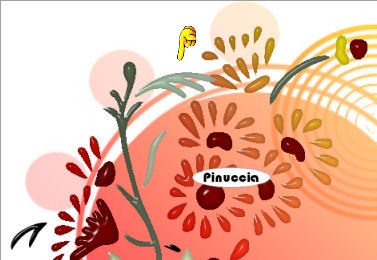 Livelli>Duplica. Immagine>Rifletti. Sposta
la seconda foglia a sinistra.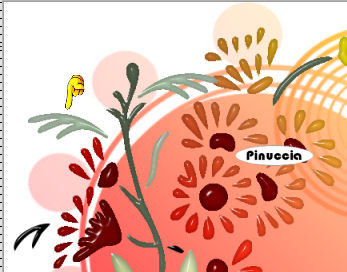 Attiva nuovamente il livello del doodle, e seleziona
il fiore in basso a destra.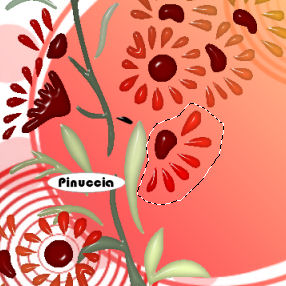 Modifica>Copia. Selezione>Deseleziona. Modifica>Incolla come nuovo livello. Immagine>Capovolgi. Immagine>Rifletti. Spostalo
in alto a sinistra: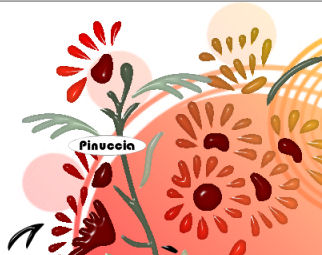 Chiudi il livello bianco di sfondo e il livello della maschera. 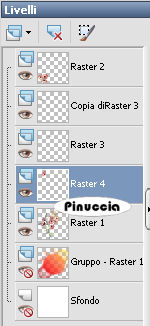 Livelli>Unisci>Unisci visibile. Effetti>Effetti 3D>Sfalsa ombra, con i seguenti settaggi, colore nero. 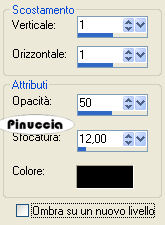 Riapri i livelli chiusi (Livelli>Visualizza>Tutto). Attiva il livello superiore. Apri il tube e vai a Modifica>Copia. Torna al tuo lavoro e vai a Modifica>Incolla come nuovo livello. Spostalo
a destra ed eventualmente, se necessario,
sposta questo livello sotto il livello del
doodle.Effetti>Effetti 3D>Sfalsa ombra, con i settaggi precedenti. Attiva nuovamente il tube e attiva il livello del copyright: Modifica>Copia. Torna al tuo lavoro e vai a Modifica>Incolla come nuovo livello. Sposta
il copyright a destra.Aggiungi il tuo nome e/o il tuo watermark. Per il mio testo ho usato il font RetroReproJF e ho applicato al testo l'Effetto Glass. se non hai questo font clicca qui Livelli>Unisci>Unisci tutto e salva in formato jpg. Il tube usato per questo esempio è di Marylin. 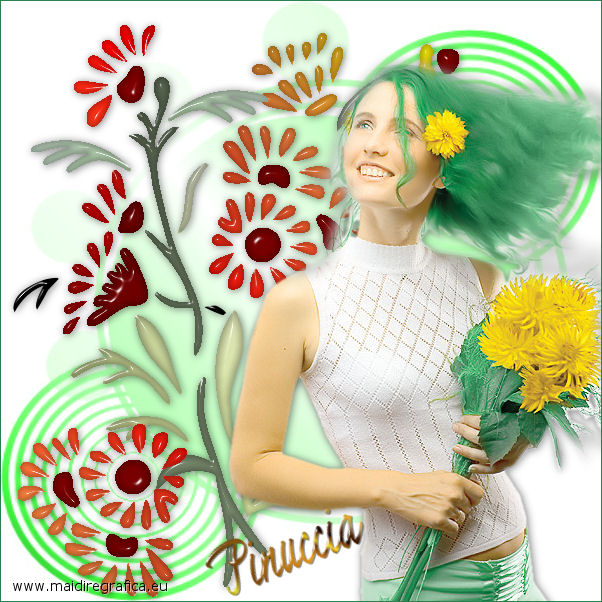

Se hai problemi o dubbi, o trovi un link non funzionante, o anche soltanto per un saluto, scrivimi.
28 Aprile 2009 |