|
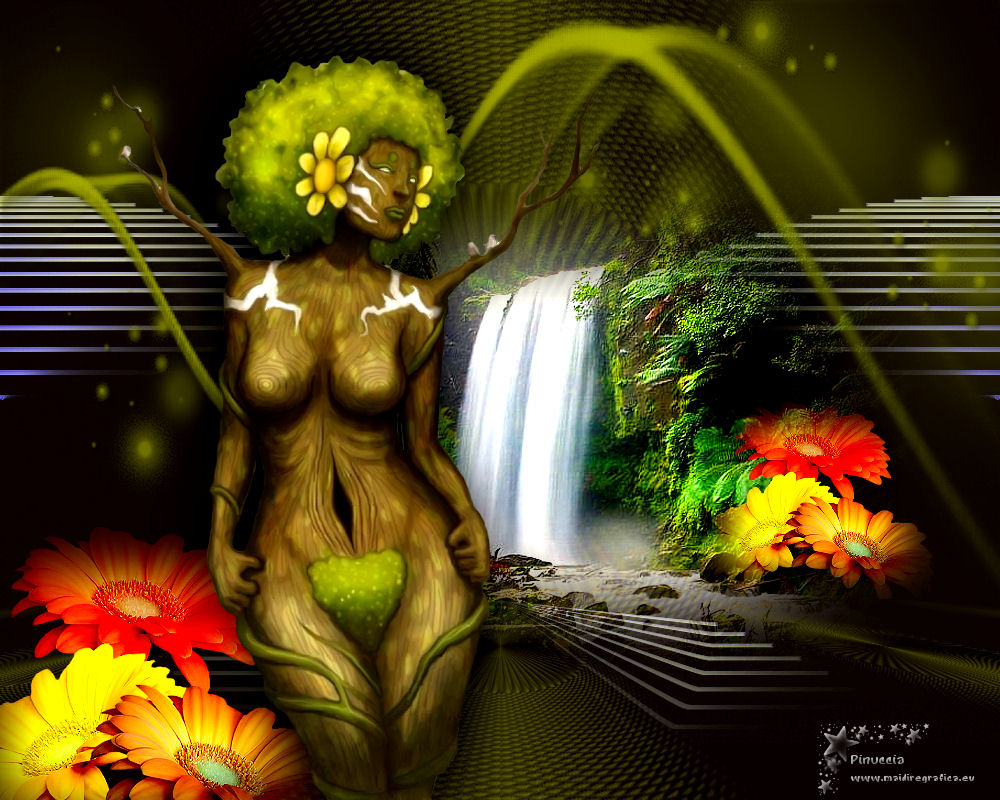
NATURALEZA

Ringrazio Suizabella per avermi invitato a tradurre i suoi tutorial.

qui puoi trovare qualche risposta ai tuoi dubbi.
Se l'argomento che ti interessa non è presente, ti prego di segnalarmelo.
Questo tutorial è stato creato con PSPX9 e tradotto con PSPX7, ma può essere realizzato anche con le altre versioni di PSP.
Dalla versione X4, il comando Immagine>Rifletti è stato sostituito con Immagine>Capovolgi in orizzontale,
e il comando Immagine>Capovolgi con Immagine>Capovolgi in verticale.
Nelle versioni X5 e X6, le funzioni sono state migliorate rendendo disponibile il menu Oggetti.
Con la versione X7 sono tornati i comandi Immagine>Rifletti e Immagine>Capovolgi, ma con nuove funzioni.
Vedi la scheda sull'argomento qui
traduzione francese/traduction française qui
traduzione inglese/english translation qui
le vostre versioni/vos versions qui
Occorrente:
Materiale qui
SuizaBella_Ref_AG-00843.pspimage
2976-luzcristina.pspimage
2668-luzcristina.pspimage
cas_Mask_0815_1.jpg
!!!!.mask.ket-fadesuave-1.jpg
Kiki@yvonnespsplessensel2.PspSelection
(in questa pagina trovi i links ai siti dei creatori di tubes)
Filtri
in caso di dubbi, ricorda di consultare la mia sezione filtri qui
Filters Unlimited 2.0 qui
VM Distortion - Radial Pox qui
Nik Software - Color Efex Pro qui
Alien Skin Eye Candy 5 Impact - Perspective Shadow qui
Mura's Meister - Copies qui
Mura's Meister - Perspective Tiling qui
I filtri VM Distortion si possono usare da soli o importati in Filters Unlimited
(come fare vedi qui)
Se un filtro fornito appare con questa icona  deve necessariamente essere importato in Filters Unlimited. deve necessariamente essere importato in Filters Unlimited.

se stai usando altri colori, non esitare a sperimentare le modalità di miscelatura e opacità più adatte ai tuoi colori
Metti il preset nella cartella Impostazioni predefinite.
Metti il gradiente nella cartella Gradienti.
Metti la selezione nella cartella Selezioni.
Metti le maschere nella cartella Maschere.
1. Imposta il colore di primo piano con #7c8001,
e il colore di sfondo con #1b1513.
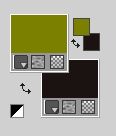
Passa il colore di primo piano a Gradiente e seleziona il gradiente suigrad044, stile Lineare.
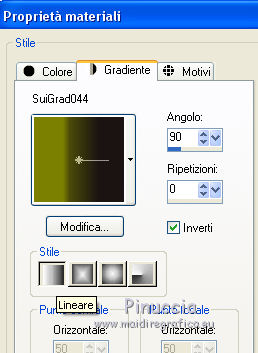 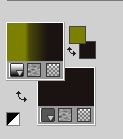
se usi altri colori, anche il gradiente cambierà colori
2. Apri una nuova immagine trasparente 1000 x 800 pixels,
e riempila  con il gradiente. con il gradiente.
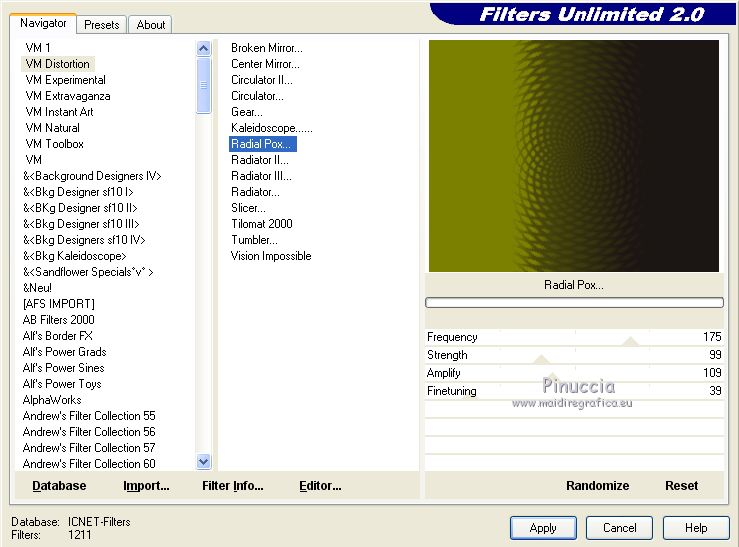
3. Effetti>Plugins>Filters Unlimited 2.0 - VM Distortion - Radial Pox, con i settaggi standard.
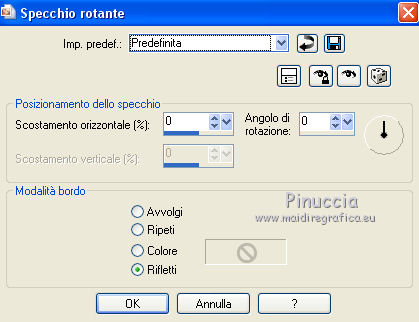
4. Effetti>Effetti di riflesso>Specchio rotante, con i settaggi standard.
5. Effetti>Filtro definito dall'utente - seleziona il preset Emboss 3 e ok.

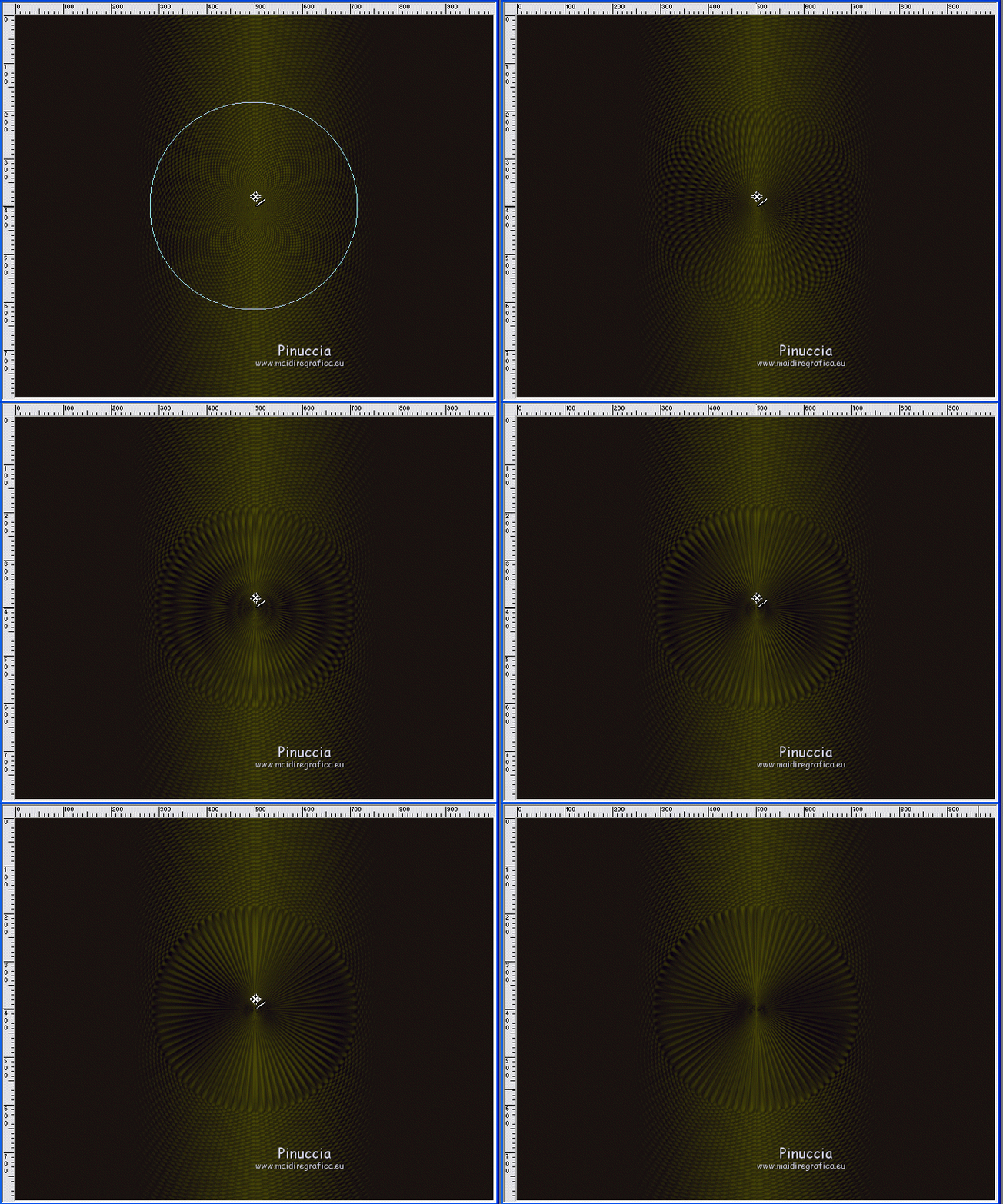
6. Attiva lo strumento Pennello Distorsione 

Punta il mouse al centro dell'immagine (500 x 400 pixels)
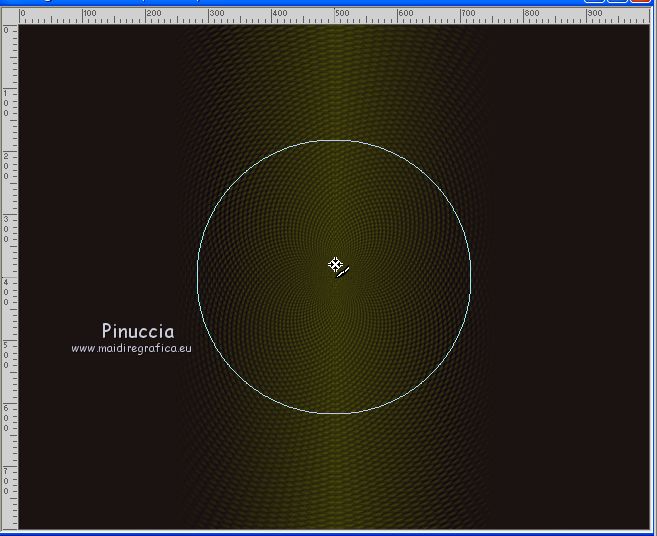
e tieni premuto il tasto sinistro del mouse senza muoverlo, fino ad ottenere pressappoco questo

7. Livelli>Duplica.
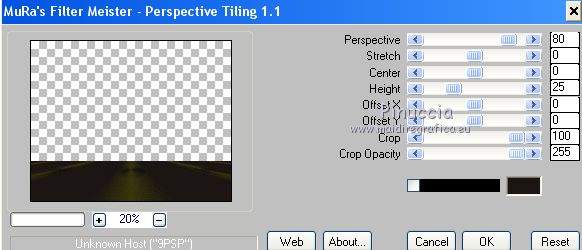
Effetti>Plugins>Mura's Meister - Perspective Tiling.
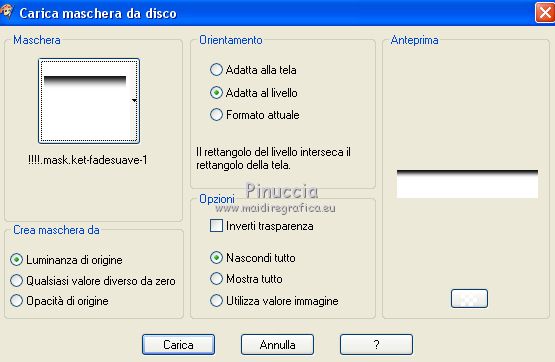
8. Livelli>Carica/Salva maschera>Carica maschera da disco.
Cerca e carica la maschera !!!mask.ket-fadesuave-1.jpg
Livelli>Unisci>Unisci gruppo.
9. Livelli>Nuovo livello raster.
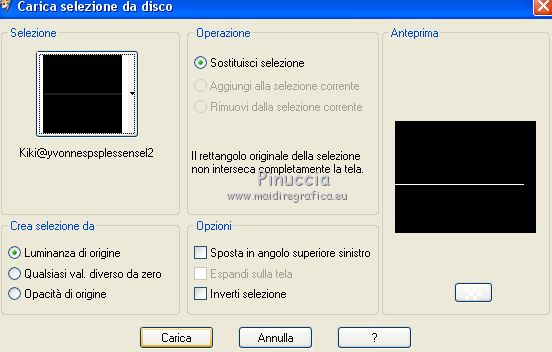
Selezione>Carica/Salva selezione>Carica selezione da disco.
Cerca e carica la selezione kiki@yvonnespsplessensel2.pspselection.
Inverti i colori del gradiente.
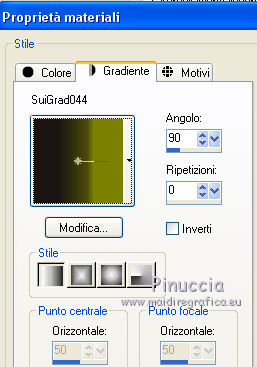 
Riempi la selezione con il gradiente.
10. Effetti>Effetti 3D>Smusso a incasso.

Selezione>Deseleziona.
11. Oggetti>Allinea>Destra
Se stai usando una versione precedente che non rende disponibile il menu Oggetti,
usa lo strumento Spostamento 
o lo strumento Puntatore 
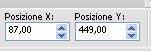
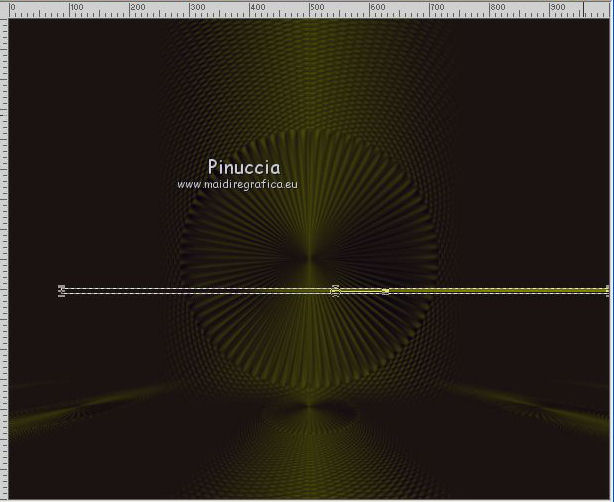
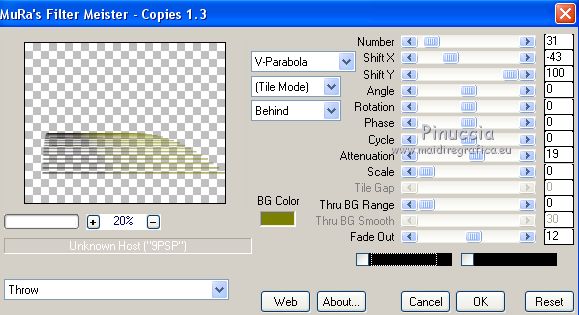
12. Effetti>Plugins>Mura's Meister - Copies.
13. Effetti>Effetti di riflesso>Specchio rotante, con i settaggi standard.
14. Oggetti>Allinea>Inferiore.
Se stai usando una versione precedente,
usa lo strumento Spostamento
o con lo strumento Puntatore imposta Posizione X a 0,00

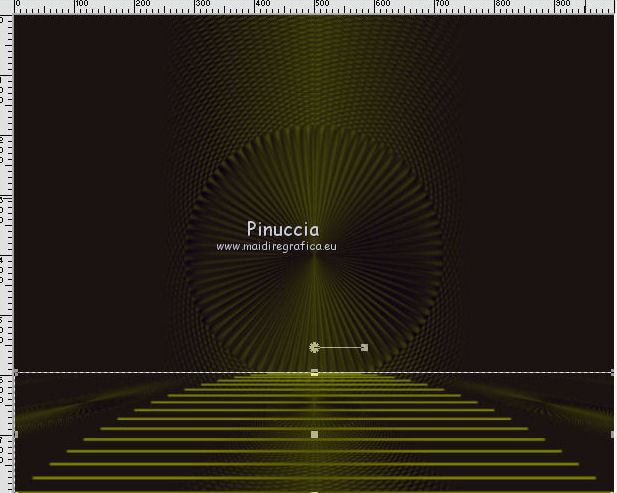
15. Effetti>Effetti di immagine>Motivo unico, con i settaggi standard.

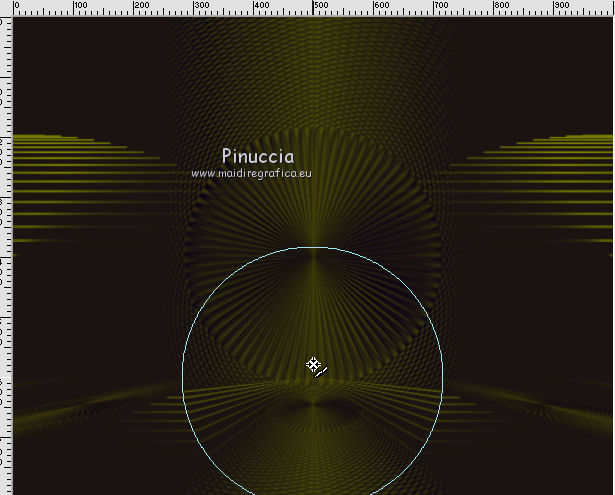
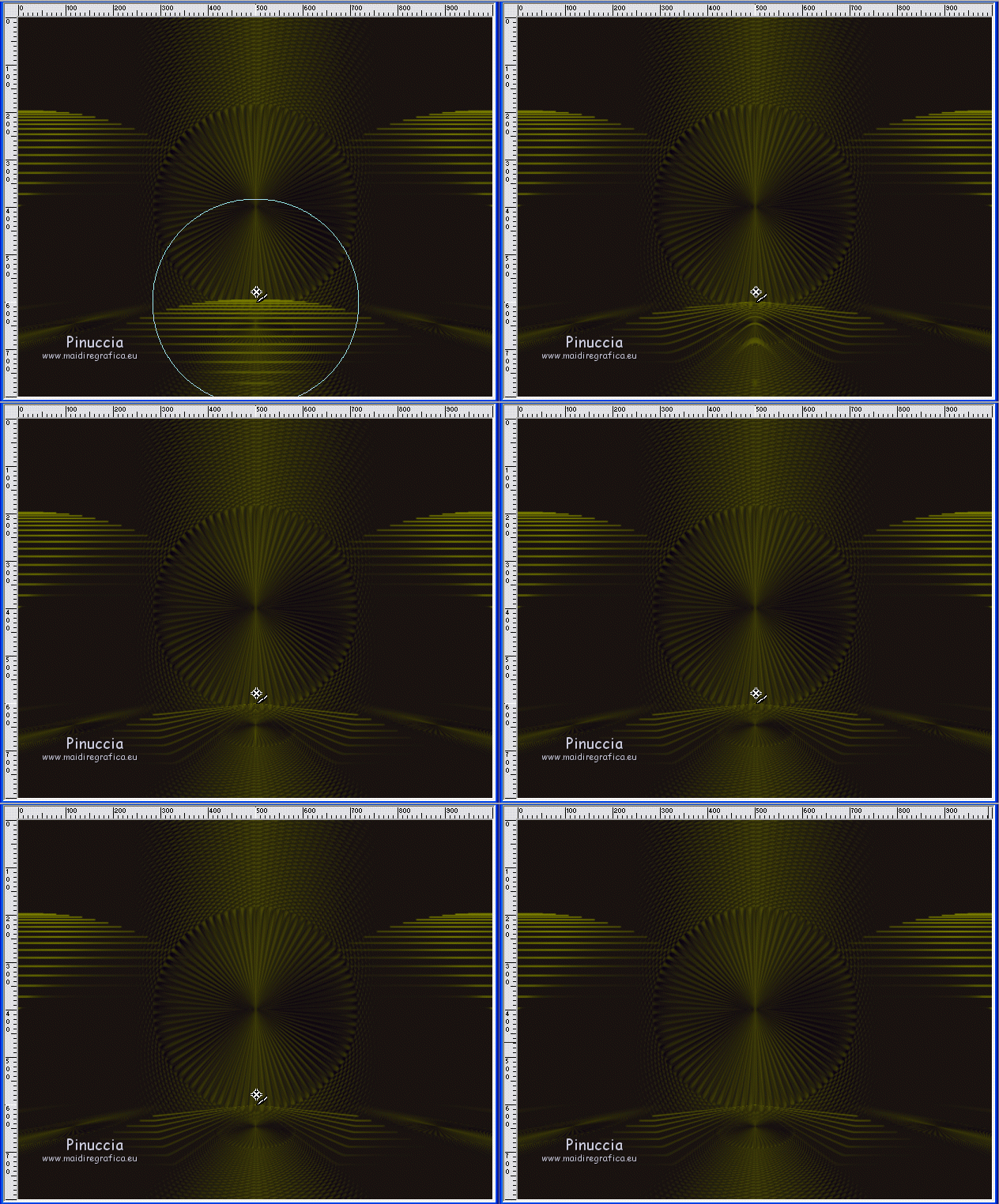
16. Attiva nuovamente lo strumento Pennello distorsione , con i settaggi precedenti
Punta il mouse al centro dell'effetto (500 x 600 pixels)
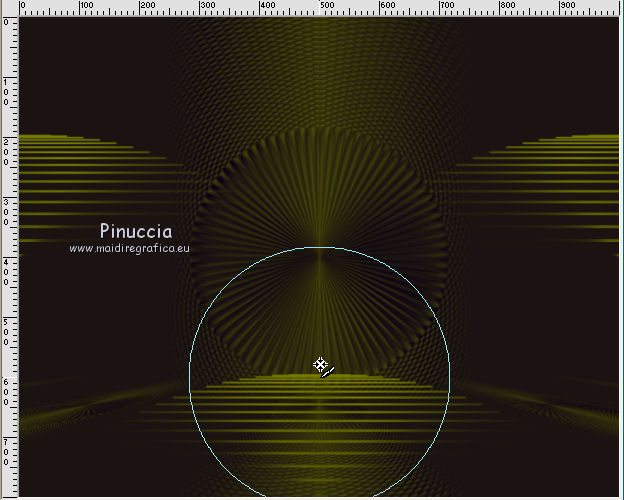
e tieni premuto il tasto sinistro del mouse senza muoverlo, fino ad ottenere pressappoco questo
17. Livelli>Duplica.
Livelli>Unisci>Unisci giù.
18. Regola>Correzione fotografica in un passaggio.
19. Livelli>Nuovo livello raster.
Passa il colore di primo piano a Colore
Riempi il livello con il colore di primo piano #7c8001.
20. Livelli>Carica/Salva maschera>Carica maschera da disco.
Cerca e carica la maschera cas_Mask_0815_1.

Livelli>Unisci>Unisci gruppo.
Immagine>Capovolgi.
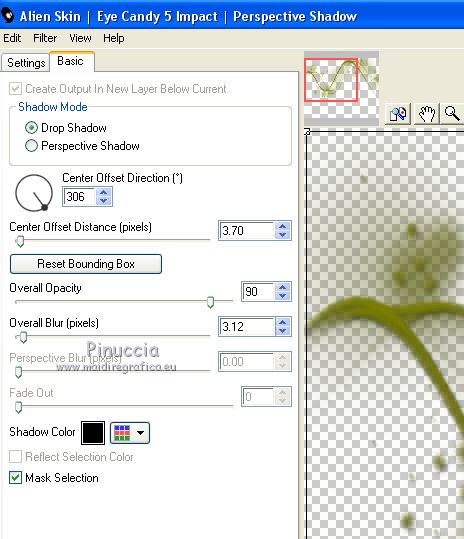
21. Effetti>Plugins>Alien Skin Eye Candy 5 Impact - Perspective Shadow
Shadow Color: #000000
22. Apri il tube 2976-luzcristina e vai a Modifica>Copia.
Torna al tuo lavoro e vai a Modifica>Incolla come nuovo livello.
23. Effetti>Effetti di immagine>Scostamento.

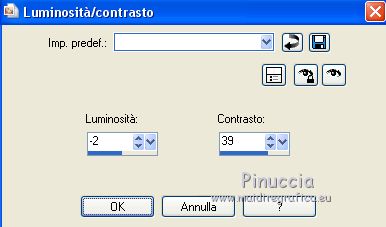
24. Regola>Luminosità e contrasto>Luminosità e contrasto
25. Apri il tube 2668-luzcristina e vai a Modifica>Copia.
Torna al tuo lavoro e vai a Modifica>Incolla come nuovo livello.
Immagine>Ridimensiona, al 70%, tutti i livelli non selezionato.
Sposta il tube in basso a sinistra
26. Livelli>Duplica.
Immagine>Ridimensiona, al 60%, tutti i livelli non selezionato.
Sposta questo tube a destra
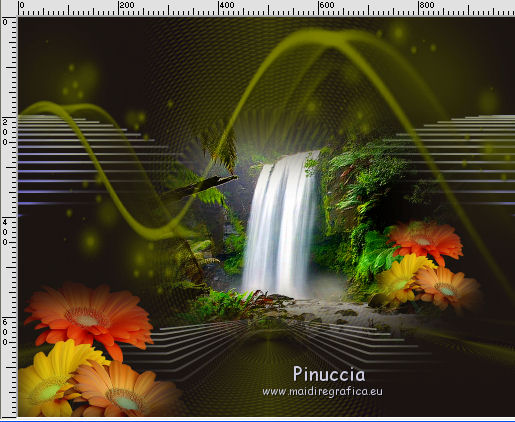
Livelli>Unisci>Unisci giù.
27. Ripeti Regola>Luminosità e contrasto>Luminosità e contrasto, con i settaggi precedenti.
28. Apri il tube SuizaBella_ref_AG-00843.pspimage e vai a Modifica>Copia.
Torna al tuo lavoro e vai a Modifica>Incolla come nuovo livello.
Immagine>Ridimensiona, al 70%, tutti i livelli non selezionato.
29. Effetti>Effetti di immagine>Scostamento.

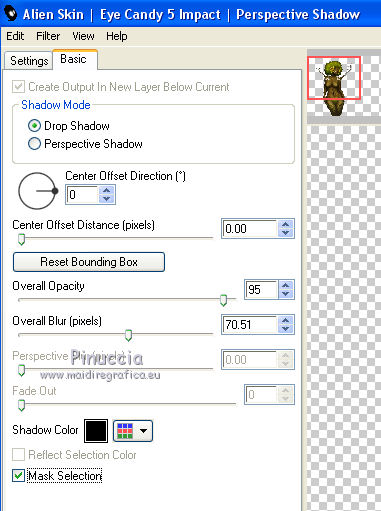
30. Effetti>Plugins>Alien Skin Eye Candy 5 Impact - Perspective Shadow.
Shadow color: #000000.
31. Livelli>Unisci>Unisci tutto.
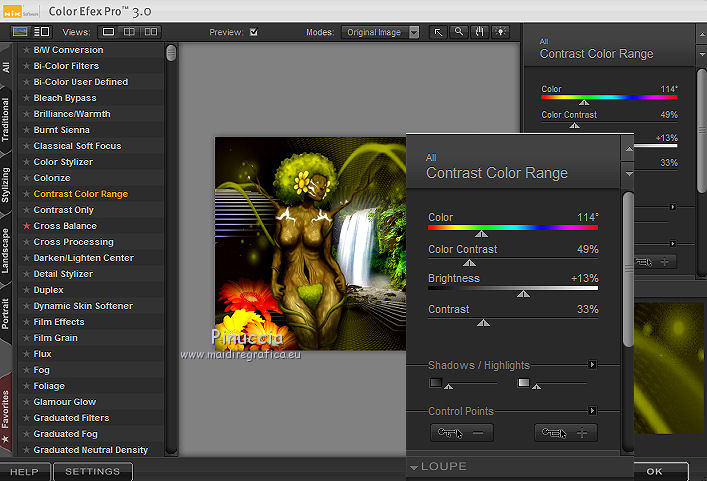
32. Effetti>Plugins>Nik Software - Color Efex Pro - Contrast Color Range
33. Firma il tuo lavoro su un nuovo livello.
Facoltativo: aggiungi il watermark dell'autore e del traduttore.
34. Livelli>Unisci>Unisci tutto e salva in formato jpg.
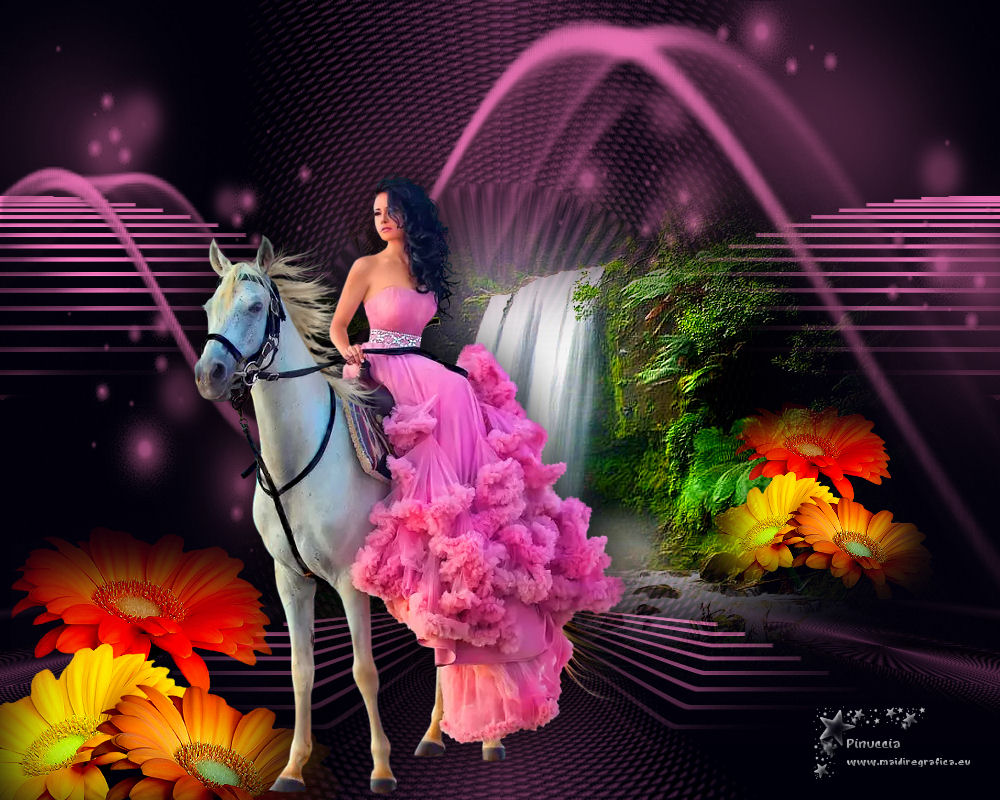
Versione con tube di Grisi

Puoi scrivermi per qualsiasi problema o dubbio,
se trovi un link che non funziona, o anche soltanto per un saluto.
15 Ottobre 2019
|



