|
TOP VERDE Y VERDE

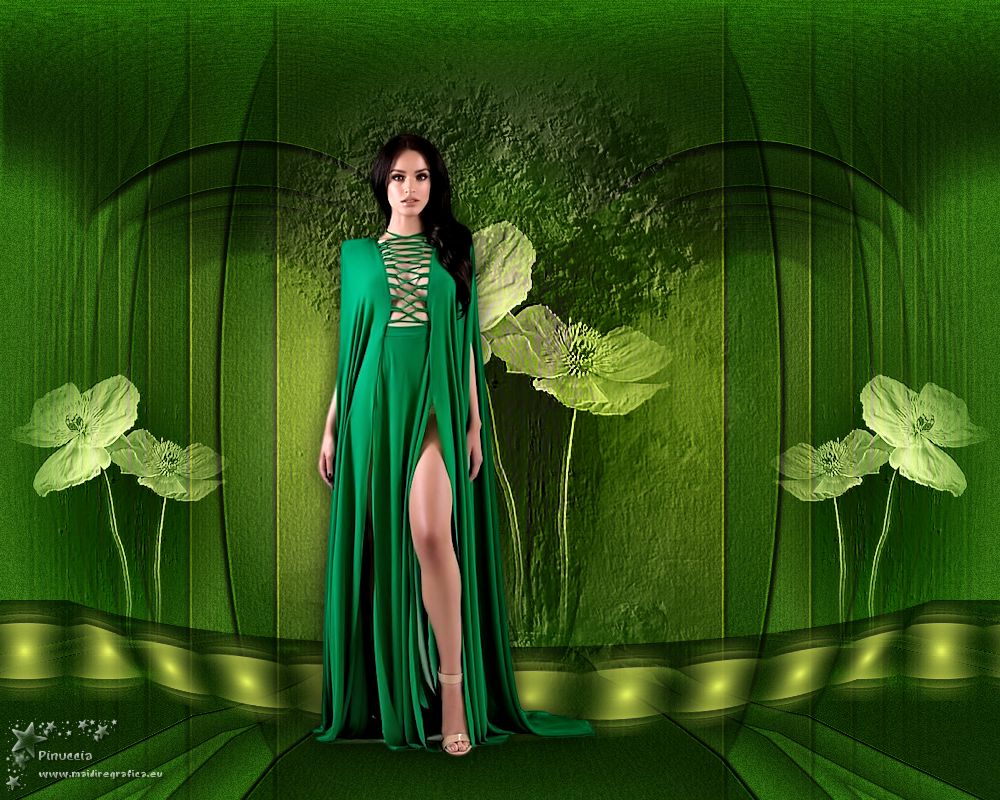
Ringrazio Suizabella per avermi invitato a tradurre i suoi tutorial.

qui puoi trovare qualche risposta ai tuoi dubbi.
Se l'argomento che ti interessa non è presente, ti prego di segnalarmelo.
Questo tutorial è stato creato con PSP2018 e tradotto con PSPX7, PSPX, PSPX2, PSPX3, ma può essere realizzato anche con le altre versioni di PSP.
Dalla versione X4, il comando Immagine>Rifletti è stato sostituito con Immagine>Capovolgi in orizzontale,
e il comando Immagine>Capovolgi con Immagine>Capovolgi in verticale.
Nelle versioni X5 e X6, le funzioni sono state migliorate rendendo disponibile il menu Oggetti.
Con la versione X7 sono tornati i comandi Immagine>Rifletti e Immagine>Capovolgi, ma con nuove funzioni.
Vedi la scheda sull'argomento qui
 traduzione francese/traduction française qui traduzione francese/traduction française qui
 traduzione inglese/english translation qui traduzione inglese/english translation qui
 le vostre versioni/vos versions qui le vostre versioni/vos versions qui
Occorrente:
Materiale qui
SuizaBella_Ref_AG-001073.pspimage
SuizaBella_Ref_AG-001490.pspimage
SuizaBella_Ref_AG-001494.pspimage
0_cfc20_1fa21721_XL.png
Tube decoTutoSui.png
(in questa pagina trovi i links ai siti dei creatori di tubes)
Filtri
in caso di dubbi, ricorda di consultare la mia sezione filtri qui
Alien Skin Eye Candy 5 Impact - Perspective Shadow qui
Nik Software - Color Efex qui
Mura's Meister - Perspective Tiling qui
Mura's Meister - Pole Transform qui
Mura's Meister - Copies qui

se stai usando altri colori, non esitare a sperimentare le modalità di miscelatura e opacità più adatte ai tuoi colori
Metti il preset Emboss 3 nella cartella Impostazioni predefinite.
Metti la maschera nella cartella Maschere.
1. Imposta il colore di primo piano con #306b21,
e il colore di sfondo con #bbda7f.
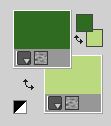
2. Apri una nuova immagine trasparente 1000 x 800 pixels,
e riempila  con il colore di primo piano #306b21. con il colore di primo piano #306b21.
3. Regola>Aggiungi/Rimuovi disturbo>Aggiungi disturbo.
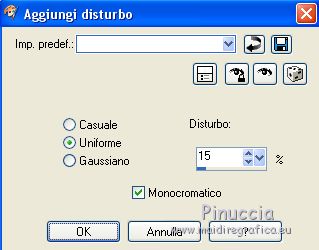
4. Livelli>Nuovo livello raster.
Riempi con il colore di sfondo #bbda7f.
5. Regola>Aggiungi/Rimuovi disturbo>Aggiungi disturbo, con i settaggi precedenti.
6. Livelli>Carica/Salva maschera>Carica maschera da disco.
Cerca e carica la maschera 0_cfc20_1fa21721_XL.png.
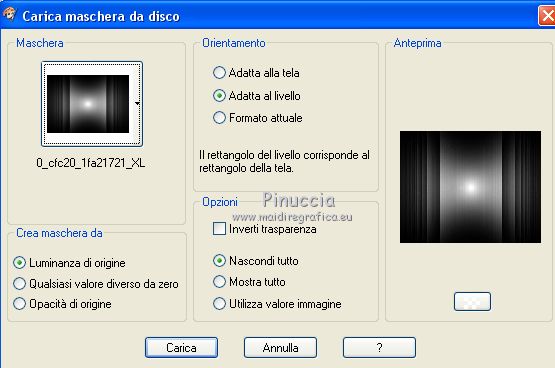
Livelli>Unisci>Unisci gruppo.
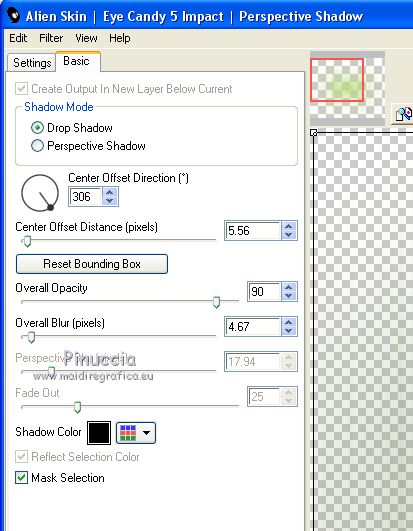
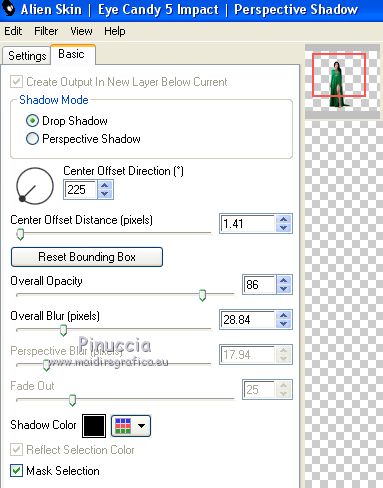
7. Effetti>Plugins>Alien Skin Eye Candy 5 Impact - Perspective Shadow.
Shadow Color #000000.
8. Effetti>Filtro definito dall'utente - seleziona il preset Emboss 3 e ok.

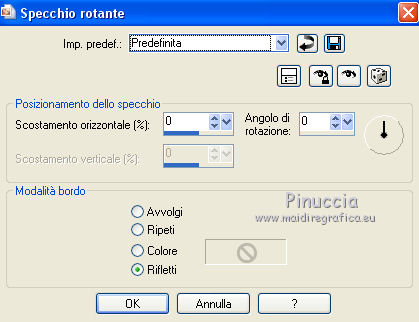
9. Effetti>Effetti di riflesso>Specchio rotante, con i settaggi standard.
10. Livelli>Duplica.
Immagine>Ruota per gradi - 90 gradi a destra.

11. Effetti>Effetti geometrici>Sfera.
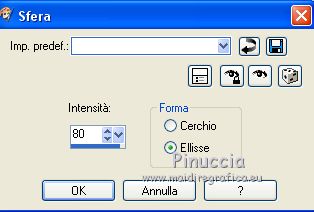
Cambia la modalità di miscelatura di questo livello in Moltiplica.
12. Livelli>Duplica.
Effetti>Plugins>Mura's Meister - Perspective Tiling (il colore non ha importanza).
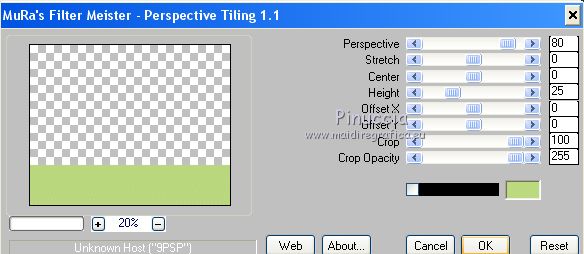
13. Effetti>Effetti geometrici>Sfera, con i settaggi precedenti.
14. Livelli>Duplica.
Livelli>Unisci>Unisci giù.
15. Attiva il livello sottostante della maschera, Gruppo-Raster 2.
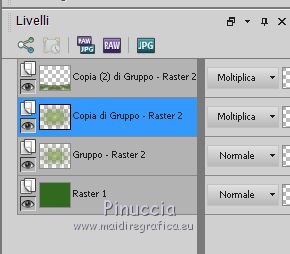
16. Livelli>Duplica.
Effetti>Plugins>Mura's Meister - Pole Transform.
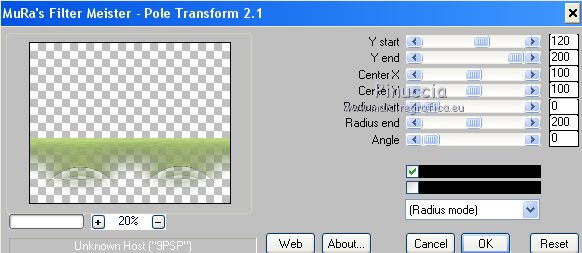
17. Oggetti>Allinea>Superiore
Se lavori con una versione precedente che non rende disponibile il menu Oggetti,
attiva lo strumento Puntatore 
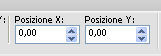
e imposta Posizione X e Y a 0,00.
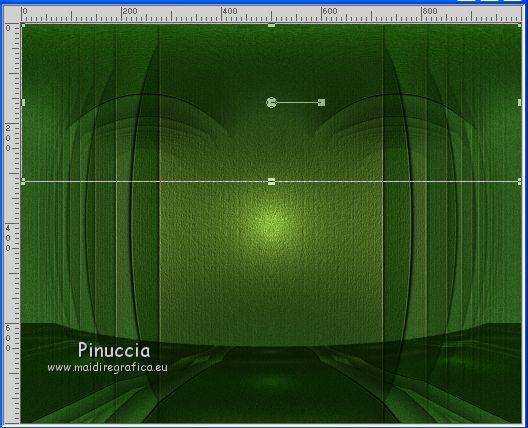
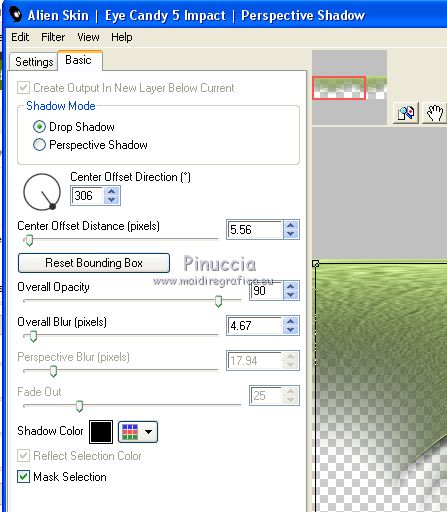
18. Effetti>Plugins>Alien Skin Eye Candy 5 Impact - Perspective Shadow, con i settaggi precedenti.
Color Shadow #000000.
19. Rimani posizionato su questo livello.
Apri il tube SuizaBella_Ref_AG-001490.pspimage e vai a Modifica>Copia.
Torna al tuo lavoro e vai a Modifica>Incolla come nuovo livello.
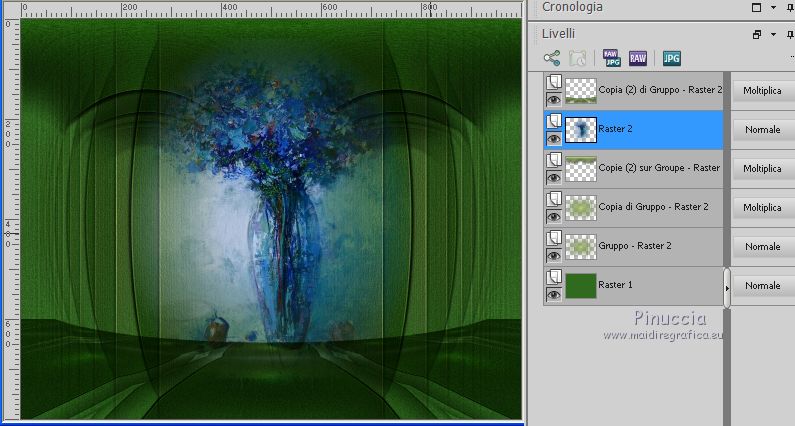
20. Effetti>Filtro definito dall'utente - Emboss 3.
Cambia la modalità di miscelatura di questo livello in Luminanza (esistente).
21. Apri il tube SuizaBella_Ref_AG-001494.pspimage e vai a Modifica>Copia.
Torna al tuo lavoro e vai a Modifica>Incolla come nuovo livello.
Immagine>Ridimensiona, al 65%, tutti i livelli non selezionato.
22. Effetti>Filtro definito dall'utente - Emboss 3.
Cambia la modalità di miscelatura di questo livello in Luminanza (esistente).
23. Livelli>Duplica.
Immagine>Ridimensiona, al 65%, tutti i livelli non selezionato.
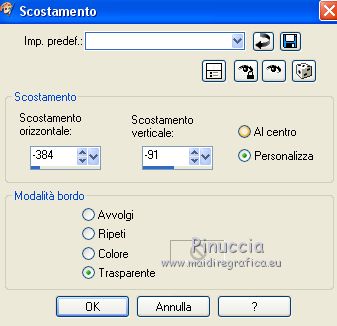
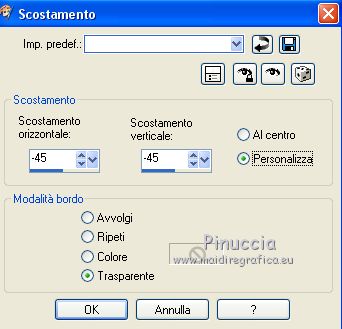
24. Effetti>Effetti di immagine>Scostamento.
25. Livelli>Duplica.
Immagine>Rifletti.
26. Apri il tube decoTutoSui.png e vai a Modifica>Copia.
Torna al tuo lavoro e vai a Modifica>Incolla come nuovo livello.
Immagine>Ridimensiona, al 10%, tutti i livelli non selezionato.
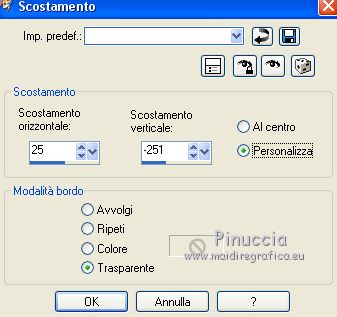
27. Effetti>Effetti di immagine>Scostamento.
28. Effetti>Plugins>Mura's Meister - Copies (il colore non ha importanza).
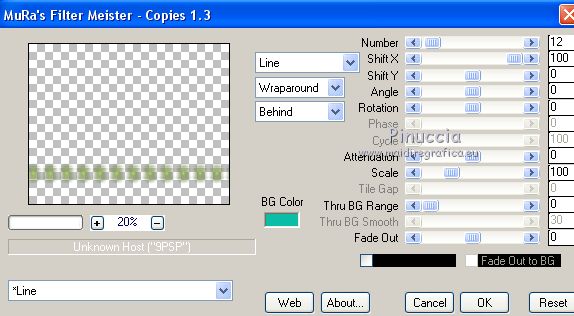
29. Effetti>Effetti geometrici>Sfera, con i settaggi precedenti.
30. Livelli>Unisci>Unisci tutto.
31. Effetti>Plugins>Nik Software - Color Efex - Skilight Filter.
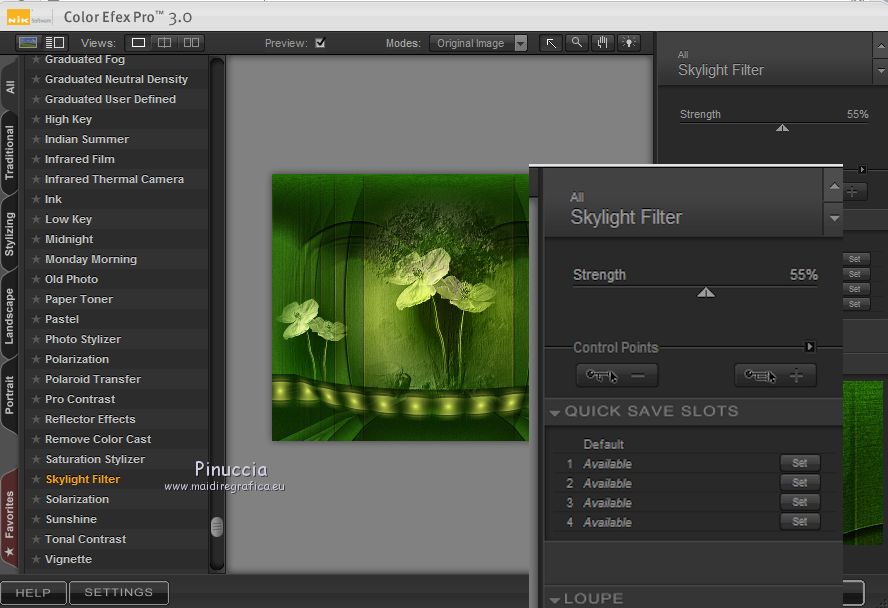
32. Apri il tube SuizaBella_Ref_AG-001073.pspimage e vai a Modifica>Copia.
Torna al tuo lavoro e vai a Modifica>Incolla come nuovo livello.
Immagine>Ridimensiona, all'85%, tutti i livelli non selezionato.
33. Effetti>Effetti di immagine>Scostamento.
34. Regola>Luminosità e Contrasto>Luce di riempimento/Nitidezza
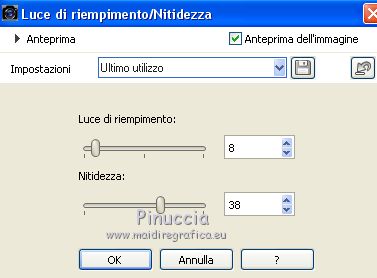
questo effetto non si trova nelle versioni antecedenti alla X4.
Se vuoi, puoi applicare, secondo la versione di PSP che stai usando:
Luminosità e contrasto>Nitidezza (fino a Corel X2)
oppure Luminosità e contrasto>Mappatura toni locali (Corel X3).
35. Effetti>Plugins>Alien Skin Eye Candy 5 Impact - Perspective Shadow.
Shadow Color #000000.
36. Firma il tuo lavoro su un nuovo livello.
Aggiungi, se vuoi, i watermark dell'autore e del traduttore.
Livelli>Unisci>Unisci tutto e salva in formato jpg.
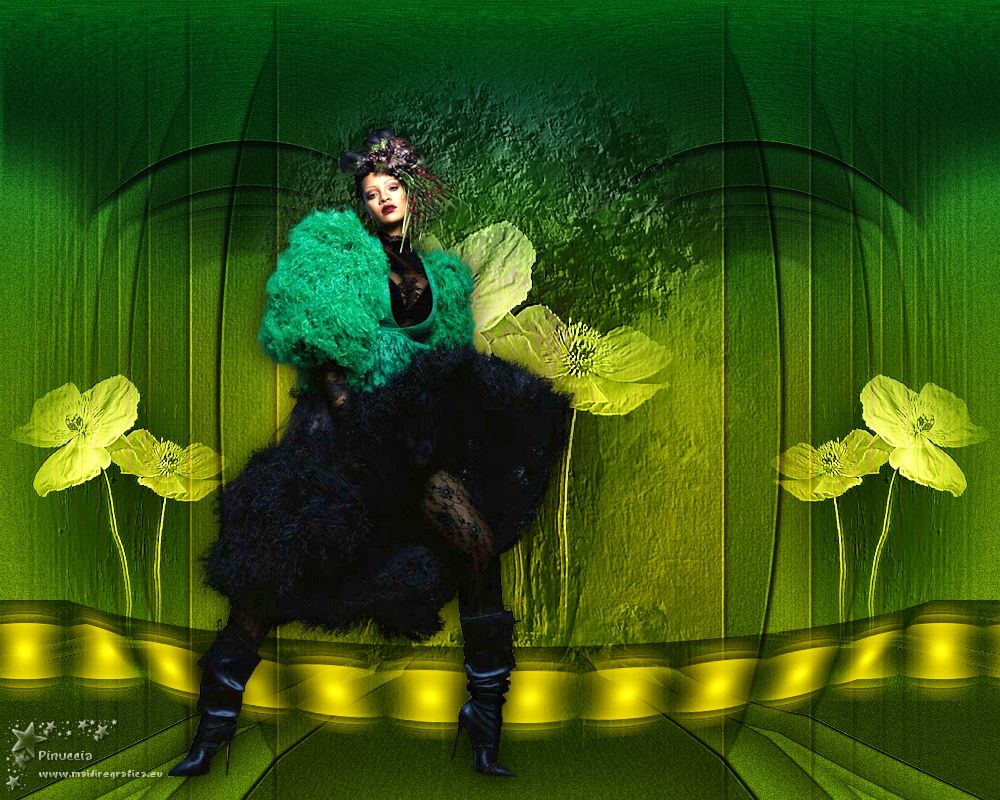
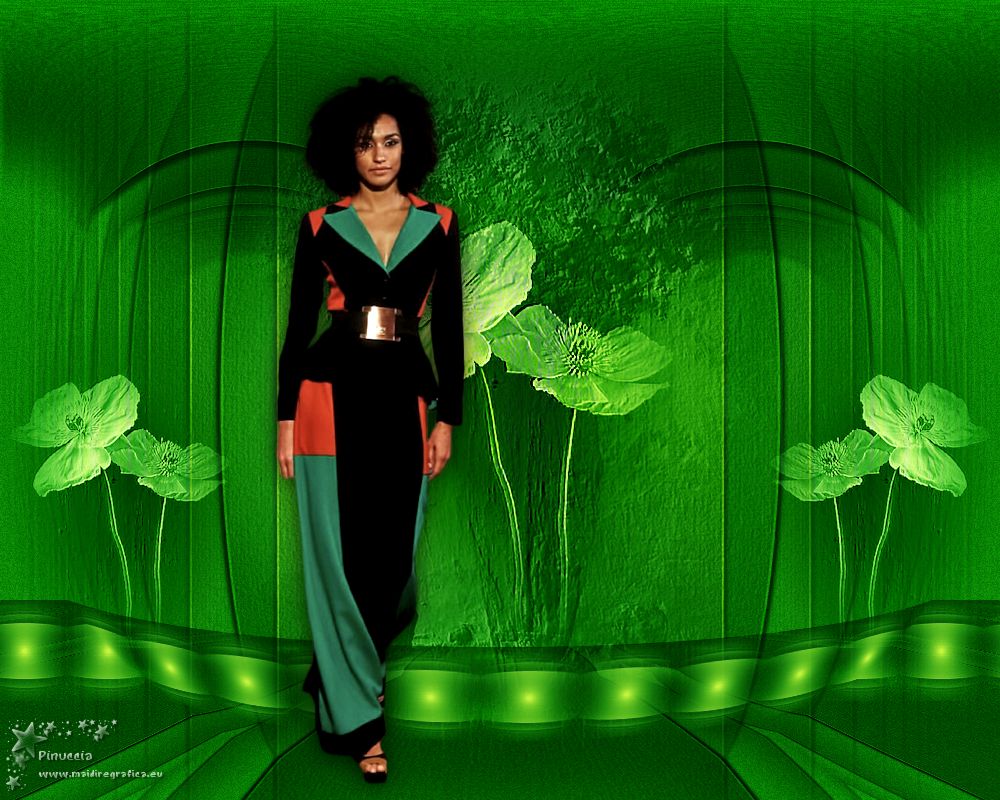
Versioni con tubes di Suizabella

Puoi scrivermi per qualsiasi problema o dubbio,
se trovi un link che non funziona, o anche soltanto per un saluto.
18 Giugno 2020
|



