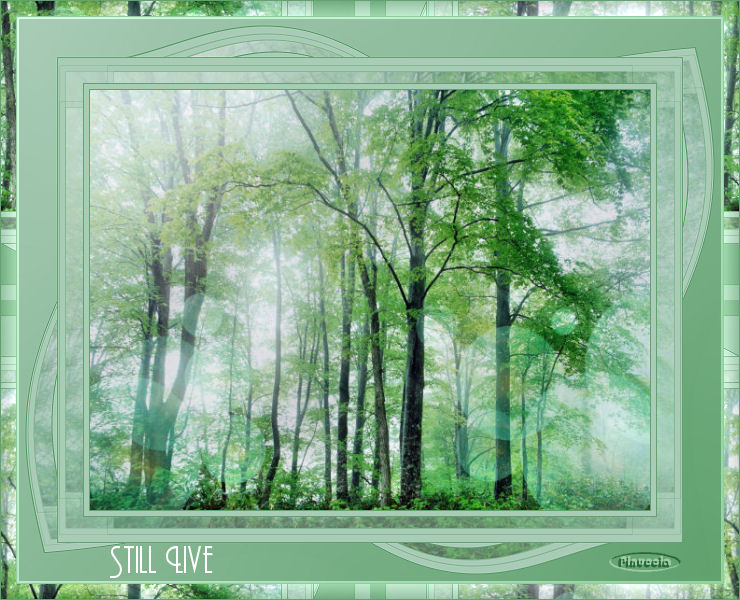
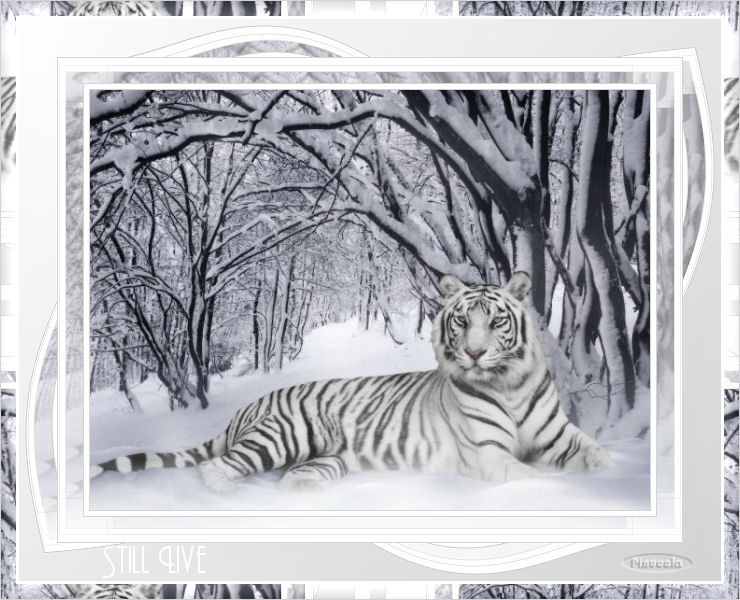
STILL LIVE
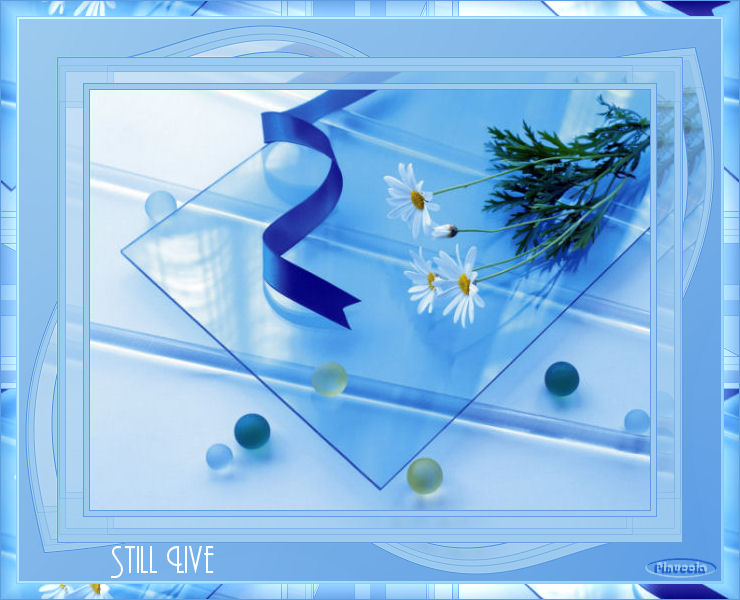
Ringrazio Mary per avermi permesso di tradurre i suoi tutorial
Il sito non è più in linea

qui puoi trovare qualche risposta ai tuoi dubbi.
Se l'argomento che ti interessa non è presente, ti prego di segnalarmelo.
Occorrente:
un'immagine a scelta.
Le immagini che ho usato sono negli allegati al numero di aprile di WinMagazine.
Filtri:
Toadies qui
DSB Flux qui
Simple qui
Filters Unlimited 2.0 qui
1. Apri la tua immagine e ridimensionala a 420 pixels di altezza (Immagine>Ridimensiona...).
Scegli dall'immagine un colore chiaro come colore di primo piano,
e un colore scuro come colore di sfondo.
Immagine>Aggiungi bordatura, 1 pixel, simmetriche, con il colore scuro.
come aggiungere bordi con i colori impostati nella paletta dei materiali, vedi qui
Immagine>Aggiungi bordatura, 5 pixels, simmetriche, con il colore chiaro.
Immagine>Aggiungi bordatura, 1 pixels, simmetriche, con il colore scuro.
2. Immagine>Aggiungi bordatura, 25 pixels, simmetriche, con il colore chiaro.
Seleziona questo bordo con la bacchetta magica 

Effetti>Plugins>Toadies - What are you?, con i settaggi standard.
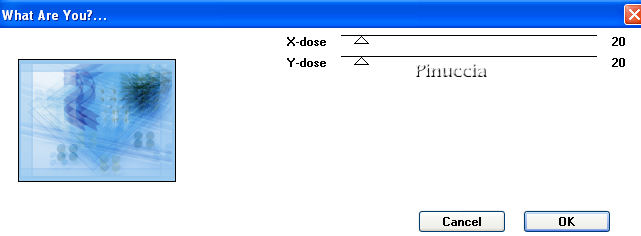
Selezione>Nessuna selezione.
Immagine>Aggiungi bordatura, 1 pixel, simmetriche, con il colore scuro.
3. Immagine>Aggiungi bordatura, 40 pixels, simmetriche, con il colore chiaro.
Passa il colore di primo piano a gradiente di primo piano/sfondo, con i seguenti settaggi.
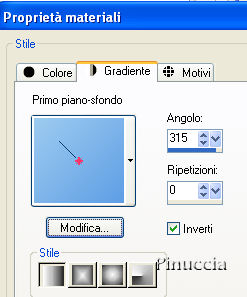
Seleziona questo bordo con la bacchetta magica
Riempi  la selezione con il gradiente. la selezione con il gradiente.
Effetti>Plugins>Dsb Flux - Gears, con i seguenti settaggi:
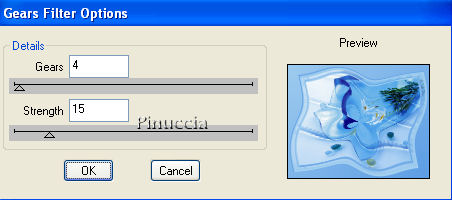
Regola>Messa a fuoco>Metti a fuoco.
Selezione>Nessuna selezione.
Immagine>Aggiungi bordatura, 1 pixel, simmetriche, con il colore scuro.
4. Immagine>Aggiungi bordatura, 15 pixels, simmetriche, con il colore chiaro.
Seleziona questo bordo con la bacchetta magica
Cambia i settaggi del gradiente, togliendo la spunta a inverti.
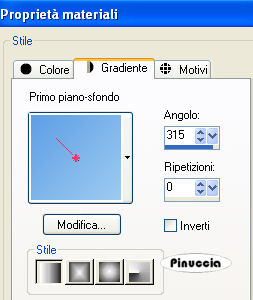
Riempi la selezione con il gradiente.
Effetti>Plugins>Simple - Half Wrap.
Selezione>Nessuna selezione.
Immagine>Aggiungi bordatura, 1 pixel, simmetriche, con il colore scuro.
Effetti>Plugins>Filters Unlimited 2.0 - Buttons and Frames - Glass Frame 3, con i seguenti settaggi:
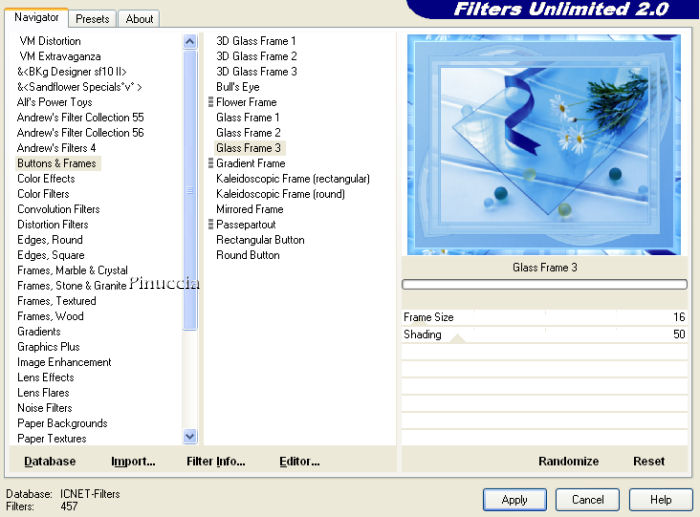
Aggiungi un testo con il colore bianco o con il colore chiaro.
per il mio testo ho usato il font Andes
Aggiungi il tuo nome e/o il tuo watermark e salva in formato jpg.
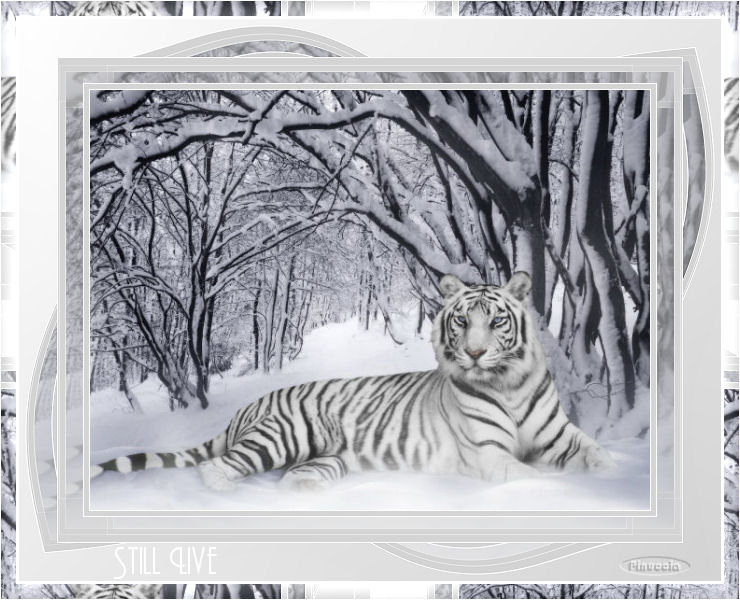
Un'altra variante.
Per questa variante, ho ripetuto l'esempio invertendo i colori.

Se hai problemi o dubbi, o trovi un link non funzionante,
o anche soltanto per un salututo, scrivimi.
7 Aprile 2008
 
|


