|
AMOR
Grazie Yedralina per il permesso di tradurre questo tutorial.
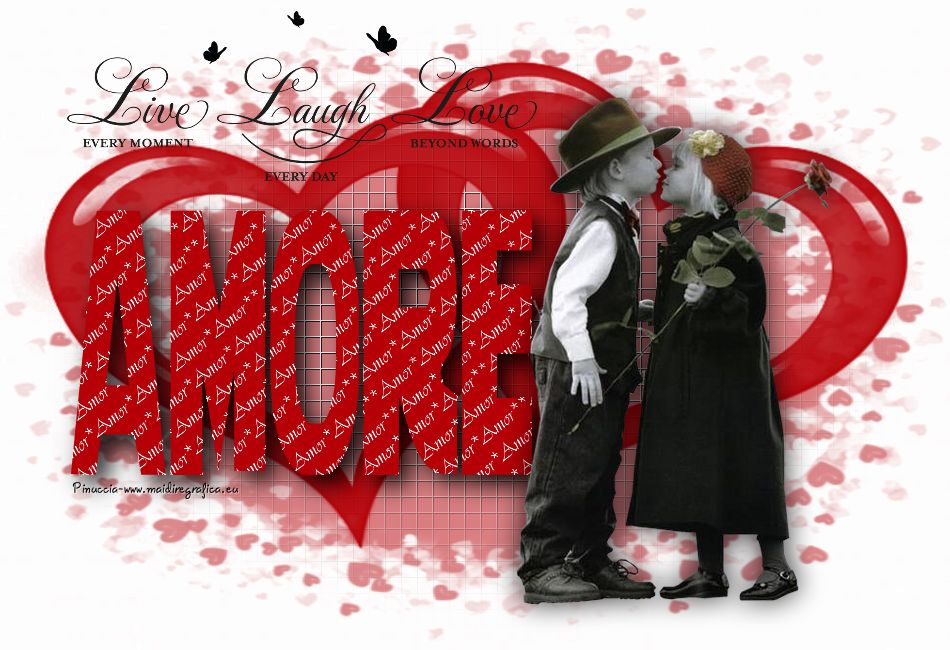
qui puoi trovare qualche risposta ai tuoi dubbi. Se l'argomento che ti interessa non è presente, ti prego di segnalarmelo. Questo tutorial è stato realizzato con Corel19 e tradotto con Corel X, Corel X3 e CorelX7, ma può essere realizzato anche con le altre versioni di PSP. Dalla versione X4, il comando Immagine>Rifletti è stato sostituito con Immagine>Capovolgi in orizzontale, e il comando Immagine>Capovolgi con Immagine>Capovolgi in verticale. Nelle versioni X5 e X6, le funzioni sono state migliorate rendendo disponibile il menu Oggetti. Con la nuova versione X7, sono tornati Rifletti>Capovolgi, ma con nuove varianti. Vedi la scheda sull'argomento qui traduzione in inglese/english translation qui/here Le vostre versioni/your versions qui/here Occorrente: Un tube a scelta Il resto del materiale qui Il tube usato e non incluso è di Moonstar (theKiss_Moonstar). Maschera di LBDM (lbdm-masque-106). Maschera 20-20. Maschera sg_heart_burst. Font Star. Wordart di Lize (wandspruch_live_every_moment_laugh_every_day_love_beyond_words_wand_tatoo) TEXT_©Yedralina. Filtri: se hai problemi con i filtri, consulta la mia sezione filtri qui Filters Unlimited 2.0 qui &<Bkg Designer sf10IV> - Grid (da importare in Unlimited) qui Alien Skin Eye Candy 5 Impact - Perspective Shadow qui  non esitare a cambiare modalità di miscelatura e opacità secondo i colori utilizzati. Apri le maschere in PSP e minimizzale con il resto del materiale. 1. Scegli un colore e imposta la tonalità più scura come colore di primo piano, e la tonalità più chiara come colore di sfondo. Per il mio esempio colore di primo piano: #b40006, colore di sfondo #ff7373. 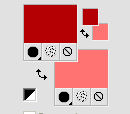 2. Apri una nuova immagine bianca 950 x 650 pixels (questo livello sarà eliminato alla fine). 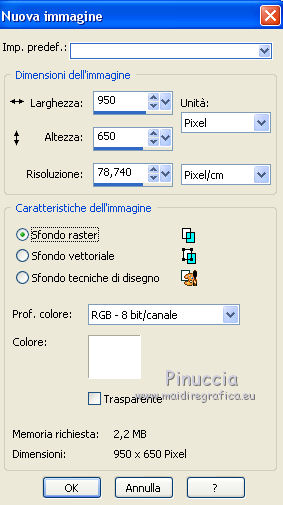 3. Livelli>Nuovo livello raster. Riempi  con il colore scuro o il colore chiaro, come preferisci. con il colore scuro o il colore chiaro, come preferisci.Livelli>Nuovo livello maschera>Da immagine. Apri il menu sotto la finestra di origine e vedrai la lista dei files aperti. Seleziona la maschera sg_heart-burst. 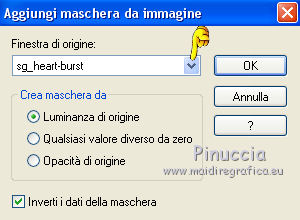 Livelli>Unisci>Unisci gruppo. Abbassa l'opacità di questo livello al 50%. 4. Livelli>Nuovo livello raster. Effetti>Plugins>Filters Unlimited 2.0 - &<Bkg Designer sf10 IV> - [Grid]. 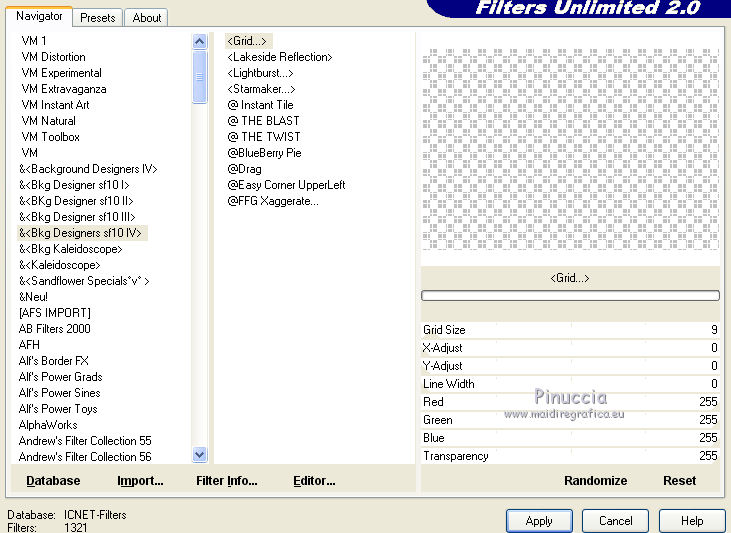 (se necessario, adatta i valori Red, Green e Blue in base ai tuoi colori). 4. Livelli>Nuovo livello maschera>Da immagine. Apri il menu sotto la finestra di origine e vedrai la lista dei files aperti. Seleziona la maschera 20-20. 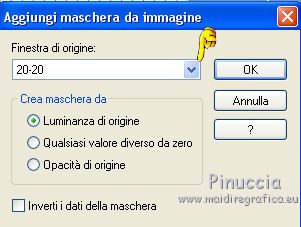 Livelli>Duplica - 2 volte. 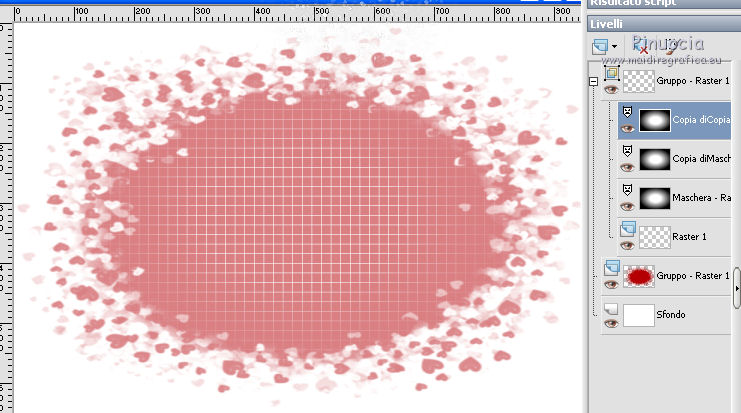 Livelli>Unisci>Unisci gruppo. 5. Effetti>Effetti 3D>Sfalsa ombra, colore nero. 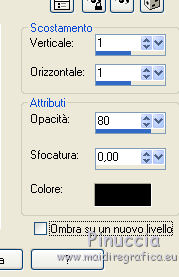 6. Livelli>Nuovo livello raster. Riempi con il colore rosso.7. Livelli>Nuovo livello maschera>Da immagine. Apri il menu sotto la finestra di origine e vedrai la lista dei files aperti. Seleziona la maschera lbdm-masque-106. 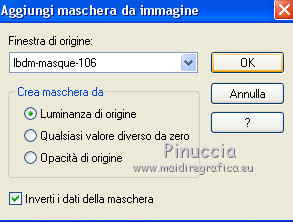 Livelli>Unisci>Unisci gruppo. 8. Livelli>Duplica. Livelli>Unisci>Unisci giù. 9. Attiva lo strumento Testo  , font Star Vader, , font Star Vader,adatta la dimensione in base al tuo testo e alla versione di PSP che stai usando; per me (Corel X)  Scrivi Amore, o LOVE o quello che preferisci e usa i nodi dello strumento per posiziona il testo e restringere la parola. 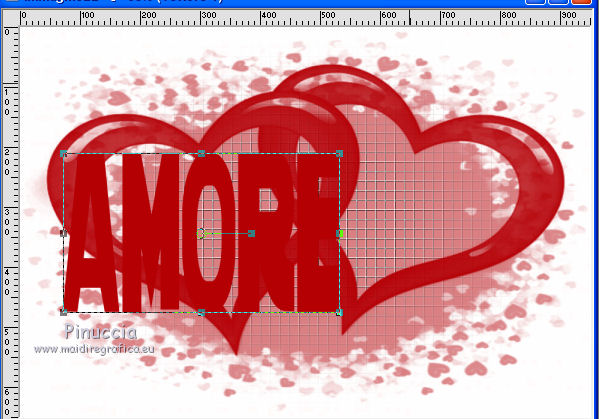 Livelli>Converti in livello raster. 10. Attiva lo strumento Bacchetta magica  , tolleranza 0 , tolleranza 0e clicca all'interno di ogni lettera per selezionarle. 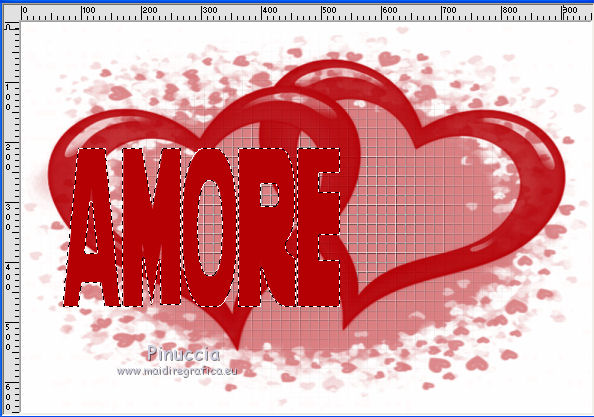 11. Apri il testo AMOR di Yedralina e vai a Modifica>Copia. Torna al tuo lavoro e vai a Modifica>Incolla nella selezione. Selezione>Deseleziona. 12. Effetti>Plugins>Alien Skin Eye Candy 5 Impact - Perspective Shadow. Seleziona il preset Drop Shadow Blurry e ok. 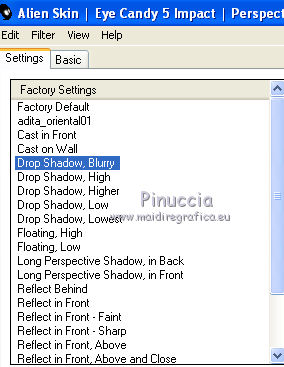 13. Apri il tuo tube e vai a Modifica>Copia. Torna al tuo lavoro e vai a Modifica>Incolla come nuovo livello. Spostalo  dove preferisci. dove preferisci.Effetti>Effetti 3D>Sfalsa ombra, a scelta. 14. Apri il wordart wandspruch_live_every_moment_laugh_every_day_love_beyond_words_wand_tatoo e vai a Modifica>Copia. Torna al tuo lavoro e vai a Modifica>Incolla come nuovo livello. Immagine>Ridimensiona, al 60%, tutti i livelli non selezionato. Spostalo in alto a sinistra.15. Elimina il livello di sfondo bianco. 16. Livelli>Unisci>Unisci visibile. 17. Firma il tuo lavoro su un nuovo livello (su una zona scura dell'immagine). Salva il lavoro in formato png: File>Esporta>Ottimizzazione Png 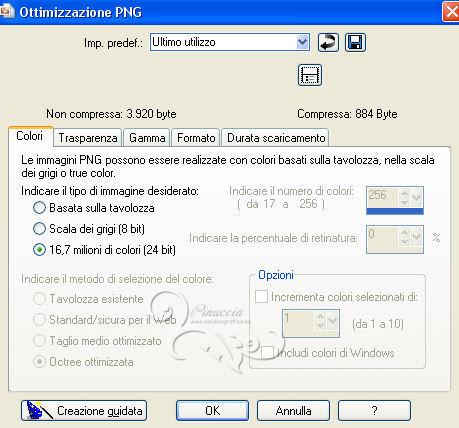 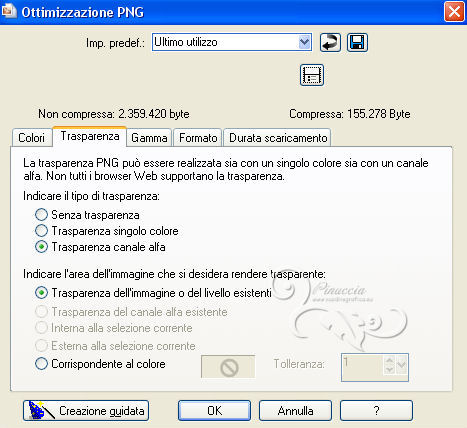 Il tube di questo esempio è di Thafs. 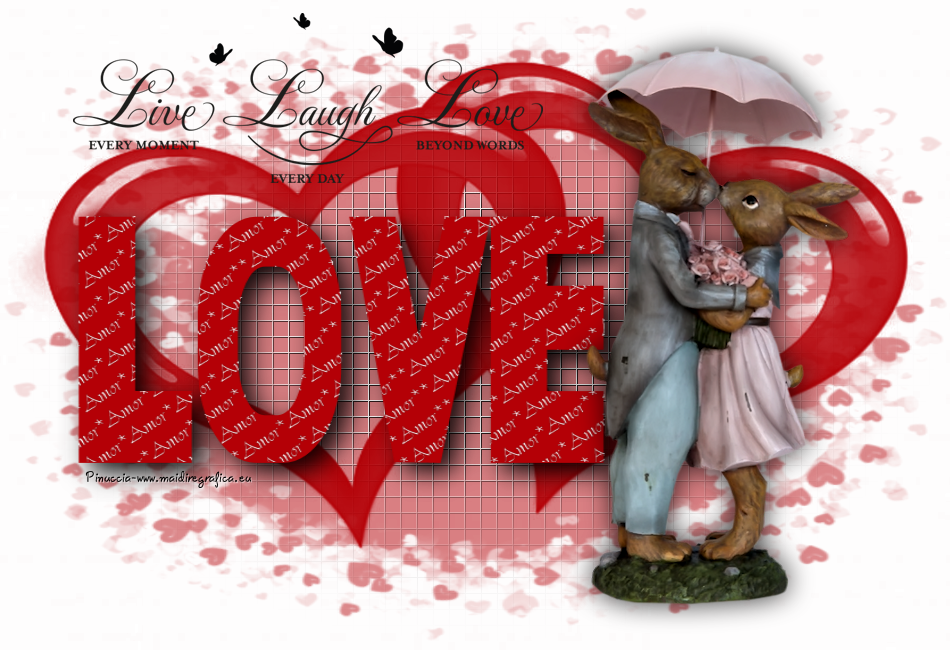  Puoi scrivermi se hai problemi o dubbi, o trovi un link che non funziona, o soltanto per un saluto. 8 Febbraio 2017
|