|
NAVIDAD 2017
Grazie Yedralina per il permesso di tradurre questo tutorial.
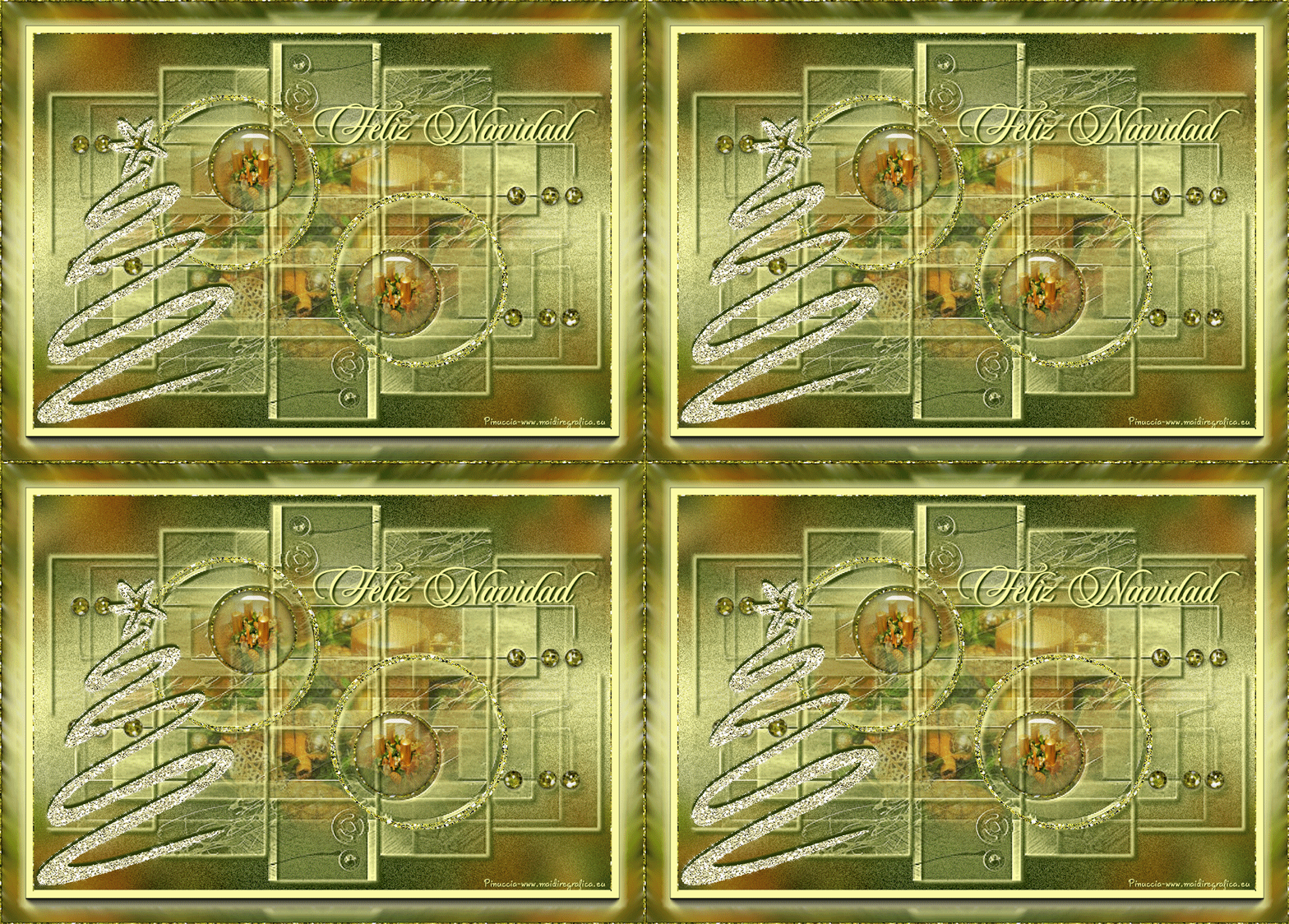
qui puoi trovare qualche risposta ai tuoi dubbi. Se l'argomento che ti interessa non è presente, ti prego di segnalarmelo. Questo tutorial è stato realizzato con Corel19 e tradotto con Corel X e CorelX17, ma può essere realizzato anche con le altre versioni di PSP. Dalla versione X4, il comando Immagine>Rifletti è stato sostituito con Immagine>Capovolgi in orizzontale, e il comando Immagine>Capovolgi con Immagine>Capovolgi in verticale. Nelle versioni X5 e X6, le funzioni sono state migliorate rendendo disponibile il menu Oggetti. Con la nuova versione X7, sono tornati Rifletti>Capovolgi, ma con nuove varianti. Vedi la scheda sull'argomento qui traduzione in inglese/english translation  qui/here qui/herele vostre versioni/your versions qui Occorrente: Materiale qui Misted di Yedralina (1679©Yedralina) Tube principale trovato sul web (element 42) Filtri: se hai problemi con i filtri, consulta la mia sezione filtri qui Filters Unlimited 2.0 qui Alien Skin Eye Candy 5 Impact - Glass qui AAA Frames - Foto Frame qui Alien Skin Xenofex 2 - Constellation qui Animation Shop qui  se non vuoi sentire la musica, premi il tasto ESC non esitare a cambiare modalità di miscelatura e opacità secondo i colori utilizzati. Nelle ultime versioni di PSP non c'è il gradiente di primo piano/sfondo (Corel_06_029) Puoi usare i gradienti delle versioni precedenti. Trovi qui i gradienti Corel X. Metti il preset  nella cartella del filtro Alien Skin Eye Candy 5 Impact>Settings>Glass. nella cartella del filtro Alien Skin Eye Candy 5 Impact>Settings>Glass.Cliccando sul file una o due volte (a seconda delle tue impostazioni), automaticamente il preset si installerà nella cartella corretta. perchè uno o due clic vedi qui Se preferisci, puoi importare direttamente il preset nel corso del tutorial Come fare vedi la scheda del filtro Eye Candy qui Apri la maschera e il motivo oro in PSP e minimizzali con il resto del materiale. 1. Imposta il colore di primo piano con il colore scuro #253c00, e il colore di sfondo con il colore chiaro #ffffa3. 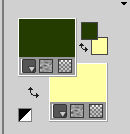 Passa il colore di primo piano a Gradiente di primo piano/sfondo, stile Lineare. 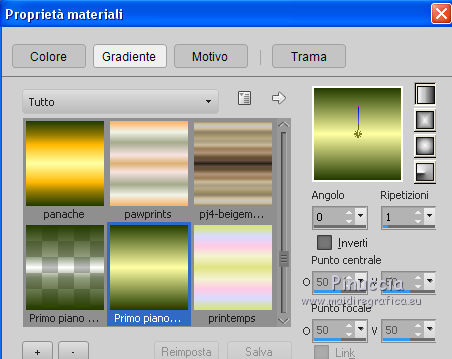 2. Apri "ImagenAlpha_Navidad2017". Duplicala usando la combinazione di tasti maiuscola+D e chiudi l'originale. La copia, che sarà la base del tuo lavoro, non è vuota, ma contiene le selezioni salvate sul canale alfa. Riempi  l'immagine trasparente con il gradiente. l'immagine trasparente con il gradiente.3. Effetti>Plugins>Filters Unlimited 2.0 - Noise Filters - Add Noise (Monochromatic) 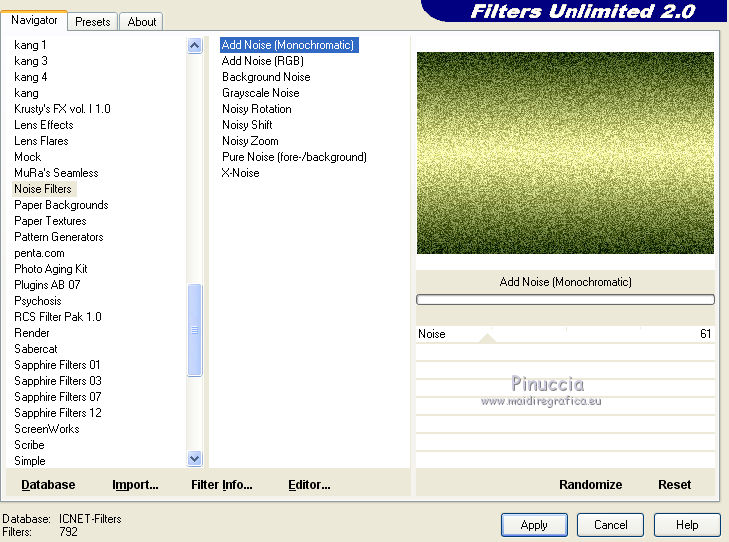 4. Livelli>Nuovo livello raster. Selezione>Seleziona tutto. 5. Apri il tuo misted e vai a Modifica>Copia. Torna al tuo lavoro e vai a Modifica>Incolla nella selezione. Selezione>Deseleziona. Abbassa l'opacità di questo livello più o meno al 75% (dipende dal tube usato). 6. Livelli>Nuovo livello raster. Riempi con il colore chiaro di sfondo.7. Livelli>Nuovo livello maschera>Da immagine. Apri il menu sotto la finestra di origine e vedrai la lista dei files aperti. Seleziona la maschera Masc112©Yedralina 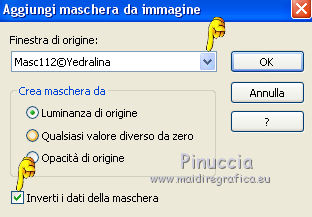 Livelli>Unisci>Unisci gruppo. 8. Oggetti>Allinea>Inferiore Se stai usando una versione precedente che non dispone del menu oggetti, usa lo strumento Spostamento  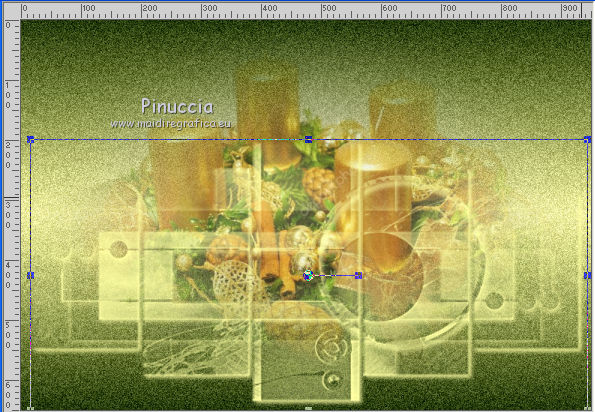 9. Livelli>Duplica. Immagine>Rifletti>Rifletti verticalmente Immagine>Capovolgi>Capovolgi in orizzontale se stai usando una versione precedente: Immagine>Rifletti. Immagine>Capovolgi Livelli>Unisci>Unisci giù. Effetti>Effetti di bordo>Aumenta. 10. Effetti>Effetti 3D>Sfalsa ombra, colore scuro di primo piano. 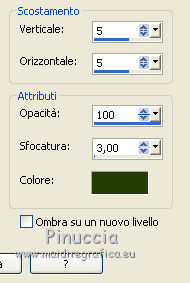 Risultato 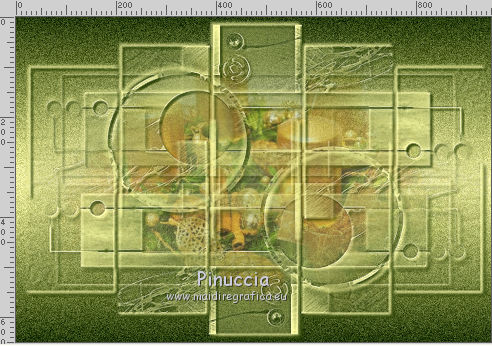 11. Selezione>Carica/Salva selezione>Carica selezione da canale alfa. La selezione #1 è subito disponibile. Devi soltanto cliccare Carica. 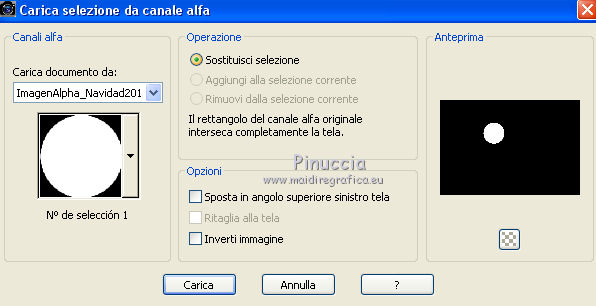 12. Livelli>Nuovo livello raster. Passa il colore di primo piano a Motivi e seleziona la trama dorata DD_Glitter 2 (o, se preferisci, una a tua scelta) 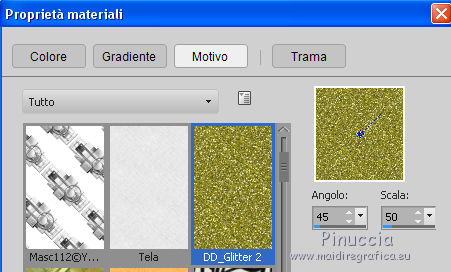 13. Selezione>Modifica>Contrai - 4 pixels. Premi sulla tastiera il tasto CANC  14. Modifica>Incolla nella selezione (il tuo misted è sempre in memoria). 15. Effetti>Plugins>Alien Skin Eye Candy 5 Impact - Glass seleziona il preset ©Yedralina_Glass4. 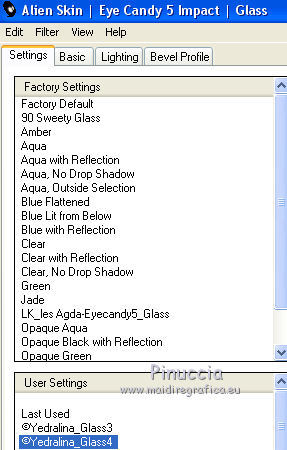 Questi i settaggi, in caso di problemi con il preset  Selezione>Deseleziona. 16. Modifica>Copia. 17. Selezione>Carica/Salva selezione>Carica selezione da canale alfa. Apri il menu delle selezioni e carica la selezione #2. 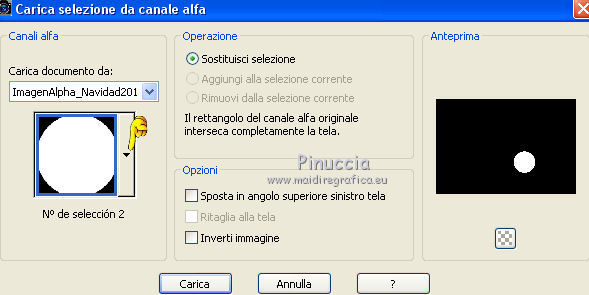 18. Modifica>Incolla nella selezione. Se necessario: Regola>Messa a fuoco>Metti a fuoco. 19. Selezione>Carica/Salva selezione>Carica selezione da canale alfa. Apri il menu delle selezioni e carica la selezione #3. 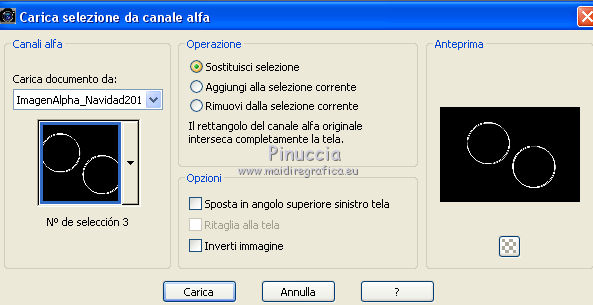 Riempi la selezione con il motivo oro.Effetti>Effetti di bordo>Aumenta. Selezione>Deseleziona. 20. Selezione>Carica/Salva selezione>Carica selezione da canale alfa. Apri il menu delle selezioni e carica la selezione #4. 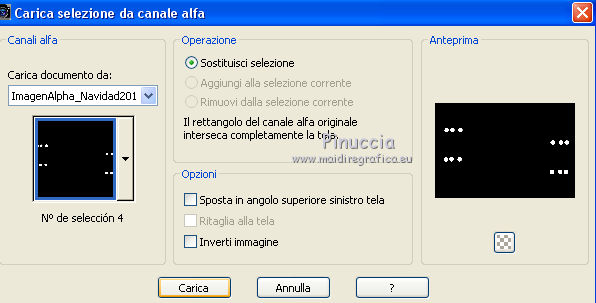 21. Livelli>Nuovo livello raster. Riempi la selezione con il motivo oro.22. Effetti>Plugins>Alien Skin Eye Candy 5 Impact - Glass, con i settaggi precedenti. Selezione>Deseleziona. 23. Attiva il livello del misted - Raster 2. 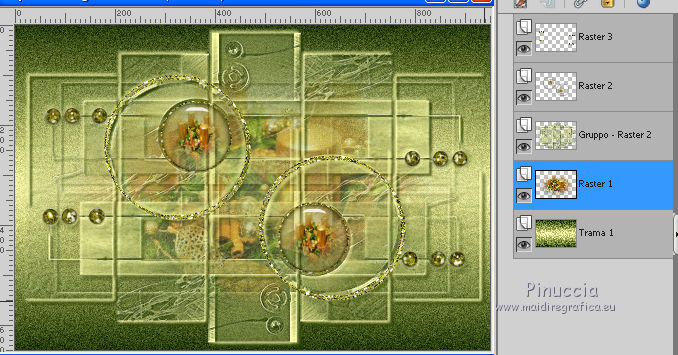 Livelli>Duplica. 24. Effetti>Effetti di immagine>Motivo unico. 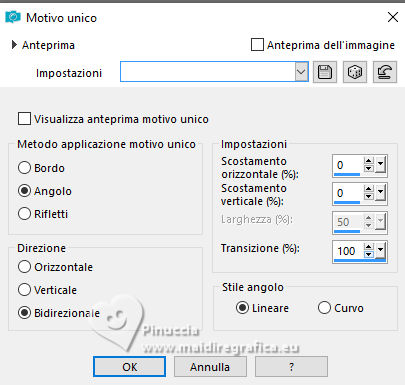 25. Regola>Sfocatura>Sfocatura gaussiana - raggio 20.  26. Livelli>Disponi>Sposta giù. 27. Selezione>Seleziona tutto. Immagine>Aggiungi bordatura, 2 pixels, simmetriche, colore chiaro. 28. Selezione>Inverti. Riempi il livello con il motivo oro.Selezione>Deseleziona. 29. Modifica>Copia. per sicurezza, puoi fare Modifica>Incolla come nuova immagine 30. Immagine>Aggiungi bordatura, 25 pixels, simmetriche, colore chiaro. Selezione>Seleziona tutto. Immagine>Aggiungi bordatura, 2 pixels, simmetriche, colore chiaro. Selezione>Inverti. Riempi la selezione con il motivo oro.31. Selezione>Seleziona tutto. Immagine>Aggiungi bordatura, 25 pixels, simmetriche, colore chiaro. Selezione>Inverti. Modifica>Incolla nella selezione. 32. Selezione>Seleziona tutto. Selezione>Modifica>Contrai - 50 pixels. Selezione>Inverti. 33. Effetti>Plugins>AAA Frames - Foto Frame, con i settaggi standard. 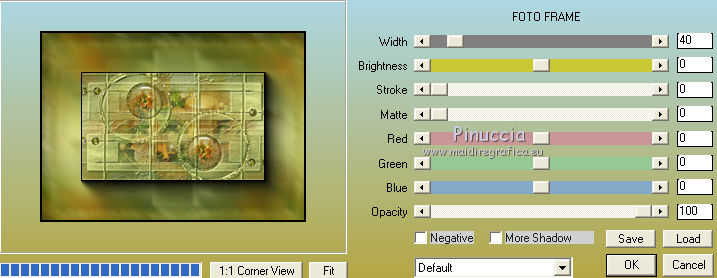 34. Effetti>Effetti di riflesso>Specchio rotante. 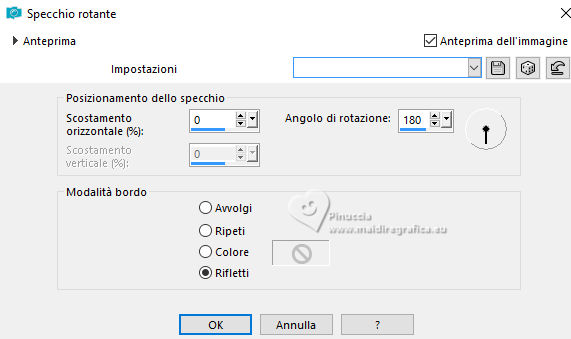 35. Selezione>Seleziona tutto. Immagine>Aggiungi bordatura, 2 pixels, simmetriche, colore chiaro. Selezione>Inverti. Riempi con il motivo oro.Selezione>Deseleziona. 36. Immagine>Ridimensiona, a 950 pixels di larghezza, tutti i livelli selezionato. 37. Firma il tuo lavoro su un nuovo livello. Livelli>Unisci>Unisci giù. 38. Apri il texto Feliz Navidad17, e vai a Modifica>Copia. Torna al tuo lavoro e vai a Modifica>Incolla come nuovo livello. Posiziona il testo a tuo piacimento.se preferisci, puoi scrivere un tuo testo: nel materiale trovi il font usato per questo testo (SloopScriptTwoLessSlant) 39. Apri il tuo tube e vai a Modifica>Copia. Torna al tuo lavoro e vai a Modifica>Incolla come nuovo livello. Spostalo a sinistra, o dove preferisci.40. Effetti>Effetti 3D>Sfalsa ombra, colore scuro di primo piano. 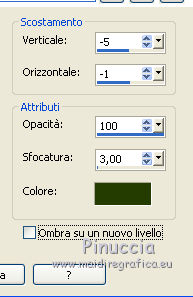 41. Se non vuoi realizzare l'animazione, salva in formato jpg. Per realizzare l'animazione rimani posizionato su questo livello. Animazione 41. Effetti>Plugins>Alien Skin Xenofex 2 - Constellation Preset Bling bling e cambia Star Size 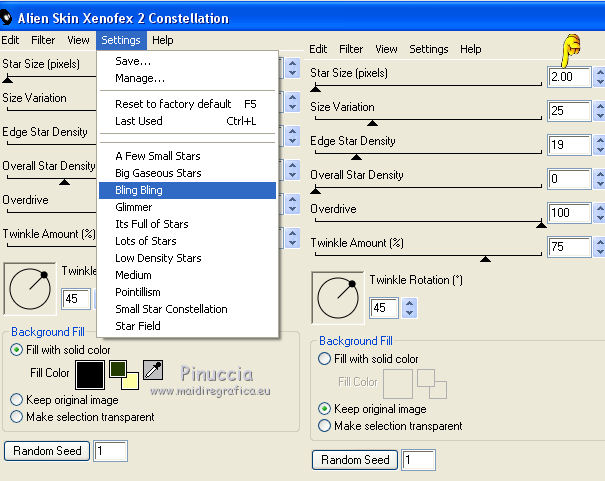 42. Modifica>Copia Speciale>Copia unione Apri Animation Shop e vai a Modifica>Incolla>Incolla come nuova animazione. 43. Torna in PSP. Modifica>Annulla Constellation. Effetti>Plugins>Alien Skin Xenofex 2 - Constellation, clicca su Random Seed e ok. 44. Modifica>Copia Speciale>Copia Unione. Torna in Animation Shop e vai a Modifica>Incolla>Incolla dopo il fotogramma corrente. 45. Di nuovo in PSP. Modifica>Annulla Constellation. Effetti>Plugins>Alien Skin Xenofex 2 - Constellation, clicca su Random Seed e ok. 46. Modifica>Copia Speciale>Copia Unione. Torna in Animation Shop e vai a Modifica>Incolla>Incolla dopo il fotogramma corrente. 46. Ancora in PSP. Modifica>Annulla Constellation. Effetti>Plugins>Alien Skin Xenofex 2 - Constellation, clicca su Random Seed e ok. Modifica>Copia Speciale>Copia Unione. Torna in Animation Shop e vai a Modifica>Incolla>Incolla dopo il fotogramma corrente. Ed avrai una animazione composta da 4 fotogrammi. 47. Controlla il risultato cliccando su Visualizza  e salva in formato gif Puoi scrivermi se hai problemi o dubbi, o trovi un link che non funziona, o soltanto per un saluto. 30 Dicembre 2017
|