|
TODO CAMBIA, TODO PASA
Grazie Yedralina per il permesso di tradurre questo tutorial.
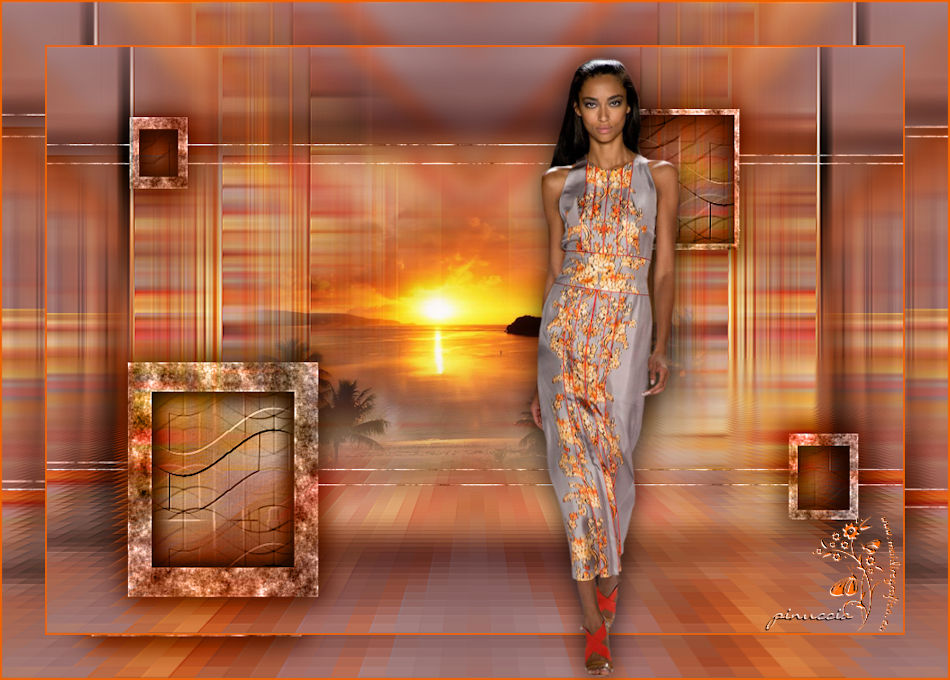
qui puoi trovare qualche risposta ai tuoi dubbi. Se l'argomento che ti interessa non è presente, ti prego di segnalarmelo. Questo tutorial è stato realizzato con Corel19 e tradotto con Corel X e CorelX17, ma può essere realizzato anche con le altre versioni di PSP. Dalla versione X4, il comando Immagine>Rifletti è stato sostituito con Immagine>Capovolgi in orizzontale, e il comando Immagine>Capovolgi con Immagine>Capovolgi in verticale. Nelle versioni X5 e X6, le funzioni sono state migliorate rendendo disponibile il menu Oggetti. Con la nuova versione X7, sono tornati Rifletti>Capovolgi, ma con nuove varianti. Vedi la scheda sull'argomento qui traduzione in inglese/english translation  qui/here qui/herele vostre versioni / your versions qui Occorrente: Tubes a scelta: personaggio, paesaggio Il resto del materiale qui Misted del paesaggio di Guismo (calguismistedsunrise230111) - non fornito Tube della donna di Cadi (cadiydesign) - non fornito Maschera di Ildiko (Ildiko_Desings_Created@Mask_&_ildiko_kjk 1a-35b) Trama di Gabry (texiture-Gabry-053) Il resto del materiale è di Yedralina. (in questa pagina trovi i links ai siti dei creatori di tubes). Filtri: se hai problemi con i filtri, consulta la mia sezione filtri qui Filters Unlimited 2.0 qui Toadies - Weaver qui Frischluft - Mosaic Plan qui Eye Candy 4000 - HSB Noise qui FM Tile Tools - Blend Emboss qui I filtri Toadies si possono usare da soli o importati in Filters Unlimited (come fare vedi qui) Se un filtro fornito appare con questa icona  deve necessariamente essere importato in Filters Unlimited. deve necessariamente essere importato in Filters Unlimited. non esitare a cambiare modalità di miscelatura e opacità secondo i colori utilizzati. Metti la trama nella cartella Trame. Metti la selezione nella cartella Selezioni. Apri la maschera in PSP e minimizzala con il resto del materiale. Scegli due colori dal tube principale. Per l'esempio: Colore di primo piano con #937b7b, Colore di sfondo con #ec6300. 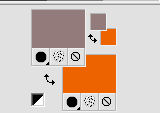 2. Apri una nuova immagine trasparente 950 x 650 pixels, e riempila  con il colore di primo piano. con il colore di primo piano.3. Selezione>Seleziona tutto. Apri il tube principale e vai a Modifica>Copia. Torna al tuo lavoro e vai a Modifica>Incolla nella selezione. Selezione>Deseleziona. 4. Effetti>Plugins>Filters Unlimited 2.0 - Toadies - Weaver, con i settaggi standard. 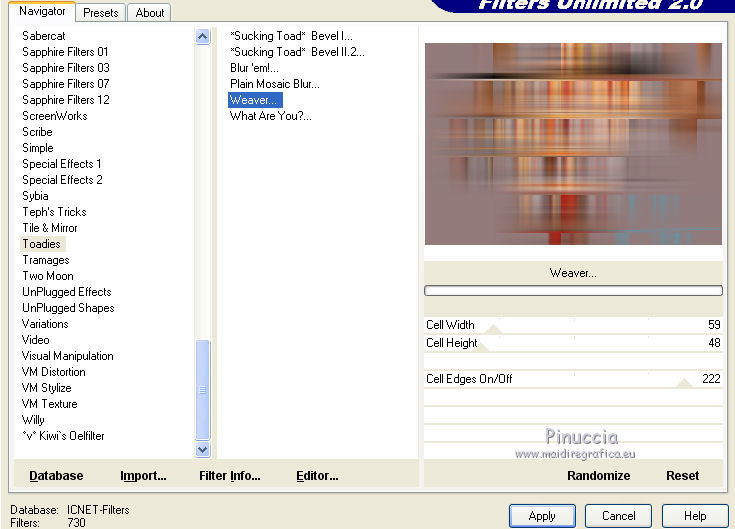 5. Livelli>Duplica. Chiudi questo livello e attiva il livello di sfondo (Raster 1). 6. Effetti>Effetti geometrici>Inclina. 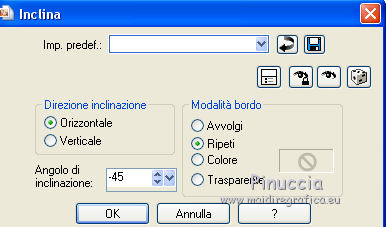 7. Effetti>Effetti di riflesso>Specchio rotante. 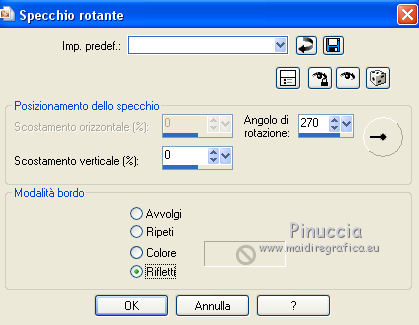 8. Ripeti Effetti>Effetti di riflesso>Specchio rotante. 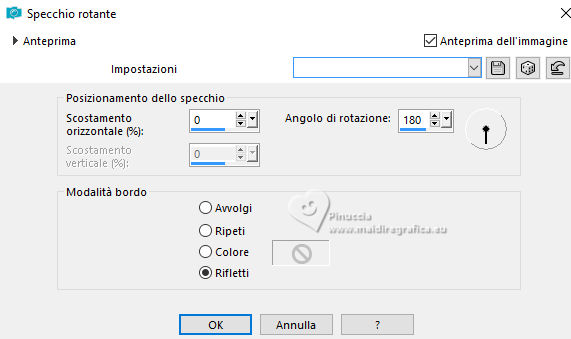 9. Regola>Sfocatura>Sfocatura gaussiana - raggio 10.  10. Riapri e attiva il livello superiore, copia di Raster 1. Immagine>Ridimensiona, all'80%, tutti i livelli non selezionato. 11. Immagine>Ruota per gradi - 90 gradi a sinistra. 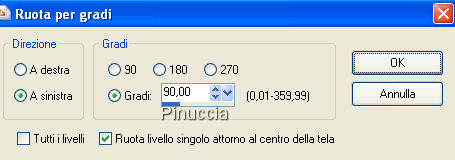 12. Oggetti>Allinea>Sinistra se stai usando una versione precedente che non dispone del menu Oggetti, usa lo strumento Spostamento  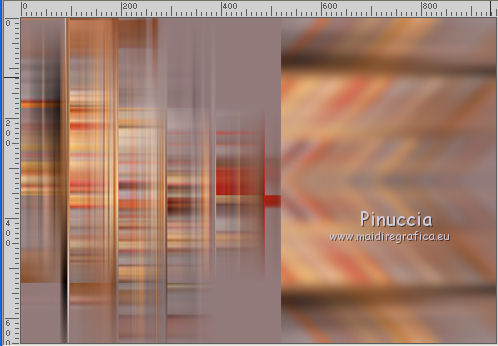 13. Effetti>Effetti di riflesso>Specchio rotante. 14. Mia variante, per adattare il risultato finale a quello del tutorial originale: Immagine>Capovolgi. 15. Cambia la modalità di miscelatura di questo livello in Luce netta. 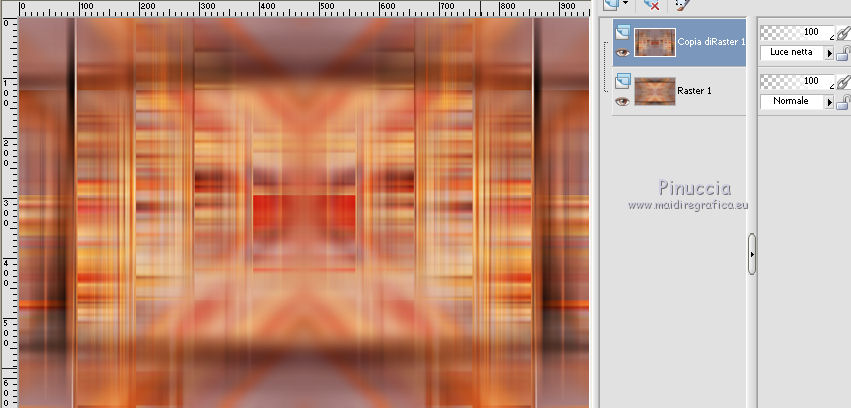 Livelli>Unisci>Unisci giù. 16. Effetti>Plugins>Frischluft - Mosaic Plane, con i settaggi standard. 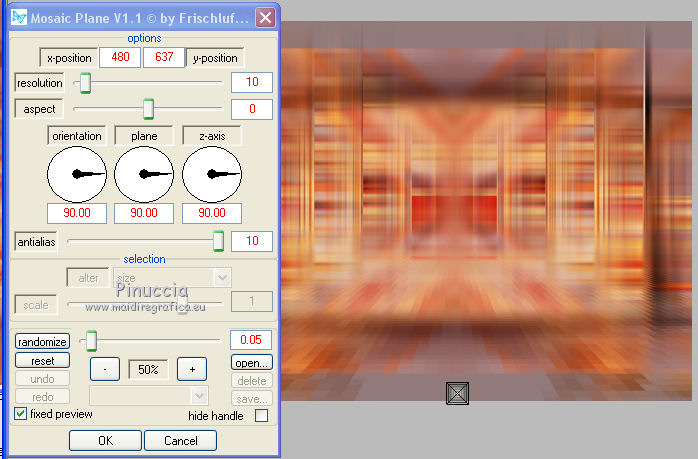 17. Effetti>Plugins>FM Tile Tools - Blend Emboss. 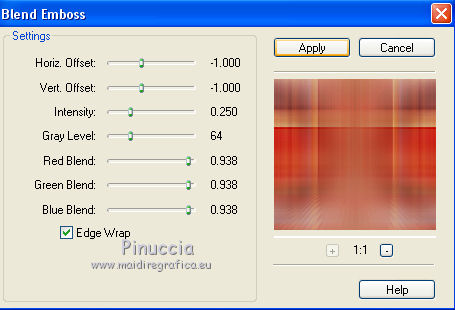 18. Apri il misted del paesaggio e vai a Modifica>Copia. Torna al tuo lavoro e vai a Modifica>Incolla come nuovo livello. Immagine>Ridimensiona, al 60%, tutti i livelli non selezionato (io ho utilizzato un tube 1000 x 667 pixels) 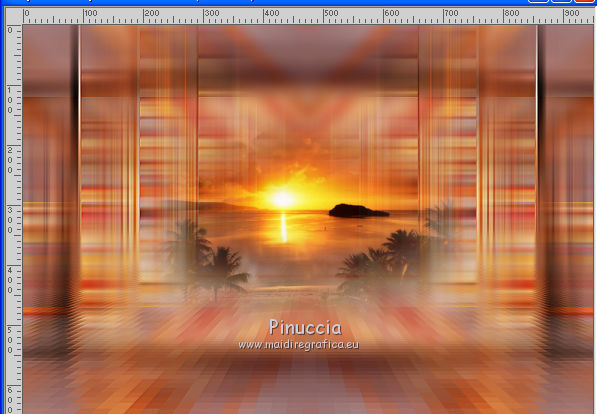 19. Livelli>Nuovo livello raster. Riempi con il colore di primo piano.20. Livelli>Nuovo livello maschera>Da immagine. Apri il menu sotto la finestra di origine e vedrai la lista dei files aperti. Seleziona la maschera Ildiko_Desings_Created@Mask_&_ildiko_kjk 1a-35b 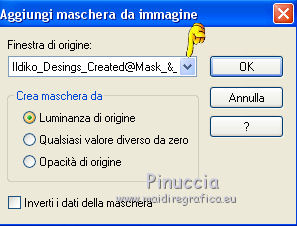 Livelli>Unisci>Unisci gruppo. 21. Effetti>Plugins>Eye Candy 4000 - HSB Noise - Preset Necrotic Tissue 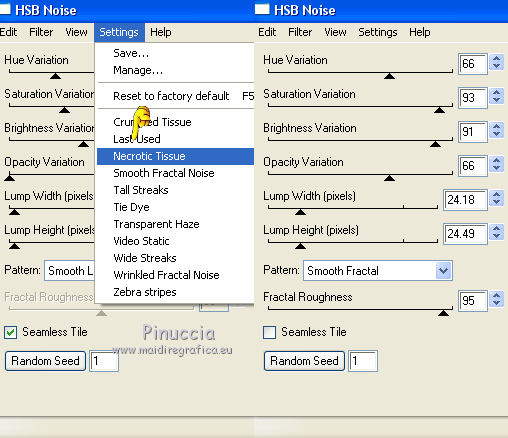 22. Regola>Messa a fuoco>Accentua messa a fuoco. Immagine>Rifletti. Cambia la modalità di miscelatura di questo livello in Sovrapponi. 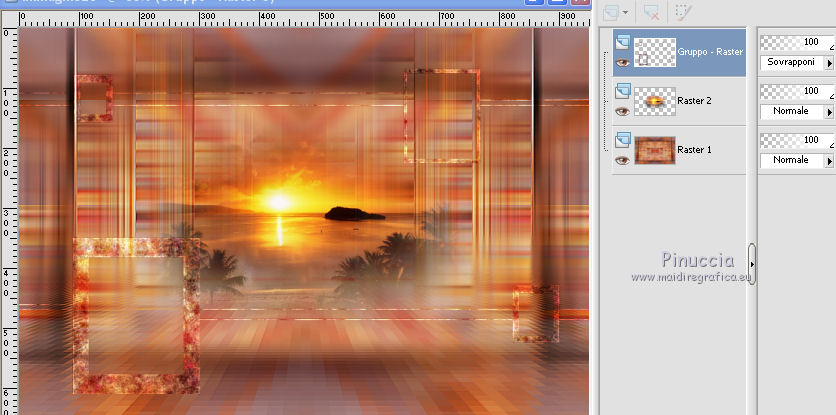 23. Effetti>Effetti 3D>Sfalsa ombra, colore nero.  24. Attiva il livello di sfondo. Selezione>Carica/Salva selezione>Carica selezione da disco. Cerca e carica la selezione ©Yedralina_Sel394. 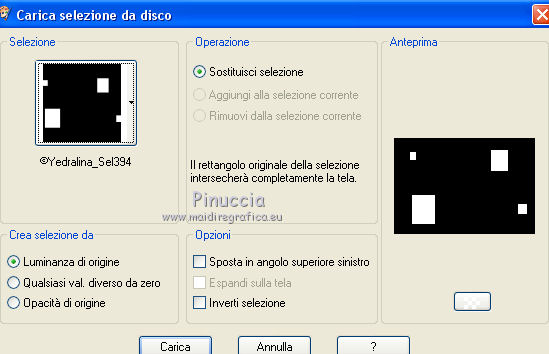 Selezione>Innalza selezione a livello. Livelli>Disponi>Sposta su. 25. Regola>Sfocatura>Sfocatura gaussiana - raggio 10 26. Effetti>Effetti di trama>Trama - seleziona la trama texture-Gabry-053. 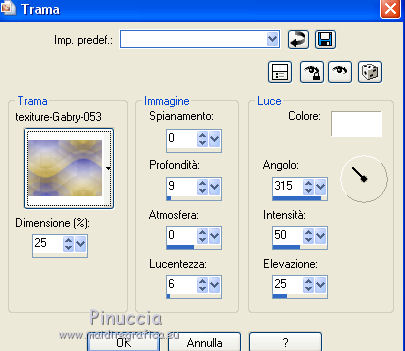 27. Selezione>Inverti. Effetti>Effetti 3D>Sfalsa ombra, con i settaggi precedenti. Selezione>Deseleziona. 28. Cambia la modalità di miscelatura di questo livello in Luminanza (esistente). 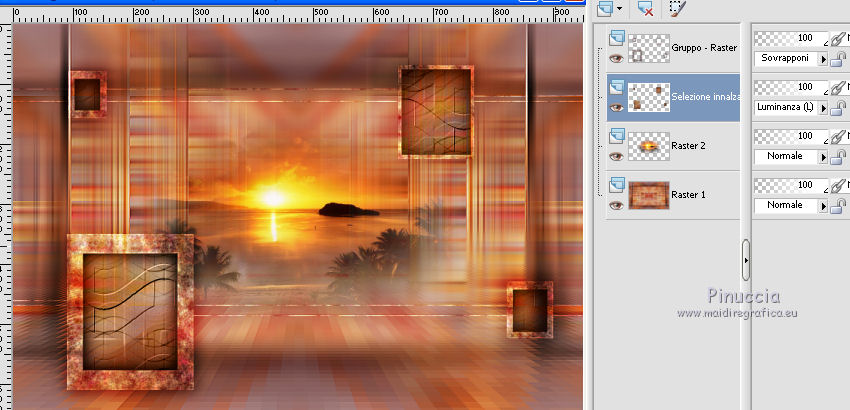 29. Attiva il livello superiore. Livelli>Unisci>Unisci giù. 30. Effetti>Effetti 3D>Sfalsa ombra, con i settaggi precedenti. 31. Attiva il livello di sfondo, Raster 1. Modifica>Copia. 32. Immagine>Aggiungi bordatura, 2 pixels, simmetriche, colore di sfondo. Selezione>Seleziona tutto. Immagine>Aggiungi bordatura, 50 pixels, simmetriche, con un colore qualsiasi. Selezione>Inverti. Modifica>Incolla nella selezione. 33. Regola>Sfocatura>Sfocatura gaussiana, con i settaggi precedenti. per il mio esempio ho saltato questo passaggio; in fondo al tutorial l'esempio con questo passaggio Selezione>Deseleziona. 34. Apri il tube principale e vai a Modifica>Copia. Torna al tuo lavoro e vai a Modifica>Incolla come nuovo livello. Immagine>Ridimensiona, se e quanto necessario, tutti i livelli non selezionato. Posiziona correttamente il tube.Effetti>Effetti 3D>Sfalsa ombra, a scelta. 35. Firma il tuo lavoro su un nuovo livello. 36. Livelli>Unisci>Unisci tutto. 37. Immagine>Ridimensiona, 950 pixels di larghezza, tutti i livelli selezionato. Salva in formato jpg. Versione con il passaggio al punto 33 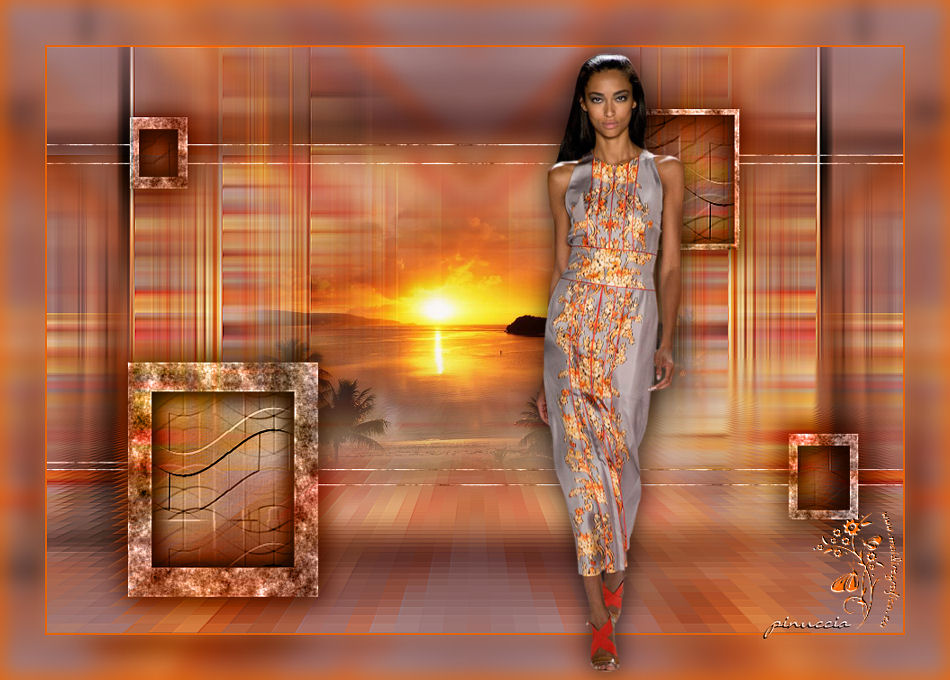 I tubes usati per questo esempio sono di Guismo 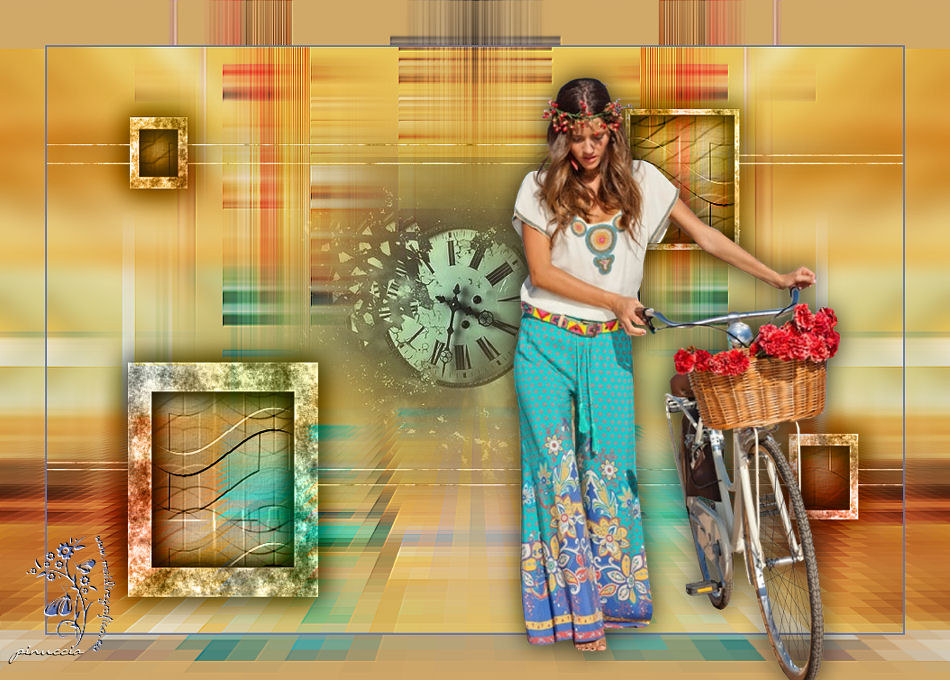 Puoi scrivermi se hai problemi o dubbi, o trovi un link che non funziona, o soltanto per un saluto. 26 Settembre 2017
|