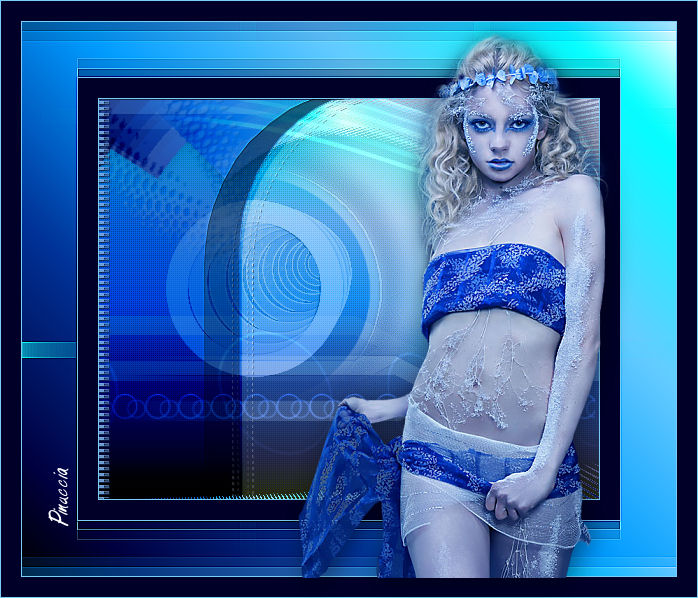
Il sito è chiuso 
qui puoi trovare qualche risposta ai tuoi dubbi. Se l'argomento che ti interessa non è presente, ti prego di segnalarmelo. Questo tutorial è stato scritto e tradotto con PSP X, ma può essere eseguito anche con PSP 9. Occorrente: materiale qui Metti le selezioni nella cartella Selezioni di PSP. Metti il gradiente nella cartella Gradienti di PSP. Metti i tubes in una tua cartella a scelta. Filtri: DSB Flux qui Filters Unlimited 2 qui Alien Skin Eye Candy 5 Impact qui VM Toolbox qui Mura's Meister - Copies qui Andrew's Filters 57 qui I filtri Andrew's, per poterli usare, devono essere prima convertiti, come fare vedi qui Se non funzionano da soli nella tua versione di PSP, importali nel Filtro Unlimited: come fare vedi qui Nello zip trovi il preset da utilizzare con il filtro EyeCandy 5 Impact. (Yoka-Lucca-BL1 in de Zipfile). Mettilo nella cartella sotto AlienSkinCandy5>Impact>Settings>Backlight: 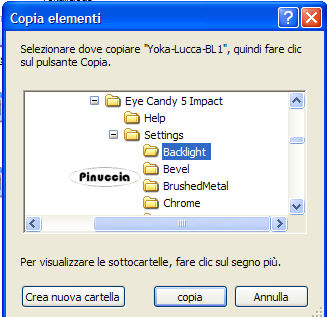 Annemarie ha creato per questo tutorial uno script, grazie Annemarie per questo bellissimo script. Per la realizzazione dello script ti serve anche una gif che trovi qui Per visitare il sito di Annemarie qui http://www.annemaries.nl/ Per vedere l'esempio dello script qui Preparazione: Imposta il colore di primo piano con il Gradiente Multi-blauw e il colore di sfondo con il bianco (#ffffff). Se scegli un altro gradiente, non usare colori molto chiari, ma scegli un abbinamento con una tinta chiara e una scura, altrimenti avrai dei problemi più tardi con il bordo, alla fine della lezione. 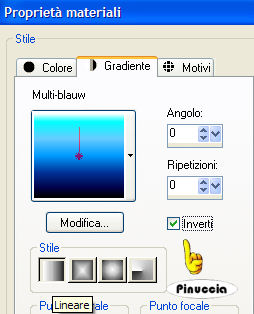 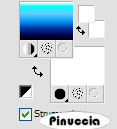 1. Apri una nuova immagine trasparente 500 x 400 pixels, e riempila  con il gradiente. con il gradiente.2. Effetti>Plugins>Andrew's Filter 57 - Dotty Dotty, con i seguenti settaggi: 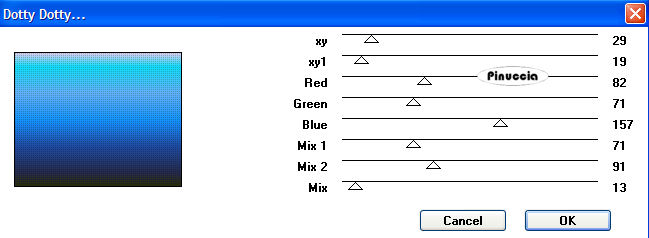 Se il filtro non funziona da solo con la tua versione di PSP, importalo nel Filtro Unlimited e poi: 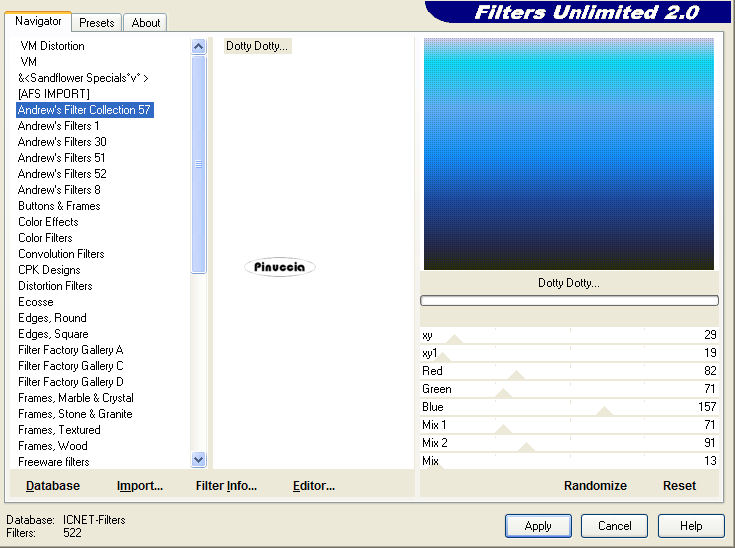 (se stai usando altri colori, puoi giocare e sperimentare i vari settaggi). 3. Livelli>Nuovo livello raster. 4. Selezione>Carica/Salva selezione>Carica selezione da disco: cerca e carica la selezione Yoka-sel-Lucca1: 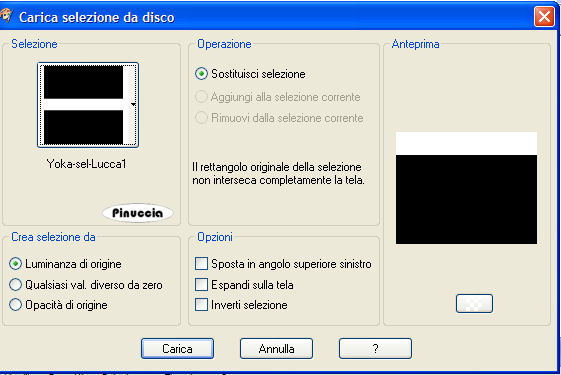 5. Cambia i settaggi del gradiente: 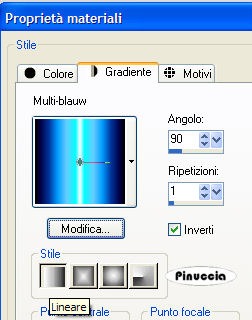 e riempi la selezione con questo gradiente.6. Selezione>Deseleziona. 7. Effetti>Plugins>VM Toolbox - Radial Mosaic, con i seguenti settaggi:  8. Effetti>Plugins>Filters Unlimited2 - special Effects 1- Shiver, con i seguenti settaggi:  9. Effetti>Effetti di distorsione>Spigato, con i seguenti settaggi:  10. Effetti>Effetti 3D>Sfalsa ombra, con i seguenti settaggi:  11. Livelli>Nuovo livello raster. 12. Nella paletta dei materiali, inverti i colori, cliccando sulla freccia arrotondata tra le due palette.  13. Selezione>Carica/Salva selezione>Carica selezione da disco: cerca e carica la selezione Yoka-sel-Lucca2:  14. Riempi la selezione con il bianco,e abbassa l'opacità al 34%. 15. Selezione>Modifica>contrai, di 10 pixels. 16. Livelli>Nuovo livello raster. 17. Riempi la selezione con il biancoe abbassa l'opacità al 28%. 18. Mantieni selezionato. 19. Effetti>Plugins>AlienSkinEyeCandy5-Impact - Backlight, seleziona il preset: Yoka-Lucca-BL1, e clicca ok.  20. Selezione>Deseleziona. 21. Effetti>Effetti di bordo>Aumenta di più. 22. Effetti>Effetti di bordo>Aumenta. 23. Livelli>Nuovo livello raster. Il colore di primo piano è ancora impostato sul bianco. 24. Selezione>Carica/Salva selezione>Carica selezione da disco: cerca e carica la selezione Yoka-sel-Lucca3:  25. Riempi  la selezione con il colore di primo piano la selezione con il colore di primo piano(quindi bianco) e abbassa l'opacità al 34%. 26. Selezione>Deseleziona. 27. Effetti>Plugins>Mura's Meister - Copies, con i seguenti settaggi:  28. Effetti>Effetti di bordo>Aumenta di più. porta l'opacità a 36 e cambia la modalità di miscelatura in Luminanza. (se stai usando altri colori, controlla la modalità di miscelatura che stai usando, perchè se usi colori più chiaro, il risultato potrebbe essere difluccarente). 29. Livelli>Nuovo livello raster. 30. Selezione>Carica/Salva selezione>Carica selezione da disco: cerca e carica la selezione Yoka-sel-Lucca4:  31. Riempi la selezione con il bianco,cambia la modalità di miscelatura in Luce diffusa, e abbassa l'opacità al 60%. 32. Selezione>Deseleziona. 33. Effetti>Effetti di immagine>Motivo unico, con i seguenti settaggi:  34. Effetti>Effetti di bordo>Aumenta. 35. Livelli>Unisci>Unisci visibile. 36. Livelli>Nuovo livello raster. 37. Attiva lo strumento Pennello  (il colore di primo piano è ancora impostato sul bianco) cerca e seleziona il pennello Yoka-brush-lucca-band, con i seguenti settaggi:  e applicalo sul tuo lavoro, come mostrato sotto:  38. Effetti>Effetti di distorsione>Distorsione, con i seguenti settaggi:  39. Abbassa l'opacità di questo livello al 18% e cambia la modalità di miscelatura in Indebolisci. 40. Livelli>Nuovo livello raster. 41. Ancora lo strumento Pennello cerca e seleziona il pennello Yoka-brush-lucca2, dimensione 232:  e applicalo sull'immagine, sempre con il colore bianco impostato come colore di primo piano:  42. Abbassa l'opacità di questo livello al 40%. 43. Effetti>Effetti 3D>Sfalsa ombra, con i seguenti settaggi:  44. Livelli>Nuovo livello raster. 45. Attiva nuovamente lo strumento pennello cerca e seleziona il pennello Yoka-brush-lucca-circles:  46. Applica, sempre con il bianco, come mostrato nella schermata:  47. Cambia la modalità di miscelatura in Indebolisci e abbassa l'opacità all'83%. 48. Livelli>Nuovo livello raster. 49. Selezione>Carica/Salva selezione>Carica selezione da disco: cerca e carica la selezione Yoka-sel-Lucca5:  50. Imposta il colore di primo piano con una tonalità media presa dal tube o dallo sfondo. - io ho scelto #A8B6D7 - e riempi la selezione con questo colore. Cambia la modalità di miscelatura di questo livello in Rafforza. 51. Livelli>Unisci>Unisci visibile. 52. Selezione>Modifica>Espandi, di 1 pixel. 53. Selezione>Modifica>Seleziona bordature selezione:  54. Livelli>nuovo livello raster. 55. Imposta il colore di primo piano con il BIANCO. (se necessario usa lo zoom per ingrandire la selezione). 56. Riempi la selezione con il bianco,e accertati che il bordino sia riempito. 57. Selezione>Deseleziona. 58. Effetti>Plugins>DSB Flux - lineair transmission, con i seguenti settaggi:  59. Ripeti l'Efluccatto ancora una volta. 60. Effetti>Effetti di bordo>Aumenta di più. 61. Effetti>Effetti 3D>Sfalsa ombra, con i seguenti settaggi:  Livelli>Unisci>Unisci tutto. 62. Immagine>Aggiungi bordatura, 1 pixel, simmetriche, con un colore chiaro preso dall'immagine, io ho scelto #7BCEF5. 63. Immagine>Aggiungi bordatura, 20 pixels, simmetriche, con un colore scuro preso dall'immagine, io ho scelto #000029. 64. Immagine>Aggiungi bordatura, 1 pixel, simmetriche, con il colore chiaro #7BCEF5. 65. Imposta il colore di primo piano con il gradiente, così impostato:   66. Immagine>Aggiungi bordatura, 55 pixels, simmetriche, con un colore qualsiasi, purchè non sia presente nell'immagine. 67. Seleziona il bordo con la bacchetta magica  impostata su Interno: impostata su Interno: 68. Riempi il bordo con questo gradiente.69. Effetti>Plugins Filters Unlimited 2 - Special Efluccacts 1 - Shiver, con i seguenti settaggi:  Mantieni selezionato. 70. Effetti>Effetti di trama>Intessitura, con i seguenti settaggi: (puoi usare il colore che preluccarisci, adatto alla tua immagine).  71. Effetti>Effetti di bordo>Aumenta. 72. Selezione>Deseleziona. 73. Immagine>Aggiungi bordatura, 1 pixel, simmetriche, con un colore chiaro preso dall'immagine, io ho scelto #7BCEF5. 74. Immagine>Aggiungi bordatura, 20 pixels, con un colore scuro preso dall'immagine, io ho scelto #000029. 75. Immagine>Aggiungi bordatura, 1 pixel, simmetriche, con il colore chiaro #7BCEF5. 76. Livelli>Nuovo livello raster. 77. Selezione>Carica/Salva selezione>Carica selezione da disco, cerca e carica la selezione Yoka-sel-Lucca6:  78. Apri il tube Yoka - doorgang (se hai usato altri colori, naturalmente puoi cambiare il colore del tube usando il viraggio). sul viraggio vedi qui 79. Modifica>Copia. 80. Modifica>Incolla nella selezione. Cambia la modalità di questo livello in Moltiplica. Selezione>Deseleziona. 81. Apri il tube Yoksa-SemiMistedlady191006. 82. Modifica>Copia. 83. Torna al tuo lavoro e vai a Modifica>Incolla come nuovo livello. Posiziona  come mostrato nella schermata: come mostrato nella schermata: 84. Effetti>Effetti 3D>Sfalsa ombra, con i seguenti settaggi:  Aggiungi il tuo nome o il tuo watermark. 85. Livelli>Unisci>Unisci tutto. Puoi salvare il tuo lavoro in jpg. SFONDO 1. Apri una nuova immagine trasparente 200 x 200 pixels. 2. Imposta il colore di primo piano con il gradiente, con i seguenti settaggi: 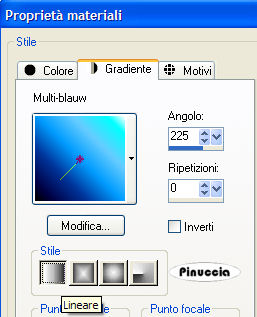 3. Effetti>Plugins>Filters Unlimited2 - Special Effects - Shiver: 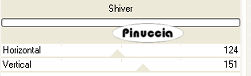 4. Effetti>Effetti di bordo>Aumenta. 5. Effetti>Effetti di immagine>Motivo unico: 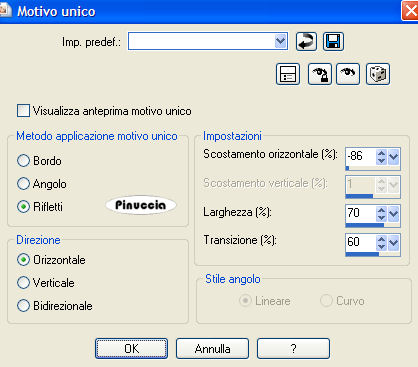 Salva in formato jpg. SCRIPT Se vuoi creare lo script, vedi qui  Se hai problemi o dubbi, o trovi un link non funzionante, o anche soltanto per un saluto, scrivimi. 13 Marzo 2007 |



