|
LUCCA
Come realizzare lo script

per vedere il risultato dello script, clicca sull'immagine
Le premesse a questi appunti sono le stesse che ho spiegato qui
Lo script è stato creato da Annemarie per il tutorial di Yoka, lucca
Queste note si riferiscono allo script creato da Annemarie per il tutorial di Yoka.
Negli appunti di questi tutorial: qui e qui
trovi delle spiegazioni più dettagliate. Il principio per l'utilizzo degli script è più o meno uguale.
Spero che le note qui sotto siano sufficienti. In caso contrario, se ti serve aiuto e posso dartelo, scrivimi.
Come spiegato nei tutorial precedenti:
1. Estrai lo script dallo zip allegato al tutorial.
2. Copia il testo dello script e incollalo nella parte "Origine" di un nuovo messaggio di posta.
3. Gli elementi da aggiungere in questo script sono:
-la musica, (facoltativa),
-l'immagine principale,
-lo sfondo che hai creato alla fine del tutorial.
-la gif che hai trovato nello zip dello script: rrond.gif.
un consiglio, se trovi difficile identificare il percorso dei tuoi files per l'inserimento dello zip,
prima di tutto uniscili in una cartella facile da rintracciare.
Clicca sulla linguetta Modifica.
Comincia con inserire l'immagine di sfondo.
Formato>Sfondo>Immagine:
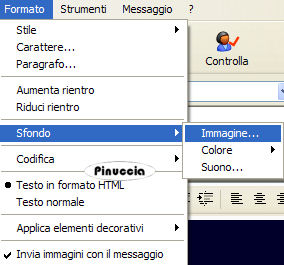
Ti apparirà la finestra dove al posto del nome del file ci saranno tre X:
questo ti conferma che lo script ha identificato il punto dove inserire l'immagine:
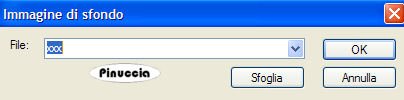
Cerca l'immagine nella cartella dove l'hai conservata.
Per inserire una musica, facoltativa:
Formato>Sfondo>Suono:
Ti apparirà la finestra dove al posto del nome del file ci saranno le solite tre X,
<
che identificheranno il punto di inserimento del suono:
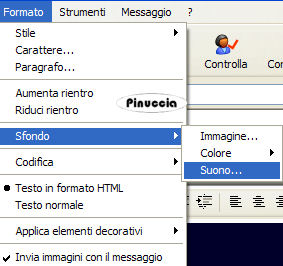
Clicca su Sfoglia e cerca il midi che hai scelto di inserire:
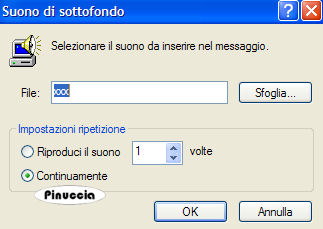
(se ti servono suggerimenti, fai sempre riferimento ai tutorial precedenti)
Adesso, tornando a "Origine", avrai una traccia del percorso corretto degli altri files:
Ti basterà sostituire soltanto la parte finale: il nome e l'estensione.
Adesso puoi indicare allo script dove cercare l'immagine principale
e la gif, che ti servono per completare il lavoro.
Nella schermata sotto vedi il punto da identificare per aggiungere l'immagine principale e gif:
al punto 1, inserisci il percorso dell'immagine principale.
al punto 2, inserisci il percorso della gif.
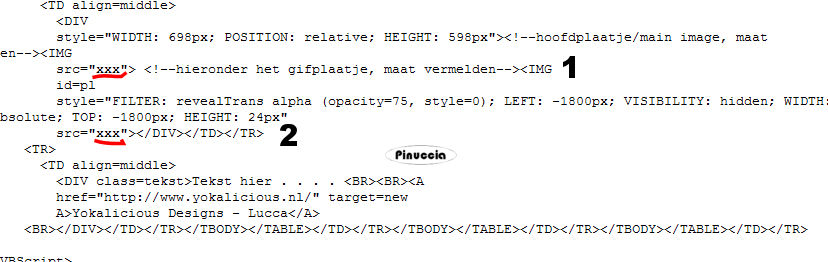
fai molta attenzione a non dimenticare l'estensione dei files:
se questa manca o non è corretta, lo script non funzionerà.
Per controllare il risultato dello script, clicca sulla linguetta Anteprima.
Per finire, aggiungi il testo.
Il modo più semplice è andare in Modifica:
Clicca due volte sul box in basso e apparirà una cornice:
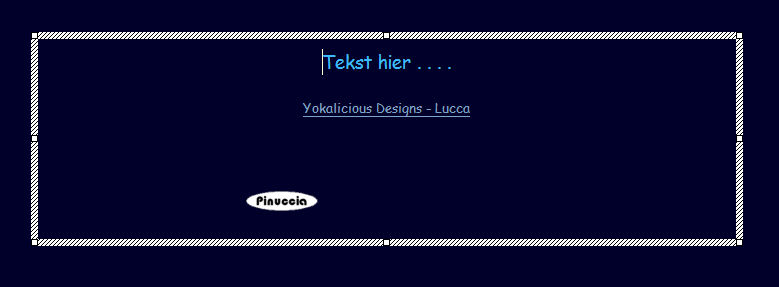
Posizionati all'interno e sostituisci il testo esistente con quello che desideri scrivere.
Quando hai finito, clicca fuori dalla cornice e questa sparirà.
Se vuoi controllare il tuo risultato, clicca sulla linguetta Anteprima.
Per spedire il tuo script, devi tornare in Modifica, compilare l'indirizzo e inviare l'email.
Se non vuoi spedirlo, per conservare la tua mail, vai a File>Salva con nome e salvala in una cartella a scelta.
Ecco il risultato del mio script.

|