|
TOP ADRIANA
Ringrazio Zane per avermi permesso di tradurre i suoi tutorial.
Il sito è chiuso
qui puoi trovare qualche risposta ai tuoi dubbi.
Se l'argomento che ti interessa non è presente, ti prego di segnalarmelo.
Questo tutorial è stato tradotto con CorelX e CorelX5, ma può essere realizzato anche con le altre versioni di PSP.
Dalla versione X4, il comando Immagine>Rifletti è stato sostituito con Immagine>Capovolgi in orizzontale,
e il comando Immagine>Capovolgi con Immagine>Capovolgi in verticale.
Nelle versioni X5 e X6, le funzioni sono state migliorate rendendo disponibile il menu Oggetti.
Con il nuovo X7 sono tornati i comandi Immagine>Rifletti e Capovolgi, ma con nuove differenze.
Vedi la scheda sull'argomento qui
Traduzione francese/traduction française qui/ici
Le vostre versioni/vos versions qui/ici
Occorrente:
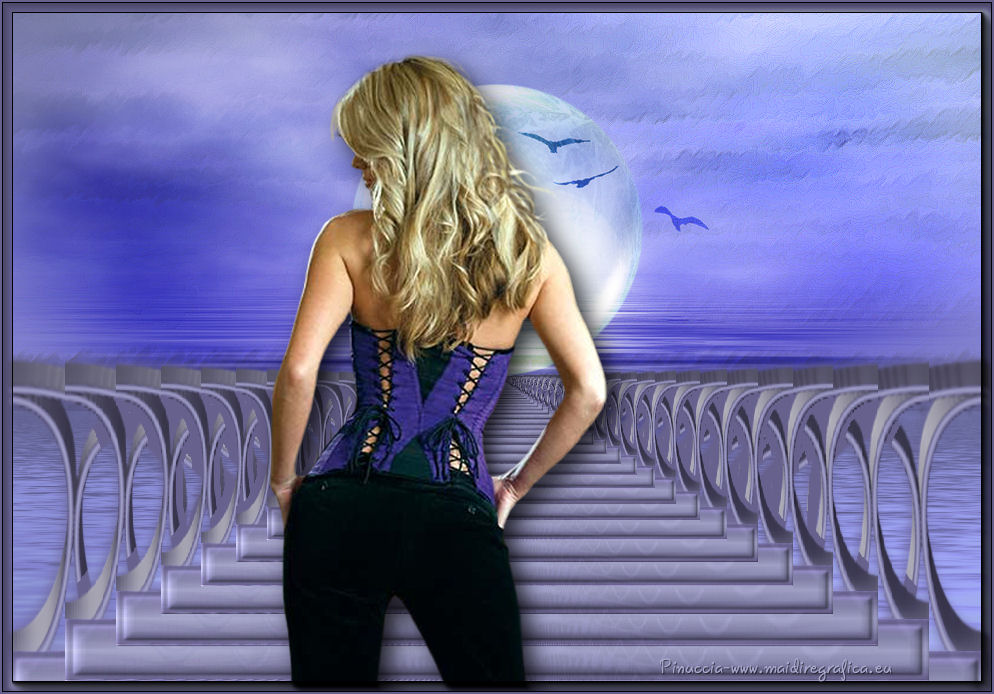
A scelta il tube di un paesaggio e di un personaggio.
Il resto del material qui
Per i tubes utilizzati grazie Sudam e Animabelle.
Filtri
in caso di dubbi, ricorda di consultare la mia sezione filtri qui
Brushes Strokes qui
RAYFlect - Four Seasons qui
Alien Skin Eye Candy 5 Impact - Extrude qui
AAA Frames - Foto Frame qui
Flaming Pear - Flexify 2. qui
Flaming Pear - Flood qui

Metti il preset  nella cartella del filtro Alien Skin Eye Candy 5 Impact>Settings>Extrude. nella cartella del filtro Alien Skin Eye Candy 5 Impact>Settings>Extrude.
Cliccando sul file una o due volte (a seconda delle tue impostazioni),
automaticamente il preset si installerà nella cartella corretta.
perchè uno o due clic vedi qui
Metti il preset Emboss 3 nella cartella Impostazioni predefinite.
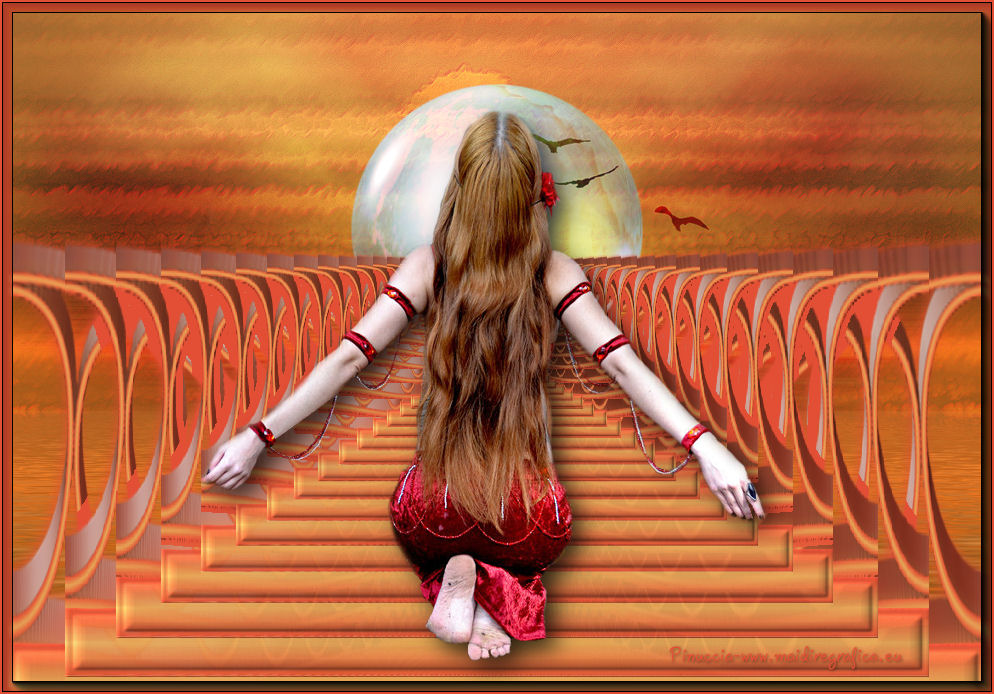
1. Scegli due colori dal tuo materiale.
Per il mio esempio primo piano con il colore scuro,
sfondo con il colore chiaro.
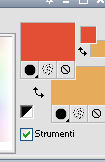
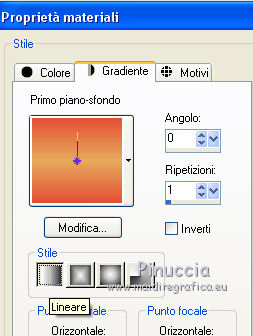
Passa il colore di primo piano a Gradiente di primo piano/sfondo, stile Lineare.
(la parte scura deve trovarsi sopra)
2. Apri una nuova immagine trasparente 980 x 680 pixels,
e riempila  con il gradiente. con il gradiente.
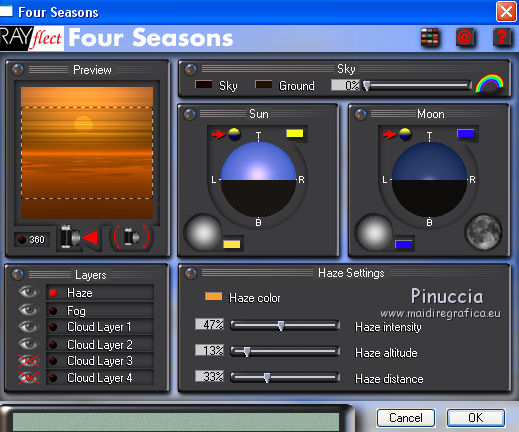
3. Effetti>Plugins>RAYflect - Four Seasons.
La prima volta che aprirai il filtro, apparirà la finestra di registrazione
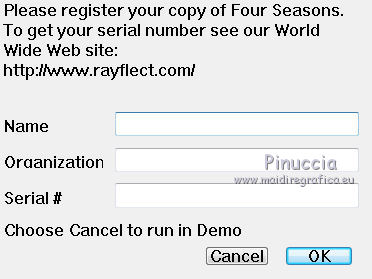
Riempi i campi scrivendo quello che vuoi,
per esempio io ho scritto "io" sotto "Name"
e il numero 48 sotto "Serial"
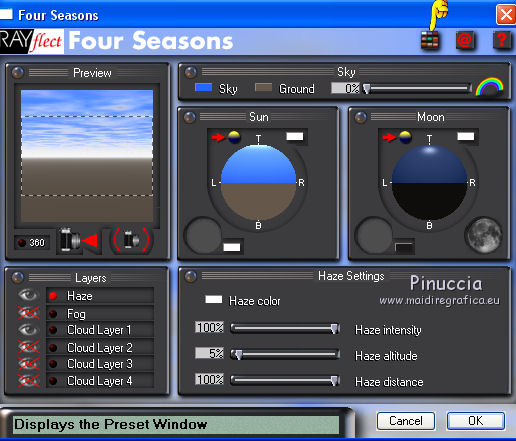
ed ecco la finestra del filtro.
Clicca sull'icona indicata per aprire il menu dei preset.
Scegli un preset in armonia con i tuoi colori
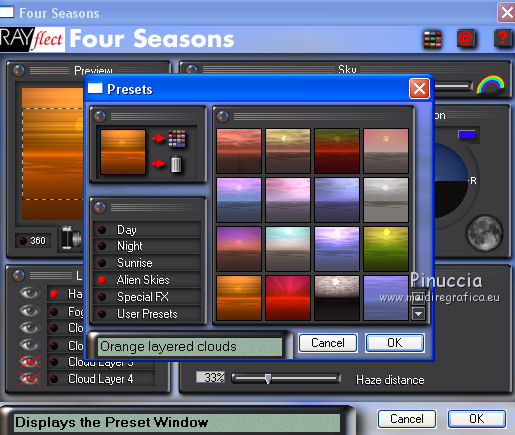
e prima di chiudere il filtro, puoi ancora giocare con i settaggi
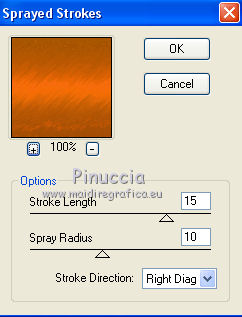
4. Effetti>Plugins>Brush Strokes - Sprayed Strokes - 2 volte con i seguenti settaggi.
attenzione. Se, dopo aver inserito la cartella del filtro nei Percorsi files, non lo trovi nella lista dei filtri,
vuol dire che hai già inserito in precedente la versione francese di questo filtro "Contours".
Il primo filtro inserito nei Percorsi impedisce l'uso del secondo.
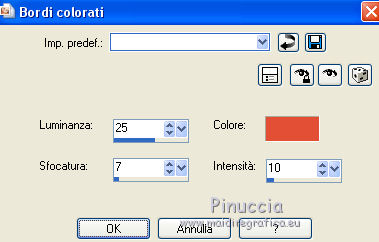
6. Effetti>Effetti artistici>Bordi colorati, con il colore scuro (facoltativo).
Effetti>Effetti di bordo>Aumenta.
7. Livelli>Nuovo livello raster.
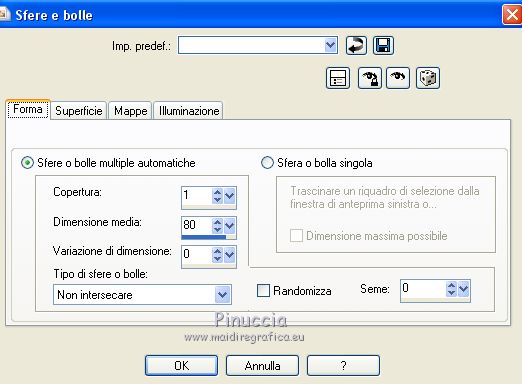
Effetti>Effetti artistici>Sfere e bolle.
Forma
Superficie
Clicca sulla paletta del colore e imposta un colore o un gradiente,
per il mio esempio ho usato il gradiente di primo piano/sfondo, stile Sprazzo di luce
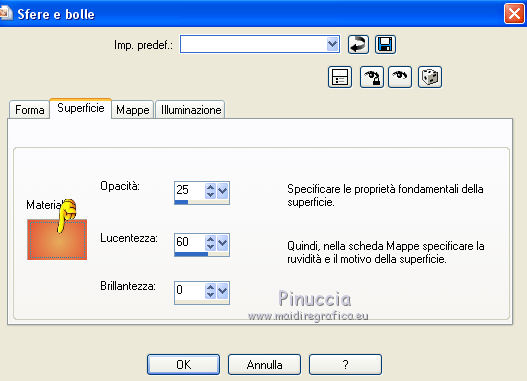 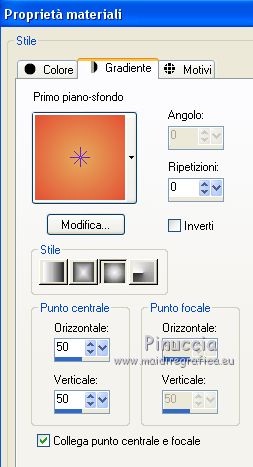
Mappe
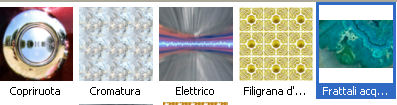
Apri il menu delle trame e scegli una trama;
per l'esempio Frattali acquei.
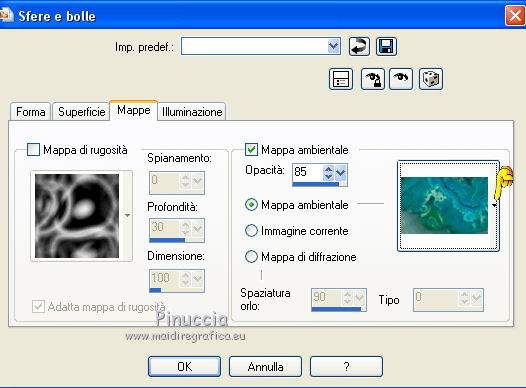 
Illuminazione
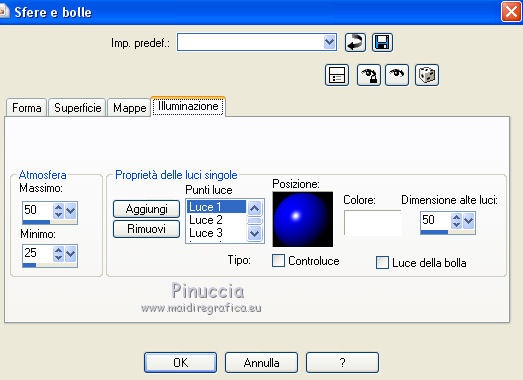
8. Effetti>Effetti di immagine>Scostamento.
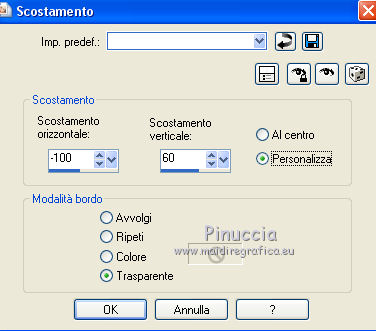
9. Apri il tube del paesaggio e vai a Modifica>Copia.
Torna al tuo lavoro e vai a Modifica>Incolla come nuovo livello.
Cambia la modalità di miscelatura di questo livello in Sovrapponi, o secondo il tuo tube e i tuoi colori (facoltativo).
10. Attiva il livello Raster 1.
Effetti>Plugins>Flaming Pear - Flood, con un colore dell'immagine.
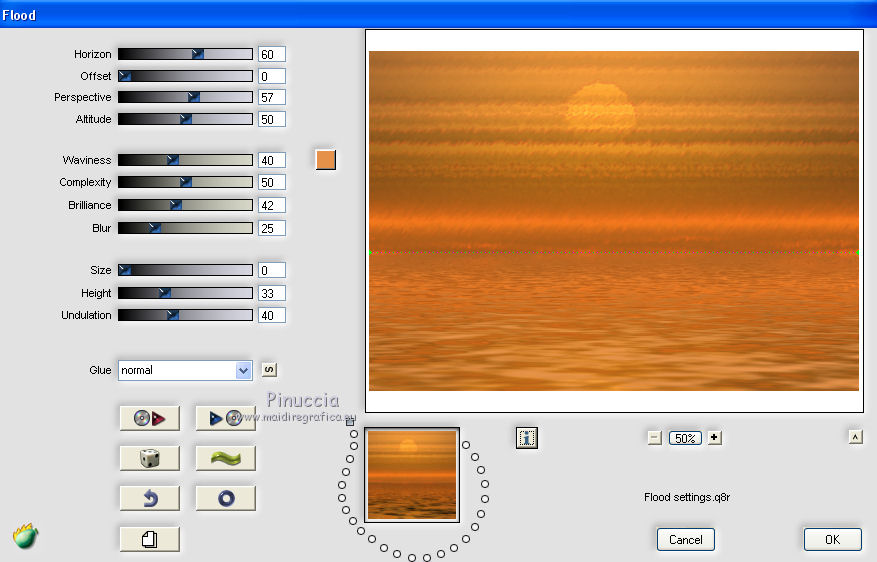
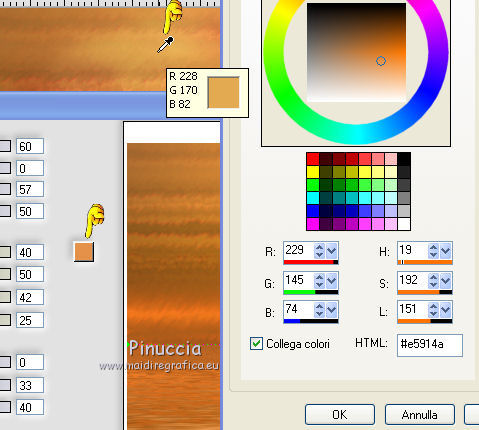
per scegliere il colore, clicca sulla palettina, e passa il mouse sul tuo lavoro,
apparirà l'icona del contagocce; scelto il colore, per impostarlo clicca con il tasto sinistro del mouse
11. Livelli>Nuovo livello raster.
Livelli>Disponi>Porta in alto.
Riempi il livello con il gradiente.
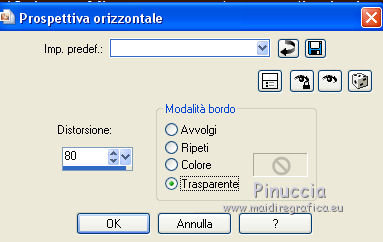
12. Effetti>Effetti geometrici>Prospettiva orizzontale.
13. Immagine>Rifletti.
Ripeti Effetti>Effetti geometrici>Prospettiva orizzontale, con i settaggi precedenti.
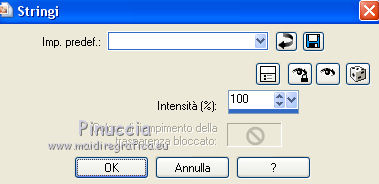
14. Effetti>Effetti di distorsione>Stringi (nelle versioni più recenti è stato ridenominato "Compressione").
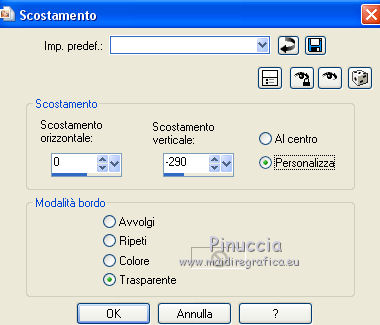
15. Effetti>Effetti di immagine>Scostamento.
16. Effetti>Filtro definito dall'utente - seleziona il preset Emboss 3 ok.

17. Livelli>Duplica.
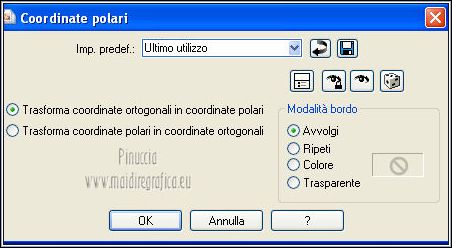
Effetti>Effetti di distorsione>Coordinate polari.
Effetti>Plugins>Flaming Pear - Flexify 2
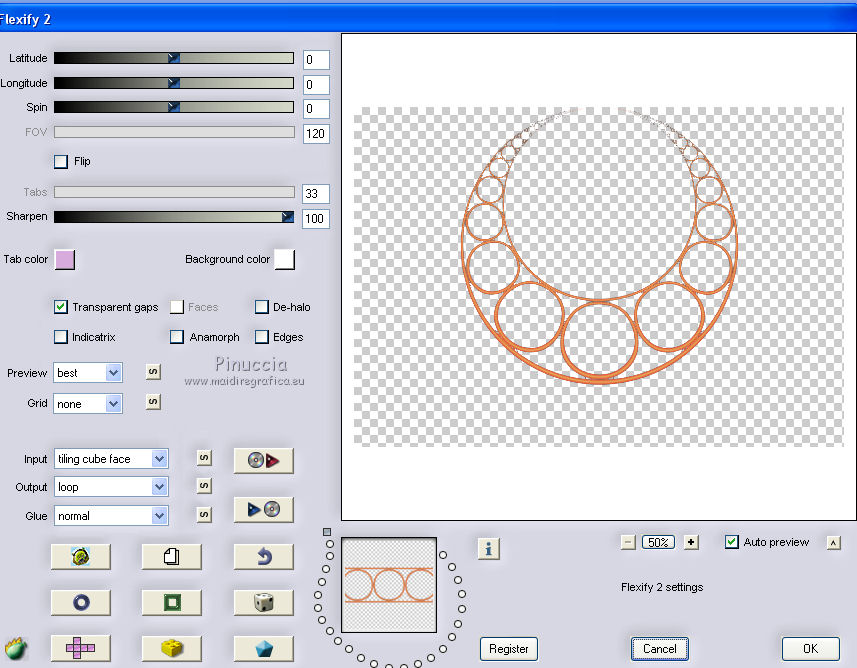
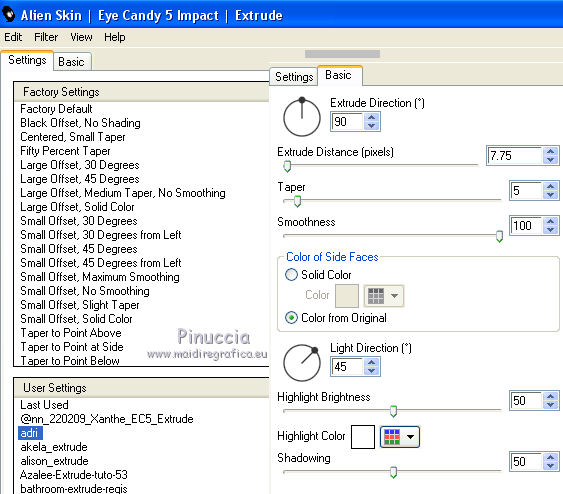
18. Effetti>Plugins>Alien Skin Eye Candy 5 Impact - Extrude
seleziona il preset adri e ok
In caso di problemi con il preset, puoi copiare i settaggi che vedi nella schermata.
19. Immagine>Capovolgi.
Effetti>Effetti di immagine>Scostamento.
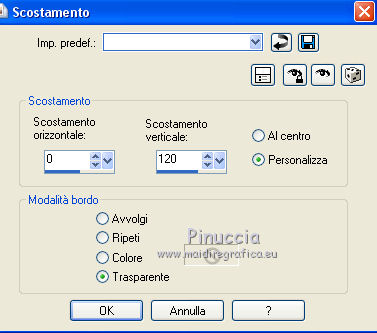
Immagine>Ridimensiona, al 95%, tutti i livelli non selezionato.
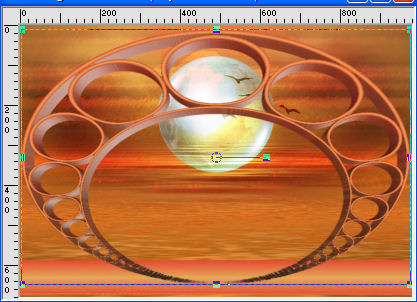
20. Attiva lo strumento Puntatore 
se stai usando PSP 9 lo strumento Deformazione 
e, in modalità Scala 
tira i nodi centrali
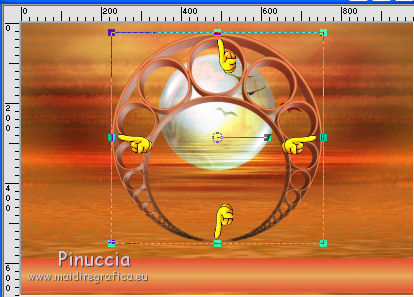
come nell'esempio
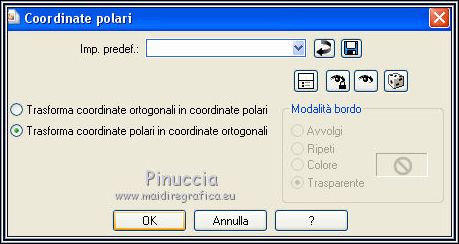
21. Effetti>Effetti di distorsione>Coordinate polari.
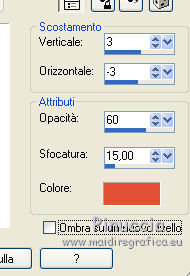
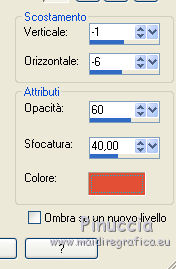
22. Effetti>Effetti 3D>Sfalsa ombra, con il colore scuro del gradiente.
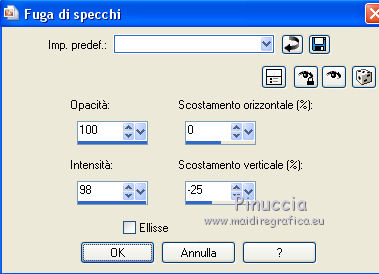
23. Effetti>Effetti di riflesso>Fuga di specchi.
24. Attiva il livello Raster 4 (il livello duplicato al punto 17).
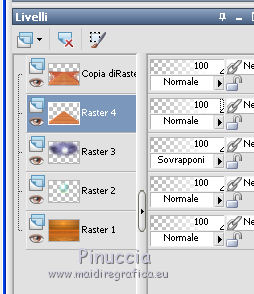
Livelli>Disponi>Porta in alto.
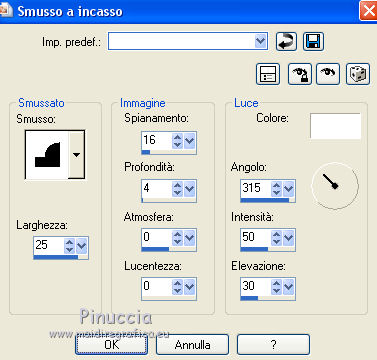
25. Effetti>Effetti 3D>Smusso a incasso.
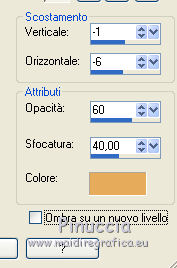
26. Effetti>Effetti 3D>Sfalsa ombra, con un colore chiaro della tua immagine.
27. Effetti>Effetti di riflesso>Fuga di specchi, con i settaggi precedenti.
28. Abbassa l'opacità di questo livello al 90%.
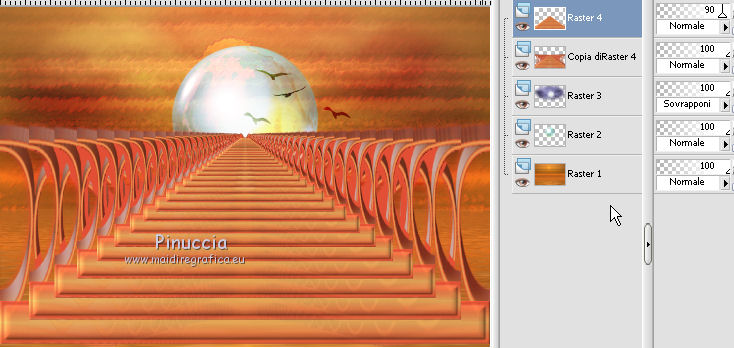
Effetti>Effetti 3D>Sfalsa ombra, con il colore scuro del gradiente.
29. Livelli>Unisci>Unisci giù.
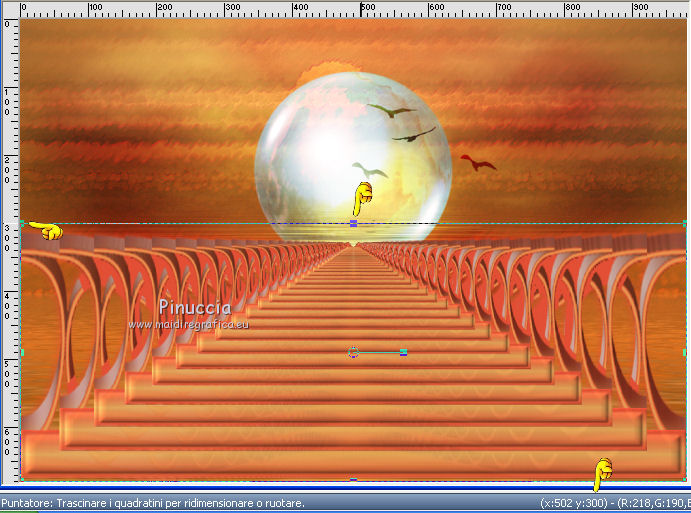
Attiva lo strumento Puntatore
se stai usando PSP 9 lo strumento Deformazione
e, in modalità Scala
spingi il nodo centrale superiore verso il basso, fino a 300 pixels.
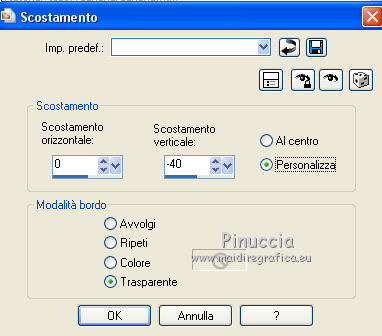
30. Effetti>Effetti di immagine>Scostamento.
31. Apri il tube del personaggio e vai a Modifica>Copia.
Torna al tuo lavoro e vai a Modifica>Incolla come nuovo livello.
Immagine>Ridimensiona, se e quanto necessario, tutti i livelli non selezionato.
Posiziona  il tube al centro, il tube al centro,
non troppo vicino al bordo inferiore.
Effetti>Effetti 3D>Sfalsa ombra, con settaggi a scelta.
32. Immagine>Aggiungi bordatura, 5 pixels, simmetriche, con il colore scuro del gradiente.
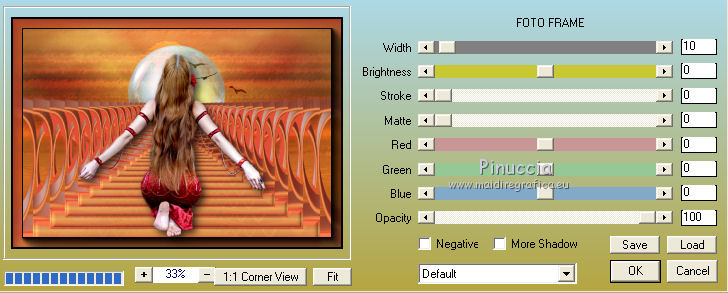
33. Effetti>Plugins>AAA Frames - Foto Frame.
34. Immagine>Aggiungi bordatura, 2 pixels, simmetriche, con il colore scuro del gradiente.
Firma il tuo lavoro e salva in formato jpg.
Per questo esempio ho usato un tube MMCreation
Se hai problemi o dubbi, o trovi un link non funzionante,
o anche soltanto per un saluto, scrivimi
22 Settembre 2014
|